【PR】本記事にはアフィリエイト広告が含まれる場合があります。
スマホのブラウザでTikTokを見る際は、リンク長押しやOSの対応リンク設定変更が有効です。非ログイン視聴では投稿者にアカウント名は表示されませんが、サービス側ではアクセスログが記録されます。
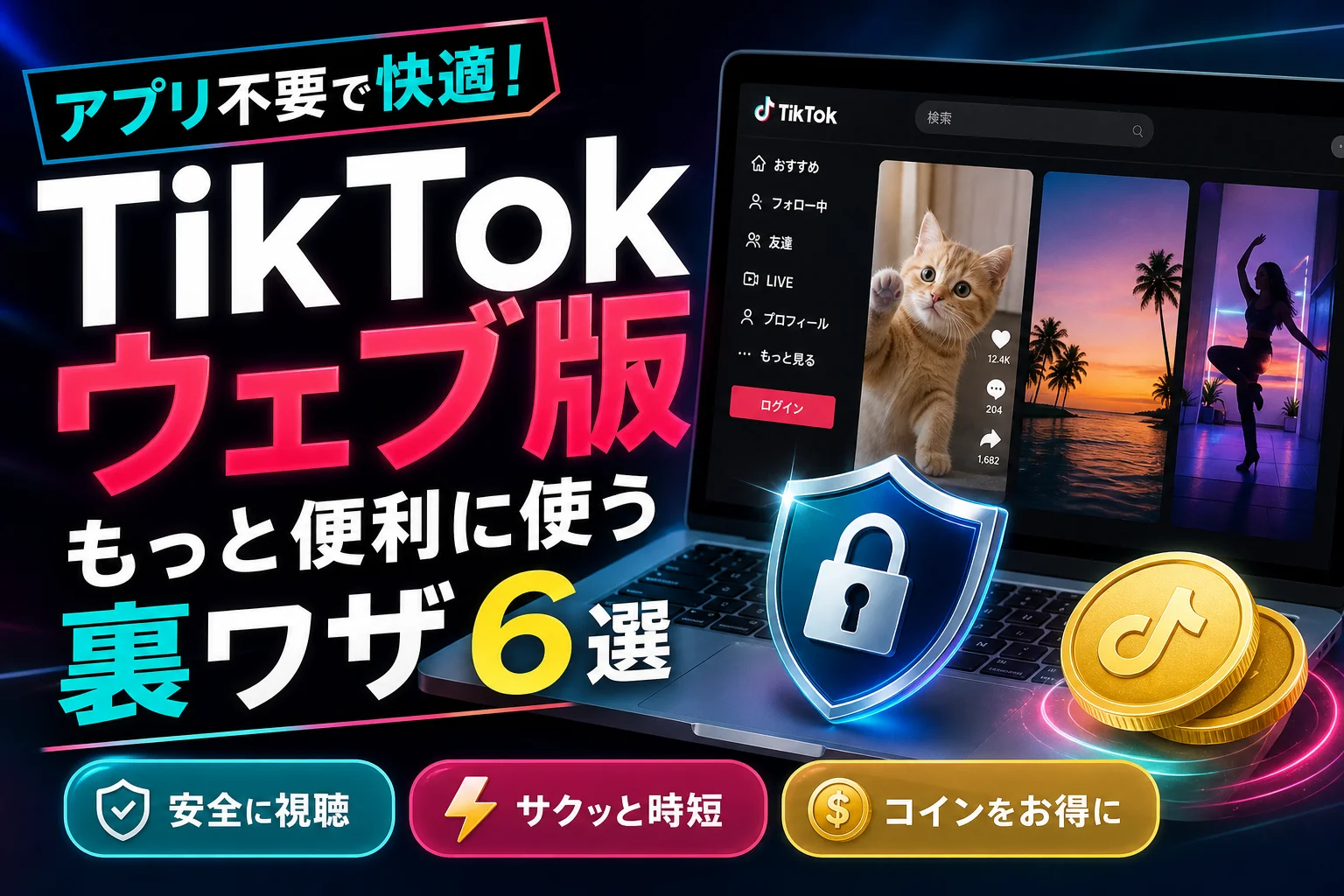
TikTokウェブ版をスマホでアプリに飛ばずに開く方法と検証結果
スマホの画面で動画を閲覧しようとした際、リンクをタップした瞬間にアプリストアへ切り替わったり、すでにインストールされているアプリが自動で起動したりすることがあります。
アプリを端末に入れずにブラウザのまま閲覧したい場合、この自動遷移はストレスの原因になります。
スマホの環境において、アプリの自動起動を抑えながらブラウザ表示を試みる手順と実際の検証結果をまとめました。
スマホのブラウザから勝手にアプリが起動してしまう現象の技術的な背景
標準ブラウザで動画リンクを押した際にアプリへ画面が切り替わる挙動は、端末の不具合ではありません。
これはiOSのUniversal LinksやAndroidのApp Linksと呼ばれる機能が動作しているためです。ウェブサイトのURLとインストール済みの対応アプリをOSレベルで関連付け、スムーズにアプリへ誘導する設計となっています。
アプリを介さずブラウザ上で閲覧を維持したい場合は、ブラウザの操作やOS側のリンク開く設定を調整する必要があります。
iPhoneのSafariでアプリ起動を抑えてブラウザ表示を試みる手順
iPhoneのSafariにおいて、アプリへの自動遷移を抑えてブラウザで表示させる基本的な操作は、リンクの長押しメニューを利用する方法です。
検索結果やWebページ上のURLを通常通りタップするとアプリ連携が優先される場合がありますが、長押し操作を行うことでブラウザ側の制御メニューを呼び出せます。
- 検索結果等に表示された目的のリンクを長押しします。
- 表示されたメニューから「新規タブで開く」または「バックグラウンドで開く」を選択します。
- プライベートブラウズモードで同様の操作を行うと、ブラウザ内での表示が維持されやすくなる場合があります。
注意・失敗例:Universal Linksの仕様上、過去に「TikTokアプリで開く」を選択した履歴が端末に残っている場合や、iOSのバージョン・リンクの記述形式によっては、上記の手順を行ってもアプリが起動することがあります。その場合は「デスクトップ用Webサイトを表示」に切り替えるか、一度Safariの閲覧履歴を削除して再試行してください。
AndroidのChromeで対応リンク設定とPC版表示を活用する手順
Android端末のChromeブラウザでは、OSの「対応リンクを開く」設定を変更することが最も直接的な対策となります。補助手段として「PC版サイト」表示機能を併用します。
| 順番 | 操作項目 | 操作内容と役割 |
|---|---|---|
| 1 | OSのアプリ設定変更 | 端末の「設定」>「アプリ」>「TikTok」>「対応リンクを開く」を「開かない」または「毎回確認」に設定する |
| 2 | Chromeでページ開く | ブラウザでTikTokのWebサイトにアクセスする |
| 3 | PC版サイトの有効化 | 右上の3点リーダーから「PC版サイト」にチェックを入れる(モバイル向け自動遷移命令の回避を試みる) |
| 4 | 新規タブ展開 | リンクを長押しし、「新しいタブで開く」を選択する |
Androidは端末メーカーやOSバージョンによって設定項目の名称や階層が異なる場合があるため、お使いの機種の標準設定メニューを確認してください。
毎回アプリを起動させないためのOS設定とブックマーク活用
閲覧のたびに長押しや複雑な切り替えを行う手間を減らすには、ブラウザのブックマーク機能を活用するのが実用的です。
Androidでは前述の通り設定から「対応リンクを開く」を無効化しておくことで、以降のリンクタップ時にもブラウザ優先で開くようになります。
iOSの場合はOSの仕様上、完全に自動連携を切り替えるスイッチが用意されていないため、一度SafariでWeb版のトップページを表示できた段階で、そのページをブックマークやホーム画面に追加しておきます。次回からはそのショートカットからアクセスすることで、アプリを起動させずにWeb版を開ける場合があるため試してみてください。
アカウントなし・未ログインでTikTokウェブ版を見る際の仕組みと注意点
アプリをインストールせず、アカウント登録も行わずにブラウザから動画やトレンドをチェックしたい場合の安全性やデータ記録の仕組みについて、公式の仕様に基づいて説明します。
未ログイン視聴時における投稿者側・運営側のデータ記録
アカウントを作成していない状態、またはログインせずにブラウザで動画を視聴した場合、投稿者に対して自分のアカウント名や個人が特定される形で視聴データが通知されることは通常ありません。
| 確認項目 | 投稿者から見える表示 | TikTok(プラットフォーム)側の記録 |
|---|---|---|
| プロフィール表示履歴・足跡 | アカウント名等は表示されない(ログインしていないため紐づくIDがない) | アクセスログ(IPアドレス、端末情報、Cookie等)として記録・保存される |
| 動画の閲覧数カウント | 再生回数の数値として加算される場合がある | ゲストセッションとしての通信ログが記録される |
非ログイン状態であっても、プラットフォーム側ではサービス運用・セキュリティ保持・利用規約遵守の観点からアクセスログが収集されています。TikTokの公式プライバシーポリシーに明記されている通り、完全に通信記録が存在しなくなるわけではない点に注意してください。
セキュリティ面での注意点と公式URLの確認方法
ネット上の情報で「見るだけでも危険」とされることがありますが、公式Webサイトを閲覧するだけで端末内の連絡先や写真データが自動的に外部に流出する仕組みはありません。現代の標準的なWebブラウザには保護機能(サンドボックス)が備わっているためです。
安全に閲覧するための条件:
・OSやブラウザアプリを最新バージョンに更新しておくこと
・アクセスしているページのURLが公式ドメイン(tiktok.com)であることを確認すること
・ブラウザ上で不審な権限許可の要求(位置情報や通知など)が表示されても拒否すること
・動画やページ内に配置された不審な外部リンクを開かないこと
検索窓を活用したハッシュタグ・ユーザー検索
ログインしていない状態であっても、Web版の画面上部に設置されている検索窓を利用することで、特定の動画やクリエイターを探すことが可能です。
- ブラウザで公式Webサイト(tiktok.com)を表示します。
- 画面上部の検索フォームに、キーワード、ハッシュタグ(#付き)、またはクリエイターのアカウント名を入力します。
- 検索結果の一覧から該当するタブを選択して閲覧します。
アカウントを作成していなくても、特定のトレンド動画や公開されているコンテンツをピンポイントで調べる用途には十分対応できます。
ログイン要求ポップアップが表示された場合の対処
Web版で複数の動画をスクロールして視聴していると、画面中央にログインやアプリインストールを促す案内が表示され、操作が制限されるケースがあります。これはプラットフォーム側の仕様によるものです。
- ページの再読み込み:ブラウザのリロードボタンを押すことで、案内表示が消えて閲覧を継続できる場合があります。
- ページの閉じ直し:一度タブを閉じ、検索結果から再度ページを開き直します。
- 仕様としての受け入れ:一部のコンテンツや一定回数以上の閲覧でログインが必須となる表示が出た場合、これは仕様となります。制限を回避する不正規な手段の利用は推奨されません。
TikTokウェブ版の利用可能機能とアプリ版との違い
ブラウザからアクセスするWeb版は手軽である一方、アプリ版と比較して利用できる機能に一部制限が存在します。主な機能の対応状況を比較しました。
| 機能 | アプリ版 | Webブラウザ版(未ログイン) | Webブラウザ版(ログイン済) |
|---|---|---|---|
| 動画・ライブの視聴 | 利用可能 | 一部視聴可能(制限の場合あり) | 利用可能 |
| 検索機能 | 利用可能 | 利用可能 | 利用可能 |
| いいね・コメント・フォロー | 利用可能 | 利用不可(要ログイン) | 利用可能 |
| 動画のダウンロード保存 | 一部可能(投稿者の設定による) | 原則不可 | 原則不可 |
| URL共有 | 利用可能 | 利用可能(アドレスバー等) | 利用可能 |
ウェブブラウザ版での動画・ライブ視聴
ブラウザ環境からも公開されている動画やライブ配信を視聴できます。
ただし、年齢制限が設定されているコンテンツ、特定地域限定の配信、またはログインユーザー限定に設定されている投稿については、未ログイン状態のWeb版では再生できない場合があります。
アクション制限(フォロー・いいね・コメント)の仕様
Web版を未ログイン状態で利用している場合、気に入ったクリエイターをフォローしたり、動画に「いいね」やコメントを残したりすることはできません。
機能が制限される理由:
これらのインタラクティブ機能は、実行したユーザーのアカウント情報を識別してデータベースに記録する設計になっています。そのため、ユーザー識別が行えない未ログイン状態では機能が制限されます。応援や評価を行いたい場合は、ログインして利用する必要があります。
動画の保存・共有と著作権・肖像権に関する注意点
アプリ版では、投稿者がダウンロードを許可している動画に限り、長押し等で端末に保存する機能が用意されています。しかしWebブラウザ版では、標準で動画ファイルを直接ローカル保存する機能は提供されていません。
著作権・肖像権・規約に関する注意:
外部ツールや画面録画機能等を利用して動画を保存・取得し、それを無断で他SNSへ転載・再配布・共有する行為は、TikTokの利用規約に反するだけでなく、投稿者の著作権や肖像権を侵害するおそれがあります。コンテンツの取り扱いには十分注意し、無断転載等は行わないでください。
URL共有の活用
気になった動画を知人に教えたい場合、Webブラウザ版ではアドレスバーに表示されているURLをコピーして送ることができます。アプリの画面を経由せず、直接Webページのリンクを取得してメールや各種メッセージアプリに貼り付けることが可能です。
TikTokウェブ版コインチャージの価格差と仕組み
TikTok内でライブ配信者へギフトを贈る際などに使用する「コイン」は、購入するルート(アプリ内課金かWeb決済か)によって販売価格や獲得枚数が異なる場合があります。
アプリ内課金とWeb直接決済の手数料構造の違い
スマホアプリ内でコインを購入する場合、Apple(App Store)やGoogle(Google Play)の決済システムを経由して手続きが行われます。プラットフォーム側で決済手数料が発生するため、アプリ内の販売価格にはその手数料分が考慮されている場合があります。
一方、TikTokの公式Webサイト(ブラウザ)から直接コインを購入する場合、ストア決済システムを介さずに各種決済手段で直接購入する形となるため、設定されている販売価格やコイン単位あたりの金額がアプリ内課金と異なるケースが存在します。
Web版で利用できる主な支払い方法
Web版のコインチャージページでは、ストア決済以外の多様な支払手段が用意されています。
- クレジットカード / デビットカード(Visa、Mastercard、JCB等)
- PayPay
- メルペイ
- キャリア決済(対応状況は時期や環境により異なります)
自身の利用している決済サービスのポイント還元キャンペーンなどを組み合わせることで、より効率的なチャージが選択できます。
カスタムチャージ機能の活用
アプリ内課金ではあらかじめ決められたコイン数のパック(セット販売)から選択するのが一般的ですが、Web版の決済画面には必要なコイン数を直接指定して購入できる「カスタムチャージ」機能が用意されている場合があります。
使いたい分だけを無駄なくチャージしたい場合には、このカスタム機能を活用する選択肢があります。
実証比較:TikTokコインのアプリ版とウェブ版の価格比較
実際のアカウントから提示される金額と獲得コイン数を比較した実例です。
検証条件・環境:
・検証日時:2024年5月時点の公式表示データ
・比較対象:iOSアプリ内課金画面 vs. TikTok公式Webチャージ画面
※コインの販売価格・レートは為替やプラットフォームの規約変更により随時変動する可能性があります。最新の正確な価格は各決済画面にてご確認ください。
同一コイン数におけるアプリ版・Web版の価格実例
| 購入ルート | 購入金額(税込) | 獲得コイン数 | 1コインあたりの単価(計算式) |
|---|---|---|---|
| iOSアプリ内決済 | 160円 | 70コイン | 約2.28円(160円 ÷ 70) |
| 公式Web決済 | 120円 | 70コイン | 約1.71円(120円 ÷ 70) |
上記の検証時の例では、同じ70コインを購入する場合、Web決済を利用すると160円に対し120円となり、約25%(計算式: (160 – 120) ÷ 160 = 0.25)安く購入できる計算になります。
ギフティング利用時のコスト差の考え方
まとめ買いや定期的なコインチャージを行う場合、1コインあたりの単価の差が全体の支出額に影響します。例えば、1,000コイン単位でチャージを行う際にもWebチャージの方が総額を抑えられる場合があるため、購入前に両方の画面で価格を確認することが推奨されます。
決済手段ごとの特徴
Web決済で使用できる支払い方法ごとの特徴です。
- クレジットカード:カード会社の独自ポイントが付与される場合があり、管理が容易。
- PayPay / メルペイ:アプリと連携してコード決済やチャージ残高から手軽に支払いが可能。
- キャリア決済:携帯電話料金とまとめて支払うことができる(利用限度額の設定に注意が必要)。
プリペイド・ギフトカード利用時の留意点
App StoreやGoogle Playのギフトカード(プリペイドカード)を自分のストアアカウントにチャージしてある場合、その残高は「アプリ内課金」でしか使用できません。Web版のコインチャージ画面の支払いには直接適用できないため、購入時には注意してください。
TikTokウェブ版で動画が再生されない・検索できない場合のトラブル対処法
WebブラウザでTikTokを閲覧している際、画面が真っ黒になって動かない、検索結果が表示されないなどの症状が発生することがあります。主な要因と対処手順を整理しました。
ブラウザのキャッシュ・Cookie消去による改善手順
長時間閲覧を続けていると、ブラウザ内に一時保存されたキャッシュデータやCookieが影響し、スクリプトの実行が正常に行われないことがあります。
キャッシュ削除の手順例:
・iPhone (Safari):「設定」>「Safari」>「履歴とWebサイトデータを消去」
・Android (Chrome):Chromeのメニュー「設定」>「プライバシーとセキュリティ」>「閲覧履歴データを消去」から「キャッシュされた画像とファイル」を選択して削除
※Cookieを消去すると、他のWebサイトでログイン中のセッションがログアウトされる場合がありますので注意してください。
ブラウザやOSのアップデート・端末再起動
使用しているブラウザのバージョンが古い場合、新しい動画配信フォーマットに対応できず再生エラーが生じる場合があります。App StoreやGoogle Playからブラウザアプリを最新状態に更新してください。
また、端末のメモリ不足が原因で動作が不安定になっている場合は、スマホ本体の再起動を行うことで症状が改善されることがあります。
通信環境の見直しと表示上の注意点
Webブラウザでの動画再生は通信負荷が大きいため、回線速度が不足していると読み込み中のまま停止することがあります。Wi-Fi環境の接続状態を確認するか、モバイルデータ通信への切り替えを試みてください。また、ブラウザのコンテンツブロッカーや拡張機能が有効になっている場合、再生プレイヤーの読み込みを阻害することがあるため、一時的に無効化して確認してください。
🧰 お困りごとの解決に



最近更新した記事
 アプリ購入の返金申請手順|iPhoneとAndroidのやり方・審査基準💡 結論(要点まとめ)アプリや課金アイテムを誤って購入した際の返金申請手順を整理。iPhone(Apple)とAndro…
 Apple Watchのバッテリー確認方法と最大容量(劣化度)の調べ方💡 結論(要点まとめ)Apple Watchのバッテリー残量(%)と最大容量(寿命・劣化度)の確認手順を解説。watch…
 ドコモのAPN設定手順と入力値一覧|繋がらない時の確認方法💡 結論(要点まとめ)ドコモ・ahamo向けのAPN設定値(spmode.ne.jp)とAndroidでの手動登録手順を…
 ドコモのネットワーク利用制限とは?判定の確認手順と記号の意味💡 結論(要点まとめ)ドコモのネットワーク利用制限の確認手順と、判定結果(○・△・×・ー)の意味をわかりやすく解説。IM…
 楽天モバイルのMNP予約番号の発行手順とワンストップの確認方法💡 結論(要点まとめ)楽天モバイルのMNP予約番号の発行手順を画面項目に沿って整理。my 楽天モバイルでの申請・認証後の…