💡 結論(要点まとめ)
PC版Chromeで特定サイトのCookie・サイトデータを削除する手順を解説。アドレスバーの調整アイコンや設定からの個別削除、共通認証を使う他サイトへの影響、終了時にログインが切れる場合の設定確認と注意点を紹介します。
この記事でわかること
- 特定サイトのCookieを削除すると、保存したパスワードも消えますか?
- 特定サイトのCookie削除で、他のサイトからもログアウトされますか?
- スマホ版Chromeでも特定サイトだけのCookieを削除できますか?
Chromeのログイン不具合は、対象サイトのCookieだけを削除し、終了時に切れる場合は保存設定を確認します。
あるサイトだけログインできないときは、全サイトのデータを消す前に、対象ドメインの個別削除を試してください。業務メールやチャットまで再ログインする手間を抑えられます。ただし、共通の認証サービスを使う関連サイトへの影響や、不具合の解消までは保証できません。
この記事の対象はWindows/MacのPC版Chromeです。サイト別の削除、削除項目の違い、終了時のログアウト設定、改善しない場合に問い合わせへ伝える情報を扱います。サービス固有のアカウント復旧、全端末のログアウト、サイトごとの終了時保持例外の操作は対象外です。
Chromeで特定サイトのCookieだけを削除する方法
対象サイトを開き、アドレスバー左のサイト情報から、該当ドメインのデータを削除します。関連ドメインが並ぶ場合は、表示されたものをまとめて消さず、対象を確認してください。
削除前にログイン情報と未保存の作業を確認する
Googleアカウントヘルプによると、Cookieを消去するとサイトの設定が消え、再ログインが必要になる場合があります。先に認証手段と未保存の作業を確認しましょう。(出典:Googleアカウントヘルプ「キャッシュと Cookie の消去」、2026年10月参照)
- ログインに使うメールアドレスやユーザー名を控える。
- パスワード、パスキー、認証アプリなど、必要な認証手段を使えるか確認する。
- 入力中のフォームや編集途中の作業を保存する。
- 失いたくない下書きや入力内容を、保存先を確認して控える。
「サイトデータの削除」はCookieだけの削除とは限りません。ブラウザ内に保存されたサイトの情報も対象になるため、作業中の画面をそのままにして進めないでください。
アドレスバー左のサイト情報アイコンから削除する
- 対象サイトをChromeで開く。
- アドレスバー左側のサイト情報・調整アイコンをクリックする。
- 「Cookie とサイトデータ」を開く。
- 「デバイス上のサイトデータを管理」を開く。
- 対象ドメインの横にある削除アイコンをクリックする。
- 「完了」を選択する。
この操作は、開いているサイトに関連するデータの管理画面から対象を選ぶ方法です。表示名が異なる場合は、リンク先のパソコン向けCookie削除手順と照合してください。(出典:Google Chromeヘルプ「Chrome で Cookie を削除、許可、管理する」、2026年10月参照)
ドメインは、ウェブアドレスに含まれるサイトの識別名です。アクセス先とは別のドメインが並んでいても、無条件に削除しないでください。共通の認証サービスに関係するデータを消すと、関連サイトでも再認証が必要になる場合があります。
削除後にページを再読み込みしてログインし直す
削除後は対象ページを再読み込みして、ログインの結果を確認します。再アクセスによりCookieが作成されても、それだけで削除失敗とは判断しません。
| 削除後の状態 | 次にすること |
|---|---|
| ログイン画面が表示された | 用意した認証手段でログインし、目的のページを開けるか確認する。 |
| 正常に利用できるようになった | 追加の削除は行わず、作業を再開する。 |
| ログイン画面に戻り続ける | ログインできない場合の切り分けへ進む。 |
| 対象サイトを開けない | 設定からの個別削除を使う。 |
サイトを開けないときはChromeの設定から個別削除する
サイトを開けなくても、設定のサイトデータ一覧からドメインを検索して削除できます。一覧全体の「すべて削除」ではなく、対象サイトの削除操作を選びます。
設定のサイトデータ一覧でドメインを検索する
- Chrome右上のメニューから「設定」を開く。
- 「プライバシーとセキュリティ」→「サードパーティ Cookie」を開く。
- 「すべてのサイトデータと権限を表示」を開く。
- 一覧の検索欄に対象サイトのドメインを入力する。
- 検索結果のドメインを確かめ、そのサイトの削除アイコンを選ぶ。
- 確認画面で対象を読み、意図したサイトのデータを削除する。
Google Chromeヘルプでは、特定のCookieを削除する方法として、サイトデータの一覧でサイトを検索する手順が案内されています。(出典:Google Chromeヘルプ「Chrome で Cookie を削除、許可、管理する」、2026年10月参照)
検索結果が複数ある場合は削除対象を絞る
| 一覧の状態 | 操作の選び方 |
|---|---|
| 目的のドメインが見つかった | その項目だけを削除する。 |
| 似た名前のドメインが複数ある | 対象サイトのアドレスと照合する。名前が似ているだけで削除しない。 |
| 対象が見つからない | 検索語を確認し、同じデータを繰り返し削除しようとせず、ログイン時のエラーを調べる。 |
検索前に「すべて削除」を押すと、今回と無関係なサイトにも影響が広がります。確認画面で対象が分からなくなった場合は、いったんキャンセルして一覧に戻ってください。
項目が見つからない場合は公式手順と照合する
Cookie管理ヘルプのパソコン向けページを開き、「特定の Cookie を削除する」の手順と設定画面を見比べてください。別の削除画面で代用する前に、サイト別の一覧を開いているか確認します。
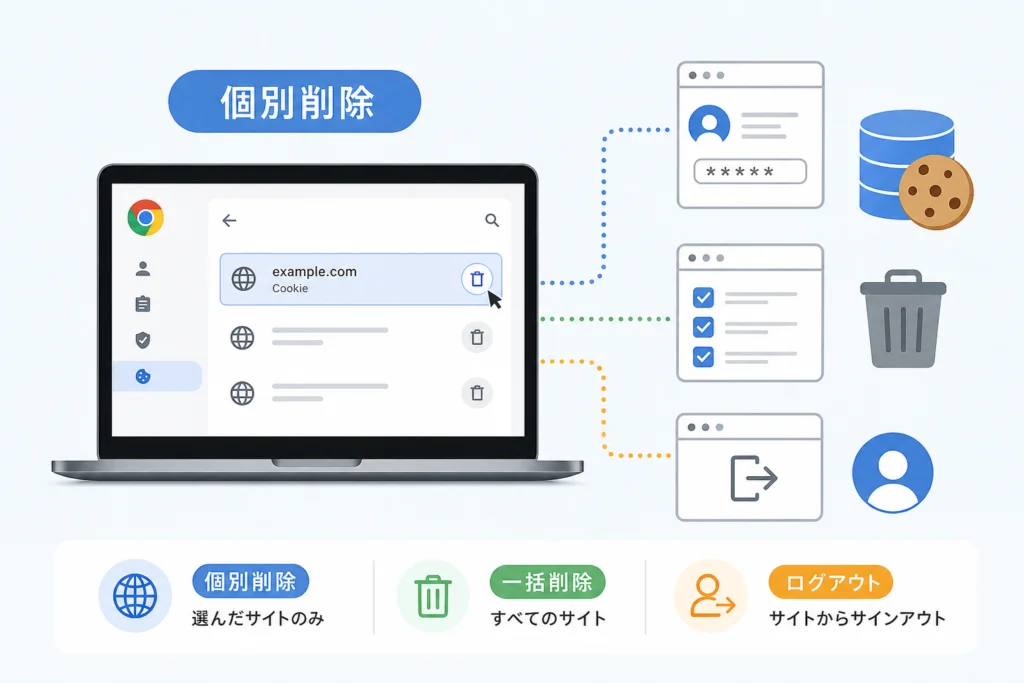
Cookieの個別削除・一括削除・ログアウトの違い
個別削除は選んだサイト、一括削除は広い範囲のブラウザ内データが対象です。サイト内のログアウトはサービス側の操作であり、同じ処理ではありません。
他サイトのログインへの影響を比較する
Google Chromeヘルプによると、Cookieを削除するとウェブサイトからログアウトし、保存した利用設定が削除される可能性があります。一括削除を先に試すより、対象サイトに絞るほうが影響範囲を管理しやすくなります。(出典:Google Chromeヘルプ「Chrome で Cookie を削除、許可、管理する」、2026年10月参照)
| 操作 | 主な対象 | ログインへの影響 | 選ぶ場面 |
|---|---|---|---|
| サイトデータの個別削除 | 選んだサイトのCookie・サイトデータ | 対象サイトや関連する認証で再ログインが必要になる場合がある | 特定サイトだけの不具合 |
| Cookie・サイトデータの一括削除 | 削除条件に該当する複数サイトのデータ | 複数のサービスで再ログインが必要になる場合がある | 広い範囲のデータ整理 |
| キャッシュの削除 | 保存された画像やファイル | Cookie削除とは別の操作 | 表示や読み込みの不具合の確認 |
| サイト内ログアウト | サービスのログイン状態 | 終了する範囲はサービスによって異なる | サービスの利用終了 |
保存パスワード・キャッシュ・サイトデータは別のもの
Cookieだけを削除する操作と、保存パスワードを削除する操作は別です。Google Chromeの閲覧データ削除ヘルプでは、Cookie・サイトデータ、キャッシュ、パスワードなどを別の削除対象として説明しています。削除前に、どの項目が選択されているか確認してください。(出典:Google Chromeヘルプ「Chrome の閲覧データを削除する」、2026年10月参照)
- Cookie:ログイン状態やサイトの設定などの保持に使われるデータ。
- キャッシュ:読み込みに利用する、保存済みの画像やファイル。
- 保存パスワード:ログイン時の入力に利用する認証情報。
- サイトデータ:Cookieに加え、サイトが端末内に保存する情報を含む削除対象。
「Cookieを消したのにパスワードが自動入力される」という状態は、削除失敗とは限りません。ログイン状態の保持と、認証情報の自動入力を分けて確認してください。
同じ認証ドメインを使うサービスには影響することがある
個別削除でも、関連サービスのログイン保持まで保証するものではありません。会社の共通ログインなどを利用している場合は、最初に不具合のあるサイトだけを対象にし、認証用ドメインを続けて削除する前に状態を確認しましょう。
影響範囲を抑える順番:対象ドメインの個別削除→再ログインの確認→症状別の切り分け。改善しないことだけを理由に、一括削除へ進む必要はありません。

Cookieを削除してもログインできない場合の切り分け
同じ削除を繰り返さず、エラーの内容と利用環境を分けて確認します。ログイン画面に戻る症状だけでは、Cookieが原因とは判断できません。
画面の案内と別ブラウザでの結果を確認する
| 確認できた状態 | 次の行動 |
|---|---|
| メンテナンスや障害の案内が表示されている | 画面の案内に従い、追加の削除は控える。 |
| パスワードや認証に関するエラーが出る | 入力先のアカウントと認証手段を確認し、エラー文を控える。 |
| 別ブラウザでも同じエラーが出る | Chromeだけの問題と決めつけず、問い合わせ用の記録へ進む。 |
| Chromeでだけ失敗する | Cookie制限や利用環境の違いを確認する。 |
シークレットウィンドウの結果は補助材料にする
Google Chromeヘルプによると、シークレットモードではサードパーティCookieが既定でブロックされます。通常ウィンドウと条件が異なるため、シークレットで失敗したことだけを根拠に、サイト側の障害と判断しないでください。(出典:Google Chromeヘルプ「Chrome で Cookie を削除、許可、管理する」、2026年10月参照)
比較するときは、通常ウィンドウかシークレットウィンドウか、利用している拡張機能、表示されたエラーを記録します。組織が管理するセキュリティ設定は、自分の判断で解除しないでください。
必要なサイトだけサードパーティCookieを許可する
Google Chromeヘルプは、サードパーティCookieをブロックすると、それを使用する一部のサイトが想定どおり動作しない場合があると案内しています。例外を試す場合も、全サイトで許可するのではなく、必要なサイトに限定します。(出典:Google Chromeヘルプ「Chrome で Cookie を削除、許可、管理する」、2026年10月参照)
- 「設定」→「プライバシーとセキュリティ」→「サードパーティ Cookie」を開く。
- 「サードパーティ Cookie の使用が許可されているサイト」で「追加」を選択する。
- 必要なサイトのウェブアドレスを入力し、例外リストへ追加する。
- 通常ウィンドウで対象サイトを開き直し、ログインの結果を確認する。
- 確認後、不要になった例外はリストから削除する。改善しなかった場合も、試験的に追加した例外を残さない。
公式手順では、ドメインの前に「[*.]」を付けると、そのドメイン全体を例外にできます。また、登録された例外は通常モードとシークレットモードの両方に適用されます。範囲を広げる必要がなければ、対象サイトのアドレスに限定してください。(出典:Google Chromeヘルプ「Chrome で Cookie を削除、許可、管理する」、2026年10月参照)
この例外はサードパーティCookieの利用許可です。Chrome終了時にサイトデータを残す設定とは別なので、ログインが切れるタイミングを確認してから変更してください。
表示や読み込みの問題が残る場合はキャッシュを分けて削除する
閲覧データの削除画面で「キャッシュされた画像とファイル」を選び、今回消す必要のないCookieやパスワードなどの項目は選ばないでください。Googleアカウントヘルプでも、Cookieとキャッシュは別の選択項目として示されています。(出典:Googleアカウントヘルプ「キャッシュと Cookie の消去」、2026年10月参照)
改善しない場合は問い合わせ用の情報をそろえる
ここまでで改善しなければ、対象サービスの問い合わせに進む際、次の情報をまとめて伝えてください。Chromeだけで起きる問題か、サービス側でも調査が必要かを説明しやすくなります。
問い合わせへ添えるチェックリスト
- エラー:画面に表示された文章を省略せず控える。
- 発生日時:いつ起きたかと、毎回再現するかを記録する。
- 利用環境:Windows/Macの別、OSとChromeのバージョンを記載する。
- 発生箇所:ログイン前、認証直後、特定ページへの移動時などを区別する。
- 比較結果:別ブラウザ、通常ウィンドウ、シークレットウィンドウでの結果を記載する。
- 試した操作:削除したドメイン、キャッシュ削除、Cookie例外の追加と解除、その結果を記載する。
スクリーンショットを送る場合は、個人情報や認証情報を隠してください。パスワード、認証コード、Cookieの値を問い合わせ文に貼り付ける必要はありません。
Chromeを閉じるたびにログアウトされる原因と対処法
終了時のサイトデータ削除は、サードパーティCookieの制限とは別の設定です。閲覧中にログインできても、終了後にデータが消えれば、次回は再認証が必要になる場合があります。
終了時にサイトデータを削除する設定を確認する
Google Chromeヘルプ「ホームページと起動ページを設定する」では、自動ログインを防ぐ設定として、終了時のサイトデータ削除が案内されています。ログインを残したい場合は、この設定が選択されていないかを確認します。(出典:Google Chromeヘルプ「ホームページと起動ページを設定する」、2026年10月参照)
- Chromeの「設定」を開く。
- 「プライバシーとセキュリティ」→「サイトの設定」→「その他のコンテンツの設定」を開く。
- 「デバイス上のサイトデータ」を選択する。
- 「すべてのウィンドウを閉じるときに、サイトによりデバイスに保存されたデータを削除する」が選択されていないか確認する。
設定までの経路と項目名は、上記の公式案内に対応しています。(出典:Google Chromeヘルプ「ホームページと起動ページを設定する」、2026年10月参照)
全体設定を変える前に、PCの利用条件を分ける
| 利用条件 | 判断すること |
|---|---|
| 自分専用のPCで、終了後もログインを残したい | 終了時削除を解除するか検討する。変更は対象サイト以外にも影響するため、変更前の状態を控える。 |
| 共有PCで利用している | ログイン保持だけを目的に終了時削除を解除せず、利用ルールに従う。 |
| 特定サイトだけログインが切れる | 全体設定を変更する前に、対象サイトの画面上の案内と発生タイミングを記録する。 |
| 設定を変更できない | 管理者へ対象サイト、症状、確認した設定を伝える。 |
サードパーティCookieの例外を追加しても、終了時削除の解除にはなりません。閲覧中の認証不具合と、終了後のログアウトを別々に扱ってください。全体設定を変えた後もログインが切れる場合は、データ削除を繰り返さず、前節の問い合わせ用チェックリストへ進みます。
通常ウィンドウでも同じ症状か確認する
シークレット利用時と通常利用時を区別し、どの状態でChromeを閉じたかを記録してください。職場や学校のChromebookではCookie設定を変更できない場合があるとGoogle Chromeヘルプが案内しています。管理対象の端末では、変更できない設定を無理に回避しないでください。(出典:Google Chromeヘルプ「Chrome で Cookie を削除、許可、管理する」、2026年10月参照)
共有PCではサイト内ログアウトを先に行う
共有PCでは、Cookie削除だけで利用を終えず、先にサイト内でログアウトしてください。ブラウザ内のデータ削除を、保存パスワードの消去や全端末のログアウトと混同しないことが基本です。
ブラウザ内の削除とサービス上のログアウトを分ける
Googleアカウントヘルプは、Cookieの消去により再ログインが必要になる場合があると案内しています。これはCookie削除の影響の説明であり、他の端末のログインまで終了したと判断する根拠にはなりません。(出典:Googleアカウントヘルプ「キャッシュと Cookie の消去」、2026年10月参照)
サイト内ログアウト後に残る情報を確認する
- 作業を保存し、利用したサイトの「ログアウト」を実行する。
- 必要に応じて、サイト別削除手順で対象サイトのデータを削除する。
- 自分が保存した認証情報やダウンロードしたファイルが残っていないか確認する。
- 他の利用者の情報を削除しないよう、対象を区別する。
- 利用したウィンドウを閉じる。
全端末の利用停止が必要な場合は、このページのCookie削除だけでは対応できません。また、共有PCで一括削除すると、他の利用者の保存情報にも影響するおそれがあるため、管理ルールに従ってください。
保存パスワードはCookieとは別に確認する
保存パスワードは閲覧データの別項目です。Cookieを消したことで、認証情報も消えたと思い込まないでください。共有PCでは個人のパスワード保存を避け、保存してしまった場合はCookie削除とは別に対象を確認します。(出典:Google Chromeヘルプ「Chrome の閲覧データを削除する」、2026年10月参照)
ChromeのCookie削除とログインに関するよくある質問
迷ったときは、削除するドメインとデータの種類を確認してください。ログイン状態、保存パスワード、表示用のキャッシュは別々に扱います。
特定サイトのCookieを削除すると、保存したパスワードも消えますか?
Cookie・サイトデータだけを削除する操作では、保存パスワードは別の対象です。一括削除画面を使う場合は、パスワードの項目まで選んでいないか確認してください。(出典:Google Chromeヘルプ「Chrome の閲覧データを削除する」、2026年10月参照)
特定サイトのCookie削除で、他のサイトからもログアウトされますか?
一括削除より影響範囲を抑えられます。ただし、共通の認証ドメインを使う関連サービスへの影響までは保証できません。最初は不具合のあるサイトだけを削除してください。
スマホ版Chromeにも同じ操作を使えますか?
PC版の手順をそのまま使わないでください。Android向けのCookie管理ページとiPhone・iPad向けのCookie管理ページで、使用端末の手順を確認できます。iPhone・iPad向けに案内されている一括削除は、「設定」→「プライバシーとセキュリティ」→「閲覧履歴データの削除」で「Cookie、サイトデータ」を選ぶ操作です。他のチェックボックスはオフにする手順が示されています。(出典:Google Chromeヘルプ「Chrome で Cookie を削除、許可、管理する」(iPhone・iPad)、2026年10月参照)
iPhone・iPad向けの一括削除は、この記事のPC向け個別削除とは範囲が異なります。特定サイトだけの不具合でも、削除範囲を確認せず実行しないでください。
Cookieを削除したら、もう一度ログインする必要がありますか?
再ログインが必要になる場合があります。認証アプリなどが必要なサイトでは、削除前に使える状態にしておきましょう。(出典:Googleアカウントヘルプ「キャッシュと Cookie の消去」、2026年10月参照)
Cookieを削除してもログインできない場合はどうすればよいですか?
ログインできない場合の切り分けに進みます。画面のエラー、別ブラウザの結果、Cookie例外の変更結果を記録し、改善しなければ問い合わせ用チェックリストの情報を対象サービスへ伝えてください。
共有PCではCookieを削除するだけで利用を終えてよいですか?
先にサイト内でログアウトし、必要なサイトデータと保存情報を別々に確認してください。Cookie削除だけで、保存パスワードや別端末のログインも消えたとは判断できません。
今回の操作を選ぶチェックリスト
- 特定サイトだけの不具合なら、対象ドメインの個別削除から始める。
- 削除前に、再ログイン手段と未保存の作業を確認する。
- 削除しても直らなければ、一括削除ではなく症状別の切り分けへ進む。
- Chrome終了後だけ切れる場合は、終了時のサイトデータ設定を確認する。
- 共有PCではサイト内ログアウトを先に行う。
対象サイトだけを削除したら、再読み込みしてログインできるか確認してください。正常に戻った場合は、他サイトのデータを追加で消す必要はありません。
参考・出典
- Google Chromeヘルプ「Chrome で Cookie を削除、許可、管理する」(パソコン)
- Googleアカウントヘルプ「キャッシュと Cookie の消去」
- Google Chromeヘルプ「Chrome の閲覧データを削除する」
- Google Chromeヘルプ「ホームページと起動ページを設定する」
- Google Chromeヘルプ「Chrome で Cookie を削除、許可、管理する」(Android)
- Google Chromeヘルプ「Chrome で Cookie を削除、許可、管理する」(iPhone・iPad)
参照日:2026年10月7日。編集部はGoogleの公式案内を基に操作と影響範囲を整理しています。表示名や配置は更新で変わる場合があります。本記事は実機検証の報告ではなく、特定サービスの復旧を保証するものではありません。
📚 参考・出典(編集部が確認した一次ソース)
- google.com (support.google.com)
※本記事の作成にあたり、上記の公開情報・一次ソースを参照しています(参照日: 2026年10月7日)。内容は公式情報の更新により変わることがあります。
🧰 お困りごとの解決に



最近更新した記事
 アプリ購入の返金申請手順|iPhoneとAndroidのやり方・審査基準💡 結論(要点まとめ)アプリや課金アイテムを誤って購入した際の返金申請手順を整理。iPhone(Apple)とAndro…
 Apple Watchのバッテリー確認方法と最大容量(劣化度)の調べ方💡 結論(要点まとめ)Apple Watchのバッテリー残量(%)と最大容量(寿命・劣化度)の確認手順を解説。watch…
 ドコモのAPN設定手順と入力値一覧|繋がらない時の確認方法💡 結論(要点まとめ)ドコモ・ahamo向けのAPN設定値(spmode.ne.jp)とAndroidでの手動登録手順を…
 ドコモのネットワーク利用制限とは?判定の確認手順と記号の意味💡 結論(要点まとめ)ドコモのネットワーク利用制限の確認手順と、判定結果(○・△・×・ー)の意味をわかりやすく解説。IM…
 楽天モバイルのMNP予約番号の発行手順とワンストップの確認方法💡 結論(要点まとめ)楽天モバイルのMNP予約番号の発行手順を画面項目に沿って整理。my 楽天モバイルでの申請・認証後の…