💡 結論(要点まとめ)
2026年10月時点のiCloud+の日本向け税込月額料金と容量一覧を整理。50GB(月額180円)から12TBまでの価格表、ファミリー共有の条件、Apple Oneへの容量追加と請求の確認事項、自分に合うプランの選び方を解説します。
この記事でわかること
- iCloud+に年払いプランはありますか?
- iCloudプランを増やすとiPhone本体の容量も増えますか?
- 50GBでもファミリー共有できますか?
iCloudプランは使用量と今後の増加量で選び、家族共有やApple One加入時は既存契約の扱いも確認します。
この記事では、日本向けの料金、容量の見積もり方、ファミリー共有の開始方法、Apple One加入時の契約処理、容量を減らす前の注意点を整理します。個別の請求トラブルの判定や、OSの各バージョンにおける全画面の説明は対象外です。
編集部はAppleの公式情報を基に比較しています。料金・機能・契約条件は変わることがあるため、契約前には申込画面の表示も確認してください。
- 容量別の月額料金を比べる
- 使用量と増加量から必要容量を見積もる
- 家族共有の開始方法と個人契約の扱いを確認する
- Apple One加入時に既存プランがどうなるか調べる
- アップグレード・解約前の確認事項を見る
iCloudのプランはいくら?無料5GBから12TBまでの料金
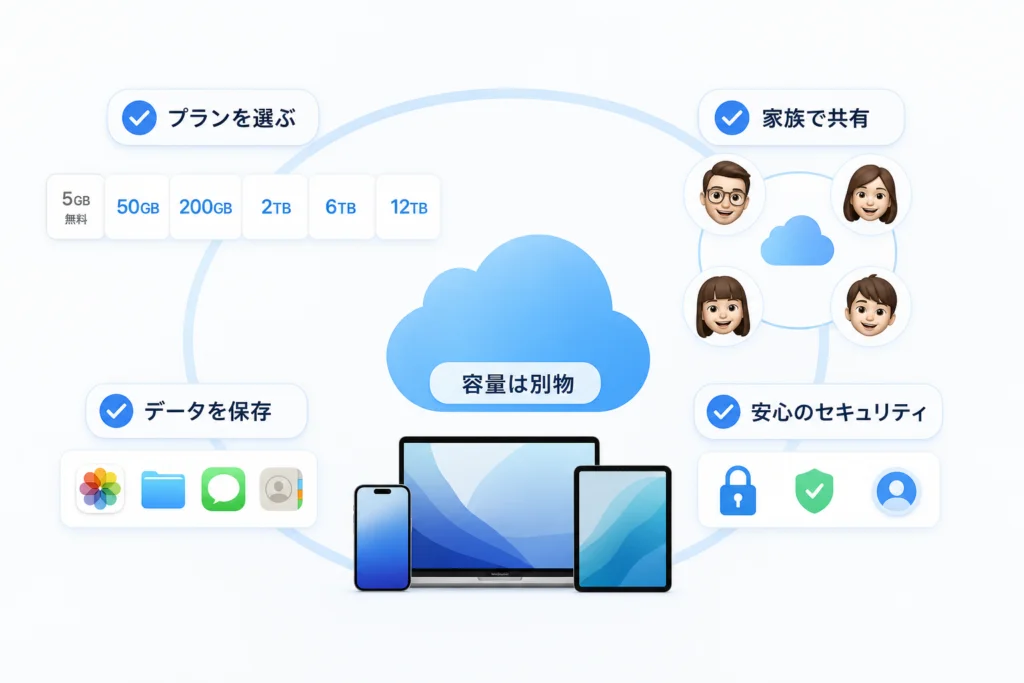
Appleの「iCloud+のプランと料金」によると、日本向けの有料プランは50GBから12TBまでです。無料のiCloudには5GBの保存容量があります。(出典: Apple「iCloud+のプランと料金」、2026年10月参照)
容量・月額料金・1GBあたりの単価を比べる
以下は日本向けの税込月額料金です。単価は編集部が比較用に1TB=1,000GB、月額料金÷容量として計算した値です。(料金の出典: Apple「iCloud+のプランと料金」、2026年10月参照)
| 容量 | 月額料金 | 1GBあたり/月 | 選ぶ際の見方 |
|---|---|---|---|
| 5GB | 無料 | ― | 使用量が無料枠に収まるか |
| 50GB | 180円 | 3.60円 | 無料枠を超えた少量の保存向け |
| 200GB | 540円 | 2.70円 | 50GBでは足りない場合の候補 |
| 2TB | 1,800円 | 0.90円 | 200GBを超える写真・動画などの保存 |
| 6TB | 5,500円 | 約0.917円 | 2TBでも不足する場合 |
| 12TB | 11,000円 | 約0.917円 | 6TBを超える大容量の保存 |
容量単価と毎月の負担は別です。200GBなら540円÷200GB=2.70円/GB・月、2TBなら1,800円÷2,000GB=0.90円/GB・月です。ただし、保存量が少ない人が2TBを契約すると、使わない容量のために月額負担が増えます。(料金の出典: Apple「iCloud+のプランと料金」、2026年10月参照)
無料iCloudと有料iCloud+は何が違う?
有料プランでは保存容量に加え、プライベートリレー、メールを非公開、カスタムメールドメイン、HomeKitセキュアビデオなどを利用できます。容量だけでなく、使いたい機能も選択材料になります。(出典: Apple「iCloud+」、2026年10月参照)
年払いはある?
通常のiCloud+は月額制の自動更新で、年払いの選択肢はありません。料金ページでは「日本」の欄を確認し、購入画面の月額料金と照合してください。(出典: Apple「iCloud+のプランと料金」、2026年10月参照)
自分に合うiCloudプランはどう選ぶ?
使用量が収まるだけでなく、次に見直すまでの追加分も含めて選びます。撮影枚数だけでは、動画の長さや画質、バックアップの量による違いを捉えられません。
最初にiCloudの使用量と内訳を確認する
iPhoneでは「設定」から自分の名前、「iCloud」の順に開き、ストレージの使用量を確認します。合計に加えて、写真、バックアップ、ファイルなど、どの項目が容量を使っているかを見ます。(出典: Apple「iCloudユーザガイド」、2026年10月参照)
- 写真・動画が中心:今後も撮影したデータを残すか考える。
- バックアップが中心:利用中の端末に必要なデータか確認する。
- ファイルが中心:端末間で使うものと、保管だけでよいものを分ける。
増加量を加えた容量見積もりの計算例
編集部による仮定例:現在の使用量が120GB、毎月の増加量が5GB、その状態が12か月続くと仮定します。
120GB+5GB×12か月=180GB
この場合、200GBプランには収まりますが、見積もり後の空きは200GB−180GB=20GBです。新しい端末のバックアップや動画の追加を考えると、その余裕で足りるかを検討します。これは増加を予測するための仮定であり、標準的な使用量を示すものではありません。(プラン容量の出典: Apple「iCloud+のプランと料金」、2026年10月参照)
増加量が分からなければ、同じ項目の使用量を日付とともに控え、後日比較してください。削除や端末の追加があった期間は、その影響も分けて考えます。
50GB・200GB・2TB以上の候補を絞る
| 整理後の使用量と追加予定 | 候補 | 判断のポイント |
|---|---|---|
| 無料枠を超えるが50GBに収まる | 50GB | 撮影やバックアップの追加余地があるか |
| 50GBでは不足し、200GBに収まる | 200GB | 見積もり期間の終わりにも余裕が残るか |
| 200GBを超える | 2TB | 別保存と容量追加のどちらが使い方に合うか |
| 2TBでも不足する | 6TB・12TB | 大容量データをiCloudに置き続ける必要があるか |
候補となる容量はAppleの提供プランに基づきます。家族で共有する場合は、各自の使用量と増加見込みを合算して、この表に当てはめてください。(出典: Apple「iCloud+のプランと料金」、2026年10月参照)
よくある失敗:容量単価の低さだけで上位プランを選ぶことと、現在の使用量だけで上限ぎりぎりのプランを選ぶことです。「毎月の支出」と「追加できる余裕」を並べると判断しやすくなります。
iCloudを増やすとiPhone本体の空き容量も増える?
iCloudの契約容量とiPhone本体の保存容量は別です。クラウド側を増やしても、購入した端末の物理容量は変わりません。AppleはiCloudを、写真やファイルなどを保存し、複数のデバイスで利用するサービスとして案内しています。(出典: Apple「iCloud+」、2026年10月参照)
不足している場所で対処を分ける
| 不足している場所 | 検討する対処 | 避けたい判断 |
|---|---|---|
| iCloud | クラウド上のデータ整理、プラン変更 | 本体のアプリを消すだけで解決しようとする |
| iPhone本体 | 本体内のアプリ・データ整理、写真の最適化 | iCloudへの課金だけで本体容量が増えると思う |
写真の最適化と削除を混同しない
iCloud写真の最適化では、フル解像度の写真・動画をiCloudに保存し、端末側では容量を抑えたデータを保持できます。本体の使用量を抑えるための仕組みで、クラウド上の写真を削除する操作とは異なります。(出典: Apple「iCloud+」、2026年10月参照)
iCloud写真を独立した保管コピーとして扱わないでください。同期中の写真を削除すると、ほかの同期先にも削除が反映されます。残したい写真は別の保存先へコピーし、その保存先で開けることを確認してから整理します。(出典: Apple「iCloud+」、2026年10月参照)
本体側の空き不足なら、iPhoneのストレージ容量(システムデータ)を減らす方法、またはiPadのストレージ容量を圧迫するシステムデータの消し方へ進んでください。
端末間で使わず保管だけしたいデータは、別保存も候補です。外部メディアへの移行は、iPhoneに外付けストレージを接続してデータを移行する手順を確認できます。
iCloud+の機能はプランによってどう違う?
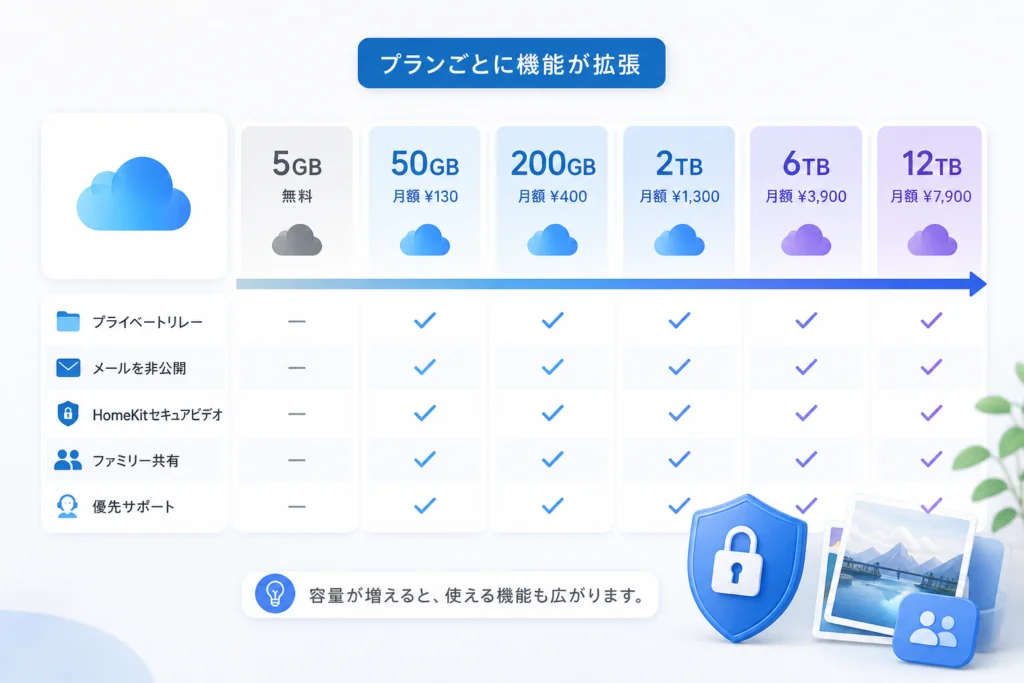
有料プランの主な差は、保存容量とHomeKitセキュアビデオで使えるカメラ台数です。プライベートリレーやメールを非公開などは、各有料プランに含まれます。(出典: Apple「iCloud+のプランと料金」、2026年10月参照)
プライバシー機能を目的別に見る
- プライベートリレー:Safariでのブラウジングのプライバシー保護に使う。
- メールを非公開:自分のメールアドレスの代わりに転送用アドレスを使う。
- カスタムメールドメイン:独自ドメインをiCloudメールで使う。
これらはAppleの製品ページで案内されている機能です。利用する地域や環境などの条件も、同ページの各機能の説明で確認してください。(出典: Apple「iCloud+」、2026年10月参照)
プライベートリレーを、端末内のすべてのアプリ通信を対象とするVPNと同じものとして選ばないでください。また、メールを非公開は、本来のメールアドレスを登録先に知らせずに済む機能であり、迷惑メールや情報漏洩を一律に防ぐ保証ではありません。
HomeKitセキュアビデオは何台まで使える?
| 容量 | 対応カメラ台数 |
|---|---|
| 50GB | 1台 |
| 200GB | 最大5台 |
| 2TB・6TB・12TB | 台数無制限 |
HomeKitセキュアビデオの録画は、iCloudのストレージ容量に算入されません。保存容量が足りていても、利用するカメラ台数によって上位プランが候補になる場合があります。(出典: Apple「iCloud+」、2026年10月参照)
iCloud+を家族で共有する条件と、個人契約からの切り替え
Appleによると、iCloud+は自分を含め最大6人で共有できます。各自が別のApple Accountを使い、同じファミリー共有グループに参加して利用します。共有するのは容量や対象機能で、写真やファイルが自動公開されるわけではありません。(出典: Apple「iCloud+」、2026年10月参照)
共有を始める操作と確認する場所
- 共有するメンバーが同じファミリー共有グループに参加しているか確認する。
- 共有するiCloud+の契約者が、iPhoneの「設定」から「ファミリー」を開く。
- 「サブスクリプション」から「iCloud+」を開き、共有の案内に沿って設定する。
- メンバー側でも同じ項目を開き、共有ストレージを利用する状態になっているか確認する。
設定項目の表示はOSによって異なります。iCloudの共有・管理方法は、AppleのiCloudユーザガイドの該当案内で確認できます。(出典: Apple「iCloudユーザガイド」、2026年10月参照)
すでに個人のiCloud+を契約している場合
| 現在の状態・希望 | 選ぶ操作 | 契約上の扱い |
|---|---|---|
| 無料プランから家族の共有容量を使う | 共有の設定後、利用可能容量を確認する | 共有プランを利用する |
| 個人の有料プランから共有へ移る | 「ファミリー」→「サブスクリプション」→「iCloud+」で「ファミリーストレージを使用」を選ぶ | 個人プランの残り期間分は返金の対象となる |
| 個人の有料プランを維持する | 共有容量へ切り替えず、個人プランを継続する | 個人プランと共有プランを同時には使用しない |
有料の個人プランを使っているメンバーは、個人プランを維持するか共有プランに切り替えるかを選べます。切り替え後は、共有容量の表示と個人契約の状態を確認してください。(出典: Apple「iCloudユーザガイド」、2026年10月参照)
人数で容量を等分する仕組みではありません。誰かの動画が増えると、家族全体の空きも減ります。共有前に各自の使用量を合算し、誰がプランを管理するか決めておくと、容量不足時の対応が整理できます。
Apple Oneに加入すると、今のiCloud+は二重払いになる?
Appleの「Apple Oneへの登録で既存のiCloudストレージプランはどうなるのか」によると、既存プランの扱いは、Apple Oneに含まれる容量との大小関係で変わります。加入前に、両方の容量を比較してください。(出典: Apple「Apple Oneへの登録で既存のiCloudストレージプランはどうなるのか」、2026年10月参照)
無料トライアル中と終了後の扱いを比較する
| Apple Oneに含まれる容量 | 無料トライアル中 | トライアル終了後 | 確認する点 |
|---|---|---|---|
| 既存のiCloud+より大きい | 既存のiCloud+は解約され、残り期間分が返金される。Apple Oneの容量を使う | Apple Oneに含まれる容量を使う | 既存プラン分が継続請求されていないか |
| 既存のiCloud+と同じ | 既存プランとApple Oneの容量を利用できる | 既存のiCloud+は解約され、Apple Oneの容量を使う | トライアル終了で合計容量が変わること |
| 既存のiCloud+より小さい | 既存プランとApple Oneの容量を併用する | 既存のiCloud+も継続し、両方の容量を利用する | Apple Oneとは別にiCloud+の料金が発生すること |
上表はApple公式の容量別の案内を整理したものです。既存プランよりApple Oneの容量が小さい場合、既存のiCloud+は自動では不要になりません。追加容量が不要なら、使用量を確認してから既存プランの変更を検討します。(出典: Apple「Apple Oneへの登録で既存のiCloudストレージプランはどうなるのか」、2026年10月参照)
トライアル中の合計容量だけで判断しないでください。容量が同じ場合は、トライアル終了後に既存プランが解約されるため、その後も必要なデータが収まるかを確認します。
Apple OneとiCloud+をどう比較する?
- 保存容量だけが必要なら、iCloud+単体を基準にする。
- 音楽なども使うなら、現在払っているサービスの合計額と比較する。
- Apple Oneに容量を追加する場合は、追加後の月額合計で比べる。
Apple Oneに含まれるサービスとプランは、Appleの製品ページで比較できます。使わないサービスまで利用する前提で割安さを判断しないようにしてください。(出典: Apple「Apple One」、2026年10月参照)
iCloudプランを変更・解約する前に何を確認する?
容量を増やす場合は購入後の反映、減らす場合は適用日と使用量の超過を確認します。操作前に、Apple Oneやファミリー共有を含めて、今どの容量を使っているか整理してください。
アップグレードの入口と、反映されない場合の確認
iPhoneでは「設定」から自分の名前、「iCloud」を開きます。無料プランの場合はアップグレードの項目、有料プランの場合はプランを管理・変更する項目から希望する容量を選び、購入を確定します。表示はOSや契約状態で異なります。(出典: Apple「iCloud+にアップグレードする」、2026年10月参照)
| 操作後の状態 | 次に確認すること |
|---|---|
| 希望する容量が表示された | 使用量に余裕ができたか、同期・バックアップの状態を確認する |
| 容量が変わっていない | 購入が完了したか確認し、デバイスを再起動してから再確認する |
| 設定項目が見つからない | 下記の公式手順で、利用中のデバイスに該当する見出しを開く |
反映されない場合や画面が異なる場合は、Apple「iCloud+にアップグレードする」のiPhone・iPad向け手順と、アップグレードできない場合の案内を確認してください。容量が変わらないまま、同じ購入操作を繰り返すことは避けます。(出典: 同ページ、2026年10月参照)
ダウングレード・解約はいつ適用される?
容量を減らす変更や解約は、現在の請求期間が終了した後に適用されます。操作した直後に無料枠へ戻るわけではありません。変更時には、画面に表示される適用時期を確認してください。(出典: Apple「iCloudユーザガイド」、2026年10月参照)
新しい容量を超えたままだとどうなる?
使用量が変更後の容量を超えると、iCloudの情報の同期・更新が行われなくなり、iCloudバックアップも完了しなくなります。容量を増やすか、データを整理して上限内に収めると、再び更新できるようになります。(出典: Apple「iCloudユーザガイド」、2026年10月参照)
- 残す写真・ファイルを別の保存先にコピーし、開けることを確認する。
- 変更後の上限内に使用量を収める。
- 変更の適用後、容量表示と同期・バックアップの状態を確認する。
解約はデータの保管方法ではありません。「解約したら即削除される」「一定の日数はすべて残る」といった一律の扱いは前提にせず、変更前に必要なコピーを確保してください。
iCloudプランのよくある質問と選び方のまとめ
選ぶ基準は、整理後の使用量+今後の追加分です。そのうえで、家族共有やApple Oneによって必要容量と契約がどう変わるかを確認します。提供容量と料金はAppleの日本向け料金表で照合できます。(出典: Apple「iCloud+のプランと料金」、2026年10月参照)
50GBでもファミリー共有できる?
できます。各人に50GBずつ付与されるのではなく、契約容量を家族で使います。開始方法と個人契約からの移行は、家族共有の条件と切り替えを確認してください。(出典: Apple「iCloud+」、2026年10月参照)
Apple Oneに入れば既存のiCloud+は自動で解約される?
すべてのケースで解約されるわけではありません。Apple Oneに含まれる容量が既存プランより小さい場合は、既存プランも継続します。容量別・トライアル期間別の比較表で判別してください。(出典: Apple「Apple Oneへの登録で既存のiCloudストレージプランはどうなるのか」、2026年10月参照)
iCloud+を解約するとデータはすぐ消える?
解約操作を即時のデータ削除と捉えるのは適切ではありません。変更は請求期間終了後に適用され、容量超過時には同期・更新・バックアップに影響します。一律の保存期限や削除日数を当てにせず、解約前の確認事項に沿って別保存と容量整理を済ませてください。(出典: Apple「iCloudユーザガイド」、2026年10月参照)
整理とアップグレード、どちらを選ぶ?
- 不要なデータが多い:必要なコピーを確保して整理する。
- 今後も使う写真やバックアップが中心:増加量を見積もって容量を追加する。
- 家族に空き容量がある:共有への切り替えと個人契約の扱いを確認する。
- 音楽なども契約中:Apple Oneを含めた月額合計で比較する。
出典一覧
- Apple「iCloud+のプランと料金」
- Apple「iCloud+」
- Apple「iCloudユーザガイド」
- Apple「Apple Oneへの登録で既存のiCloudストレージプランはどうなるのか」
- Apple「Apple One」
- Apple「iCloud+にアップグレードする」
参照時点:2026年10月。料金や設定項目、契約条件は変更されることがあります。
📚 参考・出典(編集部が確認した一次ソース)
- jftc.go.jp (jftc.go.jp)
- apple.com (support.apple.com)
- apple.com (apple.com)
※本記事の作成にあたり、上記の公開情報・一次ソースを参照しています(参照日: 2026年10月11日)。内容は公式情報の更新により変わることがあります。
🧰 お困りごとの解決に



最近更新した記事
 アプリ購入の返金申請手順|iPhoneとAndroidのやり方・審査基準💡 結論(要点まとめ)アプリや課金アイテムを誤って購入した際の返金申請手順を整理。iPhone(Apple)とAndro…
 Apple Watchのバッテリー確認方法と最大容量(劣化度)の調べ方💡 結論(要点まとめ)Apple Watchのバッテリー残量(%)と最大容量(寿命・劣化度)の確認手順を解説。watch…
 ドコモのAPN設定手順と入力値一覧|繋がらない時の確認方法💡 結論(要点まとめ)ドコモ・ahamo向けのAPN設定値(spmode.ne.jp)とAndroidでの手動登録手順を…
 ドコモのネットワーク利用制限とは?判定の確認手順と記号の意味💡 結論(要点まとめ)ドコモのネットワーク利用制限の確認手順と、判定結果(○・△・×・ー)の意味をわかりやすく解説。IM…
 楽天モバイルのMNP予約番号の発行手順とワンストップの確認方法💡 結論(要点まとめ)楽天モバイルのMNP予約番号の発行手順を画面項目に沿って整理。my 楽天モバイルでの申請・認証後の…