
💡 結論(要点まとめ)
iCloudストレージプラン(iCloud+)の解約・ダウングレード手順をiPhone・Mac・Windows別に解説。解約後に写真やデータが消えるのか、5GB超過時のメール・バックアップ停止リスクや安全なデータ退避手順まで網羅しています。
この記事でわかること
- iCloud+を解約すると写真はすぐに消えますか?
- 無料の5GBを超えたままだとどうなりますか?
- iPhone本体に空きがなくても写真を退避できますか?
iCloudストレージプランの解約手順と、写真・データを残すための確認方法
iCloud+の解約は請求期間の終了時に反映されます。容量超過で同期などが止まる前に、写真とファイルを退避してください。
この記事で分かるのは、端末別の変更経路、容量超過時の動作、データを別の場所へ残す際の確認事項です。写真や既存データが削除される一律の期限、個別の返金可否は判断できません。
| 先に知りたいこと | 答えと次の行動 |
|---|---|
| 解約後、いつ切り替わる? | 現在の請求期間が終了した時点。手続き後に適用時期を確認する。 |
| 無料プランの容量を超えると? | 写真やファイルが同期されず、バックアップを作成できない。iCloudメールも送受信できなくなるため、使用量を先に確認する。 |
| 写真を残すには? | 写真・ファイル・端末バックアップを別々に退避し、保存先で確認してから解約する。 |
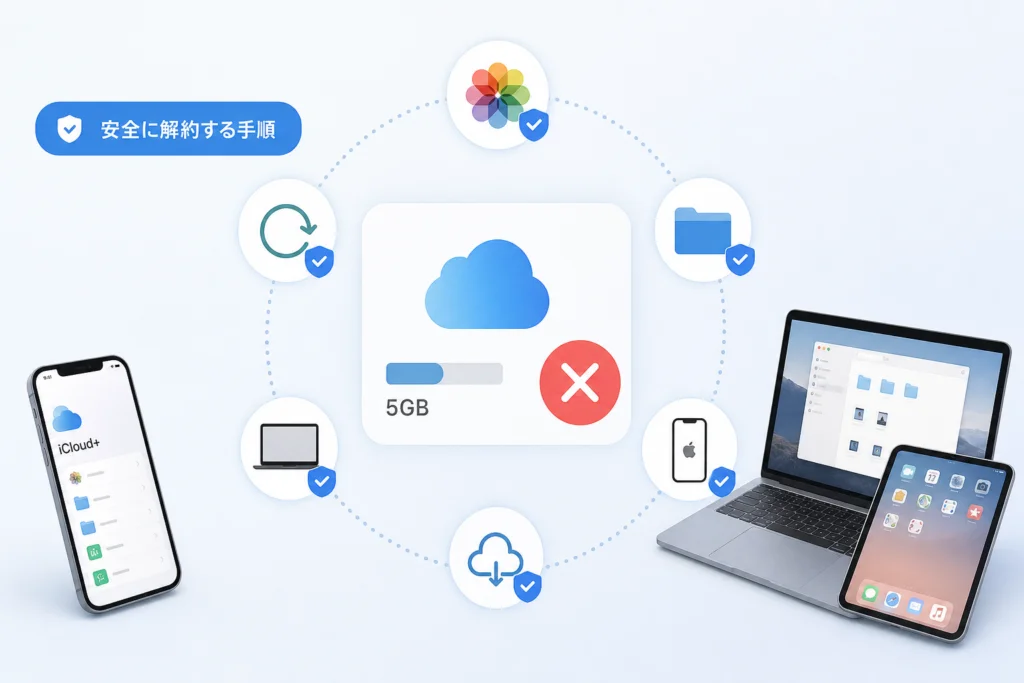
iCloud+を解約すると、いつ何が変わる?
Appleサポートの「iCloud+プランをダウングレードまたは解約する」によると、ダウングレードや解約は現在の請求期間が終了した時点で適用されます。解約ボタンを押した時点と、使える容量が変わる時点は別です。(出典: Appleサポート「iCloud+プランをダウングレードまたは解約する」、2026年9月参照)
写真はいつ消える?
解約操作によって写真がその場で削除されるわけではありません。一方、Appleの上記案内は、容量超過中の写真やファイルの同期、バックアップなどが止まることを説明しています。「既存の写真は解約から何日後に削除される」という一律の保存期限は、この案内からは確認できません。表示できている写真を長期保管の保証と捉えず、請求期間が終わる前に別の保存先へ移してください。(出典: Appleサポート「iCloud+プランをダウングレードまたは解約する」、2026年9月参照)
- 手続き後は、プラン管理画面で選択したプランと適用時期を確認する。
- 写真を残すなら、iCloud以外の保存先で開ける状態にする。
- 容量を減らすための削除は、退避を確認した後に行う。
よくある失敗:無料プランを選んだことで、保存済みデータの使用量まで減ったと思い込むこと。プラン変更とデータ整理は別の操作です。
iCloudの使用量とiPhone本体の空き容量は、どこで見る?
iCloudとiPhone本体は別の保存先です。iCloudに写真があっても、本体にオリジナルを保存する空きがあるとは限りません。
| 確認する容量 | 確認する画面 | 判断に使うこと |
|---|---|---|
| iCloudの使用量 | 「設定」→自分の名前→「iCloud」のストレージ表示 | 変更先の容量に収まるか。写真以外の内訳も見る。 |
| iPhone本体の空き容量 | 「設定」→「一般」→「iPhoneストレージ」 | 本体を退避先にできるか。 |
Appleサポートの「Apple製デバイスでiCloudストレージを管理する」は、iCloudストレージの使用状況とデータ別の管理方法を案内しています。「iCloud」で写真・バックアップ・iCloud Drive・メールを含む合計を確認してください。画面の配置はOSにより異なります。(出典: Appleサポート「Apple製デバイスでiCloudストレージを管理する」、2026年9月参照)
無料プランは5GBです。使用量が収まらない場合は、退避後に不要なデータを整理するか、使用量に合う有料プランへの変更を検討します。料金や選択できるプランは変更され得るため、確定前に画面の表示を確認してください。(出典: Appleサポート「iCloud+プランをダウングレードまたは解約する」、2026年9月参照)
本体側の空きが足りない場合は、写真を本体へまとめて保存する前に退避先を変えます。本体の整理には、iPhoneのストレージとシステムデータを減らす方法も参考にしてください。
よくある失敗:写真だけの使用量を見て変更先を決めること。バックアップやファイルも含めたiCloud全体の使用量で比較します。
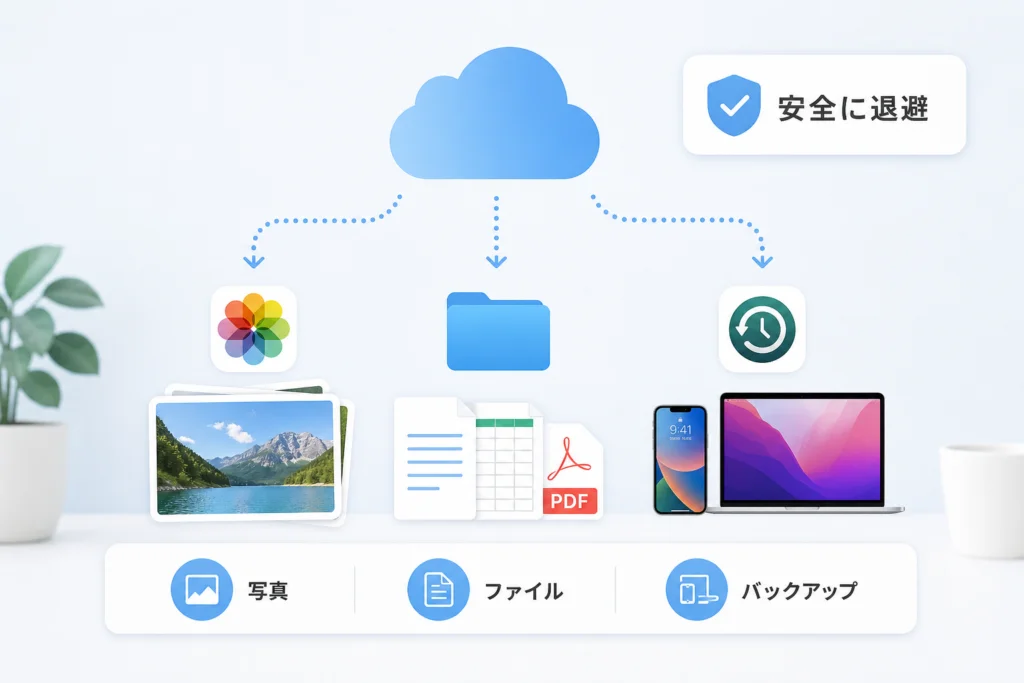
解約前に写真・ファイル・バックアップをどう退避する?
iCloud写真、iCloud Drive、端末バックアップは同じ方法では保存できません。写真やファイルのコピーを、端末全体のバックアップの代わりにしないでください。
| 退避するもの | 保存方法の選び方 | 保存後の確認 |
|---|---|---|
| iCloud写真 | 写真のオリジナルを、空きのある端末やPCなどへダウンロードする。iPhoneの表示だけを保存済みの証拠にしない。 | 保存先で写真・動画を開き、必要なものが揃っているか見る。 |
| iCloud Drive | 必要なファイルを選び、PCや別の保存先へダウンロードする。 | フォルダをたどり、使用する形式のファイルを開く。 |
| iPhone・iPadの端末バックアップ | 写真やDriveのコピーとは別に、MacまたはWindows PCで端末のバックアップを作成する。 | 作成したバックアップの表示を確認する。 |
「iPhoneのストレージを最適化」を使っている場合、写真アプリに表示されることと、オリジナルが本体に保存されていることは同じではありません。本体へ保存する前に空き容量を照合し、不足するならPCなど別の退避先を選びます。iCloudのデータ別の管理方法は、Appleサポートの「Apple製デバイスでiCloudストレージを管理する」で確認できます。(出典: Appleサポート「Apple製デバイスでiCloudストレージを管理する」、2026年9月参照)
外付け機器への接続やファイル操作を検討する場合は、iPhoneの外付けストレージの使い方とトラブル対処も参照してください。接続できても、必要な写真のオリジナルや端末バックアップまで保存されたとは判断できません。
コピー後に確認したい項目
- 写真・動画の件数と、古いものから新しいものまで必要な範囲が揃っているか。
- 拡大した写真の画質や動画の再生に問題がないか。オリジナルを必要とする場合は、縮小版だけを保存していないか。
- Live Photos、編集内容、撮影日時など、残したい情報が退避先で確認できるか。保存方法によって見え方が変わるため、必要なものを個別に確かめる。
- Driveのファイルを保存先で開けるか。端末バックアップは写真・ファイルとは別に作成状態を確認したか。
Appleの「iCloud.comで写真とビデオを削除/復元する」は、iCloud.comで削除した写真とビデオの扱いを案内しています。容量を空けるために元データを消す際は、同期するほかの端末での扱いも踏まえ、退避先で開けることを先に確認してください。(出典: Apple「iCloud.comで写真とビデオを削除/復元する」、2026年9月参照)
よくある失敗:写真をコピーしたつもりで元データを先に削除すること。また、写真のコピーだけを済ませて、Driveのファイルや端末バックアップを確認しないことです。
iPhone・iPadでiCloudストレージプランを解約するには?
Appleサポートの「iCloud+プランをダウングレードまたは解約する」は、OSに応じて異なる経路を案内しています。iOS・iPadOS 18.4以降は「サブスクリプション」から進む経路を先に確認してください。(出典: Appleサポート「iCloud+プランをダウングレードまたは解約する」、2026年9月参照)
| 利用中のOS・表示 | 操作する経路 |
|---|---|
| iOS・iPadOS 18.4以降 | 「設定」→自分の名前→「サブスクリプション」→「iCloud+」。表示された「サブスクリプションをキャンセル」などの操作を確認し、画面の案内に沿って確定する。 |
| それより前のOSで、ストレージ管理から変更する画面 | 「設定」→自分の名前→「iCloud」→ストレージ管理・プラン変更の項目→「ダウングレードオプション」。認証を求められたら応じ、無料の5GBを選択して画面の案内に沿って確定する。 |
無料の5GBを選ぶ画面と、「サブスクリプションをキャンセル」を使う画面は同一ではありません。表示されているiCloud+の契約内容と変更先を読んでから確定してください。無料へ戻さず容量だけ減らす場合も、選択するプランを取り違えないようにします。(出典: Appleサポート「iCloud+プランをダウングレードまたは解約する」、2026年9月参照)
操作後はプランの画面に戻り、変更内容と適用時期を確認します。想定した表示にならないときは操作を重ねず、サインイン中のApple Accountと、AppleのOS別手順を照合してください。(出典: Appleサポート「iCloud+プランをダウングレードまたは解約する」、2026年9月参照)
よくある失敗:旧OS向けの「iCloud」内の経路を、新しいOSでも探し続けること。先にOSと「サブスクリプション」の表示を確認します。
Mac・Windows PCから解約するには?
Macはシステム設定、WindowsはWindows用iCloudから変更します。Appleサポートの端末別案内と、手元の画面で表示されるプラン名を照らし合わせて進めてください。(出典: Appleサポート「iCloud+プランをダウングレードまたは解約する」、2026年9月参照)
Macで操作する場合
- 「システム設定」で自分の名前を開き、「iCloud」へ進む。
- ストレージまたはプランの管理画面から、プラン変更・ダウングレードの項目を開く。
- 希望するプランを選び、画面上の確定操作を終えたら変更内容を確認する。
OSによって経路が異なる場合は、Appleサポートの「iCloud+プランをダウングレードまたは解約する」にあるMac向けの経路を優先してください。(出典: Appleサポート「iCloud+プランをダウングレードまたは解約する」、2026年9月参照)
Windowsで操作する場合
- 「Windows用iCloud」を開き、契約したApple Accountでサインインしていることを確認する。
- 「ストレージ」を開き、「ストレージプランを変更」から「ダウングレードオプション」へ進む。
- 求められた場合はApple Accountのパスワードを入力する。表示された変更先のプランを選び、「完了」で確定する。
- プランの表示に戻り、選択内容を確認する。
Windows用iCloudの表示が異なる場合は、Appleサポートの「iCloud+プランをダウングレードまたは解約する」でWindows向けの項目名を照合します。プランが見えないときは、先にサインイン中のApple Accountを確認してください。(出典: Appleサポート「iCloud+プランをダウングレードまたは解約する」、2026年9月参照)
よくある失敗:PCで普段使用するApple Accountと、iCloud+の契約に使ったApple Accountが同じだと決めつけること。プランが表示されない場合はアカウントから確認します。
無料の5GBを超えたまま解約するとどうなる?
Appleサポートの「iCloud+プランをダウングレードまたは解約する」によると、変更後の使用量が利用できる容量を超えると、iCloudの同期やバックアップを作成できず、iCloudメールも送受信できなくなります。既存データの表示と、新しいデータが保存されるかは分けて考えてください。(出典: Appleサポート「iCloud+プランをダウングレードまたは解約する」、2026年9月参照)
| 機能 | 容量超過時 | 変更前にすること |
|---|---|---|
| iCloud写真 | 新しい写真・ビデオが同期されない | 必要なオリジナルを退避し、保存先で開く |
| iCloudバックアップ | 新しいバックアップを作成できない | バックアップの使用量と別の保存方法を確認する |
| iCloud Drive | ファイルが同期されない | 必要なファイルをダウンロードして開く |
| iCloudメール | メールを送受信できない | 連絡先として使っているか確認し、容量不足を避ける |
不要なデータを削除して使用量を減らす場合は、Appleサポートの「Apple製デバイスでiCloudストレージを管理する」で対象の内訳を確認します。写真やファイルは、前節の退避確認を終えてから整理してください。(出典: Appleサポート「Apple製デバイスでiCloudストレージを管理する」、2026年9月参照)
iCloud+の付帯機能はどう確認する?
ストレージ以外にプライベートリレー、「メールを非公開」、カスタムメールドメイン、HomeKitセキュアビデオを利用している場合も、無料プランへ切り替える前に確認が必要です。請求期間終了後の利用可否と、既存の設定・保存済みデータがどう扱われるかは同じ問いではありません。解約前に、利用中の機能と代わりの連絡先・保存方法を控えてください。個々の設定や既存データが一律に削除されるとは判断しません。iCloud+の変更時に利用できる機能については、Appleサポートの解約案内を確認してください。(出典: Appleサポート「iCloud+プランをダウングレードまたは解約する」、2026年9月参照)
よくある失敗:写真の容量だけを見て、日常的に使うiCloudメールや付帯機能を見落とすこと。特にメールは、容量超過時の送受信を先に確認します。
ファミリー共有やApple Oneを利用している場合は?
自分が単独で契約したiCloud+と、家族の共有プランやApple Oneに含まれるiCloud+では、変更する契約を取り違えないことが先決です。
| 自分の立場・契約 | 変更前に確認すること | 次の行動 |
|---|---|---|
| 共有プランの契約者 | 家族がそのストレージを使用しているか | 家族の使用状況を確認してから、自分の契約の変更画面へ進む |
| ファミリー共有の主催者 | 主催者であることと、iCloud+の契約者であることを分けて確認する | 共有中のプランを誰が契約しているか家族内で確認する |
| 共有プランに参加する家族 | 自分が契約者か、共有容量を使用する参加者か | 契約者に変更予定を確認し、自分のデータの退避を検討する |
| Apple Oneを契約中 | 使っている容量が単独のiCloud+契約によるものか、Apple Oneに含まれるものか | 変更対象のサブスクリプション名を確認してから操作する |
Appleサポートの「iCloud+プランをダウングレードまたは解約する」に沿ってプランを変更する前に、家族それぞれのiCloud使用量を確認します。共有を終えた後に各人が利用できる容量は、その人自身のプランなどの条件によって異なります。参加者のデータが自動的に契約者の端末へ移ると考えず、各人が必要なデータを確認してください。(出典: Appleサポート「iCloud+プランをダウングレードまたは解約する」、2026年9月参照)
Apple Oneに含まれるiCloud+を見直すことと、別に契約したiCloud+を解約することは別の操作です。「設定」→自分の名前→「サブスクリプション」で契約名を確認し、Apple Oneを変更するつもりがないなら、表示された契約を取り違えてキャンセルしないでください。契約の組み合わせが分からない場合は、確定前にAppleへ相談します。(出典: Appleサポート「iCloud+プランをダウングレードまたは解約する」、2026年9月参照)
よくある失敗:ファミリー共有の主催者がiCloud+の契約者でもあると決めつけること。また、Apple Oneと単独のiCloud+を同じ契約として扱うことです。
解約できない・変更を取り消したいときは?
変更できたか分からないときは、操作を繰り返す前に契約名、サインイン中のApple Account、変更画面の表示を確認します。AppleサポートのOS別の変更手順と照合してください。(出典: Appleサポート「iCloud+プランをダウングレードまたは解約する」、2026年9月参照)
| 表示・状況 | 次にすること |
|---|---|
| 「サブスクリプション」にiCloud+がある | 契約名を開き、現在のプランと変更操作を確認する |
| 有料プランが見当たらない | Apple Account、共有プランの契約者、Apple Oneの契約表示を確認する |
| 案内と画面名が違う | OSに合うAppleの端末別手順を開き、表示される経路と比較する |
| 解約を取り消したい | 同じ契約の管理画面で選べるプランと適用時期を確認する。戻し方が判別できなければ、追加操作を確定せずAppleへ相談する |
| 変更が反映されない | 請求期間の終了時期と契約画面の表示を確認し、食い違う内容を控えてAppleへ相談する |
問い合わせる際は、Appleサポートの「iCloud+プランをダウングレードまたは解約する」で該当するOSの経路を確認したうえで、Appleサポートの案内ページから利用できる相談方法を確認してください。契約名、表示されるプラン、操作した内容を手元に控えると状況を伝えやすくなります。(出典: Appleサポート「iCloud+プランをダウングレードまたは解約する」、2026年9月参照)
よくある失敗:契約が見つからないまま、別のサブスクリプションをキャンセルすること。表示が一致しない場合は確定操作を止めてください。
iCloud+解約でよくある疑問
写真は解約から何日後に削除されますか?
Appleの解約案内からは、既存の写真に一律に適用される削除期限は確認できません。解約操作直後の削除を心配するより、容量変更後に新しい写真が同期されない状態を避け、必要な写真を早めに退避してください。(出典: Appleサポート「iCloud+プランをダウングレードまたは解約する」、2026年9月参照)
iPhone本体に空きがなくても退避できますか?
PCなど、別の空き容量がある保存先を検討できます。ただし、写真のダウンロード、Driveのファイル保存、端末バックアップは作業が異なります。前述の退避比較表に沿って保存対象を分け、保存先で確認してください。
無料プランでは足りないと分かったら?
Appleサポートの「Apple製デバイスでiCloudストレージを管理する」で使用量の内訳を見て、退避後の整理で収まるか判断します。収まらなければ、使用量に合うプランを選ぶ方法もあります。(出典: Appleサポート「Apple製デバイスでiCloudストレージを管理する」、2026年9月参照)
- 迷ったら、退避先で開けることを確認 → iCloud全体の使用量を確認 → 契約名を確認して変更の順に戻る。
変更前の最終チェック
Appleサポートの解約案内では、プラン変更は請求期間の終了時に適用され、変更後に容量を超えると同期などが止まります。退避確認、容量確認、契約の確認を済ませてから操作してください。(出典: Appleサポート「iCloud+プランをダウングレードまたは解約する」、2026年9月参照)
- 写真・動画、iCloud Drive、端末バックアップを別々に確認した
- 退避したデータを保存先で開き、必要な情報が揃っているか見た
- iCloud全体の使用量と変更先の容量を比較した
- iCloudメール、付帯機能、家族の共有利用を確認した
- 単独のiCloud+とApple Oneを取り違えず、変更後の表示と適用時期を確認した
本文で参照したApple公式資料
- Appleサポート「iCloud+プランをダウングレードまたは解約する」
- Appleサポート「Apple製デバイスでiCloudストレージを管理する」
- Apple「iCloud.comで写真とビデオを削除/復元する」
📚 参考・出典(編集部が確認した一次ソース)
- Appleサポート「Apple製デバイスでiCloudストレージを管理する」
- Appleサポート「iCloud+プランをダウングレードまたは解約する」
- Apple「iCloud.comで写真とビデオを削除/復元する」
参照日: 2026年9月29日。画面表示や契約条件は変更されることがあります。
🧰 お困りごとの解決に



🛒 【PR】部品交換・買い替えを検討する方へ
部品や消耗品の交換で直るケースがあります。型番に合うものを確認してください。修理見積もりが本体価格の半分を超える場合は後継機の検討が目安です。
- u5199u771fu30fbu30d5u30a1u30a4u30ebu9000u907fu7528u306eu5916u4ed8u3051SSD (「u5916u4ed8u3051SSD iPhone u5bfeu5fdc USB-C」で楽天市場を検索)
- iPhoneu5bfeu5fdcu306eUSBu30e1u30e2u30ea (「iPhone u5bfeu5fdc USBu30e1u30e2u30ea u5199u771fu4fddu5b58」で楽天市場を検索)
※リンク先は楽天市場の検索結果です(アフィリエイト広告)。適合は必ず型番でご確認ください。
最近更新した記事
 アプリ購入の返金申請手順|iPhoneとAndroidのやり方・審査基準💡 結論(要点まとめ)アプリや課金アイテムを誤って購入した際の返金申請手順を整理。iPhone(Apple)とAndro…
 Apple Watchのバッテリー確認方法と最大容量(劣化度)の調べ方💡 結論(要点まとめ)Apple Watchのバッテリー残量(%)と最大容量(寿命・劣化度)の確認手順を解説。watch…
 ドコモのAPN設定手順と入力値一覧|繋がらない時の確認方法💡 結論(要点まとめ)ドコモ・ahamo向けのAPN設定値(spmode.ne.jp)とAndroidでの手動登録手順を…
 ドコモのネットワーク利用制限とは?判定の確認手順と記号の意味💡 結論(要点まとめ)ドコモのネットワーク利用制限の確認手順と、判定結果(○・△・×・ー)の意味をわかりやすく解説。IM…
 楽天モバイルのMNP予約番号の発行手順とワンストップの確認方法💡 結論(要点まとめ)楽天モバイルのMNP予約番号の発行手順を画面項目に沿って整理。my 楽天モバイルでの申請・認証後の…