💡 結論(要点まとめ)
iPadのPCバックアップ暗号化を解除する手順を解説。パスワードが分かる場合のMac/Windows別解除手順から、忘れた場合にiPad本体の「すべての設定をリセット」で新規バックアップの暗号化を解除する方法、引き継げなくなるデータの注意点まで網羅。
この記事でわかること
- 暗号化のチェックを外すと、過去のバックアップも非暗号化になりますか?
- 暗号化パスワードを忘れた場合、iPadの写真を消さずに対処できますか?
- Apple AccountのパスワードやiPadのパスコードで解除できますか?
iPadのPCバックアップ暗号化はパスワードで解除し、忘れた場合は設定リセット後に新規作成します。
ただし、設定をリセットしても、過去の暗号化バックアップは復号されません。そのバックアップから復元するには、作成時のパスワードが必要です。
この記事で分かるのは、Mac・Windowsでの解除操作、既存バックアップの保護、パスワード忘れへの対処、設定リセットの影響です。パスワード解析による復号、会社・学校の管理ポリシー変更、決済サービスごとの再登録手順は対象外です。編集部はAppleの公式案内を基に、端末内のデータとPCバックアップへの影響を分けて整理しています。
iPadのバックアップ暗号化解除はパスワードの有無で方法が違う
最初に分けるのは、「これから暗号化せずに保存したい」のか「過去のバックアップを復元したい」のかです。Appleの公式案内では、暗号化設定の解除と、パスワードを忘れた場合の新規バックアップ作成は別の操作として示されています。
| 状況・目的 | 行う操作 | 過去のバックアップへの影響 |
|---|---|---|
| パスワードが分かり、今後は暗号化しない | PCで暗号化のチェックを外し、パスワードを入力 | 既存ファイルを復号する操作ではない |
| パスワードを忘れ、新しくバックアップしたい | iPadで「すべての設定をリセット」後、新規作成 | 過去の暗号化バックアップは復元可能にならない |
| 過去の暗号化バックアップから復元したい | そのバックアップのパスワードを入力 | 設定リセットや新しいパスワードでは代用できない |
(出典: Apple「iPhone、iPad、iPod touchのバックアップの暗号化について」「iPhone、iPad、iPod touchの暗号化したバックアップのパスワードを思い出せない場合」、2026年10月参照)
パスワードが分かるならPCで暗号化のチェックを外す
Finder、Apple デバイスアプリ、iTunesのバックアップ設定でチェックを外し、バックアップ用パスワードを入力します。この目的でiPadの設定をリセットする必要はありません。
忘れた場合は設定リセット後に新しいバックアップを作る
設定リセットは、現在のiPadから新しいバックアップを作成するための対処です。手元のiPadに必要なデータが残っているかを先に確認し、パスワード忘れの手順へ進んでください。
既存の暗号化バックアップは設定リセットでは復号できない
例えば、古いiPadのデータが過去の暗号化バックアップにしか残っていない場合、新しいiPadの設定をリセットしても取り出せません。古いバックアップを保護し、作成時のパスワードの記録や別のバックアップを探す作業を優先してください。
暗号化解除の前に確認したいパスワードとバックアップの状態
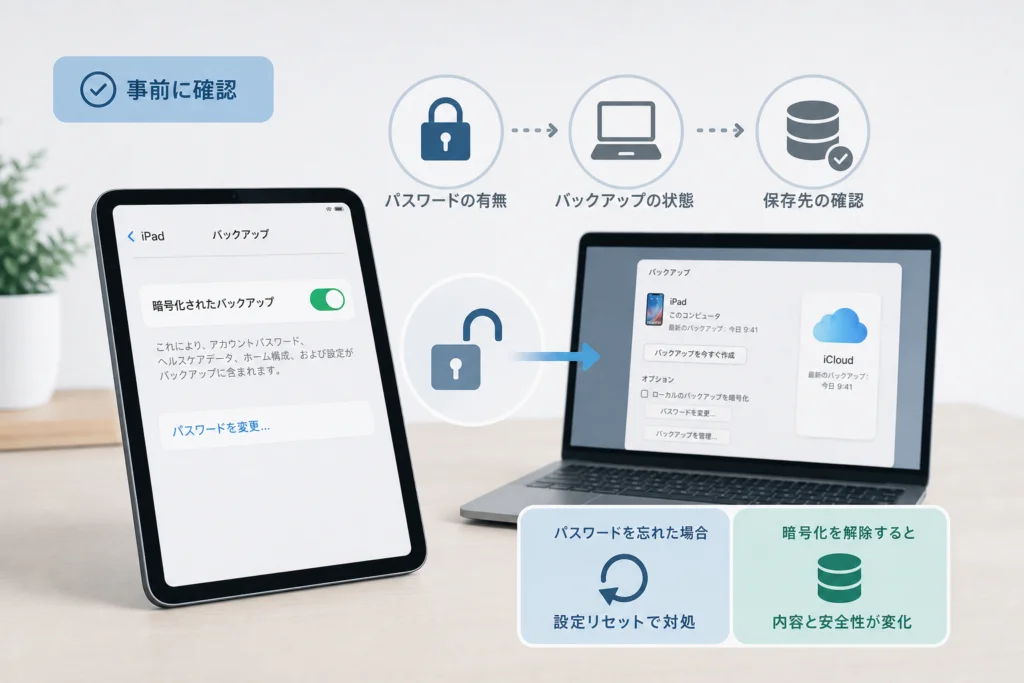
解除操作より先に、パスワードの種類と保管対象を確認します。古いバックアップの保護が終わるまでは、新規作成を始めない順序にすると、残したいファイルを取り違えにくくなります。
バックアップ用パスワードとApple Account・端末パスコードの違い
| 認証情報 | 使う場面 | 今回の操作との関係 |
|---|---|---|
| バックアップ用パスワード | PCバックアップの暗号化解除・復元 | PCでチェックを外す際に必要 |
| iPadのパスコード | 画面ロック解除など | 設定リセットの際に入力 |
| Apple Accountのパスワード | Apple Accountへのサインイン | バックアップ用パスワードの代わりにはならない |
Appleの案内では、暗号化時に作成するパスワードと、設定リセット時に入力する端末パスコードが区別されています。自分で同じ文字列を設定していた場合を除き、別の認証情報として扱ってください。(出典: Apple「iPhone、iPad、iPod touchのバックアップの暗号化について」「iPhone、iPad、iPod touchの暗号化したバックアップのパスワードを思い出せない場合」、2026年10月参照)
Macのパスワード管理やキーチェーンに保存されていないか確認する
保存した覚えがある場合は、利用中のパスワード管理アプリやMacのキーチェーンで、自分が付けた端末名・バックアップ名の記録を探してください。記録が見つかれば、PCでの解除時に一致するか確認します。Apple Accountの記録だけでは、バックアップ用パスワードが見つかったとは判断できません。
既存バックアップとiPad内のデータを保護する
Appleサポートの「iPhone、iPad、iPod touchのバックアップを探す」では、バックアップ一覧の開き方と、保存フォルダの扱いを案内しています。まず使用アプリに合う入口を開き、残したいバックアップを特定します。
| 使用アプリ | バックアップ一覧を開く操作 | 保管前の確認 |
|---|---|---|
| Finder | iPadを選択し、「一般」→「バックアップを管理」 | 対象を右クリックして「アーカイブ」や「Finderに表示」を確認 |
| Apple デバイス | iPadを選択し、「一般」→「バックアップを管理」 | 対象のメニューからアーカイブや保存場所の表示を確認 |
| iTunes | 環境設定を開き、「デバイス」を選択 | 対象の端末名・日時を確認し、保存フォルダを特定 |
(出典: Apple「iPhone、iPad、iPod touchのバックアップを探す」「iPhone、iPad、iPod touchのバックアップの暗号化について」、2026年10月参照)
- 一覧で、残したい端末名・作成日時・鍵アイコンを控えます。
- 対象に「アーカイブ」が表示される場合は、選択して保護します。
- アーカイブできない場合は、Appleのバックアップ保存場所の案内で使用中のアプリに対応する場所を確認し、対象フォルダを特定します。
- バックアップフォルダ全体を、元の場所に残したまま別の保存先へコピーします。内部のファイルは編集・改名せず、一部だけを抜き出して保管しないでください。
- コピー先にフォルダがあることを確認してから、新規バックアップ作成へ進みます。
Appleはバックアップフォルダのコピーによる保管を案内する一方、内容の編集や名前の変更を避けるよう注意しています。フォルダのコピーは、パスワードが不明なバックアップを復元可能にする操作ではありません。(出典: Apple「iPhone、iPad、iPod touchのバックアップを探す」、2026年10月参照)
バックアップ一覧の日時確認だけでは保護は完了しません。アーカイブまたはフォルダ全体のコピーを終え、保管したコピーを自己判断で元の保存場所へ混ぜないでください。
現在のiPadで写真や書類が開けることも確認します。個別ファイルの退避を検討する場合は、外付けストレージの接続手順とトラブル対処法も参考になります。リンク先はiPhone向けのため、iPadでは端子や対応機器の違いに注意してください。個別の書き出しと端末全体のバックアップは別の作業です。
パスワードが分かる場合の解除手順|Mac・Windows別
バックアップを保護したら、使用アプリでiPadを選択します。入力するのはバックアップ用パスワードです。以下はAppleの暗号化解除の案内に沿った操作で、画面の配置はOS・アプリによって異なる場合があります。(出典: Apple「iPhone、iPad、iPod touchのバックアップの暗号化について」、2026年10月参照)
MacのFinderで暗号化を解除する
- iPadをケーブルでMacに接続し、Finderを開きます。
- サイドバーでiPadを選択します。信頼の確認が出た場合は画面の案内に従います。
- 「一般」のバックアップ欄を開きます。
- 「ローカルのバックアップを暗号化」のチェックを外します。
- バックアップ用パスワードを入力します。
WindowsのApple デバイスアプリで暗号化を解除する
- iPadをPCに接続し、Apple デバイスアプリを開きます。
- サイドバーで対象のiPadを選択します。
- 「一般」のバックアップ欄を開きます。
- 「ローカルのバックアップを暗号化」のチェックを外します。
- バックアップ用パスワードを入力します。
iTunesを使用する環境で暗号化を解除する
- iPadをPCに接続し、iTunesを開きます。
- デバイスのアイコンを選択します。
- 「概要」のバックアップ欄を開きます。
- バックアップの暗号化のチェックを外します。
- バックアップ用パスワードを入力します。
パスワードが受け付けられなければ、パスワード忘れの手順へ進みます。端末自体が表示されない場合やチェック欄を操作できない場合は、症状別の確認へ進んでください。
新しいバックアップを作成して暗号化状態を確認する
- 解除後、「今すぐバックアップ」を選択します。
- 作成が完了してから、前の節で示したバックアップ一覧を開きます。
- 今回の日時のバックアップを選び、鍵アイコンの有無を確認します。
| 確認結果 | 判断・次の操作 |
|---|---|
| 今回の日時になっている | 今回作成したバックアップの暗号化状態を確認する |
| 今回のバックアップに鍵が付いている | 暗号化されているため、設定欄を再確認する |
| 古いバックアップだけに鍵が残っている | 過去のファイルは暗号化されたまま。今回の解除失敗とは判断しない |
| 今回の日時のバックアップがない | 作成完了とは判断せず、表示されたエラーや進行状況を記録する |
Appleは、バックアップ一覧の鍵アイコンと日時による確認方法を案内しています。チェック欄を外しただけで終えず、今回作成したファイルを確認してください。(出典: Apple「iPhone、iPad、iPod touchのバックアップの暗号化について」、2026年10月参照)
パスワードを忘れた場合は「すべての設定をリセット」で対処する
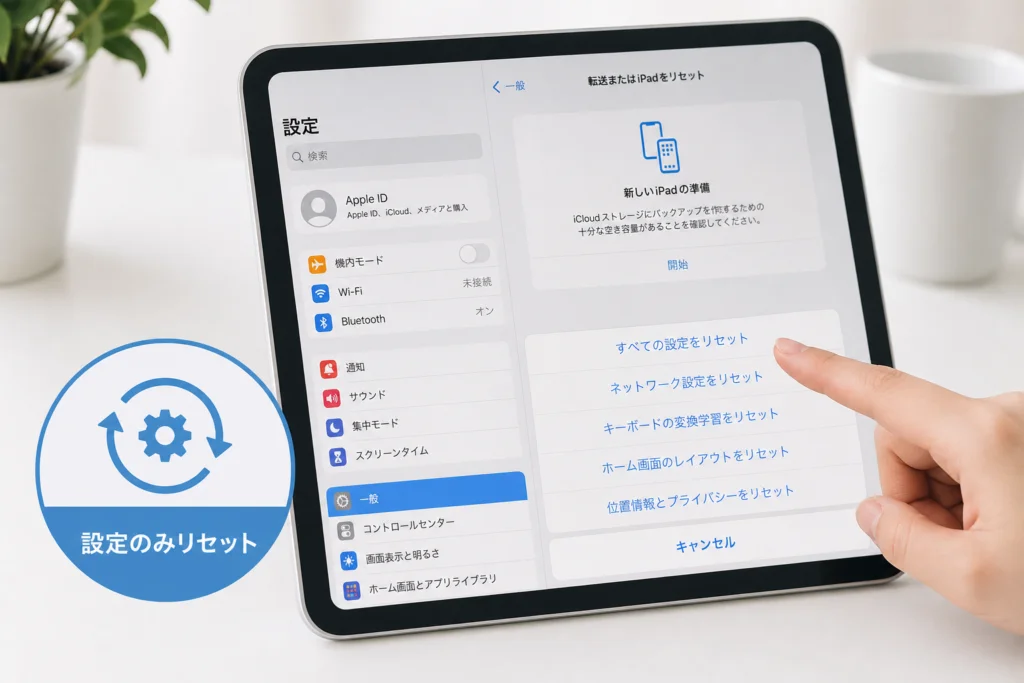
Appleサポートによると、パスワードを忘れた場合は設定をリセットし、新しい暗号化バックアップを作成できます。ただし、以前の暗号化バックアップは元のパスワードなしでは復元できません。(出典: Apple「iPhone、iPad、iPod touchの暗号化したバックアップのパスワードを思い出せない場合」、2026年10月参照)
実行前に確認する対応OSと再設定の準備
ここではiPadOS搭載のiPadを対象に扱います。端末パスコード、普段のWi-Fiへの再接続に必要な情報、戻したい設定を準備し、リセットの影響表を読んでから操作してください。
会社・学校の管理端末は、リセット前に管理者へ確認してください。バックアップの暗号化を解除してよいか、設定リセットを実行してよいかを相談します。管理プロファイルを無断で削除して進める方法は扱いません。
iPadの設定から「すべての設定をリセット」を選ぶ
- iPadの「設定」を開きます。
- 「一般」→「転送またはiPadをリセット」を選びます。
- 「リセット」→「すべての設定をリセット」を選びます。
- iPadのパスコードを入力し、画面の案内に従って実行します。
この操作で各種設定と暗号化バックアップ用パスワードの設定がリセットされます。(出典: Apple「iPhone、iPad、iPod touchの暗号化したバックアップのパスワードを思い出せない場合」、2026年10月参照)
「すべてのコンテンツと設定を消去」は選ばないでください。これはコンテンツを削除する別の操作です。確認画面で操作名が違っていたら、実行せず戻ってください。(出典: Apple「iPadの設定をデフォルトにリセットする」、2026年10月参照)
PCに接続し直して新しいバックアップを作る
- 設定リセットが完了したら、必要なネットワークや接続設定を戻します。
- iPadをPCに接続し直し、使用アプリで端末を選択します。
- 非暗号化で作る場合は暗号化のチェックが外れていることを確認します。暗号化を使う場合は、新しいパスワードを設定します。
- 新規バックアップを作成し、作成後の日時・鍵アイコンの確認を行います。
Appleはリセット後に端末をPCへ再接続し、新しい暗号化バックアップを作成する手順を案内しています。設定リセットをしても古いファイルのパスワードは変更されません。(出典: Apple「iPhone、iPad、iPod touchの暗号化したバックアップのパスワードを思い出せない場合」、2026年10月参照)
過去の暗号化バックアップを使いたい場合の選択肢
元のパスワードを探すか、別のバックアップを検討します。Appleは、iCloudバックアップや以前に作成した別のバックアップがあれば利用する選択肢を示しています。現在のiPadに残るデータから新規作成する方法とは分けて判断してください。(出典: Apple「iPhone、iPad、iPod touchの暗号化したバックアップのパスワードを思い出せない場合」、2026年10月参照)
「すべての設定をリセット」で消える設定・残るデータ
写真が残ることと、使い慣れた設定が残ることは別です。バックアップ用パスワードだけをリセットする操作ではありません。
ネットワーク・位置情報・プライバシー・Apple Payなどの設定
| 項目 | リセットの影響 | 準備・再設定 |
|---|---|---|
| ネットワーク・Wi-Fi | 設定が削除またはデフォルトに戻り、Wi-Fiのパスワードやネットワーク情報も削除される | 接続先と認証情報を準備し、リセット後に再接続する |
| 位置情報・プライバシー | 設定が削除またはデフォルトに戻る | 利用するアプリの位置情報やアクセス許可を確認する |
| Apple Payカード | 登録カードが削除される | 利用するカードを再設定する準備をする |
| キーボードの変換学習 | リセットされる | 普段の変換候補が変わることを見込む |
| データ・メディア | この操作では削除されない | 設定が戻ることとデータ消去を混同しない |
AppleのiPadユーザガイドによると、「すべての設定をリセット」はネットワーク設定、キーボードの変換学習、位置情報設定、プライバシー設定、Apple Payカードなどを削除またはデフォルトに戻す一方、データやメディアは削除しません。Appleの個別サポート記事では、Wi-Fiのパスワードとネットワークの削除、再接続の必要性も明示されています。(出典: Apple「iPadの設定をデフォルトにリセットする」「iPhoneやiPadの「すべての設定をリセット」」、2026年10月参照)
写真・アプリ・端末内データは消去されない
Appleサポートは、写真、ビデオ、アプリとアプリデータ、メッセージ、連絡先、書類などは削除されないと案内しています。一方、Bluetoothのペアリング、Face ID・Touch ID、画面表示、壁紙、ホーム画面のレイアウトなどは再設定の対象です。搭載機能に応じて確認してください。(出典: Apple「iPhoneやiPadの「すべての設定をリセット」」、2026年10月参照)
よくある取り違えは、パスワードを忘れたために端末全体の消去へ進むことです。古いバックアップのパスワードが不明なまま現在のデータまで消すと、そのバックアップから戻せない状態になりかねません。
リセット後に確認するWi-Fi接続や各種設定
- 普段のWi-Fiに再接続する。
- 使用するBluetooth機器をペアリングし直す。
- 搭載されているFace ID・Touch IDを設定する。
- 位置情報・プライバシー、通知、画面表示などの環境設定を確認する。
- Apple Payを利用していた場合はカードの再設定を確認する。
Appleは、設定リセット後にWi-Fiへの再接続、Bluetooth機器のペアリング、Face ID・Touch IDの設定、環境設定の調整が必要と案内しています。(出典: Apple「iPhoneやiPadの「すべての設定をリセット」」、2026年10月参照)
容量不足も整理したい場合は、バックアップの問題と分けて対応してください。関連する作業は、iPadのシステムデータを削除してストレージを減らす手順で確認できます。容量整理のために、保管したいPCバックアップを削除しないよう注意してください。
暗号化を解除するとバックアップ内容と安全性はどう変わる?
暗号化を外しても、その操作だけでiPad内のデータが消えるわけではありません。ただし、PCバックアップに保存できる内容と、ファイルの保護が変わります。
暗号化バックアップで保存できるパスワード・Wi-Fi設定・ヘルスケアなど
| データ | 暗号化あり | 暗号化なし |
|---|---|---|
| 保存済みパスワード | 含められる | 含まれない |
| Wi-Fi設定 | 含められる | 含まれない |
| Webサイトの履歴 | 含められる | 含まれない |
| ヘルスケアデータ | 含められる | 含まれない |
| 通話履歴 | 含められる | 含まれない |
| Face ID・Touch ID・端末パスコード | 含まれない | 含まれない |
Appleの公式案内によると、暗号化バックアップには通常のバックアップに含まれない保存済みパスワード、Wi-Fi設定、Webサイトの履歴、ヘルスケアデータ、通話履歴を含められます。表の項目は機種や利用状況によって端末に存在しない場合があります。(出典: Apple「iPhone、iPad、iPod touchのバックアップの暗号化について」、2026年10月参照)
暗号化してもFace ID・Touch ID・端末パスコードは保存されない
暗号化を有効にしても、Face ID・Touch ID・端末パスコードはバックアップされません。端末の認証設定もそのまま復元できる、という意味ではありません。(出典: Apple「iPhone、iPad、iPod touchのバックアップの暗号化について」、2026年10月参照)
非暗号化より新しいパスワードでの暗号化が適するケース
- 保存済みパスワードやWi-Fi設定をPCバックアップから復元したい:新しいパスワードで暗号化する。
- ヘルスケアデータをPCバックアップに含めたい:暗号化を有効にする。
- 非暗号化で作成したい:表のうち「暗号化なし」で含まれない対象データは、この非暗号化PCバックアップからは復元できない。別途同期しているデータの扱いは各サービスの設定による。
Appleは暗号化バックアップについて、情報をロックして暗号化すると説明しています。暗号化を外すと、そのバックアップパスワードによる保護を利用しない状態になるため、PCや保存媒体への不正アクセス、紛失・盗難による個人情報の露出に注意が必要です。(出典: Apple「iPhone、iPad、iPod touchのバックアップの暗号化について」、2026年10月参照)
バックアップファイルと保存先は別々に保護する
- PCを他人が自由に操作できる状態にしない。
- バックアップのコピーを共有フォルダや不特定の人が使う媒体に置かない。
- 外部媒体を持ち出す場合は、保存先のアクセス制限や暗号化も検討する。
- 暗号化バックアップのパスワードは、ファイルとは別に安全に保管する。
「パスワード入力をなくしたい」だけが理由なら、復元対象の減少とファイル保護の変化を比べて判断してください。忘れたパスワードをリセットした後、新しいパスワードで暗号化を使い続ける選択肢もあります。
暗号化のチェックを外せない・解除できないときの確認順
入力拒否、グレーアウト、端末が表示されない状態は別の問題です。すぐ設定リセットへ進まず、止まっている場所を分けます。
| 症状 | 確認すること | 次の対応 |
|---|---|---|
| チェックを外すとパスワードを求められる | バックアップ用パスワードが分かるか | 分かれば入力。不明なら設定リセット前の準備へ |
| 入力しても受け付けられない | 別の認証情報を入力していないか | 保存記録を確認し、不明なら新規作成の手順を検討 |
| チェック欄が操作できない | 処理状況と管理対象端末かどうか | 管理端末ならリセット前に管理者へ相談 |
| アプリにiPadが表示されない | 接続と信頼の確認画面 | 暗号化解除ではなく、端末認識の問題として切り分ける |
Appleの解除手順は、アプリで端末を選択し、バックアップ設定を操作できる状態を前提としています。(出典: Apple「iPhone、iPad、iPod touchのバックアップの暗号化について」、2026年10月参照)
バックアップや同期の実行中ではないか確認する
進行状況が表示されていれば、完了してから設定欄を確認します。ただし、グレーアウトの原因が処理中だとは断定しません。完了後も操作できなければ、その状態を記録してください。
接続・信頼設定・アプリの更新を確認する
端末が一覧にない場合は、接続とiPad側の信頼確認画面を見ます。使用アプリも確認し、Finder・Apple デバイスなら「一般」、iTunesなら「概要」を操作入口にしてください。個別の端末認識エラーや更新エラーの修復は、この記事の対象外です。
管理対象iPadはMDMの暗号化要件を管理者に確認する
MDMは、組織が端末の設定を管理する仕組みです。会社・学校のiPadでは「PCバックアップの暗号化を解除してよいか」「設定リセットを実行してよいか」を管理者へ確認します。グレーアウトだけで管理制限が原因と決め付けず、表示状態と使用アプリを伝えてください。
管理プロファイルを無断で削除しないでください。AppleのiPadユーザガイドでは、プロファイルの削除により、そのプロファイルで指定されたその他の設定とアカウントも削除されると案内されています。(出典: Apple「iPadの設定をデフォルトにリセットする」、2026年10月参照)
エラーが続く場合は状況を整理してAppleサポートへ相談する
Appleの「iPhoneやiPadの『すべての設定をリセット』」を開くと、「問題がある場合」の項目に「対処法を確認する」があります。設定リセット後も問題が続く場合は、そこから案内に進み、起きている状況を伝えてください。バックアップ操作のどこで止まったかは、暗号化の公式手順と照合します。(出典: Apple「iPhoneやiPadの「すべての設定をリセット」」、2026年10月参照)
- 使用アプリ:Finder/Apple デバイス/iTunes。
- OS・アプリのバージョン。
- 止まった場所:端末選択/チェック解除/パスワード入力/バックアップ作成。
- 表示された文言と、設定リセットを実行済みかどうか。
- 個人所有か、会社・学校の管理端末か。
画面を記録する場合は、パスワード、シリアル番号、Apple Accountなどの個人情報を隠してください。
iPadのバックアップ暗号化解除に関するよくある質問
過去のバックアップも非暗号化になる?
いいえ。チェックを外しても過去のファイルは復号されません。そのバックアップからの復元には元のパスワードが必要です。
設定リセットと初期化は同じ?
違います。「すべての設定をリセット」は設定を戻す操作です。「すべてのコンテンツと設定を消去」は端末内のコンテンツを削除するため、今回の対処では選びません。
暗号化パスワードを忘れても写真を消さずに対処できる?
設定リセットにより、写真などを消去せず新しいバックアップを作成できます。ただし、Wi-Fi、位置情報・プライバシー、Apple Payカードなどには影響があります。実行前にリセットの影響表を確認してください。
Apple AccountのパスワードやiPadのパスコードで解除できる?
バックアップ用パスワードの代わりにはなりません。自分で同じ文字列を設定していた場合だけ、結果として一致します。
暗号化のチェックがグレーアウトしている場合は?
症状別の確認表で、処理状況と端末の選択状態を確認してください。会社・学校のiPadは、設定リセット前に管理者へ相談します。
解除するとWi-Fiパスワードやヘルスケアデータは消える?
暗号化のチェックを外す操作だけで、iPad内のデータが消えるわけではありません。ただし、それらは非暗号化PCバックアップに含まれず、そのバックアップからは復元できません。別途同期しているデータの扱いは各サービスの設定によります。設定リセットを行う場合は、Wi-Fi情報などが削除される点を別に考えてください。
解除後にもう一度暗号化できる?
できます。パスワードを忘れて設定をリセットした場合も、新しいパスワードで作成できます。ただし、新しいパスワードで古いバックアップを復元することはできません。
(出典: Apple「iPhone、iPad、iPod touchのバックアップの暗号化について」「iPhone、iPad、iPod touchの暗号化したバックアップのパスワードを思い出せない場合」「iPadの設定をデフォルトにリセットする」、2026年10月参照)
作業を終える前のチェックリスト
- 既存バックアップのアーカイブ、またはフォルダ全体のコピーを終えた。
- 管理端末では、リセット前に管理者へ確認した。
- 「すべてのコンテンツと設定を消去」を選んでいない。
- 設定リセット後、Wi-Fiや必要な環境設定を戻した。
- 新しいバックアップの完了日時と鍵アイコンを確認した。
- 暗号化を再設定した場合は、新しいパスワードを安全に保管した。
先に古いバックアップを保護し、その後に今後の暗号化設定を変更する。過去の復元と新規作成を分ければ、パスワード忘れへの対処で残したいデータを失うリスクを抑えられます。
出典一覧
- Apple「iPhone、iPad、iPod touchのバックアップの暗号化について」
- Apple「iPhone、iPad、iPod touchの暗号化したバックアップのパスワードを思い出せない場合」
- Apple「iPhone、iPad、iPod touchのバックアップを探す」
- Apple iPadユーザガイド「iPadの設定をデフォルトにリセットする」
- Apple「iPhoneやiPadの「すべての設定をリセット」」
参照日:2026年10月10日。画面表記や案内は更新される場合があります。
📚 参考・出典(編集部が確認した一次ソース)
※本記事の作成にあたり、上記の公開情報・一次ソースを参照しています(参照日: 2026年10月10日)。内容は公式情報の更新により変わることがあります。
🧰 お困りごとの解決に



最近更新した記事
 アプリ購入の返金申請手順|iPhoneとAndroidのやり方・審査基準💡 結論(要点まとめ)アプリや課金アイテムを誤って購入した際の返金申請手順を整理。iPhone(Apple)とAndro…
 Apple Watchのバッテリー確認方法と最大容量(劣化度)の調べ方💡 結論(要点まとめ)Apple Watchのバッテリー残量(%)と最大容量(寿命・劣化度)の確認手順を解説。watch…
 ドコモのAPN設定手順と入力値一覧|繋がらない時の確認方法💡 結論(要点まとめ)ドコモ・ahamo向けのAPN設定値(spmode.ne.jp)とAndroidでの手動登録手順を…
 ドコモのネットワーク利用制限とは?判定の確認手順と記号の意味💡 結論(要点まとめ)ドコモのネットワーク利用制限の確認手順と、判定結果(○・△・×・ー)の意味をわかりやすく解説。IM…
 楽天モバイルのMNP予約番号の発行手順とワンストップの確認方法💡 結論(要点まとめ)楽天モバイルのMNP予約番号の発行手順を画面項目に沿って整理。my 楽天モバイルでの申請・認証後の…