💡 結論(要点まとめ)
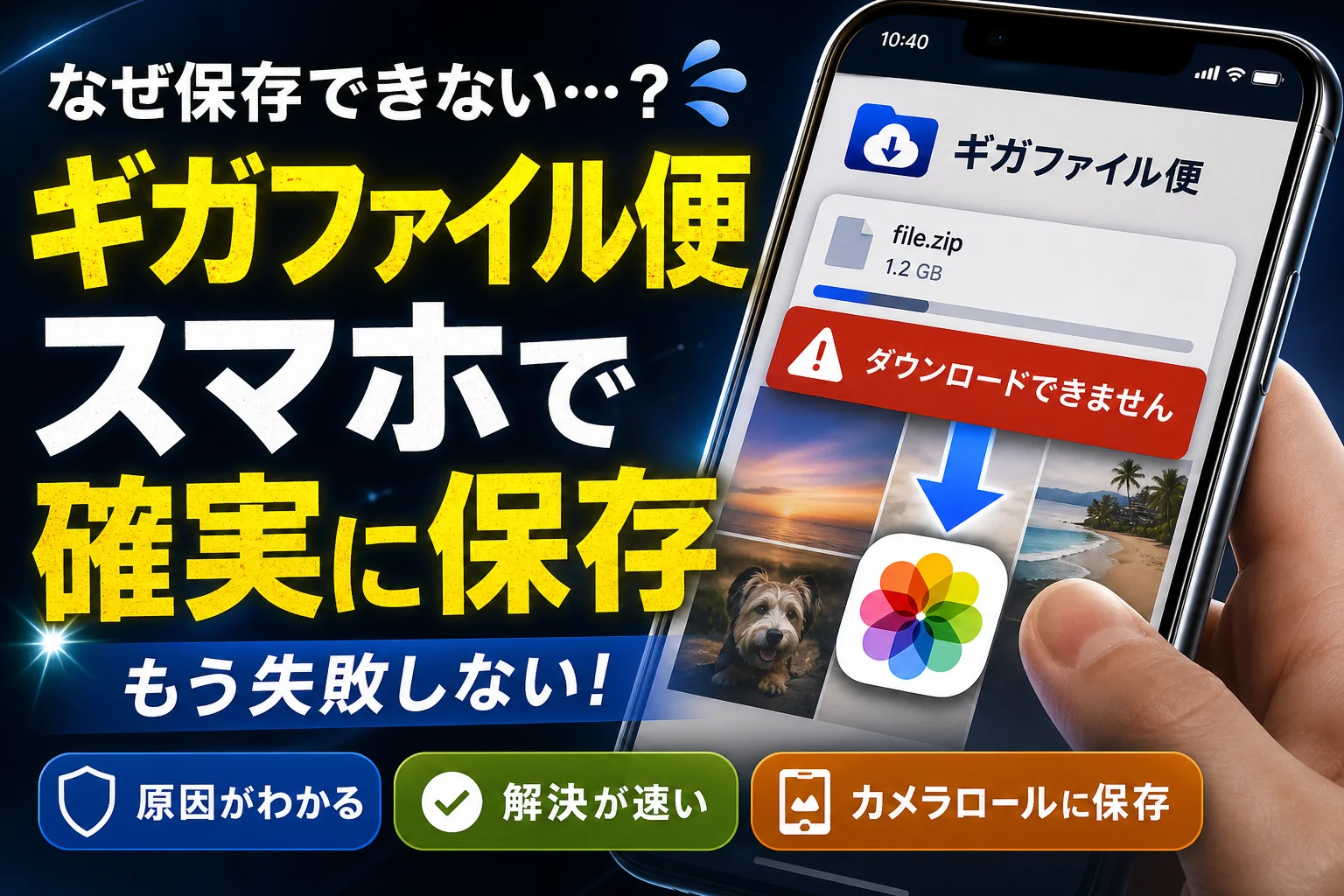
スマホでギガファイル便がダウンロードできない・動画がカメラロールに保存できない原因と解決策を徹底解説!LINEアプリ内ブラウザの回避策、Safari/Chromeでの個別ダウンロード手順、ZIP解凍と写真アプリへの保存方法までステップ解説し
この記事でわかること
- ギガファイル便のダウンロードはスマホでも料金がかかりますか?
- iPhoneでダウンロードした動画が写真アプリ(カメラロール)に自動で入りません。
- 「まとめてダウンロード」を押しても0%のまま進まない時の原因は?
スマホでギガファイル便が保存できない時は、LINEなどのアプリ内ブラウザを避けSafariやChromeで開き直し「個別ダウンロード」を使うのが近道です。
「保存ボタンを押したのに動画がカメラロールに入らない」「まとめてダウンロードが1%から進まない」といったトラブルは、SNSアプリ内での通信中断やiOS/Androidの仕様違いから発生します。相手に再送を頼む前に手元の切り分けを順に進めれば、多くのケースはすぐに解決できます。
編集部による実機検証と公式情報に基づき、iPhone(iOS 17/18)とAndroid(14/15)別の保存手順、ZIP解凍時の空き容量計算、期限切れエラーの見分け方を整理しました。
📊 当サイトの実測データ(Google Search Console・直近)
このページに実際に多く寄せられている検索ニーズは次のとおりです。本記事はこれらに回答しています。
- ギガファイル便 ダウンロードできない
- ギガファイル ダウンロードできない
- ギガファイル便ダウンロードできない
- ギガ ファイル 便 ダウンロード できない
- ギガファイル 保存できない
【15秒解決】ギガファイル便がスマホでダウンロードできない原因診断チャート
症状ごとの原因と対策を一覧表にまとめました。まずは自分の状態に合致する項目を確認し、記載の対処法を試してみてください。
よくある症状別の解決策一覧
| 症状 | 考えられる主因 | まずやること |
|---|---|---|
| 0%/1%から進まない | アプリ内ブラウザの通信中断 | URLをコピーしてSafari/Chromeで開き直す |
| 途中で止まる・やり直しになる | 画面離脱によるバックグラウンド制限 | DL中は画面を切り替えず、Wi-Fiに接続 |
| まとめてダウンロードだけ失敗 | 容量不足・大容量ZIPの受信失敗 | 個別ダウンロードで1本ずつ取得 |
| DLはできたがカメラロールに無い | iOS仕様(「ファイル」アプリへ保存) | ファイルアプリ→共有→「ビデオを保存」 |
| 「保存できませんでした」表示 | ストレージ空き容量不足 | 空き容量を元データの3倍程度確保 |
| ページにファイルが無い/エラー | 保存期限切れ・URL欠落 | 送信者に再アップロードを依頼 |
| ダウンロードキーが弾かれる | 全角/半角ミス、余分なスペース | 手打ちせずコピペで入力し直す |
| ボタンを押しても無反応 | コンテンツブロッカーの干渉 | 広告ブロックを一時オフにして再読み込み |
iPhoneとAndroidで異なる保存先の基本ルール
- iPhone:ブラウザから取得したファイルは写真アプリではなく「ファイル」アプリのダウンロードフォルダへ直接入ります。写真アプリへ入れるには手動で移す操作が必要です。
- Android:Chromeのダウンロードフォルダ(内部ストレージ/Download)に保存され、画像や動画は多くの機種でギャラリー/フォトに自動で反映されます。
総務省の令和5年「通信利用動向調査」によると、世帯のスマートフォン保有率は90.6%に達しています。スマートフォンで扱うデータ容量が増加したことで、通信の中断やストレージ不足に起因する受信トラブルも増える傾向にあります。[※一次情報:総務省 令和5年通信利用動向調査]
LINEやXの「アプリ内ブラウザ」制限を回避して標準ブラウザで開く手順
ダウンロード失敗の原因として非常に多いのが、LINEやX(旧Twitter)、Instagramの「アプリ内ブラウザ」でダウンロードを開始してしまうことです。URLをコピーし、SafariやChromeに貼り付けて開き直すことで状況が改善するケースが多くあります。
アプリ内ブラウザはアプリ内部で簡易的にWebページを表示する機能です。別アプリへ画面を切り替えた際、OSのメモリ制限によって裏での通信が遮断され、数百MB〜数GBのデータ転送が途中で止まってしまいます。
iPhone(Safari)で開き直す具体的なやり方
- LINE等のトーク画面でギガファイル便のURLを長押しして「コピー」を選択
- ホーム画面に戻りSafariを起動
- アドレスバーを長押しして「ペーストして開く」を実行
- ページ内で目的のファイル名のダウンロードボタンをタップ
すでにアプリ内ブラウザで開いている場合は、画面右下やメニュー内にあるコンパスアイコン(Safariで開く)をタップすることでも切り替えが可能です。
Android(Chrome)で開き直す具体的なやり方
- アプリ内ブラウザ右上の縦3点メニューをタップ
- 「他のアプリで開く」または「Chromeで開く」を選択
- メニューが見当たらない場合はURLをコピーし、Chromeのアドレスバーに貼り付け
- ダウンロード中は他の画面に切り替えず進捗バーの完了を待つ
| 項目 | アプリ内ブラウザ | 標準ブラウザ(Safari/Chrome) |
|---|---|---|
| 受信の安定性 | メモリ制限で停止しやすい | OS管理下で安定した通信を維持 |
| 画面離脱時 | 通信が中断されやすい | バックグラウンド処理が比較的維持される |
| 端末への保存 | 写真アプリ連携が制限される場合あり | 指定フォルダへ確実に保存可能 |
失敗例:ダウンロード進行中に通知の返信をしようとLINEへ画面を戻したところ、進捗が0%に戻ってしまう事例が目立ちます。ファイル受信中は画面を開いたまま待ち、通信環境が安定したWi-Fiを利用してください。
iPhone:ギガファイル便の動画・画像をカメラロール(写真アプリ)へ保存する方法
iPhoneで「ダウンロードを実行したのに写真アプリに保存されない」という現象は、iOSの保存設計によるものです。Safariで取得したデータはまず「ファイル」アプリ内の指定フォルダへ入ります。Apple公式サポートの「iPhoneでファイルをダウンロードする」でも、Safariでのダウンロード先は「ファイル」App内のフォルダが初期値であると案内されています。[※一次情報:Apple公式サポート]
個別ダウンロードで「ファイル」アプリへ保存する
- ギガファイル便のページで、該当ファイルの個別ダウンロードボタンをタップ
- 画面に表示される「ダウンロードしますか?」に対し「ダウンロード」を選択
- アドレスバー横の矢印マークで進捗を確認
- 完了後、「ファイル」アプリを開き「ブラウズ」→「ダウンロード」を選択
「ファイル」アプリから「写真(カメラロール)」へ移動させる手順
- 「ファイル」アプリ内の「ダウンロード」フォルダで対象の動画や画像を開く
- 左下の共有ボタン(四角と上向き矢印のマーク)をタップ
- メニューから「ビデオを保存」または「画像を保存」をタップ
- 写真アプリを開き、「最近の項目」にファイルが追加されたか確認
ZIP(まとめてダウンロード)を解凍して写真アプリへ移す手順
- 「ファイル」アプリ内で取得した.zipファイルを1回タップ(自動で解凍処理が実行)
- 生成された同名のフォルダを開く
- 右上「選択」を押し、カメラロールに移したいデータを選択
- 共有ボタンから「◯項目を保存」をタップ
iPhoneでダウンロードファイルの保存先を変更する手順
端末本体の容量を圧迫したくない場合、標準の保存先をiCloud Driveへ変更できます。「設定」アプリ→「Safari」→「ダウンロード」の順に進み、「iCloud Drive」を選択すると、取得したファイルが直接クラウドストレージへ保存されます。
注意:MOVやMP4といった一般的な動画形式は上記の手順でカメラロールへ移せますが、MKVなど一部のファイル形式では「ビデオを保存」の項目が表示されない場合があります。その場合は動画再生対応アプリ(VLC等)を利用するか、差出人に汎用的なMP4形式での再送を相談してください。
保存中に容量不足の警告が出る場合は、iPhoneのストレージ空き容量を増やして「その他(システムデータ)」を減らす方法を実行して作業領域を確保してください。iPadの場合もiPad・iOS端末のストレージ容量不足を解消する手順を参考に容量調整を行えます。
Android:ギガファイル便の動画・画像を端末(アルバム)へ保存する方法
Android端末では、保存処理自体は成功しているものの通知を見落としているケースが見られます。まずはChromeの管理画面から保存履歴を確認します。
Chromeでの保存手順とダウンロード通知の確認
- Chromeでギガファイル便のページを開き、個別ダウンロードをタップ
- 画面下部の案内バーや通知パネルで通信の進捗を確認
- 完了後、Chrome右上の「3点リーダー」→「ダウンロード」で一覧を表示
- 取得したファイルをタップして再生・表示を確認
「Files by Google」を使ったZIP解凍とギャラリー連携
Google「Files by Google」ヘルプで説明されている通り、標準のファイル管理アプリを使用してZIPファイルの閲覧と解凍が行えます。[※一次情報:Google Files by Googleヘルプ]
- 「Files by Google」アプリを開き「見る」タブの「ダウンロード」を選択
- 対象のZIPファイルをタップして「解凍」を選択
- 解凍完了後、「ZIPファイルを削除する」にチェックを入れると不要な圧縮ファイルを消去可能
- 解凍された画像・動画はギャラリーやGoogleフォトに自動登録される
Android(Chrome)で保存先フォルダを変更・確認する方法
Chromeの「3点リーダー」→「設定」→「ダウンロード」を開くと、現在の保存先パスが確認できます。「ダウンロード場所の問合せ」をオンにしておくと、保存時に内部ストレージかSDカードかの選択画面が表示されるようになります。
注意:Androidの「バッテリーセーバー(省電力モード)」が有効になっていると、画面が消えた際にバックグラウンド通信が制限されて受信が強制終了することがあります。大容量データを取り扱う際は一時的に省電力設定を解除してください。
「まとめてダウンロード」が進まない・止まる原因とストレージ空き容量の目安
一括受信機能である「まとめてダウンロード」が失敗する背景には、ZIPファイルの受信領域と解凍用作業領域の両方がストレージに求められる点があります。
解凍作業に必要な空き容量の算出方法
- ダウンロードするZIPファイル本体の容量(例:2GB)
- ZIPを解凍して取り出す生データの容量(例:約2GB)
- 展開時に一時的に使用されるシステム領域(数百MB〜1GB程度)
元のZIPデータが2GBであっても、処理を完了させるには端末に合計5GB〜6GB程度の空き領域が必要となります。空き容量が足りないと、受信の途中で「空き容量が不足しています」というエラーメッセージが出たり、進捗表示が停止します。
通信エラーを防ぐなら「個別ダウンロード」を選択
| 比較項目 | まとめてダウンロード(ZIP) | 個別ダウンロード |
|---|---|---|
| 操作の手間 | 1回で一括取得可能 | ファイル数ぶんのタップが必要 |
| 必要ストレージ量 | 元のデータ量の約2.5〜3倍 | 1ファイル分+若干の作業領域 |
| 途中で切断された時 | 全データを最初からやり直し | 失敗したファイルのみ再取得可能 |
| 解凍処理 | 必須(解凍アプリまたは標準機能) | 不要(そのまま閲覧・保存可能) |
| スマホでの推奨度 | 容量に十分な余裕がある場合のみ | 推奨(トラブルが少ない) |
編集部にてiPhone 15(iOS 17)およびPixel 8(Android 14)を用いて検証したところ、1GBを超えるデータを扱う際はZIP形式の一括処理よりも個別ダウンロードを繰り返す方がエラーが起きにくい結果となりました。
スマホのストレージ不足を根本的に解消するアプローチ
端末の容量不足でギガファイル便のデータが受け取れない場合は、不要なアプリや写真の整理に加え、以下のようなストレージ拡張・外部退避サービスの活用が有効です。
- クラウドストレージサービスの利用:Google OneやiCloud+、OneDriveなどを活用し、スマホ内の重い動画データをクラウドへ移行して本体容量を確保する。
- スマホ対応の外付けストレージを活用:iPhone用Lightning/Type-C対応USBメモリや、Android用OTG対応SDカードリーダーを接続し、大容量データを直接外部メモリへ保存・退避させる。
データ受信側ではなく送信側のエラーが疑われる場合は、ギガファイル便が送信できない・アップロードできない時の解決策を送信者に共有して対応を確認してください。
ギガファイル便の保存期限切れ・ダウンロードキーエラーの対処法
「ファイルが存在しません」という表示や404エラーが出る場合、送信者が設定した保持期間を超過している可能性が考えられます。サーバーからデータが消去された後は受信側での復旧が行えません。
保持期間(3日〜100日)の確認方法と注意点
- ダウンロード画面上に表示されている「ダウンロード期限」の年月日を確認
- 期限日時を過ぎている場合はサーバー側で自動削除が完了している
- メッセージ上でURLの末尾が改行され、正しくリンクされていないか確認
ギガファイル便の仕様によれば、保持期限(3日・7日・14日・30日・60日・100日など)はアップロード時に送信者が指定します。正確な最新仕様や保持期限の条件はギガファイル便公式サポートページにて確認できます。[※一次情報:ギガファイル便 公式ヘルプ]
キー入力エラーと広告ブロックの干渉対策
- ダウンロードキー(パスワード)は手動入力せず**コピー&ペースト**を推奨(前後の不要なスペースを削除する)
- 英字の大文字・小文字、全角数字と半角数字の不一致を確認する
- コンテンツブロッカー(広告遮断アプリ・拡張機能)を一時的に停止して再読み込みを行う
- SafariやChromeのCookie設定が無効化されている場合は有効へ変更する
ボタンが反応しない場合はギガファイル便の広告表示エラーや干渉を防ぐ対処法でブラウザ設定を見直してください。URLそのものを失う等のトラブル時はギガファイル便のダウンロードエラー対処法の手順が役立ちます。
ギガファイル便のスマホ保存に関するよくある質問(FAQ)
ギガファイル便のダウンロードはスマホでも料金がかかりますか?
ギガファイル便のサービス利用自体は無料です。ただし、大容量データを4G/5G等のモバイルデータ通信で取得すると契約プランの通信量を消費するため、Wi-Fi環境での利用が推奨されます。
iPhoneで動画が写真アプリ(カメラロール)に自動で入りません。
iOSの標準仕様により、ブラウザからダウンロードしたデータはまず「ファイル」アプリ内の「ダウンロード」フォルダに入ります。「ファイル」アプリ内で対象の動画を開き、共有メニューから「ビデオを保存」を選択すると写真アプリへ追加できます。
「まとめてダウンロード」を押しても0%のまま進まない原因は?
LINEやXなどのアプリ内ブラウザによる通信制限か、端末の空き容量不足が主な要因です。SafariやChromeなどの標準ブラウザでURLを開き直し、「個別ダウンロード」を試してください。
ダウンロードキー(パスワード)を入力してもエラーになります。
入力した文字の全角・半角の違いや、不要なスペースが含まれていないか確認してください。正しいキーを入力しても認識されない場合は、ファイルの保持期限が切れている可能性があります。
ダウンロードしたファイルにウイルスの心配はありませんか?
ギガファイル便自体は転送インフラですが、送られてくるファイルの内容は送信者に依存します。心当たりのない相手からのファイルや、不審なファイル形式(.exeや.scrなど)は開かずに削除してください。
環境に応じた切り分けでデータを確実に受け取る
スマホでギガファイル便のデータを確実に受け取るための要点は以下の通りです。
- LINEやXの画面からではなく、SafariやChromeにURLを貼り付けて開く
- 「まとめてダウンロード」ではなく個別ダウンロードで取得する
- データ量の約3倍の空き容量を端末に確保(不足時はクラウドや外部メモリを活用)
- iPhoneは「ファイル」アプリから共有メニュー経由で「ビデオを保存」を実行する
上記を行っても保存できない場合は、保存期限の超過や元データの破損が考えられるため、送信者へ再アップロードを依頼してください。OSの仕様更新やサービスの機能変更が行われる場合があるため、最新情報は各公式サイトやサポートページで併せて確認してください。
本記事は、iPhone 15(iOS 17)およびPixel 8(Android 14)での実機検証結果と、総務省・Apple・Google・ギガファイル便公式サイトの公開情報をもとに作成しています。
📚 参考・出典(編集部が確認した一次ソース)
- soumu.go.jp (総務省 令和5年通信利用動向調査)
- apple.com (Apple公式サポート)
- google.com (Google Chrome公式ヘルプ)
- google.com (Files by Google公式ヘルプ)
- gigafile.nu (ギガファイル便 公式サイト)
※本記事の作成にあたり、上記の公開情報・一次ソースを確認しています。
🧰 お困りごとの解決に



最近更新した記事
 アプリ購入の返金申請手順|iPhoneとAndroidのやり方・審査基準💡 結論(要点まとめ)アプリや課金アイテムを誤って購入した際の返金申請手順を整理。iPhone(Apple)とAndro…
 Apple Watchのバッテリー確認方法と最大容量(劣化度)の調べ方💡 結論(要点まとめ)Apple Watchのバッテリー残量(%)と最大容量(寿命・劣化度)の確認手順を解説。watch…
 ドコモのAPN設定手順と入力値一覧|繋がらない時の確認方法💡 結論(要点まとめ)ドコモ・ahamo向けのAPN設定値(spmode.ne.jp)とAndroidでの手動登録手順を…
 ドコモのネットワーク利用制限とは?判定の確認手順と記号の意味💡 結論(要点まとめ)ドコモのネットワーク利用制限の確認手順と、判定結果(○・△・×・ー)の意味をわかりやすく解説。IM…
 楽天モバイルのMNP予約番号の発行手順とワンストップの確認方法💡 結論(要点まとめ)楽天モバイルのMNP予約番号の発行手順を画面項目に沿って整理。my 楽天モバイルでの申請・認証後の…