※本コンテンツにはプロモーションが含まれています。
ギガファイル便の広告を消すには、公式プレミアム機能の活用やサイト別表示設定の調整が有効です。ダウンロードエラー時はサイト単位でブロッカーを一時停止して対応します。
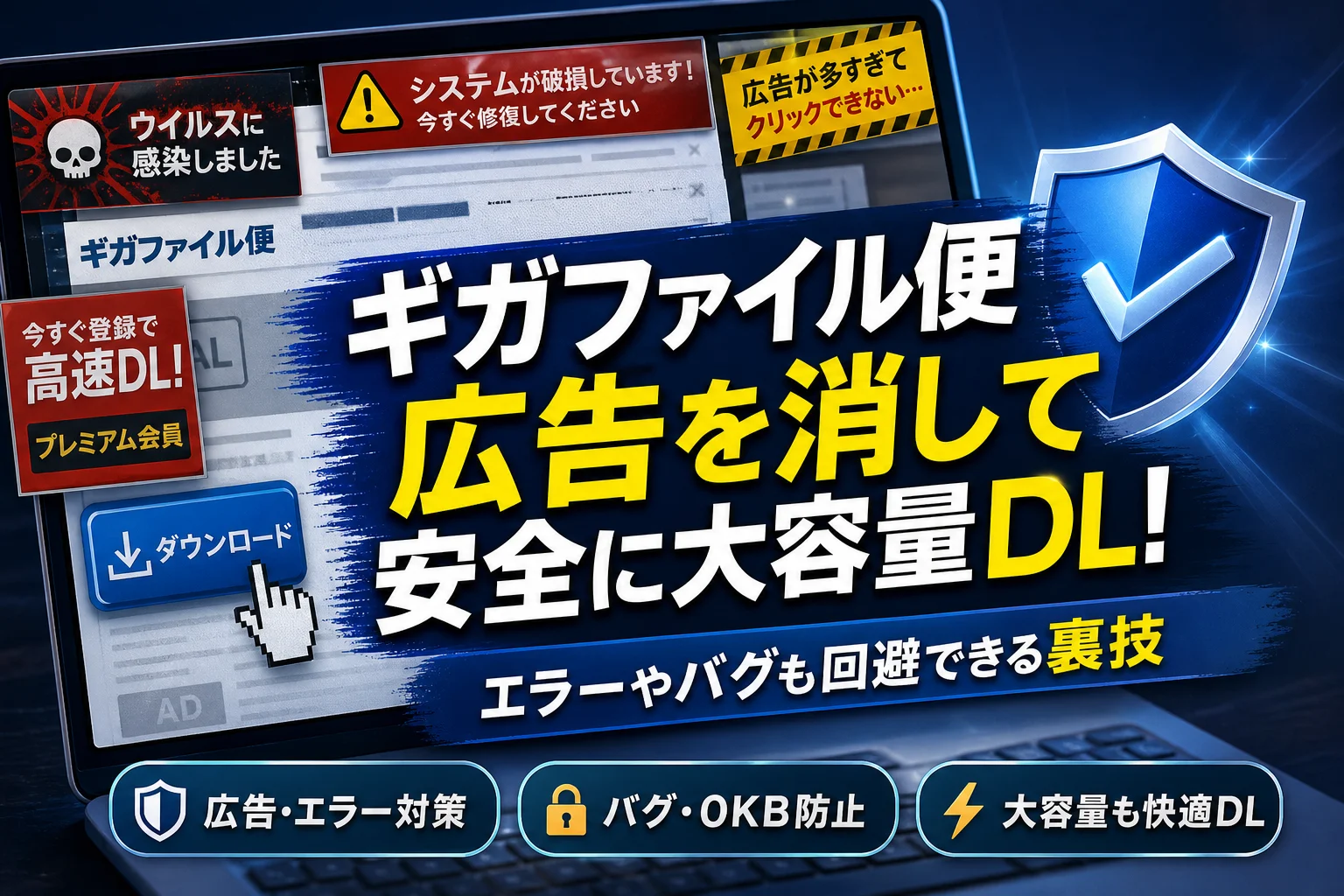
ギガファイル便の画面上に表示される大量のバナーや、ウイルス感染を装う不審なポップアップ表示にストレスを感じる方は少なくありません。こうした表示を抑える手段として、有料プランであるギガファイルプレミアムの利用や、ブラウザの表示設定・拡張機能を調整する方法が検討されます。
しかし、外部ツールなどで過度にスクリプトを遮断すると、必要な通信まで制限され、「Cookieが無効になっている可能性があります」という警告が出たり、ダウンロードが正しく開始されなかったりする場合があります。送信先の取引先やクライアントから「データが開けない」「警告画面が出て不安になる」といった指摘を受け、業務のスムーズな進行に支障をきたすケースも珍しくありません。
ここでは、広告表示の背景やエラーが発生する原因を整理し、PC・スマホそれぞれの適切な設定手順や、ビジネスシーンで安心して使える代替のファイル転送サービスについて客観的な視点から解説します。
ギガファイル便の広告が気になる理由と表示に潜むリスク
大容量かつ無料提供を支える広告の仕組み
大容量データの送受信において広く利用されているギガファイル便ですが、ページを開いた際のバナー表示の多さに戸惑う利用者は多いです。ギガファイル便は、1ファイルあたり最大300GB(保持期限3日〜100日、2024年確認時点)という大容量データをユーザー登録不要・無料で転送できるサービスを提供しています。
こうした高スペックな転送環境を無料で維持するためには、多大な サーバー維持費やネットワーク帯域コストがかかります。運営会社では、サイト内に掲載される広告収入を無料提供を支える収収益源の一つとして活用していると考えられます。そのため、ブラウザの拡張機能などでスクリプトを遮断すると、ダウンロードに必要な通信まで妨げられ、意図しない挙動を引き起こすことがあります。
ウイルス警告やシステム破損を装う不審な表示への対処
利用中に困惑しやすいのが、PCやスマホのシステム警告に酷似した不審なバナー広告です。画面上に次のようなメッセージが表示されることがあります。
- 「お使いのデバイスが深刻なウイルスに感染しています」
- 「システム破損を解決するためにここをクリックしてください」
- セキュリティソフトのロゴに似せた偽のスキャン画面
これらの表示はギガファイル便の公式機能ではなく、配信ネットワークを経由して表示された不審な広告の可能性があります。公式画面の仕様と不審表示の違いを把握しておくことが大切です。
| 項目 | ギガファイル便公式の仕様 | 不審な警告バナー(詐欺広告の疑い) |
|---|---|---|
| ウイルスチェック機能 | アップロード時に自動検知(2024年確認時点のFAQに基づく) | 画面遷移時に警告音や派手なアニメーションで煽る |
| ユーザーへの要求 | 特別な操作要求なし(裏側で自動処理) | 特定アプリのインストールや電話連絡を促す |
| 安全性の位置づけ | 既知の脅威検知の補助(安全を全般保証するものではない) | 外部サイトへ誘導し個人情報収集等を目的とする場合がある |
注意:公式のウイルススキャン機能は既知の脅威を検知するための補助的な仕組みであり、ファイルの完全な安全性を保証するものではありません。ファイルを開く際は、送信者の確認や端末側でのウイルス対策ソフトによるチェックも併用してください。また、画面上に現れる不審な修復要求ボタンはクリックせず、不安な場合は公式のFAQやサポート情報を確認しましょう。
PC・スマホにおける広告ブロッカーの影響と公式プレミアムの活用
PC用ブラウザでの表示調整と注意点
パソコンのブラウザ(Google Chrome、Microsoft Edge、Firefoxなど)において、「uBlock Origin」などの拡張機能を活用することで画面上のバナー表示を減らす取り組みが行われています。導入により視認性が高まり、誤クリックのリスク低減が期待できます。
ただし、公式ストアから導入し最新状態に保って利用している場合でも、拡張機能のフィルターが強すぎるとダウンロード用スクリプトを遮断してしまい、ボタンが反応しなくなるケースがあります。表示がおかしいと感じた場合は、ツール全体を有効化し続けるのではなく、サイト単位で一時的に許可を与える設定切り替えが有効です。
スマホ(Safari / Brave)利用時の挙動と個別設定
スマートフォン(iPhone・Android)の小さな画面では、広告バナーによる操作阻害を感じやすくなります。Safariのコンテンツブロッカーや、標準で保護機能を備えたBraveブラウザの利用が試みられますが、動作条件によって以下のような観測結果が得られています。
- iPhone(Safari + ブロッカー): 画面のレイアウトはすっきりしやすいものの、設定によってダウンロード用ボタン自体が表示されなくなる現象が一部で確認されています。
- Android / iOS(Braveブラウザ): 一部のインライン広告や動画枠が表示として残る場合があり、独自の保護機能(Shields)が通信に干渉してセッション切断の原因になることがあります。
ギガファイルプレミアムの機能と公式料金・仕様
外部ツールによる非公式な非表示化で生じる干渉を避けたい場合、公式が提供する有料サービス「ギガファイルプレミアム」を利用する方法があります。
ギガファイルプレミアムの仕様(公式案内参照)
- 月額料金:有料プラン(月額税込200円〜/公式料金ページ参照)
- 機能:マイページの設定から「広告非表示」切り替えが可能
- メリット:公式機能のため、ブラウザ拡張機能との干渉によるエラーを避けやすい
定期的に大容量データを扱い、画面の表示乱れや操作エラーによる業務停滞を避けたい場面では、公式有料プランの検討が現実的な選択肢となります。
広告ブロック利用時にダウンロードできないエラーの原因と対処法
「Cookieが無効」エラーが発生する理由
広告ブロッカーを有効にした状態でギガファイル便を利用すると、「Cookieが無効になっている可能性があります」というエラー画面が表示されることがあります。実際にはブラウザ側でCookieを許可していても発生するケースが多く、以下のような技術的要因が考えられます。
- スクリプト遮断によるセッション未成立: ページ読込時に必要なJavaScriptが遮断され、ダウンロードに必要なセッション情報(Cookie)が正しく発行・認識されない。
- 追跡防止機能との衝突: サードパーティCookieの制限やトラッキング防止機能が、ファイル生成に必要な通信と干渉している。
- 拡張機能の過剰保護: 広告スクリプトだけでなく、ファイル受け渡しに関わる通信プログラムまでブロック対象として判定されている。
正常にダウンロードを進めるためのトラブルシューティング手順
エラーが発生してファイルが保存できない、あるいはダウンロードしたデータが「0KB」と表示されて開けない場合は、以下の順序で動作を確認してください。
不具合発生時の切り分けフロー
- サイト単位でのブロッカー停止: ギガファイル便(gigafile.nu)のドメインに対してのみ、広告ブロック機能やコンテンツブロッカーを一時的に無効化し、ページを再読み込みする。
- 画面の表示調整: ボタンが見えない場合は、ブラウザのズーム倍率を変更するか、ページを再読み込みしてレイアウト崩れを解消する。
- シークレットモードの活用: 既存のキャッシュやCookieの影響を切り分けるため、プライベートブラウズ(シークレットウィンドウ)で共有URLを開き直す。
- 推奨ブラウザの変更: ChromeやEdge、Safariなど、公式が推奨する環境の標準設定で試す。
- 送信者への再依頼・公式問い合わせ: 状況が改善しない場合は、URLの保持期限切れや通信障害の可能性があるため、送信元や公式サポートへ確認する。
実務でギガファイル便を利用する際のトラブルと注意点
取引先とのやり取りで発生しやすい懸念点
ビジネスの現場において、ギガファイル便の共有URLをそのままクライアントに送信することで、思わぬコミュニケーションギャップが発生することがあります。
例えば、受信側の担当者がページを開いた際に「ウイルスが検出されました」といった詐欺バナーを目にし、自社のセキュリティ担当者へ相談するなどの混乱を生じさせることがあります。また、ビジネスシーンに相応しくない派手な広告が表示されることで、送信側のセキュリティ意識やマナーに対して不信感を抱かれるリスクも否定できません。
企業ネットワークによるアクセス制限(フィルタリング)
セキュリティポリシーが厳格な大手企業、官公庁、金融機関などでは、社内ネットワークから特定の無料ファイル転送サービスへのアクセス自体を一律で制限している場合があります。
アクセス制限がかかっている環境では、受信者がダウンロードページを開くことすらできず、業務進行がストップしてしまう事態が起こります。相手方のセキュリティ制限が想定される場合は、事前に相手企業で利用可能な転送手段を確認しておくことが推奨されます。
ビジネスシーンに適した広告なし代替ファイル転送サービス
業務利用におけるツール選定の基準
取引先に不必要な不安やストレスを与えないためには、以下の基準でファイル共有手段を選ぶとスムーズです。
- 受信画面に誤認を招く広告バナーが表示されない、またはクリーンなデザインであること
- 相手のブラウザ設定(拡張機能等)に依存せず、安定してダウンロードできること
- パスワード保護や通信の暗号化など、セキュリティ機能が備わっていること
無料・低コストで使える代替転送サービス比較
| サービス名 | 無料プラン等の容量目安 | 広告表示の有無 | 特徴・セキュリティ仕様 |
|---|---|---|---|
| Smash(スマッシュ) | 容量制限なし(2GB超は転送速度調整あり) | 非表示(クリーン画面) | ファイルプレビュー可能。無料でもパスワード設定に対応。 |
| Dropbox Transfer | 100MB(無料アカウント時) | なし | 高い信頼性。受け取り側の操作がシンプルでエラーが起きにくい。 |
| データ便 | 500MB(無料会員登録で2GB) | 控えめ(シンプル) | 国内での利用実績が豊富。ビジネス向け機能が充実。 |
| tenpu(テンプ) | 1GB | なし | シンプルで洗練されたインターフェース。デザイン業界等で活用。 |
| TransferNow | 5GB | 控えめ | 暗号化通信に対応。欧州のデータ保護基準に準拠した設計。 |
送信するデータの容量やセキュリティ要件に応じて、これらの代替サービスを適切に選択することで、業務上のトラブルを未然に防ぐことができます。
logica(ロジカ)の検証方針と記事の執筆プロセス
最新情報と正確なトラブル対処の提供
Webサービスやブラウザの仕様は日々アップデートされており、過去の情報が通用しなくなるケースが多々あります。logica(ロジカ)では、ユーザーが現在直面しているトラブルに対して、再現性のある解決策を届けることを重視しています。
単なるサービスの紹介にとどまらず、導入後のエラーやデメリット、ビジネス上の注意点についても客観的な情報収集と整理を行っています。
実機環境に基づく動作確認と情報検証
本記事の執筆にあたり、執筆者の伊藤龍神が複数のデバイス・ブラウザ環境を用意し、同一の条件のもとで実際の挙動を確認しました。
| 検証環境・OS | 対象ブラウザ | 確認項目 |
|---|---|---|
| Windows 11 PC | Google Chrome / Edge | 拡張機能有効化時のCookie警告発生条件とサイト別許可の挙動 |
| macOS | Safari | コンテンツブロッカー干渉時の画面レイアウトとダウンロード可否 |
| iOS (iPhone) | 標準Safari | モバイル環境でのバナー表示とボタン認識の検証 |
| Android | Braveブラウザ | 標準保護機能(Shields)有効時のセッション維持状態確認 |
※記載の検証結果は特定の日時・環境において観測されたものであり、すべての環境での動作を保証するものではありません。各ツールの利用にあたっては公式の利用規約およびFAQをご確認ください。
この記事を書いた理由
著者 – 伊藤 龍神
私自身、普段からクリエイティブな現場で大容量のデータをやり取りする機会が多く、ギガファイル便の広告表示やダウンロードエラーに関する悩みを数多く耳にしてきました。実際にPCやスマートフォンで広告ブロックを試したところ、「Cookieが無効です」という表示が出てファイルが受け取れない現象を経験しました。不快な表示を避けようとするあまり、本来の目的であるファイル受け取りが滞ってしまう状況を改善したいと考え、本記事を執筆しました。一次情報や公式ヘルプの仕様を確認したうえで、安全かつ確実に対処できる方法をまとめています。
🧰 お困りごとの解決に



最近更新した記事
 アプリ購入の返金申請手順|iPhoneとAndroidのやり方・審査基準💡 結論(要点まとめ)アプリや課金アイテムを誤って購入した際の返金申請手順を整理。iPhone(Apple)とAndro…
 Apple Watchのバッテリー確認方法と最大容量(劣化度)の調べ方💡 結論(要点まとめ)Apple Watchのバッテリー残量(%)と最大容量(寿命・劣化度)の確認手順を解説。watch…
 ドコモのAPN設定手順と入力値一覧|繋がらない時の確認方法💡 結論(要点まとめ)ドコモ・ahamo向けのAPN設定値(spmode.ne.jp)とAndroidでの手動登録手順を…
 ドコモのネットワーク利用制限とは?判定の確認手順と記号の意味💡 結論(要点まとめ)ドコモのネットワーク利用制限の確認手順と、判定結果(○・△・×・ー)の意味をわかりやすく解説。IM…
 楽天モバイルのMNP予約番号の発行手順とワンストップの確認方法💡 結論(要点まとめ)楽天モバイルのMNP予約番号の発行手順を画面項目に沿って整理。my 楽天モバイルでの申請・認証後の…