💡 結論(要点まとめ)
ギガファイル便でダウンロードした動画や写真はどこ?iPhoneの『ファイル』アプリからカメラロール(写真アプリ)へ保存・移動する手順を3ステップで解説。保存先が分からない、保存ボタンが効かない、ZIP解凍ができない原因と対処法も網羅していま
この記事でわかること
- iPhoneでダウンロードした動画が写真アプリに表示されません。どこにありますか?
- ギガファイル便の「ダウンロード」ボタンを押しても反応しないのはなぜですか?
- ZIPファイルとしてダウンロードされた動画はどうすればカメラロールに保存できますか?
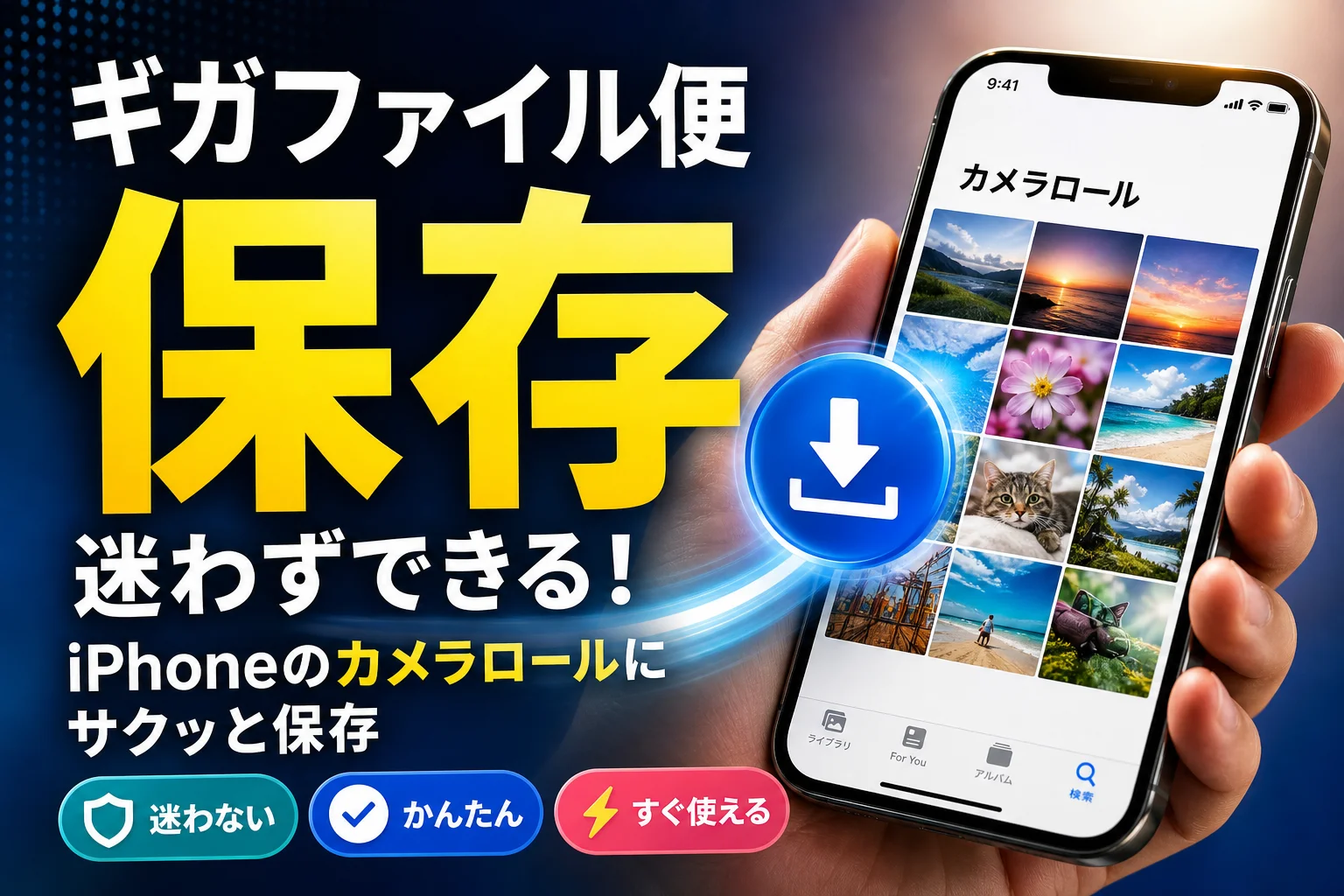
結論:ギガファイル便でダウンロードした動画や写真は、iPhoneの「ファイル」アプリ内(ダウンロードフォルダ)に保存されます。カメラロールへの自動保存はされないため、解凍後に手動で移動する必要があります。
「gigafile便」「ギガファイル ダウンロード どこ」と検索してたどり着いた方へ。正式名称はGigaFile便(ギガファイル便)です。保存ボタンを押したのにカメラロールが空っぽ、という状況でも、ほとんどの場合データは端末内に残っています。
【AIOまとめ】iPhoneでギガファイル便をカメラロールへ移動する3ステップ
- ステップ1:「ファイル」アプリを開き、「このiPhone内」または「iCloud Drive」の「ダウンロード」フォルダを確認
- ステップ2:圧縮ファイル(.zip)の場合はタップして解凍し、生成されたフォルダを開く
- ステップ3:目的の動画・写真をタップし、左下の共有アイコン(□↑)から「ビデオを保存」(写真なら「画像を保存」)を選択
この記事の目次・クイックナビ
あわせて読みたい関連ガイド
📊 当サイトの実測データ(Google Search Console・直近)
このページに実際に多く寄せられている検索ニーズは次のとおりです。本記事はこれらに回答しています。
- ギガファイル便 ダウンロード
- ギガファイル便 ダウンロード どこ
- ギガファイル ダウンロード どこ
- gigafile便
- ギガファイル ダウンロード
ギガファイル便でダウンロードしたファイルはどこ?端末別の保存先
ダウンロード直後にファイルが見当たらないのは、端末ごとに「規定の保存先」が決まっているからです。消えたわけではありません。まずは下の表で自分の端末の格納場所を確認してください。
| 端末 | 既定の保存先 | カメラロールに自動で入る? |
|---|---|---|
| iPhone / iPad | 「ファイル」アプリ →「このiPhone内」or「iCloud Drive」→「ダウンロード」 | 入らない(手動で移動が必要) |
| Android | 「Files by Google」または「マイファイル」→ ダウンロード | 入らない(ギャラリー反映は形式次第) |
| Windows PC | 「ダウンロード」フォルダ(Ctrl+Jで履歴表示) | — |
| Mac | 「ダウンロード」フォルダ(Option+Command+Lで履歴表示) | — |
iPhoneは「ファイル」アプリ内の「このiPhone内」または「iCloud Drive」
- ホーム画面の青いフォルダアイコン「ファイル」を開く
- 下部の「ブラウズ」→「このiPhone内」を選ぶ
- 「ダウンロード」フォルダを開く
ここに無いときは、同じブラウズ画面でiCloud Drive側の「ダウンロード」も見てください。Safariの保存先設定がiCloud Driveになっていると、そちらに入ります。設定アプリ →「アプリ」または「Safari」→「ダウンロード」から、保存先を「iPhone内」に切り替えられます(表示位置はiOSのバージョンで異なります)。
AndroidはFiles by Googleのダウンロードフォルダ
アプリ一覧から「Files by Google」を起動し、「見る」タブ →「ダウンロード」。メーカー独自UIの端末では「マイファイル」など名称が変わりますが、内部ストレージ内のDownloadフォルダが実体です。
パソコン(Mac/Windows)はブラウザのダウンロード履歴で特定
エクスプローラーを手探りするより、ブラウザ履歴からのほうが速いです。Chrome/EdgeはCtrl+J、SafariはOption+Command+L。一覧の該当ファイルで「フォルダを開く」「Finderで表示」を押せば、保存場所に一発で飛べます。
なぜカメラロール(写真アプリ)に直接保存されないのか
理由はシンプルで、iOS・Androidの「サンドボックス」というセキュリティ構造と、ZIP圧縮という形式の性質の2つです。
iOSのセキュリティ構造(サンドボックス)による制限
Apple公式サポートの機能解説ページによると、iOSでは各アプリが独立した隔離領域(サンドボックス)内でデータを処理する設計になっています。写真ライブラリのような共有領域へアクセスするにはユーザーの明示的な許可が必要です。ブラウザが自動で写真アプリへ書き込めないのは、不審なファイルが無断で写真ライブラリを汚染するリスクを防ぐ保護機能として働いているためです。
ZIP圧縮ファイルのままでは写真アプリに反映されない仕組み
ギガファイル便は複数ファイルをまとめてダウンロードすると.zip形式になります。ZIPは「箱」であって動画そのものではないため、写真アプリは中身を認識できません。解凍して個々のMP4やJPEGにしてはじめて、カメラロールへ保存できるようになります。
- 写真アプリに入れられる:.mp4 / .mov / .jpg / .png / .heic など
- 入れられない:.zip / .pdf / .docx / .mp3(これらはファイルアプリで管理)
こちらの記事もおすすめ
【iPhone】ファイルアプリからカメラロールへ移動させる3ステップ
結論、「ファイルアプリでZIPをタップ→解凍→共有ボタン→ビデオを保存」で完了します。所要時間は数十秒です。
ステップ1:ファイルアプリでダウンロードデータ(またはZIP)を開く
「ファイル」→「ブラウズ」→「このiPhone内」→「ダウンロード」。日時順に並ぶので、いちばん上が直近のファイルです。
ステップ2:ZIPの場合はタップして解凍する
iOS 13以降は標準機能で解凍できます。.zipを1回タップするだけで、同じ場所に同名のフォルダが自動生成されます(別途アプリは不要)。容量が大きいと十数秒かかることがあるので、画面を切り替えず待ってください。
ステップ3:共有アイコンから「ビデオを保存」または「画像を保存」を選択
- 解凍後のフォルダを開き、動画ファイルをタップして再生画面を出す
- 左下(または右上)の共有アイコン(□に↑)をタップ
- メニューから「ビデオを保存」(写真なら「画像を保存」)を選ぶ
これで写真アプリの「最近の項目」に追加されます。複数まとめて移したいときは、フォルダ右上の「選択」→対象を全部タップ→共有→「◯個のビデオを保存」でまとめて処理できます。
ギガファイル便でダウンロードできない・保存ボタンが効かない原因と対策
ボタンを押しても無反応、という相談で圧倒的に多いのはアプリ内ブラウザが原因のケースです。順に切り分けましょう。
LINEやInstagramの「アプリ内ブラウザ」で開いている
LINEのトークやInstagramのDMからURLをタップすると、アプリ内の簡易ブラウザが開きます。ここではファイル保存が制限され、押しても何も起きないことがあります。
- LINE:画面右下(または右上)のメニュー →「他のアプリで開く」/「Safariで開く」
- Instagram:右上「…」→「ブラウザで開く」
- 迷ったらURLを長押しコピー → Safari/Chromeのアドレス欄に貼り付け
Safariのプライベートブラウズ機能や通信エラー
プライベートブラウズ中は「保存先ディレクトリを取得できませんでした」といった旨のエラーが出ることがあります。通常のタブに切り替えてやり直してください。VPNや会社支給端末のプロファイル制限で弾かれる例もあります。詳しい切り分けはギガファイル便でエラーが出てダウンロードできない時の対処法にまとめています。
スマホ本体のストレージ空き容量不足
数GBの動画は、空き容量がファイルサイズの2倍程度ないと失敗しやすくなります(ZIP+解凍後の実体で二重に消費するため)。設定 →「一般」→「iPhoneストレージ」で残量を確認し、足りなければ不要なアプリやキャッシュを削除するか、ストレージを拡張して対策を取る必要があります。
💡 iPhoneの容量不足に悩んだときの現実的な選択肢
ギガファイル便で大容量データを扱う際、iPhone本体のストレージが常に一杯だとダウンロードエラーや解凍失敗を繰り返す原因になります。
- iCloud+(有料プラン):月額130円(50GB)〜で「iCloud Drive」を拡張し、写真や大きなファイルを自動退避する
- Google Drive / OneDrive:写真アプリ以外の作業用データをクラウド上で手動整理・バックアップする
- Lightning/Type-C対応の外部USBメモリ・SSD:iPhoneに直接挿して「ファイル」アプリから動画を移動し、本体の物理容量を丸ごと空ける
空き容量の作り方やシステムデータの削減手順はiPhoneの「システムデータ」を減らしてストレージ空き容量を増やす方法で詳しくまとめています。
ギガファイル便の保存期間とダウンロード時の注意点
ギガファイル便公式サイトの案内では、1ファイルあたり最大300GBまでアップロード可能で、保存期間は送信者が3日〜100日の範囲で選択する仕様とされています。期間を過ぎたファイルはサーバーから自動削除されます。仕様は変更される場合があるため、実際の上限や期間はGigaFile便公式サイトの案内で最新の情報を確認してください。
保存期間(3日〜100日)を過ぎるとデータは復元不可
削除後は受け取り側・送り側のどちらからも復元できません。URLが届いたらできるだけ早く落とすのが鉄則です。URLを紛失した場合の考え方はギガファイル便の期限切れ・URL紛失時の検索と復元可能性で整理しています。
1ファイル最大300GBの大容量通信とWi-Fi接続の推奨
- モバイル回線での数GBダウンロードは通信量を一気に消費する
- Wi-Fi ⇄ モバイル通信の切り替わりで転送が中断・破損することがある
- ダウンロード中は画面ロックやアプリ切り替えを控える
総務省が公表している移動系通信のトラフィック(通信量)推移データによると、国内のスマートフォンデータ通信量は年々大幅に増加しています。大容量ファイルのやり取りを行う際は、予期せぬ通信速度制限やデータ破損を防ぐためにも、高速かつ安定したWi-Fi環境で作業を実施するのが確実です。
- Safari/Chromeなど標準ブラウザで開いているか
- プライベートブラウズをオフにしたか
- 空き容量はファイルサイズの2倍以上あるか
- Wi-Fiに接続しているか
- 保存期間の残り日数を確認したか
ギガファイル便のダウンロードに関するよくある質問(FAQ)
iPhoneでダウンロードした動画が写真アプリに表示されません。どこにありますか?
「ファイル」アプリの「このiPhone内」または「iCloud Drive」のダウンロードフォルダです。写真アプリへ入れるには、そのファイルを開いて共有ボタン →「ビデオを保存」をタップします。
ダウンロードボタンを押しても反応しないのはなぜ?
LINEやInstagramのアプリ内ブラウザで開いていると保存が制限される場合があります。メニューから「Safariで開く」「Chromeで開く」を選び、標準ブラウザでやり直してください。
ZIPでダウンロードされた動画はどうすればカメラロールに保存できますか?
ファイルアプリで.zipを1回タップすると自動的に展開されフォルダが作られます。その中の動画を開き、共有メニューから「ビデオを保存」を選択します。
保存期間が切れたデータは復元できますか?
期間経過後は自動削除され、復元はできない仕様です。送り主に再アップロードを依頼してください。
ダウンロードが途中で止まる・エラーになる場合は?
ストレージ不足か通信の切断が主な原因です。空き容量を確保し、安定したWi-Fi環境で最初からやり直すと成功しやすくなります。
保存先を押さえておけば、もう探し回らなくていい
要点は3つ。iPhoneは「ファイル」アプリ、AndroidはFiles by Google、PCはブラウザのダウンロード履歴。カメラロールに入れたいなら解凍 → 共有 →「ビデオを保存」。うまくいかないときは標準ブラウザ・空き容量・Wi-Fiの3点を見直す。
本記事はApple公式サポートの案内や総務省公表資料、GigaFile便公式サイトの仕様表記を確認したうえで、Logica編集部がiOS実機(iPhone)で手順を検証してまとめています。OSやサービスの仕様は更新されるため、細かな表示名や上限値は各公式サイトで最新の情報をご確認ください。
📚 参考・出典(編集部が確認した一次ソース)
- soumu.go.jp (総務省 インターネットトラフィックの集計・試算)
- ipa.go.jp (IPA 独立行政法人 情報処理推進機構)
- apple.com (Apple公式サポート iPhoneやiPadでファイルアプリを使う)
- apple.com (Apple サポートコミュニティ)
※本記事の作成にあたり、上記の公開情報・一次ソースを確認しています。
🧰 お困りごとの解決に



最近更新した記事
 アプリ購入の返金申請手順|iPhoneとAndroidのやり方・審査基準💡 結論(要点まとめ)アプリや課金アイテムを誤って購入した際の返金申請手順を整理。iPhone(Apple)とAndro…
 Apple Watchのバッテリー確認方法と最大容量(劣化度)の調べ方💡 結論(要点まとめ)Apple Watchのバッテリー残量(%)と最大容量(寿命・劣化度)の確認手順を解説。watch…
 ドコモのAPN設定手順と入力値一覧|繋がらない時の確認方法💡 結論(要点まとめ)ドコモ・ahamo向けのAPN設定値(spmode.ne.jp)とAndroidでの手動登録手順を…
 ドコモのネットワーク利用制限とは?判定の確認手順と記号の意味💡 結論(要点まとめ)ドコモのネットワーク利用制限の確認手順と、判定結果(○・△・×・ー)の意味をわかりやすく解説。IM…
 楽天モバイルのMNP予約番号の発行手順とワンストップの確認方法💡 結論(要点まとめ)楽天モバイルのMNP予約番号の発行手順を画面項目に沿って整理。my 楽天モバイルでの申請・認証後の…