💡 結論(要点まとめ)
iPhoneのiCloudバックアップ復元が失敗する・進まない原因と対処法を公式仕様に基づき整理。iOSのバージョン不一致や「残り時間を計算中」から進まないトラブルの切り分け、一時ストレージの期限確認など、失敗時の安全な確認順序を案内します。
この記事でわかること
- 「残り時間を計算中」から進まない場合、どれくらい待てばよいですか?
- 復元を中断したり、初期化したりしても大丈夫ですか?
- ソフトウェアのアップデートが必要と表示されたらどうしますか?
iCloud復元が失敗したら、停止した画面に応じて障害・通信・iOS・認証を確認し、データを保全して再試行します。
初期設定で止まった場合と、ホーム画面が出た後に写真やアプリが戻らない場合では、確認する場所が違います。旧iPhoneや既存のバックアップを先に削除しないでください。
この記事では、Apple公式の案内を基に、症状別の確認順序、iOS更新後の再復元、購入用アカウントの認証、高度なデータ保護の復旧手段を整理します。個別アプリの全データ復旧、機種ごとの写真アプリの画面操作、クイックスタートの詳細、バックアップにも同期先にも残っていないデータの救出は対象外です。
症状に近い項目から確認できます
iCloudバックアップの復元に失敗したら、初期化の前に確認すること
最初に確認するのは、復元元の有無と、止まっている画面です。端末の消去は、原因の切り分けとデータ保全を済ませてから検討します。
旧端末と既存バックアップを削除しない
Appleは、一時利用ストレージによる移行について、新しい端末への復元が終わるまで旧端末を消去しないよう案内しています。旧iPhoneがあるなら、必要なデータを新端末で確認するまで保管してください。(出典:Apple「新しいiPhoneやiPadの購入時にiCloudストレージを一時利用する」、2026年10月参照)
- エラーが出ている場合は、文言を省略せず控える。
- 初期設定中か、ホーム画面表示後かを記録する。
- バックアップ選択画面の端末名・作成日時を控える。
- 新端末で撮った写真や保存したファイルを確認する。
- バックアップ作成に使ったApple Accountと、認証に使える端末・電話番号を整理する。
よくある失敗:「バックアップ作成が失敗した」と「作成済みバックアップの復元が失敗した」を混同することです。目的のバックアップが存在するかを確認せずに新端末を消去しても、復元元が増えるわけではありません。
Appleのシステム状況・Wi-Fi・電源を確認する
Apple「システム状況」を開き、「iCloudバックアップ」など関連サービスを探します。問題が表示されている場合は詳細を読み、サービス側の状況を踏まえて再試行を判断してください。このページは随時更新されるため、記事内では稼働状態を固定していません。(出典:Apple「システム状況」、2026年10月参照)
サービス側に問題が見当たらなければ、Wi-Fiと電源への接続を確認します。Appleの復元トラブル案内には、別のWi-Fiネットワークで試す対処も示されています。(出典:Apple「iCloudバックアップから復元できない場合」、2026年10月参照)
初期設定中の停止か、ホーム画面表示後の取得待ちかを見分ける
Appleの復元手順では、初期設定後もアプリや写真などの復元が続くため、Wi-Fiと電源への接続を維持するよう案内しています。ホーム画面が出たことと、データ取得の完了は別です。(出典:Apple「iPhone、iPad、iPod touchをバックアップから復元する」、2026年10月参照)
エラー表示と症状から復元失敗の原因を切り分ける
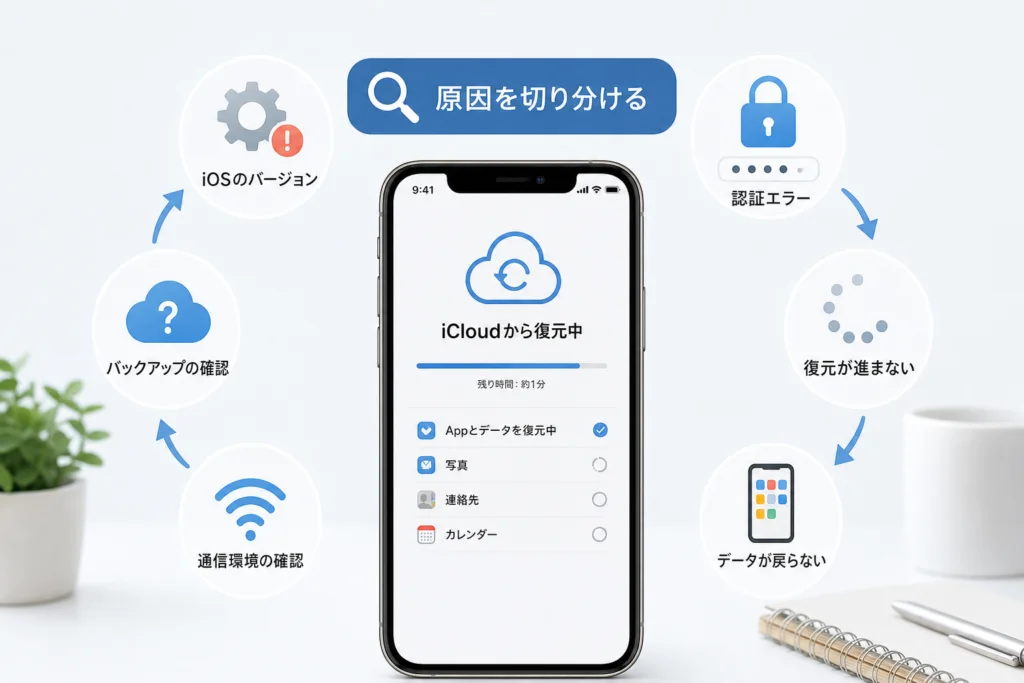
同じ「復元できない」でも、更新・バックアップ選択・通信・認証では次の操作が異なります。原因を決めつけず、画面で確認できる状態から進めてください。
| 画面・症状 | 確認すること | 次の操作 |
|---|---|---|
| ソフトウェア更新が必要と表示される | 更新の案内で先へ進めるか | iOS更新手順へ |
| 目的のバックアップが表示されない | 作成時のアカウント、完了日時、一時バックアップの期限 | 復元元の確認へ |
| 初期設定中に「残り時間を計算中」が続く | 進行表示の変化、エラー、接続状態 | 停止段階別の対処へ |
| ホーム画面は出たがアプリなどが不足する | 取得待ちの表示、購入用アカウントの認証 | データ別の確認へ |
| 別のApple Accountのパスワードを求められる | 購入時に使ったアカウントか | 購入用アカウントの分岐へ |
| 「一部のiCloudデータは同期していません」と表示される | 高度なデータ保護と復旧手段 | 復旧手段の確認へ |
更新や復元時のエラー、購入用アカウントの認証は、Appleの復元トラブル案内で別々に扱われています。表はその確認先を症状別に整理したものです。(出典:Apple「iCloudバックアップから復元できない場合」、2026年10月参照)
「一部のiCloudデータは同期していません」という通知は、高度なデータ保護の利用時に、復旧用連絡先や復旧キーによるアクセス回復を求める場面でも表示されます。単なる通信不良と決めつけないでください。(出典:Apple「Apple Accountの復旧用連絡先を設定する」、2026年10月参照)
iOSが古くて復元できない場合のアップデート手順
バックアップの復元に新しいiOSが必要なら、復元先を更新します。初期設定の更新案内を使える場合と、一度設定を完了する場合を分けて進めます。
初期設定中にアップデートの案内が出る場合
- バックアップ選択後に更新を求められたら、画面の指示に従う。
- 更新後は初期設定を続け、対象のバックアップから復元する。
- 更新できない、またはエラーが出る場合は、表示内容を控えて次の方法を確認する。
Appleは、復元に新しいiOSが必要な場合、ソフトウェアを更新してから復元する手順を案内しています。(出典:Apple「iCloudバックアップから復元できない場合」、2026年10月参照)
一度設定を完了して更新し、消去後に復元し直す場合
- 初期設定ではアプリやデータを転送せず、いったん設定を完了する。
- 「設定」→「一般」→「ソフトウェアアップデート」で更新する。
- 新端末に追加したデータを保全してから、「設定」→「一般」→「転送またはiPhoneをリセット」→「すべてのコンテンツと設定を消去」へ進む。
- 初期設定を再開し、iCloudバックアップからの復元を選ぶ。
この順序はAppleの更新後の再復元案内に基づきます。画面の表記はiOSによって異なる場合があります。(出典:Apple「iCloudバックアップから復元できない場合」、2026年10月参照)
消去前に確認:利用可能なバックアップ、認証手段、新端末の追加データを確認してください。eSIMを使用している場合は、認証や通信に使う回線まで削除しないよう、消去画面の回線に関する選択を読みます。維持する選択が分からなければ、消去を確定せず相談用メモを用意してサポートへ進んでください。
更新後も同じエラーが出る場合は、消去を繰り返すのではなく、復元トラブル案内の該当項目とAppleサポートへの案内へ進みます。
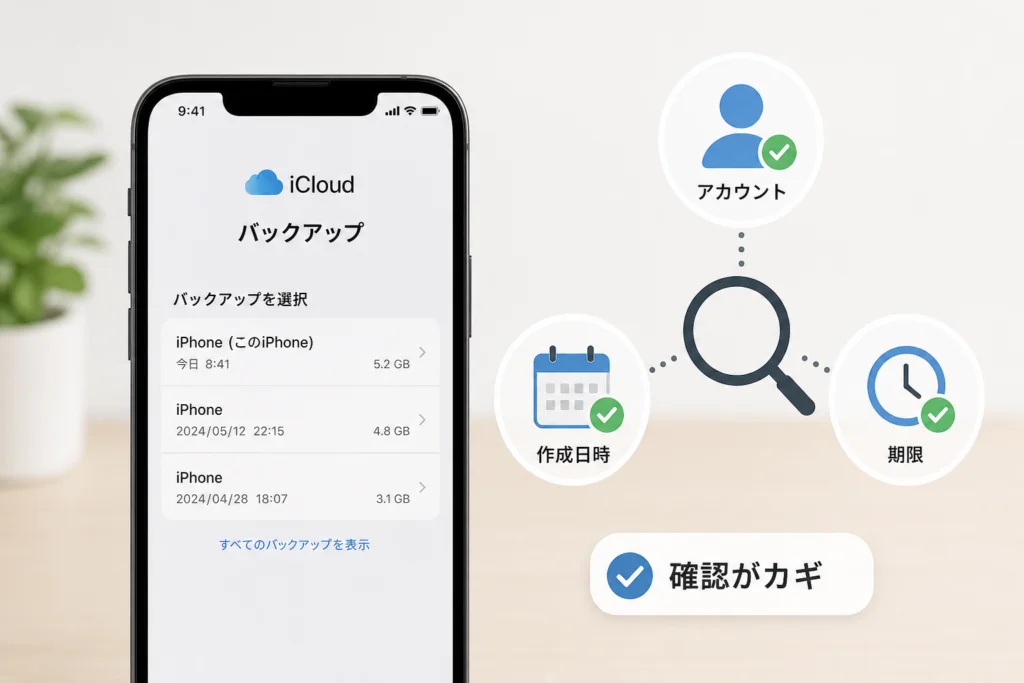
バックアップが見つからない場合はアカウント・作成日時・期限を確認
復元元がない問題と、復元元にアクセスできない問題を分けます。バックアップの存在が確認できても、認証や暗号化データの復旧が必要な場合があります。
バックアップ作成時のApple Accountと日時を照合する
復元時は、バックアップ作成に使ったApple Accountでサインインし、表示されるバックアップの日時やサイズを確認して選びます。購入用の別アカウントとは区別してください。(出典:Apple「iPhone、iPad、iPod touchをバックアップから復元する」、2026年10月参照)
- 目的の端末名・日時があるなら、表示された条件に従って復元する。
- 古い日時しかないなら、そのバックアップで戻せる時点を確認する。
- 候補がないなら、アカウント・作成完了の有無・一時バックアップの期限を確認する。
一時利用ストレージの期限を確認する
Appleの移行用一時バックアップは、作成から21日以内に復元する必要があります。新端末が届かない場合などは、期限内に追加の21日間の延長ができ、さらに延長が必要ならAppleサポートへの相談が案内されています。(出典:Apple「新しいiPhoneやiPadの購入時にiCloudストレージを一時利用する」、2026年10月参照)
| 状態 | 取る操作 |
|---|---|
| 新端末を使える | 一時バックアップの期限内に復元する |
| 新端末が届かず延長したい | 旧端末の「設定」→「一般」→「転送またはiPhoneをリセット」で、バックアップ保持を延長する項目を選ぶ |
| 追加の延長でも足りない | リンク先のAppleサポートへの案内から相談する |
| 復元済み | 復元後の保持期間中に移行結果を確認する |
一時バックアップは復元後7日間保持され、その後削除されます。これらは移行用の一時バックアップの条件であり、通常のバックアップにそのまま当てはめるものではありません。(出典:Apple「新しいiPhoneやiPadの購入時にiCloudストレージを一時利用する」、2026年10月参照)
延長期間の計算例:期限内に追加の延長を行った場合、期間は「当初の21日間+追加の21日間=42日間」です。期限を過ぎてから延長できるという意味ではありません。(出典:Apple「新しいiPhoneやiPadの購入時にiCloudストレージを一時利用する」、2026年10月参照)
高度なデータ保護の利用時は復旧手段を確認する
Appleの「iCloudの高度なデータ保護」の説明によると、この機能ではiCloudバックアップや写真などがエンドツーエンドで暗号化され、Appleは暗号化キーを管理しません。アクセスを失った場合は、設定していた復旧方法を使ってデータを復旧します。(出典:Apple「iCloudの高度なデータ保護を有効にする方法」、2026年10月参照)
| 確認する手段 | 確認先・次の操作 |
|---|---|
| サインイン済みの信頼できるデバイス | 手元に残っているかと、その端末のパスコードやMacのログインパスワードを確認する。復旧画面で求められた方法に従う |
| 復旧用連絡先 | サインイン済みiPhoneの「設定」→自分の名前→「サインインとセキュリティ」→「復旧用連絡先」で指定した人を確認する |
| 復旧キー | 同じ「サインインとセキュリティ」の「復旧キー」で設定を確認し、別途安全に保管したキーを探す |
デバイスのパスコードやパスワードも復旧方法に含まれます。復旧画面で求められる情報を、Apple Accountのパスワードと混同しないでください。(出典:Apple「iCloudの高度なデータ保護を有効にする方法」、2026年10月参照)
Appleの復旧用連絡先の案内では、指定した人から復旧用コードを受け取り、自分のデバイスに入力して手続きを進めます。連絡先の人があなたのアカウントを閲覧できるわけではありません。「復旧用連絡先から復旧用コードを入手する」の項目で順序を確認してください。(出典:Apple「Apple Accountの復旧用連絡先を設定する」、2026年10月参照)
復旧キー利用時の注意:Appleによると、復旧キーを設定すると通常のアカウント復旧プロセスは使えなくなります。信頼できるデバイスがない場合などは、復旧キーと信頼できる電話番号に届く確認コードが必要です。Appleは紛失したキーを発行できないため、端末の消去を先に行わないでください。(出典:Apple「Apple Accountの復旧キーを設定する」、2026年10月参照)
復旧キーは、アクセスを失うと開けなくなるiCloud写真・メモ・iCloud Driveなどにだけ保存しないようAppleが案内しています。保管場所の確認と、新しいキーの生成は別の操作です。(出典:Apple「Apple Accountの復旧キーを設定する」、2026年10月参照)
復元が進まない・認証が終わらない場合の対処順
「残り時間を計算中」だけでは、停止の原因も復元失敗も確定できません。停止した段階と、ほかに変化している表示を確認します。
初期設定中とホーム画面表示後で確認を分ける
| 段階 | 確認できる状態 | 改善しない場合 |
|---|---|---|
| 初期設定中 | 進行バーや表示の変化、エラーの有無、Wi-Fi接続 | サービス状況と接続を確認し、別のWi-Fiを試す。変化がない状態も相談用メモに残す |
| ホーム画面表示後 | アプリの取得待ち表示、認証要求、戻っていないデータの種類 | Wi-Fiと電源を維持し、購入用認証と同期側を確認する。改善しなければメモを用意して相談する |
Appleは、復元時間が容量や通信速度によって変わること、初期設定後も復元が続くことを案内しています。一律の待ち時間を失敗判定には使いません。(出典:Apple「iPhone、iPad、iPod touchをバックアップから復元する」、2026年10月参照)
別のWi-Fiで試す場合と再起動を検討する場合
- サービス側に問題があるなら、システム状況の詳細を確認する。
- 復元時にエラーが出るなら、文言を控えて別のWi-Fiで試す。
- 同じエラーが続くなら、Appleのトラブル案内に沿って再起動を検討する。
- 改善しなければ、別のバックアップの有無を確認してサポートへ進む。
別ネットワーク、再起動、別バックアップの確認はAppleの復元時エラーに対する案内に基づきます。バックアップ削除を先に行う手順ではありません。(出典:Apple「iCloudバックアップから復元できない場合」、2026年10月参照)
購入用Apple Accountで認証できない場合
Appleによると、複数のアカウントで購入したアプリやコンテンツがある場合、それぞれのアカウントへのサインインを求められます。画面に表示されるアカウントを確認してください。(出典:Apple「iPhone、iPad、iPod touchをバックアップから復元する」、2026年10月参照)
- 購入時のアカウントで認証できる:そのアカウントのパスワードを入力して続ける。
- 認証できず、画面にスキップが表示される:スキップして進められるが、そのアカウントで購入したコンテンツは取得されない。
- パスワードを忘れた:復元トラブル案内のApple Accountのパスワードに関する項目から、再設定の案内へ進む。
スキップは購入済みコンテンツの認証を後回しにする操作であり、バックアップ用アカウントへのサインインを省略できるという意味ではありません。(出典:Apple「iPhone、iPad、iPod touchをバックアップから復元する」、2026年10月参照)
パスワード、確認コード、復旧キーを第三者へ渡さないでください。相談用メモには、アカウントの認証が求められたことと結果だけを残します。
エラーがないまま停止が続く場合も相談へ進む
エラーが出ていなくても、接続・認証・同期を確認して変化がないなら、消去を繰り返さず相談してください。初期設定中なら進行表示、ホーム画面表示後なら不足しているデータと取得待ちの状態を相談用メモにまとめます。
Apple「iCloudバックアップから復元できない場合」の該当項目を確認し、ページ内のAppleサポートへの案内に進んでください。(出典:Apple「iCloudバックアップから復元できない場合」、2026年10月参照)
復元後に写真・連絡先・アプリが戻らない理由
不足しているデータごとに、保存先と取得経路を確認します。写真だけ、連絡先だけが見えない場合に、端末全体を再消去するのは早計です。
iCloud同期とバックアップは、戻る経路が違う
Appleの「iCloudのバックアップ対象となるもの」によると、iCloudバックアップは、iCloudとすでに同期している情報を除く端末の情報や設定を保存します。iCloud写真などの同期済みデータと、バックアップ内のデータは分けて確認します。(出典:Apple「iCloudのバックアップ対象となるもの」、2026年10月参照)
| データ | 戻る経路 | 不足しているときの確認 |
|---|---|---|
| iCloud写真を利用していた写真・動画 | iCloud写真の同期 | 同じApple Accountか、同期側に案内や認証要求がないか |
| iCloudに同期していた連絡先 | iCloudの同期 | 保存元のアカウントと新端末のアカウントが一致するか |
| 別アカウントに保存していた連絡先 | その保存元からの取得 | iCloudの復元だけで戻るデータと混同していないか |
| 端末設定・バックアップ対象のアプリデータ | 選択したバックアップ | 選んだバックアップの作成日時 |
| 購入したアプリやコンテンツ | 購入用アカウントによる再取得 | 取得待ちや認証スキップの有無 |
iCloud写真を使っていなかった写真・動画は、バックアップに含まれる場合があります。「写真はすべて同期で戻る」と一律に扱わず、旧端末で使っていた保存方法を確認してください。(出典:Apple「iCloudのバックアップ対象となるもの」、2026年10月参照)
写真・連絡先が不足する場合は、再復元より保存元の確認を先にする
- バックアップ用のApple Accountと、写真・連絡先を保存していたアカウントが同じか確認する。
- 写真だけ不足する場合は、iCloud写真を使っていたか、バックアップ内に保存していたかを分ける。
- 連絡先だけ不足する場合は、旧端末で別のアカウントを使っていなかったか整理する。
- 「一部のiCloudデータは同期していません」が出る場合は、高度なデータ保護の復旧手段へ進む。
Appleの復元トラブル案内には、復元後に情報が不足する場合の確認項目があります。同ページで復元後の不足に関する項目を開き、該当データの案内に沿って確認してください。(出典:Apple「iCloudバックアップから復元できない場合」、2026年10月参照)
避けたい操作:写真が少ないからといって、旧端末の写真を整理・削除したり、新端末をすぐ消去したりすることです。先に保存元と不足している範囲を確認してください。
写真やアプリはホーム画面表示後も取得が続く
初期設定が終わっても復元は続くため、Wi-Fiと電源への接続を維持します。購入用認証をスキップした場合は、購入用アカウントの分岐も確認してください。(出典:Apple「iPhone、iPad、iPod touchをバックアップから復元する」、2026年10月参照)
復元後の容量整理は、iPhoneのシステムデータを削減してストレージを空ける方法で確認できます。データが戻らない問題と、容量を整理する作業は分けて進めましょう。
LINEなどアプリ独自の引き継ぎ条件を確認する
特定アプリだけ履歴が不足している場合は、端末全体の復元失敗と決めつけず、そのアプリの引き継ぎ状況を整理します。LINEなどの個別アプリの保存期間や復元手順は、この記事の対象外です。
よくある失敗:特定アプリの履歴がないためにiPhone全体を再消去することです。端末バックアップとは別の引き継ぎが必要な場合、再復元だけでは解決しないことがあります。
復元をやり直す前の安全確認と代替手段
再復元を選ぶ前に、何を復元元として使えるかを整理します。旧端末、iCloud、パソコンに残るものを区別すると、不要な消去を避けやすくなります。
新端末に追加したデータを退避してから消去する
消去を伴う再復元の順序はiOS更新手順にまとめています。Appleの更新後の再復元手順にも端末の消去が含まれるため、新端末で追加した写真やファイルは事前に保全してください。(出典:Apple「iCloudバックアップから復元できない場合」、2026年10月参照)
外部ストレージへの退避を検討する場合は、iPhoneの外部ストレージ接続トラブルの対処法も確認できます。写真やファイルのコピーは、端末全体のバックアップとは別です。
既存のMac・Windowsバックアップから復元する
パソコンに既存のバックアップがある場合は、Appleのバックアップからの復元手順のコンピュータから復元する項目を開きます。端末を接続し、使用環境に対応するアプリで端末を選択して「バックアップを復元」へ進み、日時を確認してバックアップを選びます。暗号化されたバックアップでは、そのパスワードが必要です。(出典:Apple「iPhone、iPad、iPod touchをバックアップから復元する」、2026年10月参照)
パソコンにつなぐだけで、失われたバックアップが作られるわけではありません。iCloudバックアップをパソコン用バックアップへ直接変換する方法としても扱いません。
旧端末がある場合は、移行元として保全する
クイックスタートの詳細操作はこの記事では扱いません。旧端末にデータが残っているなら、別の移行方法を検討できる余地を残すためにも、消去せず保管してください。Appleも一時バックアップによる移行では復元完了前の旧端末消去を避けるよう案内しています。(出典:Apple「新しいiPhoneやiPadの購入時にiCloudストレージを一時利用する」、2026年10月参照)
バックアップがない場合に取り戻せるデータの範囲
| 残っているもの | 検討する経路 | 注意点 |
|---|---|---|
| iCloudバックアップ | iOS・認証条件を満たして復元 | 作成後に追加したデータは別途確認する |
| パソコン用バックアップ | コンピュータから復元 | 暗号化パスワードなど必要な情報を確認する |
| iCloud同期済みのデータ | 保存元アカウントから取得 | 端末全体の状態を戻す方法ではない |
| 旧端末だけに残るデータ | 旧端末を保全して移行方法を検討 | 先に消去しない |
| どの保存先にも残っていないデータ | この記事で案内できる復旧経路はない | 復旧は保証できない |
バックアップと同期済みデータは保存対象が異なります。バックアップが見つからなくても、同期先に情報が残っているかを別に確認してください。(出典:Apple「iCloudのバックアップ対象となるもの」、2026年10月参照)
iCloudバックアップ復元のよくある質問
消去より先に、復元元・通信・iOS・認証を確認します。操作場所は該当する節にまとめています。
「残り時間を計算中」はどれくらい待てばよいですか?
一律の待ち時間では判断できません。停止段階別の確認表で進行状態を確認し、エラーなしでも改善しなければ相談へ進みます。Appleの案内でも、所要時間は容量や通信速度によって変わります。(出典:Apple「iPhone、iPad、iPod touchをバックアップから復元する」、2026年10月参照)
復元を中断して初期化しても大丈夫ですか?
データ保全前の初期化は避けてください。消去を伴う再復元の注意点で、復元元・追加データ・認証用回線を確認します。
ソフトウェア更新が必要と出たらどうしますか?
iOS更新手順へ進みます。初期設定中の更新と、一度設定を完了して更新する方法を分けて記載しています。
一時バックアップの期限が近い場合はどうしますか?
期限と延長条件を確認し、旧端末で延長できる状態かを確かめます。通常のiCloudバックアップとは区別してください。
写真だけ戻らないのは復元失敗ですか?
写真だけで判断せず、同期とバックアップの比較表で保存方法を確認します。暗号化データへのアクセスを求められた場合は、復旧手段の確認へ進みます。
旧端末がなくても復元できますか?
利用可能なバックアップと認証手段があるかを、復元元別の表で整理してください。旧端末の有無だけでは判断できません。
Appleサポート相談用メモ
- 復元先の機種と、確認できる場合はiOSのバージョン
- 初期設定中か、ホーム画面表示後か
- エラー全文。エラーがない場合は「エラー表示なし」と記録
- 進行表示の変化、取得待ちの状態、不足しているデータの種類
- 選んだバックアップの端末名・作成日時
- 通常のバックアップか、移行用の一時バックアップか
- システム状況と、別のWi-Fiで試した結果
- 再起動・iOS更新を試した結果
- 購入用認証をスキップしたか、高度なデータ保護の案内が出たか
- 旧端末・パソコン用バックアップ・認証に使える回線の有無
メモを用意したら、Apple「iCloudバックアップから復元できない場合」の該当項目を確認し、ページ内のサポート案内へ進んでください。パスワード、確認コード、復旧キーはメモに含めません。
本文で参照した公式情報
- Apple「iCloudバックアップから復元できない場合」
- Apple「iPhone、iPad、iPod touchをバックアップから復元する」
- Apple「新しいiPhoneやiPadの購入時にiCloudストレージを一時利用する」
- Apple「システム状況」
- Apple「iCloudのバックアップ対象となるもの」
- Apple「iCloudの高度なデータ保護を有効にする方法」
- Apple「Apple Accountの復旧用連絡先を設定する」
- Apple「Apple Accountの復旧キーを設定する」
参照時点:2026年10月8日。編集部はAppleの公式案内に基づき、復元元の保全を優先する確認順序を整理しています。条件や画面表記が変わる場合は、各リンク先と操作中の画面を照合してください。
🧰 お困りごとの解決に



最近更新した記事
 アプリ購入の返金申請手順|iPhoneとAndroidのやり方・審査基準💡 結論(要点まとめ)アプリや課金アイテムを誤って購入した際の返金申請手順を整理。iPhone(Apple)とAndro…
 Apple Watchのバッテリー確認方法と最大容量(劣化度)の調べ方💡 結論(要点まとめ)Apple Watchのバッテリー残量(%)と最大容量(寿命・劣化度)の確認手順を解説。watch…
 ドコモのAPN設定手順と入力値一覧|繋がらない時の確認方法💡 結論(要点まとめ)ドコモ・ahamo向けのAPN設定値(spmode.ne.jp)とAndroidでの手動登録手順を…
 ドコモのネットワーク利用制限とは?判定の確認手順と記号の意味💡 結論(要点まとめ)ドコモのネットワーク利用制限の確認手順と、判定結果(○・△・×・ー)の意味をわかりやすく解説。IM…
 楽天モバイルのMNP予約番号の発行手順とワンストップの確認方法💡 結論(要点まとめ)楽天モバイルのMNP予約番号の発行手順を画面項目に沿って整理。my 楽天モバイルでの申請・認証後の…