💡 結論(要点まとめ)
iPhoneでiOS更新時に「アップデートを検証できません」と表示されて進まない原因と対処法を整理。Wi-Fi接続の切り替え、ダウンロード済み更新ファイルの削除と再取得、VPNやプライベートリレーの影響など、Apple公式手順に沿って解説します。
この記事でわかること
- Wi-FiでWebを見られるのに、アップデートを検証できないのはなぜですか?
- ダウンロード済みのアップデートを削除すると写真も消えますか?
- アップデートには何GBの空き容量が必要ですか?
iPhoneの更新を検証できないときは、通信確認、再起動、更新ファイルの再取得、パソコン更新の順に進めます。
ダウンロードが終わったのにエラーが出ても、すぐに初期化する必要はありません。まず画面の状態を確かめ、データを残す通常のアップデートを試してください。
この記事の対象は、設定画面で「アップデートを検証できません」と表示される場合です。端末だけで行う対処とパソコン更新への進み方を整理します。Appleロゴが出たまま起動できない状態や、個別のエラー番号に応じた復旧操作は対象外です。編集部はAppleと総務省の公開情報を根拠にまとめています。
iPhoneのアップデートを検証できないときは、この順番で確認
設定画面に戻れるなら、別のWi-Fiで再試行し、改善しなければ再起動、更新ファイルの再取得へ進みます。端末だけで更新できない場合は、パソコンを使う方法があります。
Appleは、更新サーバに接続できない場合に同じネットワークでの再試行、別のネットワークやコンピュータでの更新を案内しています。(出典: Apple サポート「iPhoneやiPadがアップデートされない場合」、2026年10月参照)
まずバックアップと電源・通信環境を確認する
操作前に、写真や連絡先などを保存したバックアップがあるか確認してください。通常の更新を選ぶつもりでも、トラブルに備えてデータを保護しておくと、次の操作を落ち着いて判断できます。
電源と更新中の操作に関する注意
更新時は電源に接続してください。Appleロゴと進行状況バーが表示されている間は、設定画面の検証エラーとは扱いが異なります。バーが遅く見えるだけで強制再起動したり、パソコン接続中にケーブルを抜いたりしないでください。異常な発熱や機器の異常を感じた場合は使用を中止し、メーカーへ相談してください。
(出典: Apple サポート「iPhoneやiPadがアップデートされない場合」、2026年10月参照)
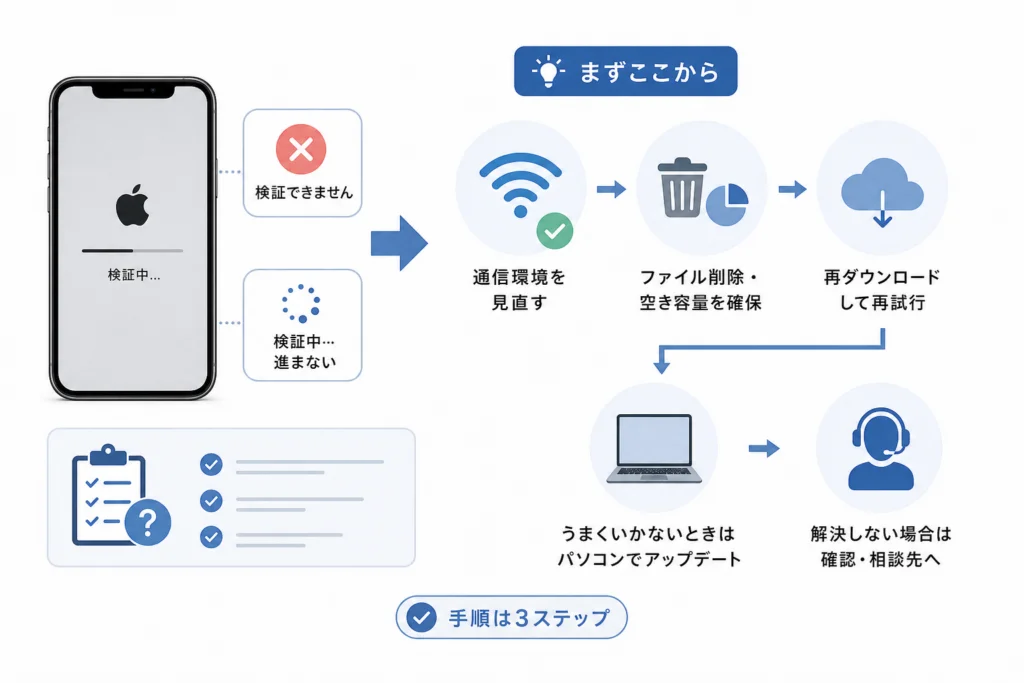
別のWi-Fi→再起動→更新ファイルの再取得→パソコン更新の順で進める
| 試すこと | 結果の見方 | 改善しない場合 |
|---|---|---|
| 別のWi-Fiで更新を再試行 | 進めば、元の回線環境が関係していた可能性がある | 設定画面へ戻れる状態で再起動 |
| 再起動後に更新画面を開く | 再び同じエラーが出るか確認 | 更新ファイルを削除して再取得 |
| 更新ファイルを再取得 | 新たに取得したファイルで更新できるか確認 | パソコンから更新 |
| パソコンから更新 | 完了するか、別のエラーが出るか確認 | エラー文・番号と試した操作を記録 |
「検証できません」と「検証中から進まない」は分けて判断する
エラーが出て設定を操作できる状態と、Appleロゴが表示されたインストール中では、次の行動が異なります。表示が変わらないという理由だけで、同じ再起動操作を当てはめないでください。
Appleは、更新サーバへの接続エラーと、アップデートが終わらない状態を別の項目で案内しています。(出典: Apple サポート「iPhoneやiPadがアップデートされない場合」、2026年10月参照)
エラーメッセージが出る場合
「アップデートを検証できません」などの通知が出たら、画面に書かれた理由まで控えます。通知を閉じて設定画面を操作できるなら、通信環境の見直しへ進めます。
検証中の表示が続く場合
「検証中」の表示だけでは、通信の失敗や更新ファイルの問題を特定できません。設定へ戻れるか、エラーメッセージに変わったかを確認し、下の表で行動を選んでください。一律の待ち時間は設けません。
Appleロゴと進行状況バーが出ている場合
この状態は、設定画面で更新ファイルを削除する段階ではありません。進行状況バーがゆっくり動く場合もあるため、前節の電源・操作に関する注意に従ってください。
| 画面の状態 | 次の行動 | 避けたい操作 |
|---|---|---|
| 検証エラーが出て、設定へ戻れる | エラー文を記録し、別のWi-Fiで再試行 | 原因を決めつけて初期化する |
| 検証中の表示だが、設定を操作できる | 表示と操作状況を記録し、通信確認へ進む | 再試行を繰り返すだけで記録を残さない |
| Appleロゴと進行状況バー | Appleの「アップデートが終わらない場合」の案内で状態を確認 | 設定画面のエラーと同じ扱いで再起動する |
アップデートを検証できない主な原因
確認の軸は、更新に必要な通信、ダウンロード済みファイル、空き容量です。エラーの文言だけで、Apple側の障害やファイル破損を断定することはできません。
Appleの更新トラブル案内では、対応していないデバイス、空き容量不足、更新サーバへの接続、更新が終わらない状態が確認項目として挙げられています。(出典: Apple サポート「iPhoneやiPadがアップデートされない場合」、2026年10月参照)
Appleの更新確認に必要な通信が成立しない
Webサイトが開けても、更新に必要な通信まで成功するとは限りません。別のWi-Fiで結果が変わるかを見ると、端末側と回線側のどちらを調べるべきか整理できます。
ダウンロード済み更新ファイルに問題がある
取得済みのファイルを使った再試行で失敗が続くなら、削除して取り直す方法があります。これは破損を確認したという意味ではなく、Appleが案内する対処のひとつです。
更新に必要な空き容量が足りない
更新ファイルを保存できたことと、更新処理に必要な容量が足りていることは同じではありません。容量不足の案内が出ている場合は、通信設定より先にストレージを確認します。
端末の対応状況・管理設定・更新対象に問題がある
希望する更新が設定画面に表示されるか、会社や学校の管理端末ではないかも確認します。電子署名を照合する仕組みの話と、目の前のエラーの原因は分けて考えてください。この表示だけでTSSと呼ばれる署名関連の仕組みの障害や、旧版の署名終了を特定することはできません。
- 「検証できない」だけなら、通信と更新ファイルを確認する。
- 容量不足の表示があるなら、ストレージの整理へ進む。
- 更新が表示されない、操作が制限される場合は、機種情報や管理状況を控える。
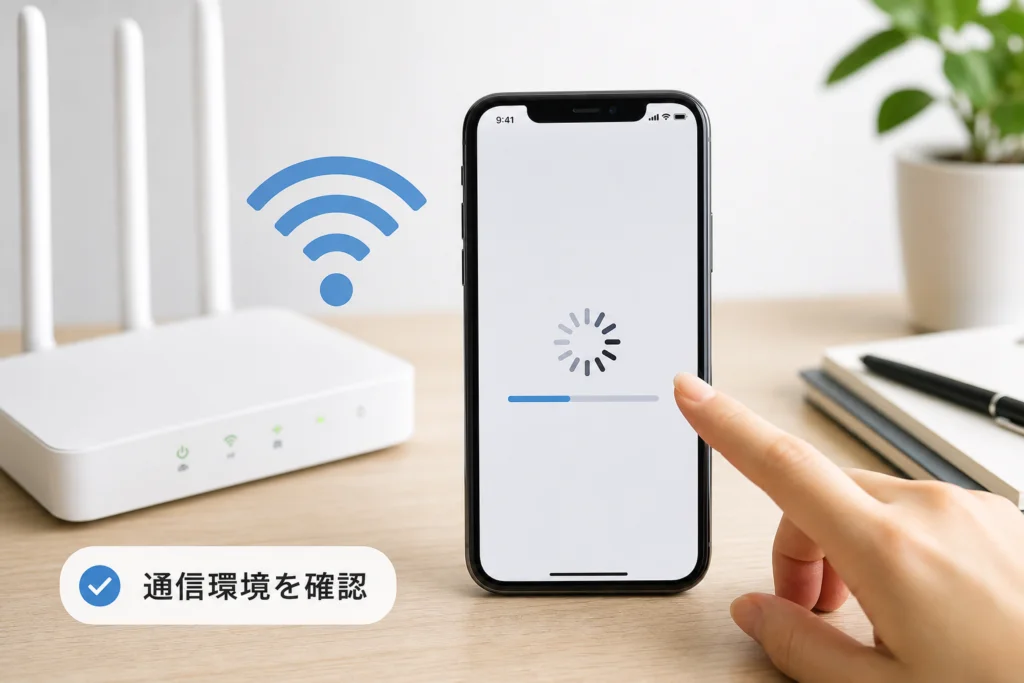
まず通信環境を見直して再試行する
通信の切り分けは、設定を大きく変更するより、別のWi-Fiで試す方法から始めます。回線を変えて更新が進んだ場合も、元の回線で何が妨げていたかまでは確定しません。
安定した別のWi-Fiで試す
- 設定画面を操作できる状態で「設定」から「Wi-Fi」を開く。
- 利用できる別のWi-Fiに接続する。
- 「設定」→「一般」→「ソフトウェアアップデート」を開き、再試行する。
- 同じエラーが出たら、回線を変えたことを記録し、次の対処へ進む。
Appleは、同じネットワークで試しても改善しない場合に、別のネットワークで更新する方法を案内しています。(出典: Apple サポート「iPhoneやiPadがアップデートされない場合」、2026年10月参照)
VPNやプロキシなどの影響を切り分ける
VPNは、通信を別の経路に通す仕組みです。Appleは、VPNやプロキシ接続によって更新サーバに接続できない場合があると案内しています。自分で管理する設定なら、元の状態を控えたうえで一時停止して再試行し、確認後に戻してください。(出典: Apple サポート「iPhoneやiPadがアップデートされない場合」、2026年10月参照)
iCloudプライベートリレーを、このエラーの直接原因と決めつけることはできません。関連しそうな機能をまとめて無効にするより、別の回線とVPN・プロキシの有無を分けて確認すると、結果を把握しやすくなります。
Appleのシステム状況と日付・時刻を確認する
Apple側の不調が疑われても、端末のエラーだけで全体障害とは判断できません。また、システム状況に異常が出ていないことだけで、更新に関する通信の問題を否定することもできません。
日付・時刻のずれも記録しておきますが、それだけを検証失敗の原因と断定せず、公式の再試行・再取得の手順を優先してください。
再起動してソフトウェアアップデートを開き直す
設定画面へ戻れる場合は、通常の電源操作で再起動し、「設定」→「一般」→「ソフトウェアアップデート」を開き直します。再び同じエラーになったら、次節の更新ファイルの再取得へ進みます。
会社や学校のVPN・プロキシ設定は、無断で変更しないでください。ネットワーク設定のリセットも初手にはせず、別のWi-Fiでの再試行など、変更範囲の小さい方法から進めます。
更新ファイルを削除し、空き容量を確保して再ダウンロードする
削除するのは、まだ適用していないiOS更新ファイルです。iPhoneの初期化や、写真・連絡先の削除とは別の操作です。
設定 > 一般 > iPhoneストレージでiOS更新ファイルを探す
「設定」→「一般」→「iPhoneストレージ」を開き、一覧からiOSのアップデートを探します。削除前に、選んだ項目がアプリや写真ではなく、更新ファイルであることを確かめてください。
アップデートを削除して再ダウンロードする
- ストレージ一覧のiOSアップデートを開く。
- 「アップデートを削除」を選ぶ。
- 「設定」→「一般」→「ソフトウェアアップデート」に戻る。
- 表示される更新を再ダウンロードし、更新を試す。
この削除・再ダウンロードの流れはAppleの公式対処です。(出典: 未適用のアップデートをストレージ一覧から削除し、ソフトウェアアップデートで再取得する手順)(出典: Apple サポート「iPhoneやiPadがアップデートされない場合」、2026年10月参照)
更新ファイルが表示されない場合の進め方
一覧に更新ファイルがない場合、代わりに別の項目を削除する必要はありません。Appleは、更新が一覧に表示されない場合や再取得しても問題が続く場合に、コンピュータでの更新を案内しています。(出典: Apple サポート「iPhoneやiPadがアップデートされない場合」、2026年10月参照)
写真やアプリを整理して必要な空き容量を確保する
必要な空き容量は機種や更新内容によって異なるため、固定のGB数を基準にはしません。「iPhoneストレージ」の使用状況と、更新画面の容量に関する案内を確認します。
写真を整理する前には、保存先と同期設定を確かめてください。更新のためにデータを消すことを急がず、容量を使っている項目を先に把握しましょう。
容量の確認には、iPhoneのシステムデータを減らして空き容量を増やす手順も参考になります。iPadも整理したい場合は、システムデータのストレージ削減ガイドを参照してください。
よくある失敗は、「アップデートを削除」と「すべてのコンテンツと設定を消去」を取り違えることです。今回使うのはiPhoneストレージ内の更新ファイルにある削除操作です。
iPhoneだけで直らない場合はパソコンからアップデートする
端末単体で再取得しても失敗する場合は、MacやWindowsパソコンから通常のアップデートを試します。パソコンにもインターネット接続が必要で、すべての通信・容量問題を回避できる方法ではありません。
Appleは、無線で更新できない場合の代替手段として、コンピュータを使った更新を案内しています。(出典: Apple サポート「iPhoneやiPadがアップデートされない場合」、2026年10月参照)
MacではFinderを使って更新する
FinderでiPhoneを管理できるMacでは、バックアップを確認してからUSBケーブルで接続し、FinderのサイドバーでiPhoneを選びます。「一般」で更新を確認し、「アップデート」を選んで画面の案内に従います。端末側に信頼の確認が出た場合は、自分が使用するパソコンであることを確認して対応してください。
WindowsではAppleデバイスアプリ、対応環境ではiTunesを使う
WindowsではAppleデバイスアプリを使用し、対応する環境ではiTunesを使います。iPhoneを接続して端末を選び、「一般」または「概要」の更新確認から通常のアップデートへ進みます。利用するアプリや表示はパソコンの環境によって異なります。(出典: Apple サポート「iPhoneやiPadがアップデートされない場合」、2026年10月参照)
「アップデート」と「復元」の違い
| 操作 | 目的・データの扱い | 今回の判断 |
|---|---|---|
| アップデート | 通常はデータを保持してiOSを更新する | バックアップ後、こちらを試す |
| 復元 | 端末の消去を伴う別の操作 | 検証エラーだけを理由に安易に選ばない |
更新と復元は区別してください。エラー時の対応も内容によって異なります。(出典: Apple サポート「iOSのアップデート時や復元時のエラー」、2026年10月参照)
パソコン側でも失敗したらエラー番号を記録する
エラー番号が出たら、番号と全文を控えます。Appleの更新・復元エラー案内で一致する番号の項目を開き、その番号に対応する確認事項を読んでください。iPhone単体の検証エラーと、パソコンに表示されたエラーを同じ原因として扱わないようにします。
繰り返し失敗するときの確認項目と相談先
別の回線、更新ファイルの再取得、パソコン更新でも失敗するなら、操作を増やす前に情報をまとめます。正確なエラー文と試した順番があると、相談時に同じ確認を繰り返しにくくなります。
Appleの公式対処と照らし合わせ、未実施の方法があるかを確認してください。(出典: Apple サポート「iPhoneやiPadがアップデートされない場合」、2026年10月参照)
会社・学校の管理端末は管理者に確認する
貸与されたiPhoneや、管理用の設定が入っている端末では、まず管理者にエラーを伝えます。更新を進める目的で管理プロファイルを無断で削除したり、指定されたVPNを解除したりしないでください。
対応機種と現在提供されている更新を確認する
「設定」→「一般」→「情報」で機種とiOSバージョンを控え、「ソフトウェアアップデート」に表示される更新名と照合します。別の機種向けの情報や、以前取得した更新名だけを基準にしないでください。対応していないデバイスは更新できない場合があります。(出典: Apple サポート「iPhoneやiPadがアップデートされない場合」、2026年10月参照)
Appleサポートに伝える情報をまとめる
次の項目をメモしてから、Appleサポートへ相談してください。パソコンで番号が出た場合は、先に更新・復元エラーの該当項目と照合します。
- iPhoneの機種名、現在のiOS、更新先の名称
- エラーメッセージ全文と、表示された段階
- iPhoneストレージに表示される空き容量
- 試したWi-Fiと、VPN・プロキシの使用状況
- 再起動、更新ファイルの再取得、パソコン更新の結果
- パソコンの種類、使用アプリ、エラー番号
- バックアップの有無と、会社・学校の管理端末かどうか
相談用メモの形:「機種/現在のiOS/更新先/エラー全文/表示された段階/空き容量/試した操作と結果」。画面を撮影して残す場合は、氏名や端末識別情報などが写っていないか確認してください。
アップデート検証エラーのよくある質問
更新ファイルの削除は初期化ではなく、必要容量にも一律の基準はありません。解決しないときはデータを消す操作を急がず、試した結果を整理してください。
Wi-FiでWebを見られるのに、アップデートを検証できないのはなぜですか?
Web閲覧ができても、更新サーバとの通信が成功しているとは限らないためです。表示だけでは原因を特定できないので、別のWi-Fiで再試行します。(出典: Apple サポート「iPhoneやiPadがアップデートされない場合」、2026年10月参照)
ダウンロード済みのアップデートを削除すると写真も消えますか?
iPhoneストレージでiOS更新ファイルを選び、「アップデートを削除」する操作は、写真や連絡先を削除する操作ではありません。選択対象を確認し、端末全体の消去と取り違えないでください。
アップデートには何GBの空き容量が必要ですか?
機種と更新内容によって異なります。固定値ではなく、更新画面の案内とiPhoneストレージの空き容量を確認してください。更新に十分な領域がない場合は、容量確保やパソコン更新を検討します。(出典: Apple サポート「iPhoneやiPadがアップデートされない場合」、2026年10月参照)
VPNやプライベートリレーをオフにする必要がありますか?
すべての端末で必要な操作ではありません。VPN・プロキシは通信への影響を切り分ける対象ですが、プライベートリレーを直接原因と断定することはできません。変更した設定は確認後に戻し、管理端末では管理者に相談してください。
パソコンでアップデートすればデータは消えませんか?
通常の「アップデート」はデータを保持する操作ですが、事前のバックアップは推奨します。「復元」は消去を伴う別の操作です。パソコンを使えばすべての問題が解消するわけでもありません。
パソコンがなく、何度試しても検証できない場合はどうすればよいですか?
別のWi-Fi、再起動、更新ファイルの再取得、容量確認まで試した結果を整理し、Appleサポートに相談してください。更新ファイルが一覧にない場合も、初期化を急ぐ必要はありません。
更新を延期して使い続けてもよいですか?
更新失敗だけで端末が危険な状態と断定することはできません。ただし、OS更新には脆弱性の修正も含まれるため、そのまま放置せず、バックアップ後に再試行や相談へ進んでください。総務省の「ソフトウェアの最新化」も、更新による脆弱性対策を案内しています。(出典: ソフトウェア更新による脆弱性対策)(出典: 総務省「ソフトウェアの最新化」、2026年10月参照)
- 設定画面の検証エラーは、通信確認から順に対処する。
- 更新ファイルの削除と端末の初期化を区別する。
- 未解決なら、エラー文と試した手順を整理して相談する。
📚 参考・出典(編集部が確認した一次ソース)
- soumu.go.jp (soumu.go.jp)
- apple.com (support.apple.com)
※本記事の作成にあたり、上記の公開情報・一次ソースを参照しています(参照日: 2026年10月8日)。内容は公式情報の更新により変わることがあります。
🧰 お困りごとの解決に



最近更新した記事
 アプリ購入の返金申請手順|iPhoneとAndroidのやり方・審査基準💡 結論(要点まとめ)アプリや課金アイテムを誤って購入した際の返金申請手順を整理。iPhone(Apple)とAndro…
 Apple Watchのバッテリー確認方法と最大容量(劣化度)の調べ方💡 結論(要点まとめ)Apple Watchのバッテリー残量(%)と最大容量(寿命・劣化度)の確認手順を解説。watch…
 ドコモのAPN設定手順と入力値一覧|繋がらない時の確認方法💡 結論(要点まとめ)ドコモ・ahamo向けのAPN設定値(spmode.ne.jp)とAndroidでの手動登録手順を…
 ドコモのネットワーク利用制限とは?判定の確認手順と記号の意味💡 結論(要点まとめ)ドコモのネットワーク利用制限の確認手順と、判定結果(○・△・×・ー)の意味をわかりやすく解説。IM…
 楽天モバイルのMNP予約番号の発行手順とワンストップの確認方法💡 結論(要点まとめ)楽天モバイルのMNP予約番号の発行手順を画面項目に沿って整理。my 楽天モバイルでの申請・認証後の…