💡 結論(要点まとめ)
ドコモ光が急に繋がらない時の原因切り分け手順を解説。ONU(回線終端装置)のランプ状態の記録方法、機器構成に応じた再起動手順、ドコモ公式の工事・故障情報の確認方法から、公式診断後のWeb修理受付への進み方・電話窓口の確認方法まで整理しています。
この記事でわかること
- ドコモ光の通信障害はどこで確認できますか?
- ONUの「光回線」ランプが消灯していたら断線ですか?
- ONUとルーターはどの順番で再起動しますか?
ドコモ光が繋がらないときは、影響範囲と公式障害情報を確認し、機器の状態確認・再起動・問い合わせへ進みます。
自宅の端末すべてで使えないのか、スマートフォンだけなのかで、確認する場所は変わります。本記事では家庭での接続不良を対象に、症状の切り分け、再起動、診断・修理受付への進み方を整理します。個別機種の起動所要時間、契約別の接続設定値、支払い手続き、修理費用の確定額は対象外です。
編集部はNTTドコモなどの公式案内に基づき、原因候補と確定診断を分けて記載しています。障害の発生状況をリアルタイムで示す記事ではありません。
- 症状別の早見表で次の行動を選ぶ
- すべての端末で繋がらない:公式障害情報へ
- 機器のランプがいつもと違う:状態確認へ
- 障害情報と機器の状態を確認済み:再起動へ
- 改善しない:公式診断・問い合わせへ
- 問い合わせ用メモを用意する
ドコモ光が繋がらないときは、まず影響範囲と公式障害情報を確認
別の端末でも同じ症状かを調べ、スマートフォンのモバイル通信から公式の工事・故障情報を確認してください。障害が案内されている場合は、設定変更を重ねず、対象地域と復旧案内を照合します。
1台だけ・Wi-Fiだけ・すべての端末のどれが繋がらないか
別のスマートフォンやパソコンで、同じページを開いて比較します。Wi-Fiの接続表示が出ていることと、インターネットを利用できることは分けて記録してください。有線接続を使える場合は、有線とWi-Fiの結果も比較します。
モバイル通信に切り替えて公式の工事・故障情報を見る
NTTドコモの「ドコモ光の工事・故障情報掲載一覧」では、ドコモ光に関する工事・故障情報の確認先が案内されています。スマートフォンのWi-Fiをオフにして一覧を開き、利用地域に対応する案内へ進んでください。対象サービス・地域・時間帯を、自宅の不通状況と照合します。(出典: NTTドコモ「ドコモ光の工事・故障情報掲載一覧」、2026年10月7日参照)
回線設備側の情報は、利用地域に応じてNTT東日本またはNTT西日本の掲載ページも確認できます。工事予定と故障情報を取り違えず、対象サービスと地域が一致する案内を読んでください。(出典: NTT東日本「工事・故障情報」、NTT西日本「工事故障情報」、2026年10月7日参照)
症状別の原因切り分け早見表
| 症状 | 確認すること | 次の行動 |
|---|---|---|
| 特定の端末だけ使えない | 別端末では同じページを開けるか | 端末・Wi-Fi側を確認 |
| Wi-Fiでは使えず、有線では使える | 接続先と無線機器の状態 | 無線接続側を確認 |
| すべての端末で使えない | 公式障害情報、機器のランプ | 機器の状態を記録 |
| 特定サイトやVPNだけ使えない | 別端末・モバイル回線での結果 | 部分的な不通を切り分け |
| 開通・機器交換の直後から使えない | 利用開始案内、変更した機器と配線 | 開通・交換時の記録へ |
障害情報に掲載がないことだけで、回線が正常とは判断しません。設定変更に進む前に、機器の状態を記録して公式診断へ進んでください。
ONU・ホームゲートウェイのランプと配線を確認する
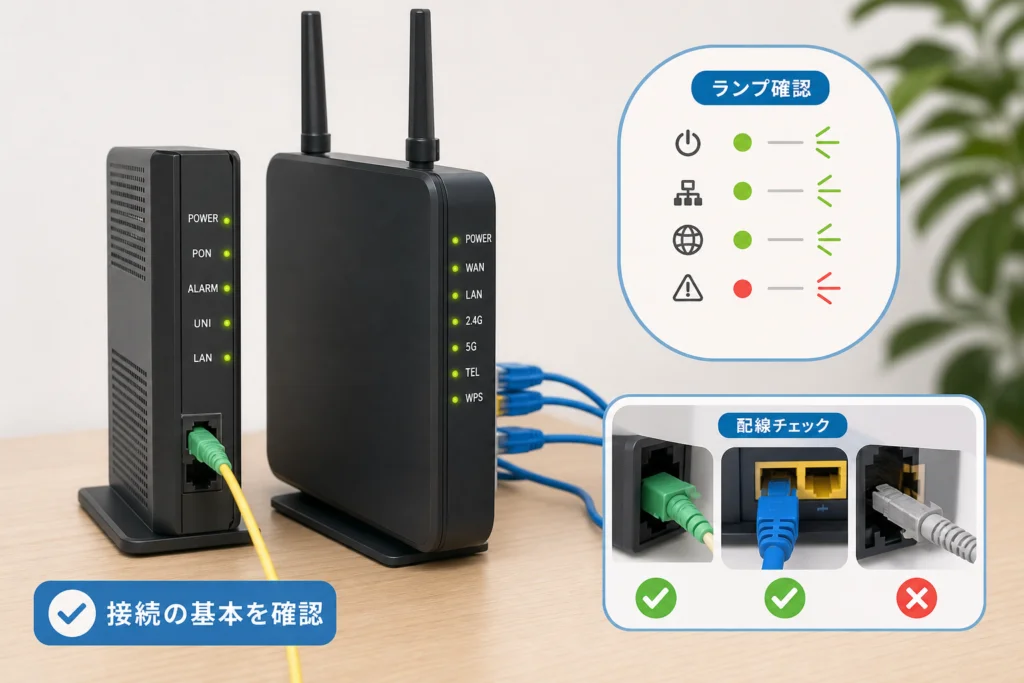
型番、ランプ名、色、点灯・点滅・消灯をセットで記録します。「赤だから断線」「消灯だから故障」と、色だけで原因を決めないようにしてください。
機器の役割より、まず型番と配線を控える
機器が複数ある場合は、それぞれのラベルにある型番と、ケーブルの接続先を撮影します。ONU、ホームゲートウェイ、Wi-Fiルーターの区別がつかなければ、見た目から判断せず、型番を公式診断の機器選択と照合してください。
接続構成の記録例
- 光コンセント → ONU → Wi-Fiルーター → 端末
- 光コンセント → 一体型ホームゲートウェイ → 端末/追加のWi-Fi機器
これは構成メモの例です。自宅の配線をこの形へ変更する指示ではありません。
ランプ名と状態を公式診断に入力する
NTTドコモの「ドコモ提供機器(HGW・ONU)のランプを確認したい」では、ランプ名称と点灯状態を選ぶ問診が案内されています。「認証(AUTH)」「光回線(PON/TEST)」「UNI」「電源」など、実機にある名称を選び、消灯・点灯・点滅と色を入力してください。(出典: NTTドコモ「ドコモ提供機器(HGW・ONU)のランプを確認したい」、2026年10月7日参照)
| 記録項目 | 記録例 | 避けたい判断 |
|---|---|---|
| 型番 | ラベルに書かれた型番をそのまま転記 | 外観だけで機種を決める |
| ランプ名称 | 「認証」「光回線」など実機の表記 | 別機種のランプ名に置き換える |
| 状態 | 色と点灯・点滅・消灯 | 点滅を一律に異常と扱う |
| 変化 | 不通になった前後で変わった表示 | 記録せず再起動を繰り返す |
全体の確認はNTTドコモ「宅内機器の確認・再起動方法」から進めます。写真を第三者へ公開するときは、パスワードなどの情報を隠してください。
配線は、外す前に接続先を記録する
どのケーブルが、どの機器のどの端子に接続されているかを控えます。光コードを外して確認する操作は本記事では扱いません。電源操作と誤操作の注意は、次の節にまとめています。
ONU・ルーターを安全に再起動する手順
ランプと配線を記録してから、機器構成に合う公式の再起動案内を使います。機器が分かれている構成と一体型では、電源を操作する対象が異なります。
再起動前に残す情報
- 機器の型番、ランプ名・色・点灯状態
- 配線全体と各ケーブルの接続先
- 別端末、有線、Wi-Fiでの比較結果
- 作業中のファイルと、診断で表示された案内
電源オフ後は1分以上待ち、構成別の案内で起動する
NTTドコモの再起動案内では、電源オフから1分以上待ってから電源オンにするよう示されています。電源を抜いてすぐ戻すのではなく、この待機を挟みます。(出典: NTTドコモ「機器(HGW・ONU・ルーター・モデム)の電源が入らない」、2026年10月7日参照)
| 構成 | 操作する順番 | 再起動後の確認 |
|---|---|---|
| ONUとルーターが別々 | 端末の通信を止め、ルーター、ONUの順に電源を切る。待機後はONU、ルーター、端末の順に戻す | 各機器のランプを診断で照合し、最初に使えなかったページを開く |
| 一体型ホームゲートウェイ | 一体型機器の電源を切り、待機後に同じ機器の電源を戻す。存在しない別ONUを探して配線を外さない | 機器型番に合うランプ診断を行う |
| 一体型機器に追加ルーターを接続 | 追加機器も含む構成を公式案内の画像と照合して操作する | 一体型機器と追加ルーターの結果を別々に記録する |
電源操作の対象と順番は、NTTドコモ「宅内機器の確認・再起動方法」の構成別案内で照合してください。(出典: NTTドコモ「宅内機器の確認・再起動方法」、2026年10月7日参照)
電源オフ後の待機時間と、起動完了までの時間は別です。電源ランプだけで完了と判断せず、ランプ確認の問診で機器に合う状態を確認します。案内に沿って起動しても接続できなければ、結果を問い合わせ用メモへ追記してください。(出典: NTTドコモ「ドコモ提供機器(HGW・ONU)のランプを確認したい」、2026年10月7日参照)
初期化と再起動を取り違えない
再起動のためにRESETボタンを押したり、光コードを外したりしないでください。
- 本記事の再起動は電源の入れ直しです。設定を初期化する操作は含みません。
- 電源操作中は、ひかり電話を連絡手段として当てにせず、携帯電話などを用意します。
- 光コードを強く曲げたり引っ張ったりせず、コネクターの端面をのぞかないでください。
- 煙や異臭、破損がある場合は、再起動を続けず使用を中止して相談してください。
ひかり電話も使えない場合は、専用の問診で機種と「アラーム」「登録」「ひかり電話」などのランプを選びます。改善しない場合は、診断結果に応じて故障修理の申込みへ進めます。(出典: NTTドコモ「ひかり電話がつかえない」、2026年10月7日参照)
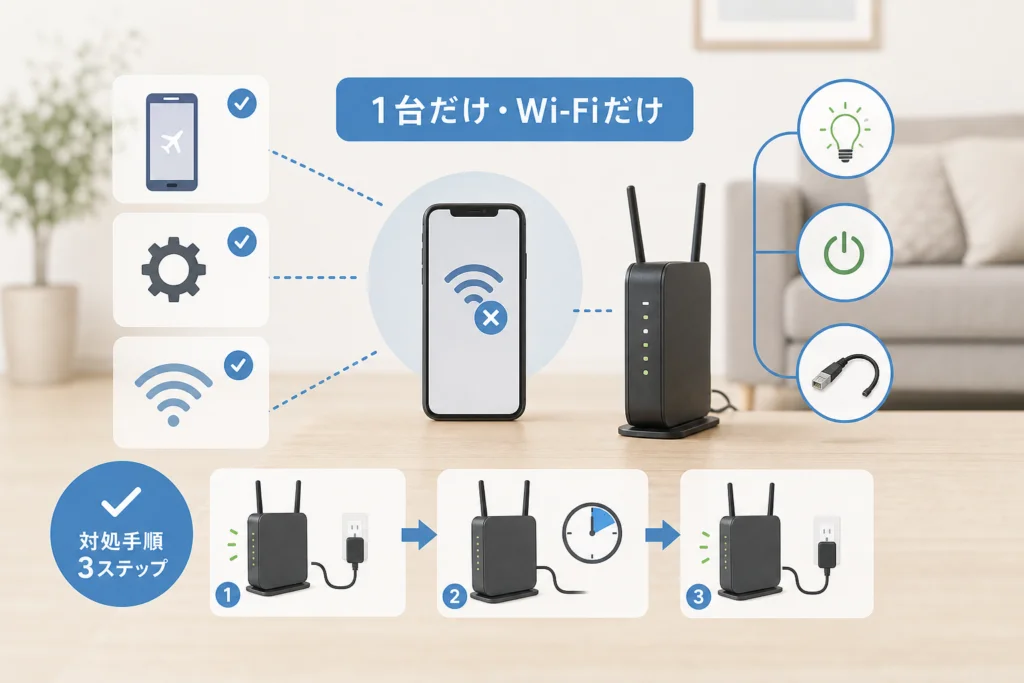
1台だけ・Wi-Fiだけ繋がらない場合の対処法
別端末や有線で使えるなら、使えない端末と無線接続側の結果を分けて記録します。同時に複数の設定を変えると、どの変更が影響したか追いにくくなります。
別端末と有線接続の比較で相談内容を絞る
| 比較結果 | 確認・記録すること | 次の行動 |
|---|---|---|
| 別端末は同じWi-Fiで使える | 使えない端末の接続先と表示 | 端末だけの不調として診断する |
| 有線は使えるがWi-Fiは使えない | SSIDと無線機器の型番 | Wi-Fiだけの不調として診断する |
| 有線・Wi-Fiとも使えない | 公式障害情報と回線機器の表示 | ランプ確認へ戻る |
接続先・設置場所・配線を変える前に記録する
端末のWi-Fi設定で、普段使っている接続先名を記録します。同じ端末をルーターの近くで使った結果も控えると、場所による違いを伝えられます。有線では端子名と接続先を撮影し、機器の型番とセットで残してください。
パスワードが分からないまま接続先を削除しないでください。端末全体のネットワーク設定リセットや、ルーターの動作モード変更も、この段階で一律に行う操作には含めません。
判断できない場合は、NTTドコモ「ドコモ光がつながらない・遅いときは」からおたすけロボットへ進み、実際の症状に合う選択肢を選びます。比較結果を手元に置いて診断を進めてください。(出典: NTTドコモ「ドコモ光がつながらない・遅いときは」、2026年10月7日参照)
一部のサイトやVPNだけ繋がらない場合の切り分け
特定サイトを見られることだけで、IPv4・IPv6やプロバイダの障害とは断定しません。「何が使えて、何が使えないか」を具体的にそろえて相談します。
別端末・モバイル回線で同じ接続先を比較する
| 比較 | 記録する結果 | 相談時の伝え方 |
|---|---|---|
| 同じサイトを別端末で開く | 端末ごとの成功・失敗 | 「この端末だけ開けない」 |
| 同じサイトをモバイル回線で開く | 自宅回線と別回線の違い | 「自宅回線では開けず、別回線では開ける」 |
| 通常のサイトと業務VPNを比較 | VPN以外も使えないか | 「通常の閲覧はでき、VPNだけ接続できない」 |
会社の端末では、VPNやセキュリティ設定を自己判断で解除せず、表示されたエラーと比較結果を管理担当者へ伝えてください。
契約プロバイダと利用サービスを特定する
契約時の書類、利用開始メール、会員ページの契約情報を照合し、プロバイダ名と接続サービス名を控えます。接続方式はPPPoE・IPoEなどの表記があるかを確認し、分からなければ「方式未確認」として相談します。
- 契約情報から事業者名とサービス名を控える
- 契約書類や会員ページにある、その事業者の公式サポートへの導線を使う
- 公式の障害・メンテナンス案内で、契約サービスと発生時間帯を照合する
- 接続方式やVNEを特定できない場合は、契約プロバイダに確認する
他社サービスの障害を自分の回線へ当てはめないため、問い合わせでは「契約サービス名」「使えない接続先」「発生時刻」を伝えます。ドコモ光側の工事・故障情報も併せて確認してください。(出典: NTTドコモ「ドコモ光の工事・故障情報掲載一覧」、2026年10月7日参照)
追加ルーターは、構成だけで不具合と決めない
追加機器の構成メモ
ホームゲートウェイ〔型番〕 → 追加ルーター〔型番・現在の動作モード〕 → 端末
複数のルーターがあることだけで原因を決めず、変更前のモードと配線を控えます。APモードへの変更や設定の初期化を、原因が分からないまま試すことは避けてください。
開通直後・機器交換後・10ギガ契約で問い合わせ前に記録する情報
開通や交換の直後なら、使えなくなった時点と変更内容をセットで整理します。本節は設定値や対応機器の判定ではなく、問い合わせ前の記録を対象とします。
開通日と利用開始案内をそろえる
ドコモ光の開通案内とプロバイダの利用開始案内を用意し、日付、契約サービス名、接続設定に関する記載を控えます。接続IDなどの秘密情報は、公開する症状メモには書かないでください。
交換前後の機器と配線を比較する
| 状況 | 用意する情報 | 問い合わせで確認したいこと |
|---|---|---|
| 開通直後 | 開通日、利用開始案内、機器型番 | 利用開始条件と接続設定の案内 |
| 機器交換後 | 旧・新機器の型番、交換日、変更した端子 | 契約サービスへの対応と接続構成 |
| 10ギガ契約 | 契約名、機器型番、使用端子名、ケーブルの印字 | その機器と配線で必要な条件 |
| 利用停止の通知あり | 通知元、対象契約、通知内容 | 契約・支払い状況と再開条件 |
10ギガ契約だから、特定のLAN端子やケーブルが原因とは決められません。速度が遅い状態と、接続できない状態を分けて伝えてください。交換前の設定は、記録する前に消さないようにします。
利用停止の通知は、通知元と対象契約を照合する
通信できないことだけで未払いと判断せず、通知がある場合に対象契約を照合します。支払い・再開については通知に記載された正規の案内を使い、機器の故障診断とは分けて確認してください。
機器側の状態確認は、おたすけロボットで機種とランプを選んで進めます。NTTドコモの案内では、ドコモ提供機器の故障が考えられる場合に、必要事項を入力して故障修理を申し込む流れが示されています。(出典: NTTドコモ「機器(HGW・ONU・ルーター・モデム)の電源が入らない」、2026年10月7日参照)
直らないときの問い合わせ先・修理手配・費用確認
改善しなければ、記録を手元に置いて公式診断へ進みます。機器の提供元も確認すると、回線の相談とルーターの交換相談を分けやすくなります。
おたすけロボットで診断し、結果に応じて申し込む
NTTドコモの公式トラブル案内から「おたすけロボット」を開き、症状・機器・ランプの状態を選択します。ドコモ提供機器の故障が考えられるという結果で修理申込みが案内された場合は、必要事項を入力して手続きを進めます。(出典: NTTドコモ「ドコモ光がつながらない・遅いときは」、NTTドコモ「機器(HGW・ONU・ルーター・モデム)の電源が入らない」、2026年10月7日参照)
電話受付と夜間の対応範囲を区別する
故障の電話受付は、ドコモの携帯電話から局番なしの113、一般電話などから0120-800-000です。故障の一次受付は24時間・年中無休で案内されています。(出典: NTTドコモ「ドコモ光がつながらない・遅いときは」、2026年10月7日参照)
24時間受付は、担当者の個別対応や訪問修理が同じ時間帯に行われる意味ではありません。夜間に申し込む場合も、その場での復旧や訪問を前提にせず、受付後の連絡方法と対応予定を確認してください。担当者対応の時間や訪問日時は、受付時の案内に従います。
回線と機器の提供元で相談内容を分ける
| 対象 | 相談の進め方 | 用意する情報 |
|---|---|---|
| 回線・ドコモ提供機器 | ドコモの公式診断から故障受付へ | 型番、ランプ状態、全端末での結果 |
| プロバイダ貸与ルーター | 貸与書類で提供元を特定し、その事業者に故障・交換条件を相談 | 貸与サービス名、型番、診断・再起動の結果 |
| 市販ルーター | 購入機器のメーカーに保証・修理条件を相談 | 型番、購入情報、回線機器との比較結果 |
| プロバイダの接続設定 | 契約プロバイダに接続方式と設定案内を確認 | 契約サービス、開通・交換日、エラー表示 |
ドコモ提供機器については、公式問診が故障修理の申込みを案内しています。別事業者から借りた機器や購入機器まで、同じ交換条件が適用されるとは考えず、提供元を分けて伝えてください。(出典: NTTドコモ「機器(HGW・ONU・ルーター・モデム)の電源が入らない」、2026年10月7日参照)
問い合わせ用メモと費用の確認項目
そのまま読み上げられる症状メモ
- 契約:ドコモ光/契約プロバイダ/利用サービス名
- 発生:いつから、直前に工事・交換・設定変更があったか
- 範囲:全端末/特定端末/Wi-Fiのみ/特定サイト・VPNのみ
- 機器:型番、提供元、接続構成、ランプ名・色・点灯状態
- 比較:有線、別端末、モバイル回線での結果
- 実施済み:障害情報の確認、再起動、公式診断の結果
- 希望確認:次の操作、交換・訪問の必要性、費用、連絡予定
修理を依頼する前に、費用の有無、訪問・交換で費用が発生する条件、見積もり、保証の扱いを確認します。原因が確定していない段階で、ルーター購入や回線の乗り換えを急ぐ必要はありません。
🛒 【PR】部品交換・買い替えを検討する方へ
部品や消耗品の交換で直るケースがあります。型番に合うものを確認してください。修理見積もりが本体価格の半分を超える場合は後継機の検討が目安です。
- u4ea4u63dbu30fbu5207u308au5206u3051u7528LANu30b1u30fcu30d6u30eb (「LANu30b1u30fcu30d6u30eb CAT6 UTP」で楽天市場を検索)
- u6709u7ddau63a5u7d9au78bau8a8du7528USB LANu30a2u30c0u30d7u30bfu30fc (「USB LANu30a2u30c0u30d7u30bfu30fc u30aeu30acu30d3u30c3u30c8」で楽天市場を検索)
- u4ea4u63dbu7528Wi-Fiu30ebu30fcu30bfu30fcuff08u5951u7d04u306eu63a5u7d9au65b9u5f0fu3092u8981u78bau8a8duff09 (「Wi-Fiu30ebu30fcu30bfu30fc u30c9u30b3u30e2u5149 IPv6 IPoE」で楽天市場を検索)
※リンク先は楽天市場の検索結果です(アフィリエイト広告)。適合は必ず型番でご確認ください。
復旧までの代替接続とよくある質問
急ぎの作業は代替回線を検討し、復旧後は最初に使えなかった接続先まで確認します。
テザリングは契約条件と勤務先のルールを確認して使う
スマートフォン経由でパソコンを接続する場合は、モバイル契約の通信容量、料金条件、勤務先の利用ルールを確認してください。大きなファイルの同期など、急がない通信は控えると使用量を管理しやすくなります。
料金プランを整理する際は、ギガライト2などのドコモ料金プランに関する関連記事も参考にしてください。光回線の故障診断とは分けて検討します。
復旧後に確認すること
- 最初に使えなかった端末で、同じページを開く
- 普段使う有線接続とWi-Fi接続を確認する
- 必要な業務VPNや動画会議などの接続結果を確認する
- 改善した操作と、変更した設定を記録する
同じ症状が続く場合は、確認結果を添えて公式診断へ戻ります。ドコモ提供機器のランプ問診では、状態の説明と、改善しない場合の故障修理申込みが案内されています。(出典: NTTドコモ「ドコモ提供機器(HGW・ONU)のランプを確認したい」、2026年10月7日参照)
ドコモ光の通信障害はどこで確認できますか?
公式障害情報の確認手順から、利用地域・対象サービス・時間帯を照合します。掲載がない場合も、機器確認と診断へ進んでください。
ONUの「光回線」ランプが消灯していたら断線ですか?
消灯だけでは原因を確定しません。型番とほかのランプを記録し、ランプ確認の問診で機器に合う案内を選びます。
ONUとルーターはどの順番で再起動しますか?
分離構成と一体型では対象が異なります。構成別の再起動手順で、電源オフ後の待機と起動後の確認まで行ってください。
YouTubeは見られるのに一部のサイトが開かないのはなぜですか?
特定サービスを使えることだけでは原因は決まりません。別端末・別回線の比較表で結果をそろえ、契約サービス名と併せて相談します。
借りているルーターの交換はドコモへ依頼できますか?
まず貸与元を確認します。ドコモ提供機器は公式診断へ、プロバイダ貸与機器は契約先への相談を整理します。機器の提供元別の表を参照してください。
ドコモ光の修理や機器交換は無料ですか?
費用は依頼前に確認してください。問い合わせ用メモに、費用の有無、保証、見積もりの確認も加えておくと聞き漏らしを防げます。
迷ったときは、設定変更より症状の記録へ戻る
全端末で不通なら障害情報と機器状態、特定端末だけなら端末・Wi-Fi、一部サイトだけなら別回線との比較へ進みます。原因を確定できなければ、初期化や設定変更を重ねず、記録した症状を公式サポートへ渡してください。
出典一覧
- NTTドコモ「ドコモ光がつながらない・遅いときは」
- NTTドコモ「宅内機器の確認・再起動方法」
- NTTドコモ「ドコモ光の工事・故障情報掲載一覧」
- NTTドコモ「機器(HGW・ONU・ルーター・モデム)の電源が入らない」
- NTTドコモ「ドコモ提供機器(HGW・ONU)のランプを確認したい」
- NTTドコモ「ひかり電話がつかえない」
- NTT東日本「工事・故障情報」
- NTT西日本「工事故障情報」
参照日:2026年10月7日。受付条件や案内が更新された場合は、リンク先の記載を確認してください。
📚 参考・出典(編集部が確認した一次ソース)
- soumu.go.jp (soumu.go.jp)
- docomo.ne.jp (docomo.ne.jp)
- telesa.or.jp (telesa.or.jp)
- docomo.ne.jp (otasuke-robot.front.smt.docomo.ne.jp)
※本記事の作成にあたり、上記の公開情報・一次ソースを参照しています(参照日: 2026年10月7日)。内容は公式情報の更新により変わることがあります。
🔗 あわせて読みたい関連記事
 ドコモショップの在庫確認はWebでできる?最新仕様と店頭入手の現実的な手順💡 結論(要点まとめ)ドコモショップ店頭のリアルタイム在庫はWebで確認できるのか、NTTドコモの最新仕様を解説。ネット…
 ドコモのAPN設定手順と入力値一覧|繋がらない時の確認方法💡 結論(要点まとめ)ドコモ・ahamo向けのAPN設定値(spmode.ne.jp)とAndroidでの手動登録手順を…
 ドコモのネットワーク利用制限とは?判定の確認手順と記号の意味💡 結論(要点まとめ)ドコモのネットワーク利用制限の確認手順と、判定結果(○・△・×・ー)の意味をわかりやすく解説。IM…
 ドコモ光の解約金はいくら?戸建て・マンション別の違約金と更新期間💡 結論(要点まとめ)ドコモ光1ギガの現行定期契約では、更新期間外の解除料は戸建て5,500円、マンション4,180円(…
 ドコモ光の問い合わせ窓口一覧|用件別の電話番号と受付時間💡 結論(要点まとめ)ドコモ光の問い合わせ窓口を用件別に整理。発信元別の電話番号と受付時間、接続不良の診断やWeb受付を…
 携帯契約者の改姓手続き|ドコモ・au・ソフトバンク・楽天の手順と必要書類💡 結論(要点まとめ)携帯電話の契約者改姓(氏名変更)手続きをドコモ・au・ソフトバンク・楽天モバイル別に解説。同一名義…
🧰 お困りごとの解決に



最近更新した記事
 アプリ購入の返金申請手順|iPhoneとAndroidのやり方・審査基準💡 結論(要点まとめ)アプリや課金アイテムを誤って購入した際の返金申請手順を整理。iPhone(Apple)とAndro…
 Apple Watchのバッテリー確認方法と最大容量(劣化度)の調べ方💡 結論(要点まとめ)Apple Watchのバッテリー残量(%)と最大容量(寿命・劣化度)の確認手順を解説。watch…ドコモのAPN設定手順と入力値一覧|繋がらない時の確認方法💡 結論(要点まとめ)ドコモ・ahamo向けのAPN設定値(spmode.ne.jp)とAndroidでの手動登録手順を…ドコモのネットワーク利用制限とは?判定の確認手順と記号の意味💡 結論(要点まとめ)ドコモのネットワーク利用制限の確認手順と、判定結果(○・△・×・ー)の意味をわかりやすく解説。IM…
 楽天モバイルのMNP予約番号の発行手順とワンストップの確認方法💡 結論(要点まとめ)楽天モバイルのMNP予約番号の発行手順を画面項目に沿って整理。my 楽天モバイルでの申請・認証後の…