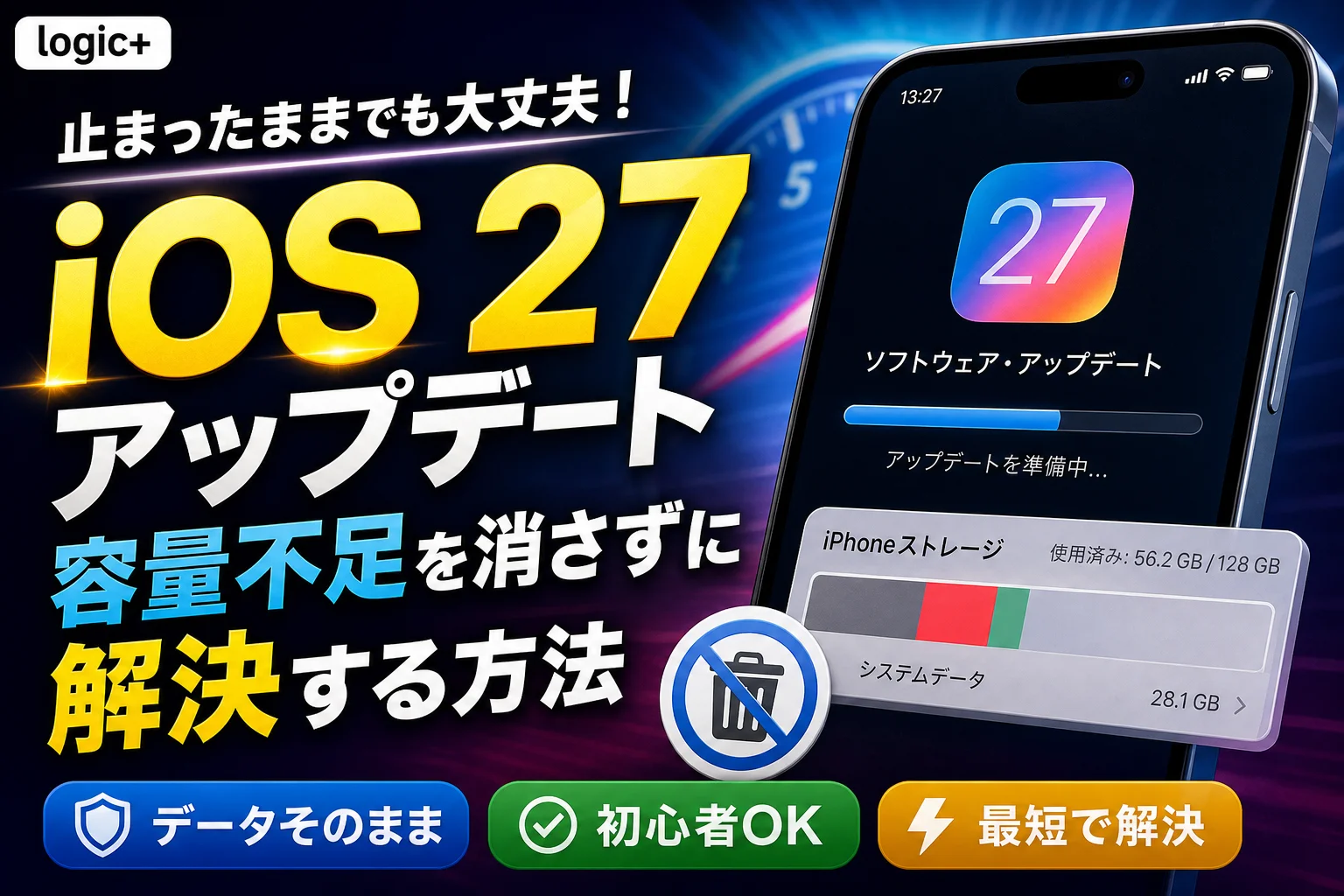
💡 結論(要点まとめ)
iOS 27のアップデートが「容量不足」や「準備中」で進まない時の対処法を解説。写真やアプリを削除せずに空き容量を作る手順や、PC(Mac/Windows)を使った更新方法、システムデータの減らし方まで網羅。公式サポートに基づいた安全な解決
この記事でわかること
- iOS 27のアップデートには何GBの空き容量が必要ですか?
- 写真を消さずにiOS 27へアップデートできますか?
- 「アップデートを準備中」のまま進まない場合はどうしますか?
容量不足は更新ファイルを削除して再取得し、進まなければPC経由へ。復元前にはバックアップを確認します。
最終更新日:2026年9月21日
条件付き3行要約
- 「準備中」「検証中」で止まる:通信と空き容量を確認し、保存済みの更新ファイルを削除して再取得する
- 本体だけでは更新できない:バックアップ後、MacまたはWindowsから「アップデート」を試す
- Appleロゴ停止・エラーが続く:公式手順を確認し、「復元」を選ぶ前にAppleサポートへ相談する
PC経由でも、iPhone本体とパソコンの双方に一定の空き容量が必要です。成功を保証する方法ではなく、Appleがワイヤレス更新に失敗した場合の選択肢として案内している手順です。
症状から該当箇所へ移動
この記事で分かること
- 容量不足、「準備中」「検証中」など停止段階別の対処
- 写真やアプリをむやみに削除せずに更新を試す方法
- MacのFinder、WindowsのApple Devicesアプリを使う手順
- データ保持を試みる「アップデート」と、原則として消去を伴う「復元」の違い
この記事で判断できないこと:個別端末の故障、Appleが公表していない配信状況、画面に表示された個別エラーの原因は、Appleによる診断が必要です。
「iOS 27」と表示されて検索した方へ
2026年9月21日に確認できた本記事の参照資料だけでは、「iOS 27」という正式名称、正式版の配信ページ、対応機種一覧をApple公式情報と結び付けて確認できませんでした。そのため、本文は特定バージョンに限定せず、iOSアップデート全般の対処として整理しています。
利用可能な正式名称と対象機種は、iPhoneの「設定」→「一般」→「ソフトウェアアップデート」に表示される内容、およびAppleのセキュリティリリース一覧で確認してください。検索結果やコミュニティ投稿だけで配信済みと判断しないようにします。
iOSアップデートが進まないときの結論と対処順
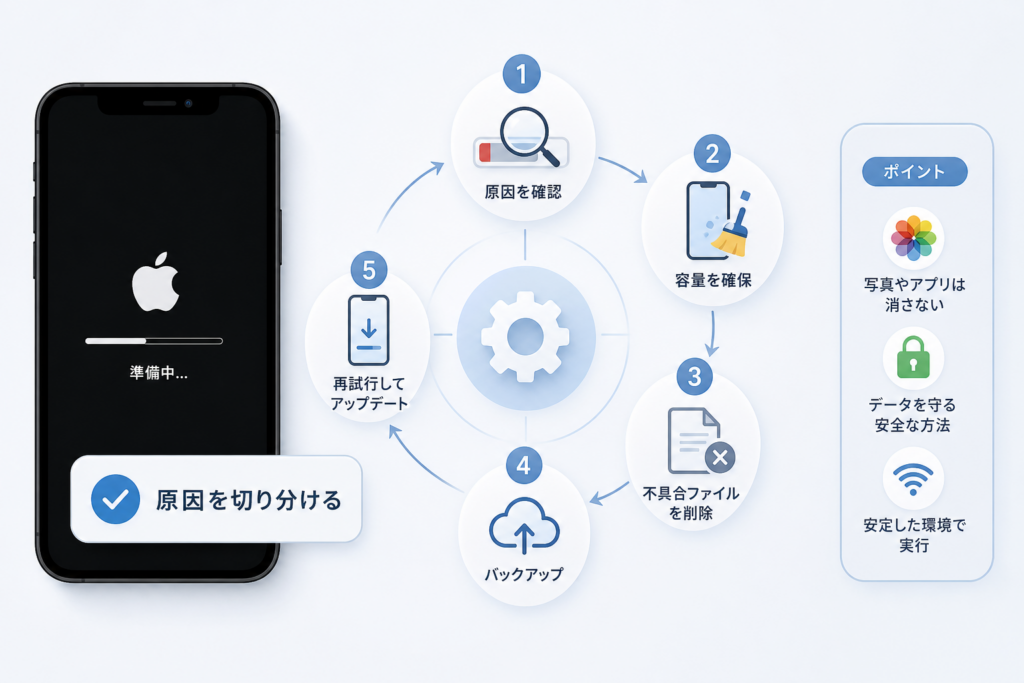
通常操作できるiPhoneでは、再起動と通信確認、更新ファイルの再取得、コンピュータ経由の順で試します。Appleロゴから進まない場合は同じ手順を繰り返さず、起動トラブル用の公式手順へ分岐します。
最初に試す対処を3段階で確認
| 順番 | 操作 | データ消去 | PC | 次に進む条件 |
|---|---|---|---|---|
| 1 | 再起動、Wi-Fi、電源、Appleのシステム状況を確認 | 通常なし | 不要 | ダウンロードや検証が進まない |
| 2 | iPhoneストレージからiOS更新ファイルを削除し、再取得 | 更新ファイルのみ削除 | 不要 | 項目がない、または再取得後も失敗する |
| 3 | FinderまたはApple Devicesから「アップデート」 | 保持を試みる | 必要 | 認識されない、エラーが続く、起動できない |
Appleサポートによると、アップデートできない場合は、空き容量、インターネット接続、アップデートサーバーへの接続、更新ファイルの削除と再ダウンロードを確認します。(出典: Appleサポート「iPhoneやiPadがアップデートされない場合」、2026年9月確認)
操作前にバックアップ・電源・通信環境を確認
更新前にiCloudまたはパソコンへバックアップを作成し、完了日時を画面で確認します。認証アプリ、業務アプリ、電子チケットなどは、各サービスの公式ヘルプで機種変更・再ログイン方法も確認してください。
よくある失敗
- バックアップの開始操作だけで「完了した」と判断する
- 更新処理中にケーブルを抜く、またはPCを終了する
- 空き容量を増やすため、同期状態を確認せず写真を削除する
- 「アップデート」と「復元」を読み違える
容量不足や「準備中」で止まる理由を切り分ける
本体更新では、ダウンロードした更新データに加えて処理中の領域も使われます。必要容量は機種、現在のiOS、配信内容、更新方式で変わるため、一律のGB数では判断できません。
OTA更新とコンピュータ経由の違い
| 更新方式 | 必要な機器 | 容量の確認先 | データ消去 | 向いている状態 |
|---|---|---|---|---|
| OTA更新 | iPhone、Wi-Fi | iPhoneストレージ | 通常なし | 通常起動でき、本体に余裕がある |
| Mac経由 | Mac、対応ケーブル | iPhoneとMacの双方 | 「アップデート」は保持を試みる | ワイヤレス更新に失敗した |
| Windows経由 | Windows PC、対応ケーブル | iPhoneとPCの双方 | 「アップデート」は保持を試みる | Apple Devicesで端末を認識できる |
Appleは、ワイヤレスで更新できない場合にコンピュータを使う方法を案内しています。ただし、Appleの案内は「PC経由ならiPhone側の空き容量が不要」とするものではありません。本体とPCの空き容量、接続状態、画面の警告を確認して進めます。(出典: Appleサポート「iPhoneやiPadをアップデートする」、2026年9月確認)
システムデータの表示は使用状況で変わる
Apple公式のストレージ分類では、システムデータはキャッシュ、ログ、システムが使用中のその他のリソースなどを含む区分として案内されています。独立した削除ボタンはなく、使用状況に応じて表示が変わることがあります。
カテゴリ別の使用量は「設定」→「一般」→「iPhoneストレージ」で確認します。(出典: Appleサポート「iPhoneやiPadのストレージを確認する方法」、2026年9月確認)
「アップデートを準備中」から進まない
空き容量、通信状態、保存済みの更新ファイルを順に確認します。iOS更新ファイルがストレージ一覧にある場合は、その項目だけを削除して再取得できます。
「アップデートを検証中」から進まない
検証にはAppleの更新サーバーとの通信が必要です。Wi-Fi、VPNや組織ネットワークの制限、Appleの公式システム状況を確認します。利用者投稿は補助情報にとどめ、障害の確定には使いません。
Appleのサービス稼働状況はAppleシステム状況で確認できます。掲載対象や表示内容は更新されるため、アクセス時の案内を優先してください。(出典: Apple「システム状況」、2026年9月確認)
固定の必要容量や待ち時間を決めない
今回確認したApple公式資料には、すべての機種に共通する必要容量や待機時間は示されていません。進行状況バーが動いている間は電源を切らず、警告やエラーが表示された場合は、その文言に対応する公式手順へ進みます。
画面表示から次の操作を選ぶ
容量警告とAppleロゴ停止では、操作を中止すべき条件が異なります。次の表で現在の画面に近い行を確認してください。
| 症状 | 最初の対処 | 次の対処 | データ消去 | 公式手順 | 中止して相談する条件 |
|---|---|---|---|---|---|
| 容量不足 | 推奨項目と更新ファイルを確認 | PC経由の更新 | 整理対象による | ストレージ確認 | 必要なデータしか残っていない |
| ダウンロード中で停止 | Wi-Fi、電源、システム状況を確認 | 更新ファイルを再取得 | 更新ファイルのみ | 更新できない場合 | 同じエラー番号が繰り返される |
| 準備中で停止 | iPhoneストレージを確認 | 更新ファイルを削除して再取得 | 更新ファイルのみ | 再ダウンロード手順 | 更新項目がなく、通常操作も不安定 |
| 検証中で停止 | 通信とシステム状況を確認 | 再起動後に再試行、またはPC更新 | 通常なし | システム状況 | 端末が高温、変形、異臭などを伴う |
| Appleロゴ・進行状況バーで停止 | 機種別の起動手順を確認 | リカバリモードで「アップデート」 | 「復元」は原則消去 | リカバリモード | バックアップがなく、復元画面しか出ない |
| 更新エラー番号が表示 | 番号を控えて公式一覧を確認 | USB接続やPC環境を見直す | 選ぶ操作による | アップデート/復元エラー | 公式一覧にない、または繰り返す |
Appleサポートによると、ワイヤレスで更新できない場合は、更新ファイルの削除と再ダウンロード、またはコンピュータを使った更新が案内されています。(出典: Appleサポート「iPhoneやiPadがアップデートされない場合」、2026年9月確認)
画面に変化がなくても、進行状況バーが動いている最中に電源を切るのは避けます。操作を受け付けない場合は、別機種のボタン操作を流用せず、機種別の強制再起動手順を確認してください。
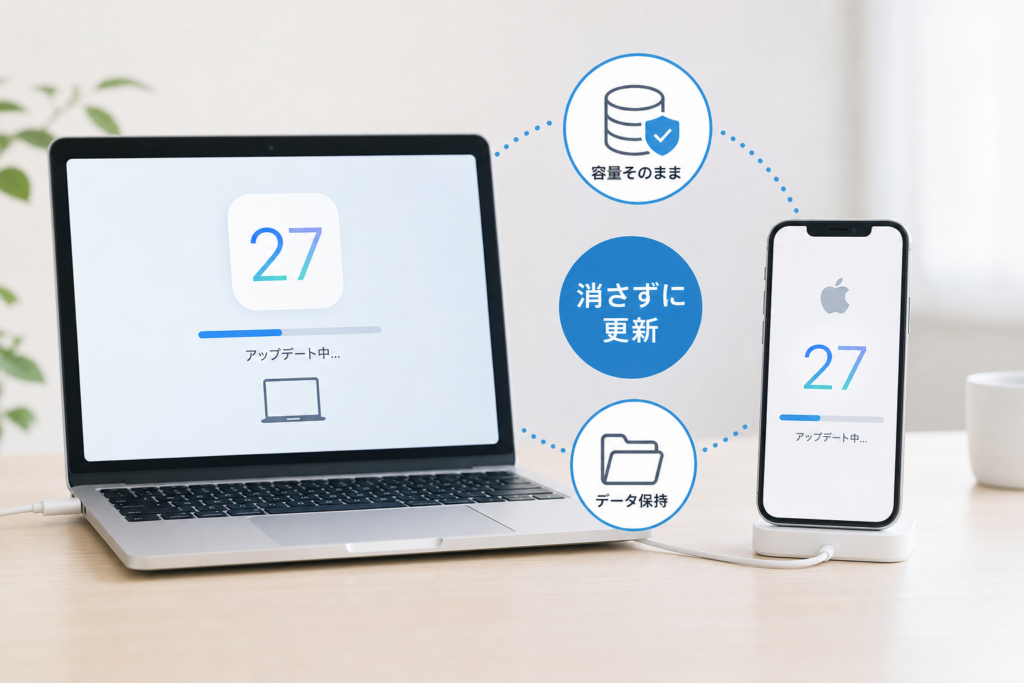
写真やアプリをむやみに消さず、PCから更新する
iPhone本体でワイヤレス更新できない場合は、MacのFinderまたはWindowsのApple Devicesアプリを利用できます。写真やアプリを保持したまま処理する「アップデート」を選びますが、作業前のバックアップは必要です。
MacのFinderからアップデートする手順
- iCloudまたはMacへバックアップを作成し、完了を確認する
- iPhoneを対応ケーブルでMacへ接続する
- iPhoneに表示された「このコンピュータを信頼しますか?」の内容を確認する
- FinderのサイドバーでiPhoneを選ぶ
- 「一般」を開き、「アップデートを確認」を選ぶ
- 更新が表示されたら「アップデート」を選び、接続を保つ
Apple公式サイトは、Macで接続端末を選び、アップデートを確認して画面の案内に従う流れを示しています。(出典: Appleサポート「iPhoneやiPadをアップデートする」、2026年9月確認)
WindowsのApple Devicesアプリから更新する手順
- iPhoneのバックアップを作成し、完了状態を確認する
- Apple Devicesアプリを開き、iPhoneをケーブルで接続する
- 必要に応じてiPhone側でコンピュータを信頼する操作を行う
- Apple Devicesのサイドバーから接続したiPhoneを選ぶ
- 「一般」を選び、「アップデートを確認」を実行する
- 更新が表示されたら「アップデート」を選び、完了まで接続を保つ
AppleのWindows用ユーザガイドでは、Apple Devicesアプリでデバイスを選び、「一般」からソフトウェアアップデートを確認する手順が案内されています。実際の表示文言が異なる場合は、アプリ画面と公式ガイドを優先してください。(出典: Apple「WindowsパソコンのApple DevicesアプリでiPhoneをアップデートする」、2026年9月確認)
iTunesを使うケース
Apple Devicesアプリを利用できないWindows環境でiTunesを使う場合は、利用中のWindowsとiTunesがAppleの対応条件を満たすか公式案内で確認してください。古い手順をそのまま流用せず、表示されたアプリ名とボタン名に合わせます。
「アップデート」と「復元」は結果が異なる
| 項目 | 処理 | データへの影響 | 選ぶ条件 |
|---|---|---|---|
| アップデート | iOSの更新または再インストールを試す | データ保持を試みる | 先に選ぶ |
| 復元 | 端末を消去し、iOSを再インストールする | 原則としてデータと設定を消去 | バックアップ確認後に検討 |
Appleサポートのリカバリモード案内では、「復元」を選ぶとiOSが再インストールされ、データが消去される旨が示されています。「復元」は原則として端末のデータと設定を消去するため、バックアップ確認前に選ばないでください。(出典: Appleサポート「iPhoneやiPadをアップデートまたは復元できない場合」、2026年9月確認)
不完全なアップデートファイルを削除して再取得する
「準備中」から進まない場合は、iPhoneストレージに保存されたiOS更新ファイルを探します。写真やインストール済みアプリを削除する操作とは別です。
iPhoneストレージから更新ファイルを探す
- 「設定」を開く
- 「一般」を選ぶ
- 「iPhoneストレージ」を開く
- 一覧からiOSアップデートの項目を探す
- 項目名が更新ファイルであることを確認する
更新ファイルだけを削除する
対象のiOS項目を開き、「アップデートを削除」を選びます。通常の方法でiPhoneを再起動した後、「設定」→「一般」→「ソフトウェアアップデート」から再取得します。
Appleサポートも、iPhoneストレージからアップデートを選んで削除し、再ダウンロードする手順を案内しています。(出典: Appleサポート「iPhoneやiPadがアップデートされない場合」、2026年9月確認)
更新項目が見つからない場合
削除できる更新ファイルが保存されていない可能性があります。似た名称のアプリや個人データを削除せず、コンピュータ経由の更新へ進んでください。
空き容量を安全に見直す順番
再取得でも進まない場合は、再ダウンロードできるコンテンツ、非使用App、同期済みデータの順に確認します。不安を理由に外付けストレージや有料クラウドを急いで購入する必要はありません。
削除と「Appを取り除く」を区別する
| 操作 | App本体 | 書類とデータ | 事前確認 |
|---|---|---|---|
| Appを取り除く | 取り除かれる | 保持される扱い | 再配信状況、ログイン情報 |
| Appを削除 | 削除される | 関連データも削除対象 | 同期・引き継ぎ状況 |
Appleサポートは、iPhoneストレージ画面で推奨項目を確認し、Appを取り除く方法を案内しています。アプリ独自の保存仕様は提供元の公式ヘルプで確認してください。(出典: Appleサポート「iPhoneやiPadのストレージを確認する方法」、2026年9月確認)
再取得できるダウンロードから整理する
- 動画・音楽配信アプリのオフライン保存
- Podcastなどのダウンロード済みコンテンツ
- 地図アプリのオフラインデータ
- 「ファイル」アプリ内の不要なダウンロード
削除後に再取得できるか、契約や配信が継続しているかを各アプリで確かめてから整理します。
iCloud写真は同期完了を確認してから扱う
「iPhoneのストレージを最適化」は、本体の空き状況に応じて写真の保存状態を調整する機能です。設定直後に必要な空き容量が生まれるとは限りません。同期が終わっていない写真を、別端末やiCloud.comで確認せず削除するのは避けます。
容量の内訳を見直す場合は、iPhoneのストレージ・システムデータを減らす方法も参照できます。iCloud側が不足している場合はiCloud容量不足の記事を検索してください。
外付けストレージを検討する前に、PCへの一時退避、不要なオフラインデータの削除、iCloud写真の同期確認で足りるかを確認します。必要性が残る場合のみ、iPhone外部ストレージの活用方法と対処法で対応端子、保存対象、復元方法を比較してください。
更新前のバックアップを確認する
通常のアップデートはデータ保持を前提とした処理ですが、通信切断や端末トラブルまで含めて無損失を保証するものではありません。バックアップの有無と完了状態を確認してから進めます。
iCloudバックアップを作成する
- Wi-Fiへ接続する
- 「設定」で自分の名前を選ぶ
- 「iCloud」からバックアップ項目を開く
- バックアップを実行する
- 完了日時が更新されたことを確認する
iCloudの空き容量が不足している場合は、必要なデータを不用意に削除する前に、MacまたはWindowsへのバックアップを検討します。画面名称や利用条件はApple公式案内を優先してください。(出典: Appleサポート「iCloudでiPhoneやiPadをバックアップする方法」、2026年9月確認)
MacまたはWindowsへバックアップする
FinderまたはApple Devicesアプリで接続したiPhoneを選び、バックアップ画面を開きます。暗号化バックアップを使う場合は、設定したパスワードを紛失しない方法で保管してください。
画面ごとの確認事項はiPhoneバックアップ関連記事、PCが端末を認識しない場合はApple Devices接続不良の記事も確認できます。
一時的なiCloudストレージの対象を誤解しない
Appleが案内する一時的なiCloudストレージは、新しいiPhoneやiPadへのデータ移行を支援する仕組みです。通常のOS更新だけで利用できる制度とは限りません。
利用できるかは端末上の表示とAppleの対象条件で確認してください。(出典: Appleサポート「新しいiPhoneやiPadの購入時にiCloudストレージを一時利用する」、2026年9月確認)
バックアップで確認する項目
- 完了日時が更新されているか
- 認証アプリや業務アプリに独自の移行手順がないか
- 写真がiCloud写真または別の保存先へ同期済みか
- 暗号化バックアップのパスワードを保管しているか
Appleロゴ停止や更新エラーが続く場合
通常操作できない場合は、機種別の強制再起動、リカバリモードの順で公式手順を確認します。発熱、膨張、異臭、液体侵入が疑われる場合は、充電や更新を続けません。
強制再起動は機種別手順で行う
ボタンの組み合わせは機種によって異なります。Apple公式ページで自分の機種に対応する操作を確認し、別モデルの手順を流用しないでください。(出典: Appleサポート「iPhoneを強制的に再起動する」、2026年9月確認)
リカバリモードでは「アップデート」を先に選ぶ
MacまたはWindowsへ接続してリカバリモードに入り、選択画面が表示されたら、データ保持を試みる「アップデート」を先に選びます。
Appleサポートによると、「復元」はiOSを再インストールし、原則として端末のデータと設定を消去します。バックアップを確認できない段階では選ばず、Appleサポートへ相談してください。(出典: Appleサポート「iPhoneやiPadをアップデートまたは復元できない場合」、2026年9月確認)
エラー番号は表示どおりに控える
- エラー番号を省略せず控える
- 使用したMacまたはWindowsの環境を確認する
- ケーブル、USBポート、接続状態を見直す
- Apple公式のエラー案内で該当番号を調べる
- 一覧にない、または繰り返す場合はサポートへ相談する
エラー番号の意味や対処は変更されることがあるため、第三者サイトの番号一覧ではなくApple公式ページを確認します。(出典: Appleサポート「iOSのアップデート時や復元時のエラー」、2026年9月確認)
操作を中止して相談する状態
- 本体の膨張、異臭、異常な発熱、液体侵入が疑われる
- バックアップがなく、「復元」しか選べない
- PCが端末を認識せず、接続を見直しても変わらない
- 同じエラー番号が繰り返し表示される
- Appleロゴと再起動を繰り返す
🛒 【PR】部品交換・買い替えを検討する方へ
部品や消耗品の交換で直るケースがあります。型番に合うものを確認してください。修理見積もりが本体価格の半分を超える場合は後継機の検討が目安です。
- USB-Cu5145u96fbu30fbu30c7u30fcu30bfu8ee2u9001u30b1u30fcu30d6u30ebuff08USB-Cu642du8f09iPhoneu7528uff09 (「Apple USB-C u30b1u30fcu30d6u30eb u7d14u6b63」で楽天市場を検索)
- USB-C - Lightningu30b1u30fcu30d6u30ebuff08Lightningu642du8f09iPhoneu7528 (「Apple USB-C Lightning u7d14u6b63」で楽天市場を検索)
- USB-A - Lightningu30b1u30fcu30d6u30ebuff08USB-Au642du8f09PCu7528uff09 (「Apple USB-A Lightning u7d14u6b63」で楽天市場を検索)
※リンク先は楽天市場の検索結果です(アフィリエイト広告)。適合は必ず型番でご確認ください。
iOSアップデートのFAQ
アップデートには何GBの空き容量が必要ですか?
必要容量は機種、現在のiOS、更新内容、更新方式で変わります。固定値ではなく、「設定」→「一般」→「ソフトウェアアップデート」と「iPhoneストレージ」の表示を確認してください。
更新ファイルを削除すると写真も消えますか?
iPhoneストレージ内のiOSアップデート項目だけを削除する操作は、写真やAppの削除とは別です。項目名を確認し、似た名称のデータを選ばないようにします。
PC経由なら空き容量がなくても更新できますか?
Appleはワイヤレスで更新できない場合の方法としてPC経由を案内していますが、iPhone側とPC側の空き容量が不要になるわけではありません。画面に容量警告が出る場合は、その案内に従います。
システムデータを一括削除できますか?
システムデータだけを直接一括削除するApple公式機能は案内されていません。更新ファイル、不要なダウンロード、ストレージの推奨項目を個別に確認します。
リカバリモードではどちらを選びますか?
データを残したい場合は「アップデート」を先に選びます。「復元」は原則としてデータと設定を消去するため、バックアップ確認後に検討します。
迷ったときの分岐
- 準備中:更新ファイルを削除して再取得
- 検証中:通信とAppleシステム状況を確認
- 容量不足:再取得できるデータを整理し、PC更新も検討
- Appleロゴ停止:機種別の強制再起動、リカバリモード
- 復元しか表示されない:バックアップ確認前は進めず相談
これらはAppleが案内する容量確認、更新ファイルの再取得、コンピュータ経由の更新に基づく分岐です。(出典: Appleサポート「iPhoneやiPadがアップデートされない場合」、2026年9月確認)
次に選ぶ操作を決める
| 現在の状態 | 次の操作 | 避ける操作 |
|---|---|---|
| iPhoneを通常操作できる | ストレージ確認、更新ファイル再取得 | 同期未確認の写真削除 |
| ワイヤレス更新だけ失敗する | FinderまたはApple Devicesで更新 | 最初から復元を選ぶ |
| PCがiPhoneを認識しない | ケーブル、USB接続、信頼設定を確認 | 接続中の抜き差しを繰り返す |
| Appleロゴから進まない | 機種別の強制再起動、リカバリモード | 進行中の電源断 |
| 異常やエラーが続く | Appleサポートへ相談 | バックアップなしの復元 |
更新後は「設定」→「一般」→「iPhoneストレージ」で使用状況を確認します。分類表示は使用状況に応じて変化するため、更新直後の表示だけを理由に大切なデータを削除しないようにします。(出典: Appleサポート「iPhoneやiPadのストレージを確認する方法」、2026年9月確認)
📚 公式一次情報
- Appleサポート「iPhoneやiPadがアップデートされない場合」
- Appleサポート「iPhoneやiPadをアップデートする」
- Appleサポート「iPhoneやiPadのストレージを確認する方法」
- Appleサポート「新しいiPhoneやiPadの購入時にiCloudストレージを一時利用する」
- Appleサポート「iPhoneやiPadをアップデートまたは復元できない場合」
- Appleサポート(iPhoneのアップデート関連案内)
- Apple「WindowsパソコンのApple DevicesアプリでiPhoneをアップデートする」
- Apple「システム状況」
- Appleサポート「iPhoneを強制的に再起動する」
- Appleサポート「iOSのアップデート時や復元時のエラー」
📚 コミュニティ参考情報
- Apple Support Communityのディスカッション
- Apple Support Communityのディスカッション
- Apple Support Communityのディスカッション
- Microsoft Tech Communityのディスカッション
コミュニティの投稿はユーザーによる情報であり、AppleまたはMicrosoftの公式見解や一次情報として扱っていません。本記事の操作手順と判断基準は、上段のApple公式情報へ対応付けています(確認日: 2026年9月21日)。
🧰 お困りごとの解決に



最近更新した記事
 アプリ購入の返金申請手順|iPhoneとAndroidのやり方・審査基準💡 結論(要点まとめ)アプリや課金アイテムを誤って購入した際の返金申請手順を整理。iPhone(Apple)とAndro…
 Apple Watchのバッテリー確認方法と最大容量(劣化度)の調べ方💡 結論(要点まとめ)Apple Watchのバッテリー残量(%)と最大容量(寿命・劣化度)の確認手順を解説。watch…
 ドコモのAPN設定手順と入力値一覧|繋がらない時の確認方法💡 結論(要点まとめ)ドコモ・ahamo向けのAPN設定値(spmode.ne.jp)とAndroidでの手動登録手順を…
 ドコモのネットワーク利用制限とは?判定の確認手順と記号の意味💡 結論(要点まとめ)ドコモのネットワーク利用制限の確認手順と、判定結果(○・△・×・ー)の意味をわかりやすく解説。IM…
 楽天モバイルのMNP予約番号の発行手順とワンストップの確認方法💡 結論(要点まとめ)楽天モバイルのMNP予約番号の発行手順を画面項目に沿って整理。my 楽天モバイルでの申請・認証後の…