💡 結論(要点まとめ)
Googleアカウントにログインできない・パスワードを忘れた場合の復元手順をわかりやすく整理。確認コードが届かない認証ループへの対処や、乗っ取り・誤削除時の復旧方法、復元率を高める普段の環境での操作ポイントを解説します。
この記事でわかること
- Googleアカウントの復元はどこから行えますか?
- Googleアカウントの復元について電話で問い合わせられますか?
- 確認コードが届かない場合はどうすればよいですか?
Googleアカウントに入れないときは、表示された状態を見分け、該当するGoogle公式の手続きから本人確認を進めてください。
この記事で分かるのは、パスワード忘れ・認証手段の紛失・乗っ取り・削除済みアカウントを見分ける方法と、復旧後の点検事項です。「アカウントが無効です」と表示される場合や、学校・会社、保護者が管理する子どものアカウントは、通常の個人向け復元手順だけでは判断できません。本人確認の回避方法や復元を保証する方法は扱いません。当サイトはGoogleの公式窓口ではありません。
最初に、表示されている状態を見分ける
同じ「ログインできない」でも、削除・無効化・認証手段の紛失では確認先が異なります。操作を繰り返す前に、画面の文言とアカウントの種類を確認してください。
| 状況 | 確認する入口 | 先に控えること |
|---|---|---|
| パスワードを忘れた/確認方法を使えない | Googleのアカウント復元ページ | 対象のメールアドレス、使える端末、覚えているパスワード |
| 乗っ取りが疑われる | 復元ページで本人確認を進め、復旧後に設定を点検 | 不審な通知、変更された設定、身に覚えのない利用 |
| アカウントを自分で削除した | Google「最近削除した Google アカウントを復元する」 | 削除したアカウントのアドレス |
| 「アカウントが無効です」と表示される | 画面に示される理由と、異議申し立てなどの案内 | 表示文言をそのまま控える |
| 学校・会社のアカウント | 組織の管理者・情報システム担当 | 組織名、対象アドレス、エラー表示 |
| 保護者が管理する子どものアカウント | 保護者の管理画面とGoogleの該当案内 | 保護者・子どものどちらのアカウントか |
Googleの「最近削除した Google アカウントを復元する」によると、削除済みアカウントには専用の案内があり、削除から時間が経つと復元できない場合があります。通常のパスワード忘れと取り違えず、該当ページから確認してください。(出典: Google「最近削除した Google アカウントを復元する」、2026年9月参照)
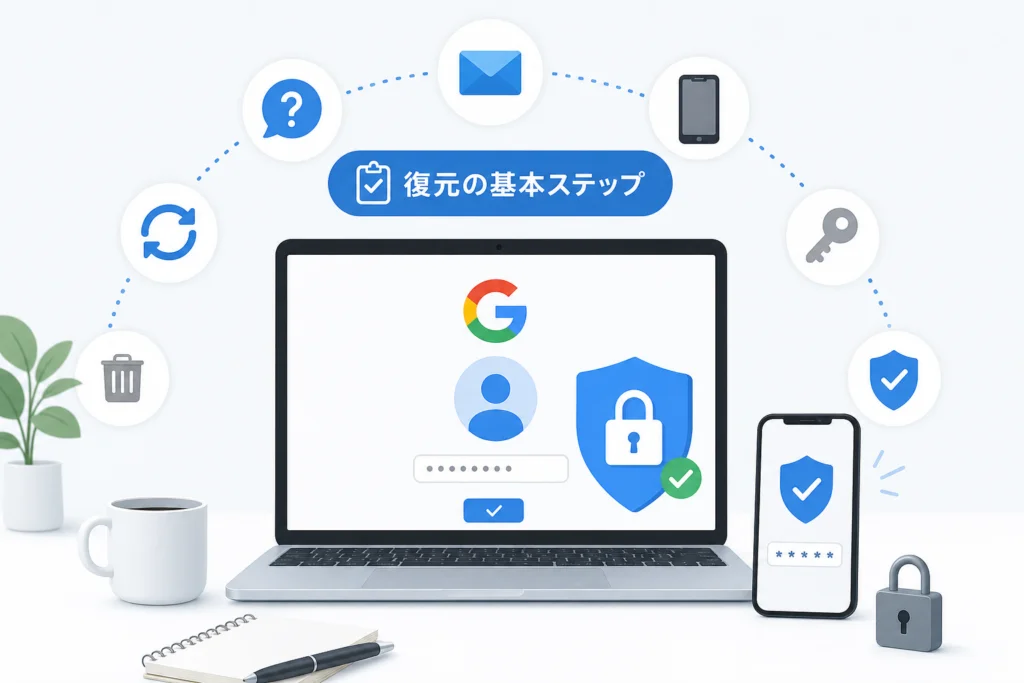
Googleアカウントを復元する前に何を準備する?
以前ログインした端末、普段のブラウザ、覚えているパスワードを確認します。新しい端末しか手元にない場合でも、旧端末を使えるか先に調べてください。
復元はどこから始める?
Google公式のアカウント復元ページで対象のアカウントを指定し、画面の質問に沿って進めます。Googleの「アカウント復元手順を完了するためのヒント」は、よく使う端末・ブラウザ・場所から回答するよう案内しています。(出典: Google「アカウント復元手順を完了するためのヒント」、2026年9月参照)
- 端末:以前GmailなどにログインしたスマートフォンやPCを確認する。
- ブラウザ・場所:普段利用していた環境で操作する。
- パスワード:尋ねられた場合に備え、覚えている過去のものを整理する。
端末や回線ごとの「加点」や、復元できる条件を示す点数は、この公式案内には示されていません。環境をそろえることと、復元できることは別です。
復元画面ではどの順番で進める?
対象アカウントを指定し、表示された質問に回答して、利用できる本人確認方法を進めます。質問の種類や順序は、実際の画面を優先してください。
- 復元したいメールアドレスまたは関連付けた電話番号を入力する。
- 過去のパスワードを尋ねられたら、覚えている中で新しいものから回答する。
- 提示された本人確認方法を確認し、使えない場合は別の方法が表示されているか調べる。
- 再設定を求められたら、新しいパスワードを設定し、対象アカウントでログインできたか確かめる。
Googleの復元ヒントでは、質問を飛ばさず、確信が持てない場合も記憶に近い回答を試すよう案内しています。回答前に対象アカウントや入力内容を見直してください。(出典: Google「アカウント復元手順を完了するためのヒント」、2026年9月参照)
よくある取り違え:別のGoogleアカウントにログインできただけで、目的のアカウントが戻ったと思い込むこと。プロフィールに表示されるメールアドレスを照合してください。
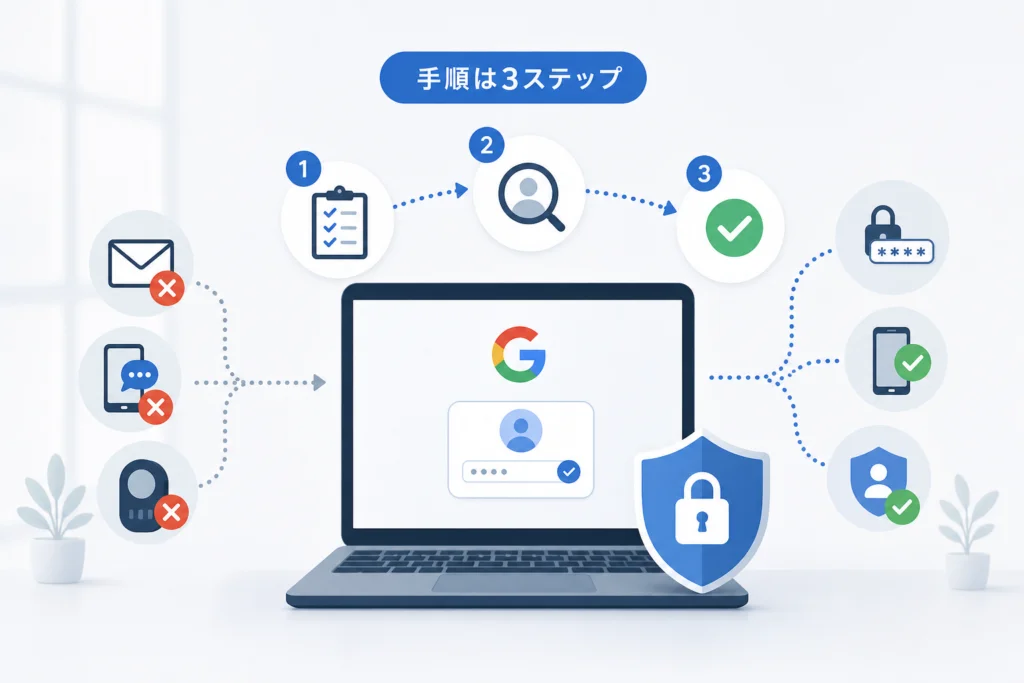
メール・SMS・認証端末を使えない場合は?
受け取れない送信先へコードを送り続ける前に、画面に表示された宛先と、ほかに利用できる確認方法を整理します。
| 困っていること | 自分で確かめる点 |
|---|---|
| 確認メールが見つからない | 送信先アドレス、別アカウントの受信箱、迷惑メールフォルダ |
| SMSを受け取れない | 表示された番号が使用中か、端末の通信・受信設定 |
| 認証端末を紛失した | ログイン済みの旧端末、事前に保管したバックアップコードなど |
| 同じ画面へ戻る | 「別の方法を試す」が表示されているか |
Googleの復元ヒントは、復元に関するメールが見当たらない場合に迷惑メールフォルダを確認するよう案内しています。表示されない認証方法を、復元画面から任意に追加できるとは限りません。(出典: Google「アカウント復元手順を完了するためのヒント」、2026年9月参照)
先に旧端末を初期化しないでください。ログイン済みの端末が残っているなら、利用できる確認手段を調べてから端末の整理を進めます。
「本人確認ができませんでした」と表示されたら?
対象アカウント、回答、操作環境を見直してから再試行します。待機を求める表示があれば、その画面の指示を優先してください。
- 別のアカウントのメールアドレスを入力していないか。
- 以前利用した端末・ブラウザを使えるか。
- 過去のパスワードの入力ミスがないか。
- 連絡先メールの入力を求められた場合、実際に受信できるか。
Googleの「アカウント復元手順を完了するためのヒント」は、本人確認ができなかった場合の再試行と、使い慣れた環境での回答を案内しています。一方、全員に共通する待機時間や、失敗回数だけで決まる復元可否は、この案内からは示せません。(出典: Google「アカウント復元手順を完了するためのヒント」、2026年9月参照)
「一定時間待てば解除される」と決め付けないでください。待機表示がある場合と、質問への回答で本人確認できなかった場合を分けて扱います。
乗っ取りが疑われるとき、復元後に何を調べる?
ログインできなければ公式復元ページで本人確認を進めます。戻れた後は、パスワードだけでなく、不審な操作と情報の送り先を確認してください。
変更前のパスワードを尋ねられた場合は、覚えている中で新しいものを回答します。Googleは過去のパスワードへの回答を復元時のヒントとして案内しています。(出典: Google「アカウント復元手順を完了するためのヒント」、2026年9月参照)
| 点検する場所 | 見落としやすい変更 | 次の行動 |
|---|---|---|
| セキュリティ設定 | 覚えのない端末・操作、変更された再設定用情報 | Googleアカウントのセキュリティ診断と端末一覧で照合する |
| Gmailの設定 | 自動転送、フィルタ、委任設定 | 不審な設定を控え、Gmailの設定画面で見直す |
| 外部サービスとの接続 | 覚えのないアプリ・サービスのアクセス権 | Googleアカウントの連携管理画面で確認する |
| 決済・外部サービス | 身に覚えのない利用、同じパスワードの使い回し | 該当サービスの正規窓口へ相談する |
この表は点検順を整理するためのものです。個別の設定画面や対処は変更され得るため、Googleアカウントのヘルプで「不正使用された、またはハッキングされたGoogleアカウントを保護する」を開き、表示された手順と照らし合わせてください。確認できない案内に従って認証情報を渡さないようにします。
被害の記録を残す:不審な通知や利用履歴、変更された設定の表示を控えます。決済被害が疑われる場合は、アカウントの復元を待たずにカード発行会社などの正規窓口へ相談してください。
削除したGoogleアカウントは復元できる?
最近削除したアカウントは戻せる場合があります。ただし、復元できる期限やデータの回復を一律には案内できません。
Googleの「最近削除した Google アカウントを復元する」によると、削除から時間が経っているとアカウント内のデータを復元できない場合があります。削除に気づいたら同ページから手続きへ進み、対象アカウントの所有者確認に回答してください。(出典: Google「最近削除した Google アカウントを復元する」、2026年9月参照)
- アカウント自体を削除した:削除済みアカウント向けのGoogle公式案内を開く。
- スマートフォンからアカウントを外しただけ:アカウントが残っているか通常のログイン画面で確認する。
- 復元できた:Gmail、Googleフォト、Googleドライブを開き、必要なデータがあるか個別に調べる。
アカウントに再びログインできたことと、以前のデータが残っていることは別です。必要なメール・写真・ファイルを確認するまで、データの回復を前提にしないでください。
復旧後はどの設定を点検する?
不正利用の有無を確認してから、連絡先と予備の認証手段を整えます。各項目はGoogleアカウントの設定画面で開き、画面内のヘルプも併せて確認してください。
- パスワード:使い回しを避けて変更する。削除済みアカウントを復元した場合、Googleは以前そのアカウントで使っていないパスワードの作成を案内しています。(出典: Google「最近削除した Google アカウントを復元する」、2026年9月参照)
- セキュリティ診断・端末:Googleアカウントの「セキュリティ診断」から確認事項を見て、端末管理画面で覚えのない端末を照合する。
- 再設定用情報:Googleアカウントのセキュリティ設定で、電話番号とメールアドレスを自分が使えるものか確かめる。
- 外部アプリ:Googleアカウントの「サードパーティとの接続」を開き、不要なアクセス権がないか確認する。
- 認証手段:「2段階認証」の設定を確認し、バックアップコードを利用する場合は、そのアカウントに入れなくても取り出せる場所で保管する。
- Gmail:設定画面で転送、フィルタ、委任設定を点検する。
Google公式ヘルプ内で設定項目名を検索するときは、「セキュリティ診断」「お使いのデバイス」「サードパーティとの接続」「再設定用の電話番号」「2段階認証」「バックアップ コード」を使い分けてください。アカウントの状態や画面構成により、表示は異なります。
端末側の保護も見直す場合は、無料セキュリティアプリの選び方やiPhoneのセキュリティ対策と仕組みも参考になります。アプリの導入はGoogleの本人確認に代わりません。
個人向けの復元手順で進めないケースは?
無効化、組織管理、保護者による管理は、パスワード忘れと同じ問題として扱わないでください。画面の文言と管理主体から確認先を決めます。
| 画面・アカウントの状態 | 確認すること | 相談先・確認先 |
|---|---|---|
| 「アカウントが無効です」など | 表示された理由と、再審査・異議申し立ての案内 | 画面から案内されるGoogleの該当ヘルプ |
| 学校・会社が発行 | 管理者による制限や組織の復旧手順 | 組織の管理者・情報システム担当 |
| 管理者自身がログインできない | 一般利用者ではなく管理者向けの復旧案内か | Google Workspaceの管理者向けヘルプ・契約上のサポート |
| 保護者が管理する子どものアカウント | 保護者側から行う操作が案内されていないか | Googleのファミリー リンク関連ヘルプ |
この表は状態を切り分けるためのものです。無効化の理由、組織の契約、保護者による管理状況によって手続きは変わります。「無効」と表示された画面を通常の復元失敗と読み替えず、その画面から案内されるGoogleの手続きを確認してください。Googleの復元ヒントは、通常のアカウント復元で質問に回答する際の案内です。(出典: Google「アカウント復元手順を完了するためのヒント」、2026年9月参照)
管理者への連絡では、対象アドレスとエラー表示を伝えます。パスワードや確認コードを連絡文に記載しないでください。
復元できないとき、何を守る?
第三者に認証情報を渡さず、ログインできる関連サービスから連絡先と認証方法を見直してください。
- 「Googleでログイン」を利用した外部サービスに入れるなら、各サービスの設定と正規サポートを確認する。
- 連絡先が使えないGmailだけになっていないか調べる。
- 同じパスワードを使ったサービスがあれば、それぞれの正規画面で変更を検討する。
- 不審なメール送信が疑われる場合は、別の連絡手段で相手に注意を伝える。
Googleの復元ヒントは、アカウントやパスワードの復元について、Googleを名乗る復元サービスへパスワードや確認コードを渡さないよう注意を促しています。入力先はGoogle公式の画面か確認してください。(出典: Google「アカウント復元手順を完了するためのヒント」、2026年9月参照)
パスワード、SMSの確認コード、バックアップコードを復元代行業者へ渡さないでください。相談のために画面を共有する場合も、認証情報や連絡先が写っていないか確かめます。
Googleアカウントの復元でよくある質問
- 電話番号を変更していても復元できる?
画面に別の本人確認方法が提示され、利用できるかを確認してください。新しい番号を入力するだけで、以前の番号を使った確認を置き換えられるとは限りません。 - 本人確認に失敗したら何日待つ?
全員に共通する日数は案内できません。待機の表示があれば従い、再試行前に回答と利用環境を見直します。 - 削除したアカウントはいつまで戻せる?
一律の期限を前提にせず、Googleの削除済みアカウント向け案内から確認してください。
Googleの復元ヒントは、よく使う端末・ブラウザ・場所や、覚えているパスワードを使った回答を案内しています。表示される質問と待機の指示は、手元の画面を優先してください。(出典: Google「アカウント復元手順を完了するためのヒント」、2026年9月参照)
今の状況に合う公式手続きへ進む
入口を選んだら、対象のアカウントを取り違えていないか確認してから操作してください。
- パスワードや認証方法が使えない:Google公式のアカウント復元ページへ進む。
- アカウントを削除した:Google「最近削除した Google アカウントを復元する」を開く。
- 乗っ取りが疑われる:復元後も端末、連絡先、Gmail設定、外部アプリの接続を点検する。
- 無効化・学校や会社・保護者による管理:画面の案内または管理者・保護者向けの手続きを確認する。
復元時の回答方法は、Googleの「アカウント復元手順を完了するためのヒント」と照合できます。(出典: Google「アカウント復元手順を完了するためのヒント」、2026年9月参照)
参考・出典
参照日: 2026年9月27日。画面の表示や手続きが変わった場合は、リンク先の公式案内を優先してください。
🧰 お困りごとの解決に



最近更新した記事
 アプリ購入の返金申請手順|iPhoneとAndroidのやり方・審査基準💡 結論(要点まとめ)アプリや課金アイテムを誤って購入した際の返金申請手順を整理。iPhone(Apple)とAndro…
 Apple Watchのバッテリー確認方法と最大容量(劣化度)の調べ方💡 結論(要点まとめ)Apple Watchのバッテリー残量(%)と最大容量(寿命・劣化度)の確認手順を解説。watch…
 ドコモのAPN設定手順と入力値一覧|繋がらない時の確認方法💡 結論(要点まとめ)ドコモ・ahamo向けのAPN設定値(spmode.ne.jp)とAndroidでの手動登録手順を…
 ドコモのネットワーク利用制限とは?判定の確認手順と記号の意味💡 結論(要点まとめ)ドコモのネットワーク利用制限の確認手順と、判定結果(○・△・×・ー)の意味をわかりやすく解説。IM…
 楽天モバイルのMNP予約番号の発行手順とワンストップの確認方法💡 結論(要点まとめ)楽天モバイルのMNP予約番号の発行手順を画面項目に沿って整理。my 楽天モバイルでの申請・認証後の…