💡 結論(要点まとめ)
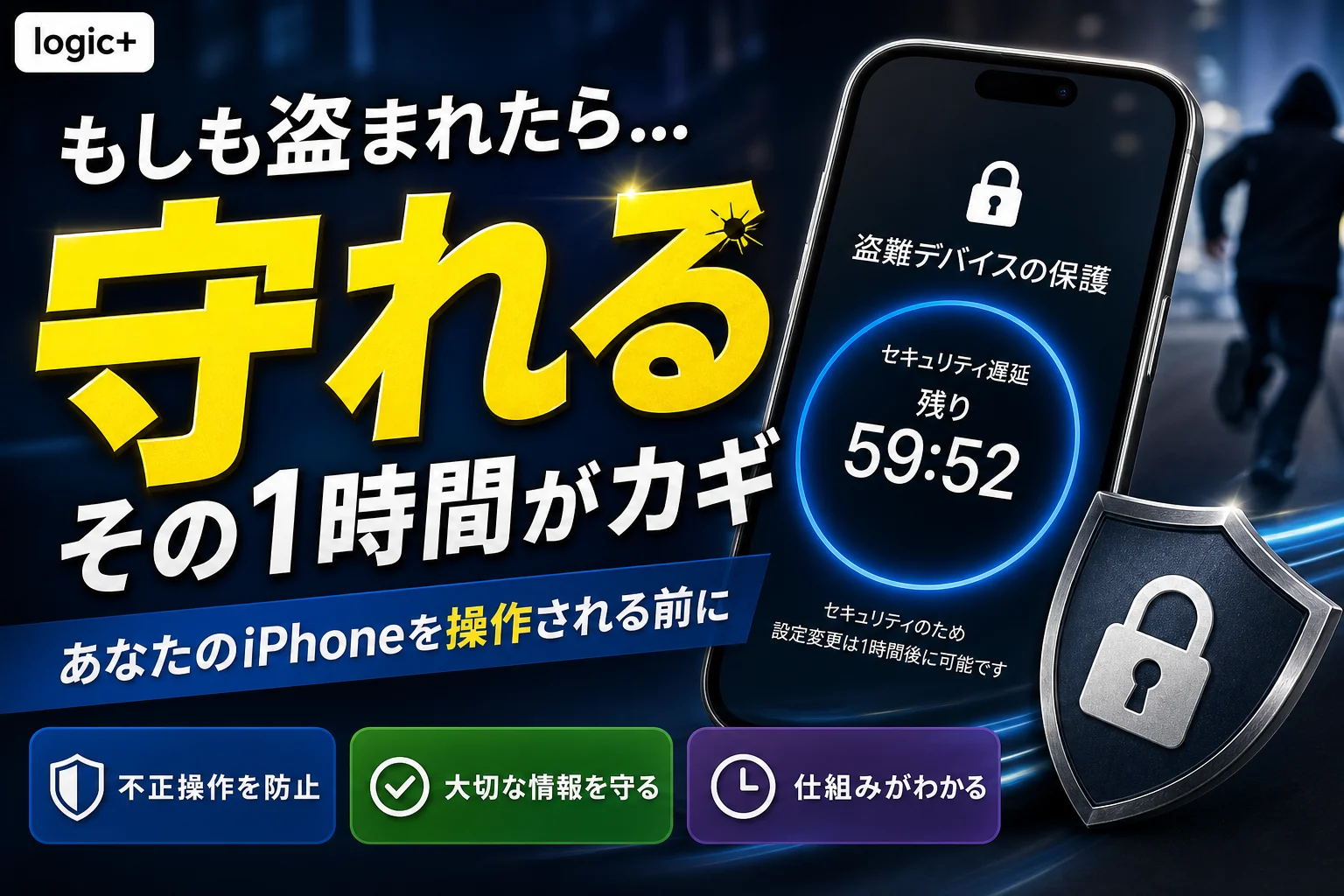
iPhoneの「盗難デバイスの保護」で表示されるセキュリティ遅延(1時間待機)の仕組みと解除手順を分かりやすく解説。自宅で発動する原因や修理・下取り前の注意点、待機終了後の2回目の生体認証まで、公式情報をもとに迷わず操作できる方法を整理しま
この記事でわかること
- セキュリティ遅延の1時間を途中でスキップできますか?
- 1時間経過すれば設定変更は自動的に完了しますか?
- 自宅にいるのにセキュリティ遅延が発生するのはなぜですか?
iPhoneのセキュリティ遅延は、基本的に1時間の待機と再度の生体認証が必要です。場所によって早く終了する場合もありますが、「常に」では自宅でも適用されます。
| 確認したいこと | 答え |
|---|---|
| 待機時間 | 基本は1時間。終了後も再度の生体認証が必要 |
| 場所に応じた設定 | よく知っている場所への到着を検出し、早く終了する場合がある |
| 設定が「常に」の場合 | 自宅や職場でも追加保護が適用される |
修理や下取りの店頭で表示された場合も、待機が終わるだけでは設定変更は完了しません。元の設定画面に戻り、Face IDまたはTouch IDで再認証します。Apple公式サイトは、この待機と再認証を「盗難デバイスの保護」の仕組みとして案内しています。(出典: Apple「iPhoneの『盗難デバイスの保護』について」、2026年9月参照)
この記事で分かるのは、表示後の進め方、場所による違い、修理・下取り前の確認事項です。位置判定の強制や生体認証の回避方法は扱いません。編集部がAppleと警察庁の公開情報を基に整理しており、実機検証の記録はありません。端末やiOSによって画面表示が異なる場合は、手元の表示とApple公式案内を優先してください。
セキュリティ遅延が出たら、何をすればよい?
画面の案内に従って遅延を開始し、待機後に元の設定へ戻って再認証します。セキュリティ遅延の表示だけで故障とは判断できません。Appleによると、盗難デバイスの保護は、端末とパスコードを手にした第三者による重要設定の変更を妨げるための機能です。(出典: Apple「iPhoneの『盗難デバイスの保護』について」、2026年9月参照)
待機後も認証が必要?
必要です。対象操作では、最初の生体認証→基本的に1時間の待機→再度の生体認証→設定変更の順に進みます。時間が過ぎても変更は自動で完了しません。(出典: Apple「iPhoneの『盗難デバイスの保護』について」、2026年9月参照)
- 変更したい項目は何か。
- 遅延は開始前、待機中、終了後のどの状態か。
- 待機後のFace IDまたはTouch IDを済ませたか。
待機をスキップする方法はある?
利用者が任意に待機を飛ばす操作は、Appleの案内にありません。場所に応じた設定では、iPhoneがよく知っている場所への到着を検出し、遅延が早く終了する場合があります。ただし、帰宅による短縮を前提にはできません。「常に」を選んでいる場合は、場所による例外を期待しないでください。(出典: Apple「iPhoneの『盗難デバイスの保護』について」、2026年9月参照)
なぜパスコードだけでは設定を変更できない?
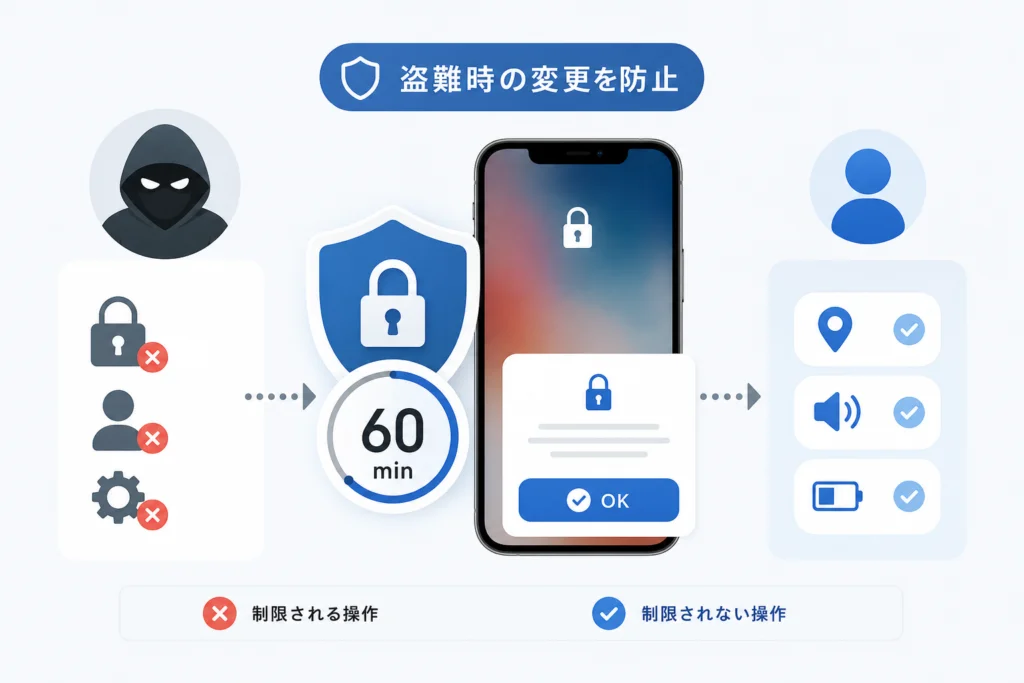
盗難デバイスの保護は、パスコードが第三者に知られた状況も想定しています。Appleは、追加保護が適用される操作ではFace IDまたはTouch IDを求め、パスコードでの代用を認めないと案内しています。iPhoneの通常の操作まで、パスコードが使えなくなるという意味ではありません。(出典: Apple「iPhoneの『盗難デバイスの保護』について」、2026年9月参照)
通常の生体認証と何が違う?
追加保護には、生体認証を求める操作と、生体認証の間に待機を挟む操作があります。保存済みパスワードの利用と、Apple Account自体のパスワード変更は別の扱いです。(出典: Apple「iPhoneの『盗難デバイスの保護』について」、2026年9月参照)
| 保護の種類 | 求められる確認 | 操作の例 |
|---|---|---|
| 生体認証 | Face IDまたはTouch ID | 保存済みパスワードの利用 |
| セキュリティ遅延 | 生体認証、待機、再認証 | Apple Accountのパスワード変更 |
「待機が終了した」と「変更が完了した」は別の状態です。待機後は、変更したかった設定に戻って操作結果まで確認してください。
端末の保護全般は、iPhoneのセキュリティ対策と保護機能の基礎知識も参照してください。
どの操作で遅延する?「常に」と場所による違いは?
操作の種類と適用場所を分けて確認します。Apple Accountは旧称Apple IDに当たるアカウントです。Apple公式サイトは、アカウントや端末の重要設定を変更する操作と、保存済み情報を利用する操作を分けて掲載しています。(出典: Apple「iPhoneの『盗難デバイスの保護』について」、2026年9月参照)
遅延の対象になる操作は?
| 操作 | 追加保護が適用される場合 | 見落としやすい点 |
|---|---|---|
| Apple Accountのパスワード変更 | セキュリティ遅延 | 保存済みパスワードの閲覧とは別 |
| Apple Accountからのサインアウト | セキュリティ遅延 | 引き渡し準備中にも関係する |
| iPhoneのパスコード変更 | セキュリティ遅延 | 元のパスコードの入力だけでは完了しない |
| Face IDやTouch IDの追加・削除 | セキュリティ遅延 | 認証方法の変更も対象 |
| 盗難デバイスの保護をオフにする | セキュリティ遅延 | 待機の回避には使えない |
対象操作と適用条件はApple公式ページの「セキュリティ遅延」の項目で照合できます。(出典: Apple「iPhoneの『盗難デバイスの保護』について」、2026年9月参照)
生体認証で保護される操作は?
- キーチェーンに保存したパスワードやパスキーの利用。
- Safariに保存した支払い方法の自動入力。
- 紛失モードの解除。
- 「すべてのコンテンツと設定を消去」の実行。
- クイックスタートによる新しいデバイスの設定。
これらはセキュリティ遅延と同一の分類ではありません。実行前にApple公式ページの「Face IDまたはTouch IDによる生体認証」にある対象操作を確認してください。(出典: Apple「iPhoneの『盗難デバイスの保護』について」、2026年9月参照)
「よく知っている場所以外」と「常に」はどう違う?
| 設定 | 適用場所 | 予定を立てる際の注意 |
|---|---|---|
| よく知っている場所以外 | よく知っている場所の外 | 自宅でも、そう認識されなければ遅延が生じ得る |
| 常に | 自宅や職場を含む場所 | 来店前に自宅で操作する場合も待機を見込む |
Appleは、遅延を求める設定として「よく知っている場所以外」と「常に」を案内しています。設定項目名と端末上の選択状態を照合してください。(出典: Apple「iPhoneの『盗難デバイスの保護』について」、2026年9月参照)
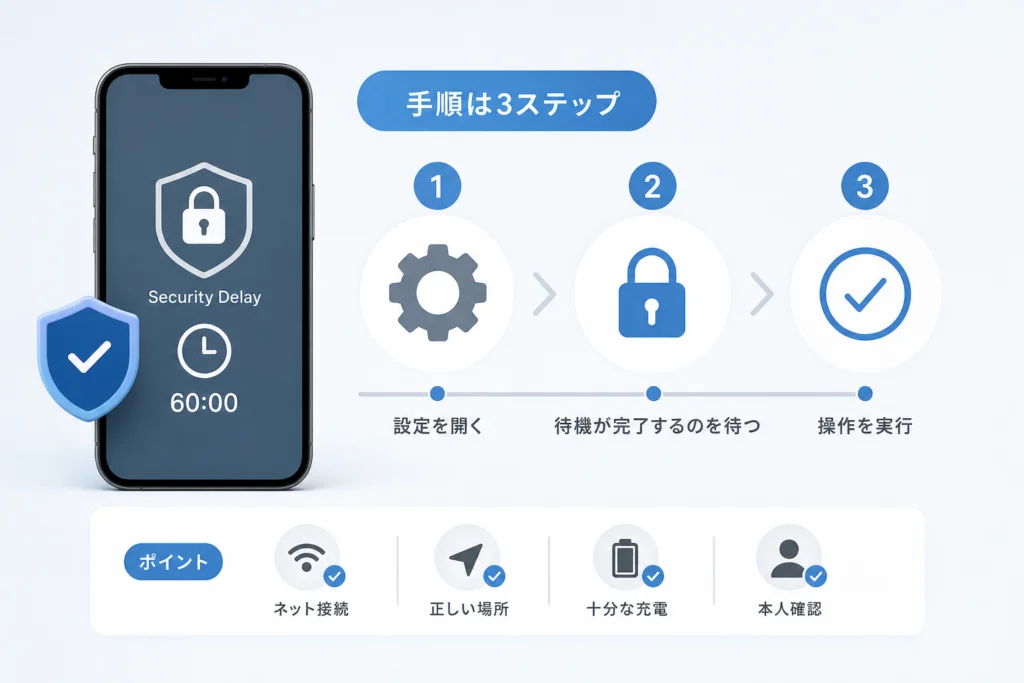
セキュリティ遅延が始まった後は、どの順番で操作する?
案内画面を見ただけで待機が始まったと思い込まず、最初の認証から順に進めます。Appleが案内するのは、生体認証、待機、再度の生体認証という流れです。(出典: Apple「iPhoneの『盗難デバイスの保護』について」、2026年9月参照)
Step1:Face IDまたはTouch IDで認証する
変更したい設定を開き、画面の案内に従って認証します。遅延が始まったことを画面で確認してください。(出典: Apple「iPhoneの『盗難デバイスの保護』について」、2026年9月参照)
Step2:端末の表示に従って待つ
待機は基本的に1時間です。ただし、場所に応じた設定では、よく知っている場所への到着を検出して早く終了する場合があります。「常に」の設定では、この場所による例外を前提にせず、端末の表示を確認してください。(出典: Apple「iPhoneの『盗難デバイスの保護』について」、2026年9月参照)
Step3:元の設定に戻って再認証する
待機後、最初に変更しようとした設定を開き、再度Face IDまたはTouch IDで認証します。目的の変更を終えたら、設定結果も確認します。(出典: Apple「iPhoneの『盗難デバイスの保護』について」、2026年9月参照)
待機中もiPhoneを使ってよい?
セキュリティ遅延は対象となる設定変更への待機で、端末全体を使用不能にするロックとは異なります。ただし、ほかの操作をしている間に設定変更が自動で完了するわけではありません。(出典: Apple「iPhoneの『盗難デバイスの保護』について」、2026年9月参照)
よくある失敗:待機中に別のアプリを使い、そのまま設定変更も済んだと思って端末を引き渡すこと。引き渡し前に元の設定へ戻り、変更後の状態を確認してください。
遅延が終わらない・解除できないときは何を確認する?
待機中なのか、待機後の認証で止まっているのか、別のエラーなのかを分けます。Appleの手順では、待機後にも生体認証が必要です。(出典: Apple「iPhoneの『盗難デバイスの保護』について」、2026年9月参照)
元の設定画面へ戻った?
| 画面の状態 | 次に確認すること |
|---|---|
| 待機の案内が続く | 遅延を開始したか、まだ待機中ではないか |
| 生体認証を求められる | 待機後のFace IDまたはTouch IDを完了できるか |
| 別のエラーが表示される | 遅延と混同せず、表示文言を控える |
| 認証後も同じ画面になる | 操作項目と画面の変化を記録して相談する |
通知を待つだけでなく、変更しようとした設定を開いて状態を確認してください。(出典: Apple「iPhoneの『盗難デバイスの保護』について」、2026年9月参照)
通信・日時・iOSは何のために確認する?
Face IDまたはTouch IDの成否と、画面の表示文言を先に控えます。通信状態や端末に表示される日時が遅延の原因とは、この表示だけでは断定できません。別のエラーとの切り分けに使えるよう、利用中のiOSと併せて相談時の記録事項としてください。これらを変更して待機を短縮する手順としては扱いません。
再起動や日時変更で短縮できる?
Appleの案内に、再起動や手動の日時変更で遅延を短縮する手順はありません。生体認証の追加・削除自体も保護対象の操作なので、解除を狙って認証設定を消すことは避けてください。(出典: Apple「iPhoneの『盗難デバイスの保護』について」、2026年9月参照)
どの状態ならAppleに相談する?
生体認証を利用できない場合や、待機後も変更を完了できない場合は、Appleのサポート案内または「Appleサポート」アプリから相談してください。Apple公式の盗難デバイスの保護の案内で対象操作を照合してから、サポートへの案内を確認できます。
- 変更したい設定と、画面に表示された文言。
- 遅延を開始したか、待機後の画面まで進んだか。
- Face IDまたはTouch IDを利用できるか。
- 別のエラーを切り分けるための通信状態、端末の表示日時、iOSの情報。
相談用のメモに、端末のパスコード、Apple Accountのパスワード、認証コードは書かないでください。
自宅にいるのにセキュリティ遅延が出るのはなぜ?
最初に遅延を求める設定が「常に」か確認します。「常に」なら、自宅での表示も設定に沿った動作です。場所に応じた設定でも、自宅がよく知っている場所と認識されていなければ遅延が生じ得ます。(出典: Apple「iPhoneの『盗難デバイスの保護』について」、2026年9月参照)
自宅を登録すれば解除される?
住所を入力すれば、その場で遅延が終了するという仕組みではありません。Appleは、よく知っている場所の判定に「利用頻度の高い場所」を用いると案内していますが、利用者が判定を即時に強制する手順は示していません。(出典: Apple「iPhoneの『盗難デバイスの保護』について」、2026年9月参照)
位置情報の設定はどこを見る?
Appleが案内する確認経路は「設定」→「プライバシーとセキュリティ」→「位置情報サービス」→「システムサービス」→「利用頻度の高い場所」です。表記が異なる場合は、Apple公式ページにある有効化条件と手元の画面を照合してください。(出典: Apple「iPhoneの『盗難デバイスの保護』について」、2026年9月参照)
高層階や帰宅直後だから発生する?
階数や帰宅直後という状況だけで原因は特定できません。先に「常に」かどうかを確認し、すでに遅延が始まっていれば端末の案内に従ってください。
避けたい対処:自宅判定を狙って外出と帰宅を繰り返したり、位置情報の履歴を消したりすること。遅延の終了を見込める操作として、Appleは案内していません。(出典: Apple「iPhoneの『盗難デバイスの保護』について」、2026年9月参照)
修理・下取り・機種変更の前に何を準備する?
端末を引き渡す前に、受付先が求める作業を確認します。修理と下取りでは解除や消去の要否が同じとは限りません。Appleは、売却・譲渡・下取りの前に盗難デバイスの保護をオフにするよう案内しています。一方、修理では依頼内容と受付先の指示を確認してから操作してください。(出典: Apple「iPhoneの『盗難デバイスの保護』について」、2026年9月参照)
受付先ごとに何を確認する?
| 受付先 | 事前に聞くこと | 自己判断を避けたい操作 |
|---|---|---|
| Apple Store・正規サービスプロバイダ | 修理内容に応じた「探す」、バックアップ、消去の要否 | 指示を受ける前の消去 |
| 通信事業者 | 修理・交換・下取りのどの受付か、回線や端末に必要な手続き | 受付条件を確認せず進めるアカウントの操作 |
| 買取店・下取りの受付先 | 保護の解除、サインアウト、消去、端末確認の順番 | データ移行を確かめる前の消去 |
表は受付先に尋ねる項目の整理であり、各窓口に共通する受付条件を示すものではありません。Apple公式の保護機能の説明で端末側の操作を確認し、実際の引き渡し条件は利用する受付先の案内を優先してください。(出典: Apple「iPhoneの『盗難デバイスの保護』について」、2026年9月参照)
- 修理、交換、売却、下取りのどの手続きかを受付先に伝える。
- 保護の解除が必要なら、待機後の再認証まで見込んで準備する。
- バックアップと移行先のデータを確認してから、消去の要否を判断する。
- 変更後の設定を画面で確認してから引き渡す。
盗難デバイスの保護と「探す」は同じ?
別の機能です。Appleは、盗難デバイスの保護を使用する条件に「探す」を挙げ、保護が有効な間は「探す」をオフにできないと案内しています。(出典: Apple「iPhoneの『盗難デバイスの保護』について」、2026年9月参照)
| 機能・工程 | 役割 | 混同しない点 |
|---|---|---|
| 盗難デバイスの保護 | 重要操作への追加認証・遅延 | オフにすることとデータの消去は別 |
| 探す | 紛失した端末の捜索・保護 | 盗難デバイスの保護とは別の設定 |
| アクティベーションロック | 第三者による再利用を防ぐ保護 | 紛失端末を「探す」から削除する影響に注意 |
| 端末の消去 | コンテンツと設定の削除 | 必要な時期は受付先の指示を確認する |
紛失端末を「探す」から削除することと、遠隔で消去することも別の操作です。(出典: Apple「iPhoneやiPadが盗まれた場合」、2026年9月参照)
Face IDやTouch IDが使えない場合は?
追加保護が適用される操作ではパスコードで代用できません。受付先に「盗難デバイスの保護が有効で、生体認証を利用できない」と伝え、Appleのサポート案内または「Appleサポート」アプリから相談してください。相談前に自己判断で端末を消去せず、修理・下取りそれぞれに必要な作業を確認します。(出典: Apple「iPhoneの『盗難デバイスの保護』について」、2026年9月参照)
画面ロックを解除できることと、盗難デバイスの保護で求められる生体認証を通過できることは分けて伝えてください。
盗難デバイスの保護をオフにするには?紛失時はどうする?
手元に端末がある場合と、盗まれて手元にない場合では対応が異なります。手元にある端末では設定を確認できますが、盗難時は解除ではなく端末とアカウントの保護を優先してください。(出典: Apple「iPhoneの『盗難デバイスの保護』について」、Apple「iPhoneやiPadが盗まれた場合」、2026年9月参照)
設定アプリのどこからオフにする?
Appleが案内する経路は「設定」→「Face IDとパスコード」または「Touch IDとパスコード」→パスコード入力→「盗難デバイスの保護」です。オフにする操作にもセキュリティ遅延が適用される場合があります。(出典: Apple「iPhoneの『盗難デバイスの保護』について」、2026年9月参照)
Apple公式サイトによると、利用には対応するiPhoneとiOSのほか、Apple Accountの認証設定、端末のパスコード、生体認証、「探す」、位置情報に関する条件があります。使用中の機種とiOSが対象かどうか、現行の要件を公式ページの「始める前に」で確認してください。この記事では個別機種の対応や画面表示だけから、利用可否を判定しません。(出典: Apple「iPhoneの『盗難デバイスの保護』について」、2026年9月参照)
不便ならオフのままでよい?
オフにすると、端末とパスコードを第三者に知られた場合への追加保護が減ります。修理などで設定を変えた後は、利用を再開するときに保護の状態を見直してください。警察庁の「不正アクセス対策」は、パスワードの適切な管理などを案内しています。人前でパスコードを入力する際の覗き見にも注意が必要です。(出典: 警察庁「不正アクセス対策」、2026年9月参照)
追加アプリを検討する場合は、標準機能との役割を分けてスマホ向けセキュリティアプリの選び方を確認してください。アプリの導入は、セキュリティ遅延の解除手順ではありません。
実際にiPhoneを盗まれたら?
Appleは、別のデバイスなどから紛失したiPhoneを紛失としてマークし、通信事業者や警察にも連絡するよう案内しています。遠隔消去を検討する場合も、端末を「探す」から削除する操作とは分けて判断してください。(出典: Apple「iPhoneやiPadが盗まれた場合」、2026年9月参照)
- 利用できる別のデバイスなどから、紛失した端末を紛失としてマークする。
- 通信事業者に連絡し、回線について相談する。
- 警察に盗難・紛失を届け出る。
- 遠隔消去が必要か、手元に残るデータも踏まえて判断する。
盗難時は、紛失した端末を安易に「探す」から削除しないでください。Appleは、削除するとアクティベーションロックが解除され、第三者による再利用につながると注意しています。「端末が見つかった」と連絡されても、パスコードや認証コードを相手に伝えないでください。(出典: Apple「iPhoneやiPadが盗まれた場合」、2026年9月参照)
セキュリティ遅延についてよくある質問
「設定モード」「待機の状態」「再認証の成否」を分けると、次に確認することが見えます。以下はApple公式の認証要件と適用場所の案内に沿った整理です。(出典: Apple「iPhoneの『盗難デバイスの保護』について」、2026年9月参照)
待機の途中でスキップできる?
任意にスキップする操作は案内されていません。場所に応じた設定では早く終了する場合がありますが、「常に」では場所による例外を見込まないでください。
待機が終われば設定変更は自動で完了する?
完了しません。元の設定画面へ戻り、Face IDまたはTouch IDで再認証します。
待機中に移動してもよい?
移動による短縮を前提にせず、端末の表示を確認してください。「常に」では自宅や職場でも追加保護が適用されます。
終了通知が来ないときは?
変更しようとした設定を開き、画面の状態を確認してください。通知の有無だけでは変更の完了を判断できません。
同じ表示を繰り返すときは?
遅延を開始したか、待機後の認証を済ませたかを確認します。進まなければ操作項目と表示文言を控え、Appleに相談してください。
保護をオフにすれば待機を避けられる?
オフにする操作自体が遅延の対象になる場合があります。進行中の待機を回避する方法にはなりません。
生体認証が使えなくてもパスコードで代用できる?
追加保護が適用される操作では代用できません。Appleのサポート案内または「Appleサポート」アプリから相談し、修理の受付先にも状況を伝えてください。
修理や下取りの当日は?
受付先が求める作業を確認し、必要な設定変更が待機後の再認証まで完了しているか確かめます。バックアップ、移行、「探す」、消去はそれぞれ別の作業として扱ってください。
端末を引き渡す前のチェック
- 待機後の生体認証と、目的の設定変更を完了したか。
- 盗難デバイスの保護と「探す」の状態を別々に確認したか。
- 必要なデータと移行先を確認する前に消去しようとしていないか。
- 修理・下取りの受付先が指定する作業と順番を確認したか。
画面と手順が合わないときは、Apple公式の設定手順と対象操作を照合してください。
📚 参考・出典(編集部が確認した一次ソース)
参照日: 2026年9月27日。設定項目や対応条件は更新される場合があるため、操作時は公式情報と端末の表示を確認してください。
🧰 お困りごとの解決に



最近更新した記事
 アプリ購入の返金申請手順|iPhoneとAndroidのやり方・審査基準💡 結論(要点まとめ)アプリや課金アイテムを誤って購入した際の返金申請手順を整理。iPhone(Apple)とAndro…
 Apple Watchのバッテリー確認方法と最大容量(劣化度)の調べ方💡 結論(要点まとめ)Apple Watchのバッテリー残量(%)と最大容量(寿命・劣化度)の確認手順を解説。watch…
 ドコモのAPN設定手順と入力値一覧|繋がらない時の確認方法💡 結論(要点まとめ)ドコモ・ahamo向けのAPN設定値(spmode.ne.jp)とAndroidでの手動登録手順を…
 ドコモのネットワーク利用制限とは?判定の確認手順と記号の意味💡 結論(要点まとめ)ドコモのネットワーク利用制限の確認手順と、判定結果(○・△・×・ー)の意味をわかりやすく解説。IM…
 楽天モバイルのMNP予約番号の発行手順とワンストップの確認方法💡 結論(要点まとめ)楽天モバイルのMNP予約番号の発行手順を画面項目に沿って整理。my 楽天モバイルでの申請・認証後の…