💡 結論(要点まとめ)
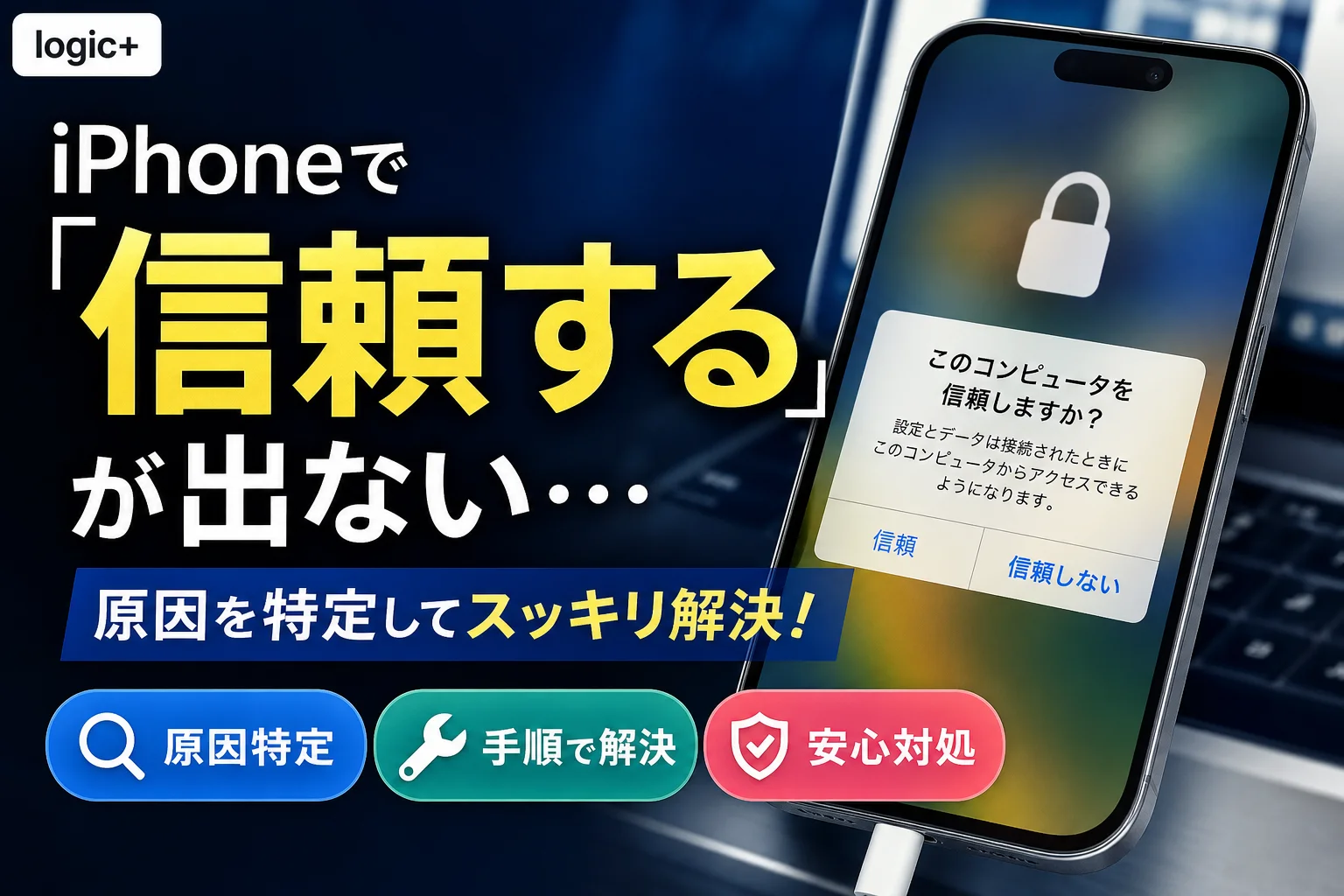
iPhoneをパソコンに接続しても「このコンピュータを信頼しますか?」の表示が出ない時の原因と解決策を解説。データ転送対応ケーブルの確認、有線アクセサリの接続許可、位置情報とプライバシーのリセット手順まで順番に試せる手順を案内します。
この記事でわかること
- 充電はできるのに「このコンピュータを信頼しますか?」が出ないのはなぜですか?
- 間違えて「信頼しない」を押した場合、もう一度表示できますか?
- 位置情報とプライバシーをリセットすると写真や連絡先は消えますか?
ロック解除後、通信対応ケーブルでPCへ直結し、再起動、信頼情報のリセット、別PCの順に確認します。
ただし、FinderやAppleデバイスアプリからiPhoneの内容を開ける場合は、すでに信頼済みの可能性があります。「このコンピュータを信頼しますか?」は毎回表示されるものではないため、利用できている状態で警告を再表示する必要はありません。
この記事で分かるのは、警告が表示されず写真の取り込み、同期、バックアップを始められないときの切り分け方です。iPhone、通信ケーブル、Windows PC、Macのどこで接続が止まっているかを順番に確認できます。
この記事で分かること・対象外のこと
- iPhoneをWindows PCまたはMacへ有線接続したときの確認手順
- 充電はできるのに「信頼する」が表示されない場合の見分け方
- Appleデバイスアプリ、iTunes、Finderに表示されない場合の対処
- 通信対応ケーブルを買い替える前に確認する項目
Wi-Fi同期、企業や学校が管理する端末、起動できないiPhoneからのデータ復旧は対象外です。組織管理端末では、管理者が設定した制限が優先される場合があります。
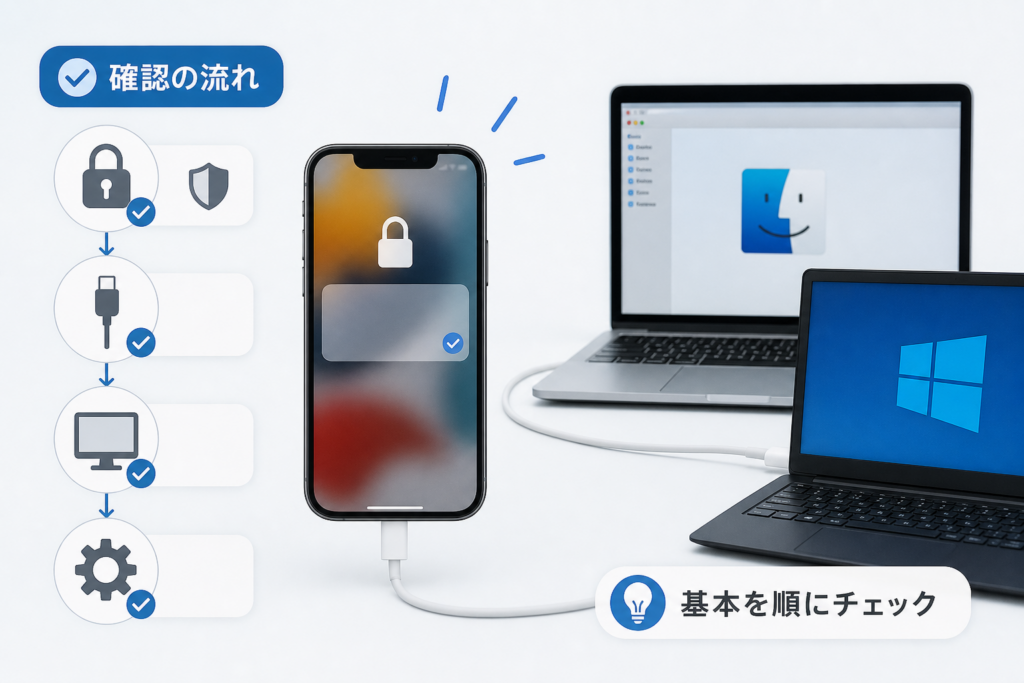
「信頼しますか」が出ないときの4階層診断
同じ操作を繰り返すのではなく、接続前、通信経路、端末とソフトウェア、信頼情報の4階層に分けると、不要なリセットや買い替えを避けられます。
Appleサポートの「『このコンピュータを信頼しますか?』という警告メッセージについて」によると、信頼済みのコンピュータはiPhone上の写真などにアクセスでき、信頼設定を変更するまで信頼された状態が維持されます。そのため、FinderやAppleデバイスアプリで内容を開けるなら、警告が出ないこと自体は異常ではありません。(出典: Appleサポート「『このコンピュータを信頼しますか?』という警告メッセージについて」、2026年9月確認)
| 診断階層 | 確認すること | 次へ進む条件 |
|---|---|---|
| 1. 接続前 | iPhoneのロックを解除し、ホーム画面を表示する | 警告も端末表示も出ない |
| 2. 通信経路 | 通信対応ケーブルを使い、ハブを外してPCへ直接接続する | 充電だけで認識されない |
| 3. 端末・ソフトウェア | iPhoneとPCを再起動し、OSとApple関連アプリを更新する | 再起動後も内容を開けない |
| 4. 信頼情報 | 位置情報とプライバシーをリセットし、別PCでも試す | 複数の環境で認識されない |
避けたい失敗:警告が出ないという理由だけで、最初から信頼情報をリセットすることです。すでに内容を開ける場合は信頼済みと考えられるため、そのまま写真転送やバックアップへ進めます。
第1・第2階層:ロック解除と通信経路を確認する
診断順は「ロック解除→通信対応ケーブル→PC本体へ直接接続」です。充電の可否だけでは、データ通信が成立しているか判断できません。
Appleサポートの「コンピュータでiPhoneやiPadが認識されない場合」では、ロックを解除してホーム画面を表示すること、接続部の異物を確認すること、別のケーブルやUSBポートを試すことが案内されています。(出典: Appleサポート「コンピュータでiPhoneやiPadが認識されない場合」、2026年9月確認)
階層1:iPhoneのロックを解除する
- iPhoneの画面を点灯する
- Face ID、Touch IDまたはパスコードでロックを解除する
- ホーム画面を表示した状態でパソコンへ接続する
- iPhone側とパソコン側の両方に確認画面が出ていないか見る
- 警告が出た場合は接続先を確認して「信頼」を選ぶ
Apple公式の案内では、信頼を選んだ後にiPhoneのパスコード入力を求められる場合があります。MacやWindows側だけでなく、iPhoneの画面も確認してください。(出典: Appleサポート「『このコンピュータを信頼しますか?』という警告メッセージについて」、2026年9月確認)
階層2:ケーブルと接続経路を切り分ける
| 症状 | 疑う場所 | 確認方法 |
|---|---|---|
| 充電も始まらない | ケーブル、端子、USBポート | 別の通信対応ケーブルとPC本体の別ポートを試す |
| 充電だけできる | ケーブルの通信機能、ハブ、変換アダプタ | 「データ転送」「同期」対応が明記されたケーブルで直結する |
| PCに表示されるが警告が出ない | 保存済みの信頼情報 | FinderやAppleデバイスアプリで内容を開けるか確認する |
| 端末名は出るが内容を開けない | ロック、信頼操作、PC側ソフトウェア | 双方の画面を確認し、再起動と更新へ進む |
USBハブや変換アダプタを外す
USBハブ、モニター内蔵USB端子、ドッキングステーション、変換アダプタを介している場合は、いったん外します。中継機器を減らし、iPhoneとパソコン本体を対応ケーブルで直接つないでください。
- Lightning端子なら、PC側端子に合うデータ転送対応ケーブルを使う
- USB-C端子でも、商品仕様でデータ転送対応を確認する
- ケースがコネクタの差し込みを妨げていないか見る
- 別ケーブル、別ポートのどちらで結果が変わったか記録する
よくある見誤り:充電できたためケーブル全体が正常だと判断することです。給電できてもデータ通信が成立しない構成はあるため、写真転送や同期への対応表示を確認します。
USB-Cの形が同じでも通信対応とは限らない
USB-Cはコネクタの形状を示しますが、外観だけでケーブルのデータ転送対応を判別することはできません。製品パッケージ、メーカー公式ページ、取扱説明書の仕様欄で確認します。
USB Implementers Forum(USB-IF)のUSB Type-Cに関する公式説明では、USB Type-Cは接続インターフェースであり、USBのデータ性能やUSB Power Deliveryなどとは別に仕様を確認する必要があります。USB-C端子だからデータ転送仕様も同一、とは判断できません。(出典: USB Implementers Forum「USB Charger (USB Power Delivery)」、2026年9月確認)
充電用とデータ転送対応を見分ける
| 仕様欄の表示 | iPhone接続での判断 |
|---|---|
| 充電のみ、給電用 | 写真転送、同期、バックアップ用途には選ばない |
| データ転送、同期対応 | PC接続の候補にできる |
| 通信仕様の記載が見当たらない | 販売元またはメーカー公式情報で確認する |
| 映像出力対応の記載だけがある | iPhoneとのデータ同期対応は別に確認する |
EU共通充電器指令はUSB-C普及の背景
EU官報の「Directive (EU) 2022/2380」は、対象となる無線機器の有線充電端子にUSB Type-Cを採用する枠組みを定めたものです。これはUSB-C普及の背景情報であり、iPhoneの信頼ダイアログが出ない原因や、個々のケーブルがデータ転送に対応することの直接的な根拠ではありません。(出典: European Union「Directive (EU) 2022/2380」、2026年9月確認)
原因がケーブルに絞れた場合の確認項目
- 「データ転送」または「同期対応」の記載がある
- iPhone側とPC側の端子形状が合っている
- 変換アダプタを重ねずに接続できる
- 使用するiPhoneへの対応がメーカー公式ページに記載されている
- 保証条件と問い合わせ先を販売ページではなくメーカー公式情報で確認できる
別の通信対応ケーブルで認識できた場合に限り、買い替えを検討します。選定時はiPhone用の通信対応ケーブルを選ぶ際の確認ポイントも参照してください。
第3階層:再起動・更新と有線アクセサリ設定
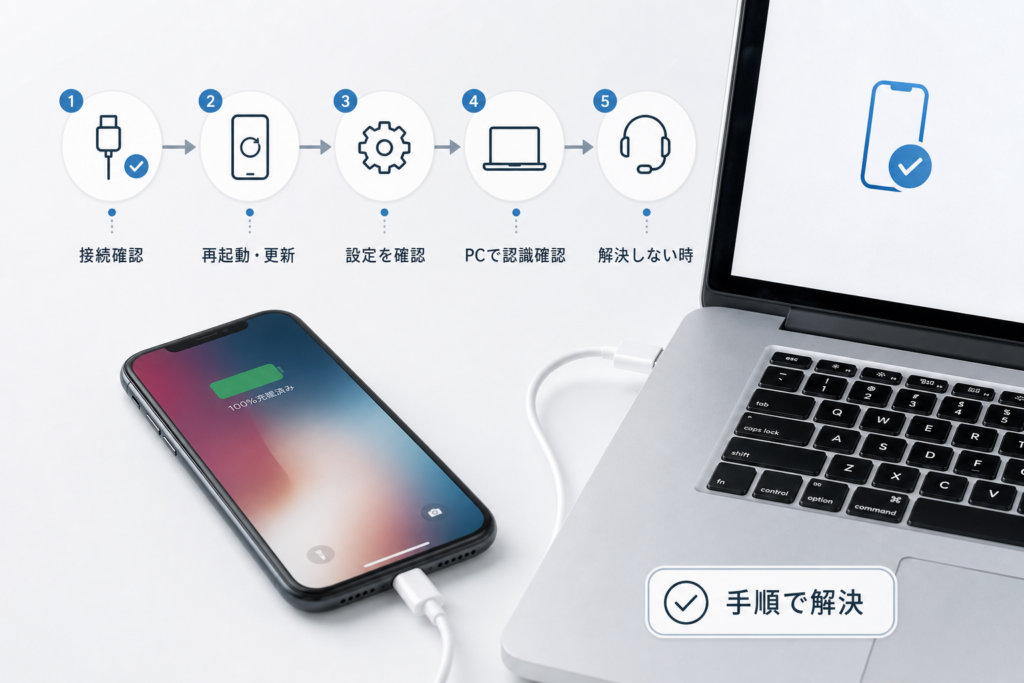
直接接続しても認識されない場合は、iPhoneとパソコンを再起動し、OSとApple関連ソフトウェアを更新します。その後、有線アクセサリの接続許可を確認してください。
Appleサポートは、認識されない場合の手順として、iPhoneとコンピュータの再起動、iOS・macOS・Windowsおよび関連ソフトウェアの更新を案内しています。(出典: Appleサポート「コンピュータでiPhoneやiPadが認識されない場合」、2026年9月確認)
再起動してから更新を確認する
- iPhoneをパソコンから取り外す
- iPhoneとパソコンを通常の手順で再起動する
- iPhoneではソフトウェアアップデート画面を確認する
- WindowsまたはmacOSの更新画面を確認する
- AppleデバイスアプリまたはiTunesを使用している場合は導入元で更新する
- 更新後、ロックを解除してPC本体へ直接接続する
有線アクセサリまたはアクセサリの接続許可
Appleサポートの「iPhoneやiPadで有線アクセサリの接続を許可する」によると、ロック中の端末では、有線アクセサリと通信する前にロック解除が必要になる場合があります。また、設定内の項目名や選択肢は、iOS・iPadOSのバージョン、端末の種類、管理状態によって異なります。(出典: Appleサポート「iPhoneやiPadで有線アクセサリの接続を許可する」、2026年9月確認)
Apple公式ページでは、対応する環境で「設定」から「プライバシーとセキュリティ」を開き、「有線アクセサリ」またはアクセサリ接続に関する項目を確認する流れが案内されています。実際の画面に表示される説明を優先し、組織管理端末では管理者へ確認してください。
| 端末の状態 | 対応 |
|---|---|
| ロック中だけ認識しない | 先にロックを解除してから接続する |
| 設定名が記事と異なる | iOSのバージョンと画面内の説明を確認する |
| 項目を変更できない | 管理プロファイルの有無を確認し、管理者へ相談する |
| 共用PCへ接続している | 信頼を許可せず、自分が管理するPCを使う |
設定変更の前に:ロック中の接続許可を広げる前に、ロック解除後の接続を試してください。利便性だけを理由に許可範囲を変更せず、画面に表示されるセキュリティ上の説明を確認します。
外付けSSDやUSBメモリでも認識されない場合は、iPhoneが外部ストレージを認識しない場合の確認方法へ進むと、アクセサリ側の問題を分けやすくなります。
第4階層:「信頼しない」を選んだ場合のリセット
ロック解除、通信対応ケーブル、直接接続、再起動と更新を試した後で、位置情報とプライバシーをリセットします。FinderやAppleデバイスアプリで内容を開ける状態なら実行する必要はありません。
Appleサポートの警告メッセージに関する案内では、コンピュータの信頼設定を変更するときに「位置情報とプライバシーをリセット」を使うよう案内されています。(出典: Appleサポート「『このコンピュータを信頼しますか?』という警告メッセージについて」、2026年9月確認)
位置情報とプライバシーをリセットする手順
- 「設定」を開く
- 「一般」を選ぶ
- 「転送またはiPhoneをリセット」を選ぶ
- 「リセット」を選ぶ
- 「位置情報とプライバシーをリセット」を選ぶ
- 画面の説明を読み、パスコードを入力して実行する
Appleサポートの「iPhoneの設定をデフォルトに戻す」にも、リセット項目の一つとして「位置情報とプライバシーをリセット」が掲載されています。設定名や配置はiOSの更新で変わることがあるため、操作時の画面を確認してください。(出典: Appleサポート「iPhoneの設定をデフォルトに戻す」、2026年9月確認)
確認できる影響範囲
| 項目 | 操作後の状態 |
|---|---|
| コンピュータの信頼情報 | 接続時に信頼確認が再表示される状態へ戻る |
| 位置情報サービスとプライバシーの設定 | 初期状態へ戻り、利用時に許可確認が表示される場合がある |
| 写真・連絡先・メッセージ | このリセット項目で消去する対象ではない |
| インストール済みアプリ | このリセット項目で削除する対象ではない |
初期化される権限については、Apple公式ページで確認できる「位置情報サービスとプライバシーの設定」の範囲に限定して把握してください。個別の権限名を一律に想定せず、リセット後に各アプリが表示する許可画面を読んで選択します。
リセット後の再接続
- データ転送対応ケーブルを用意する
- iPhoneのロックを解除する
- パソコン本体のUSBポートへ直接接続する
- 接続先が自分の管理するPCであることを確認する
- 「信頼」を選び、求められた場合はパスコードを入力する
選択項目に注意:「すべてのコンテンツと設定を消去」は、今回の信頼情報リセットとは別の操作です。「位置情報とプライバシーをリセット」と表示されていることを確認してから実行してください。
WindowsのAppleデバイスアプリで認識されない場合
スタートメニューに「Appleデバイス」があり、アプリ左側に接続端末を表示する画面を使っている場合は、Microsoft Store版のAppleデバイスアプリ環境です。iTunes向けのサービス操作を先に行わず、アプリとWindowsの更新を確認します。
Appleサポートの認識トラブル案内では、Windows PCでAppleデバイスアプリまたはiTunesのサイドバー上部に接続端末が表示されるか確認するよう案内されています。(出典: Appleサポート「コンピュータでiPhoneやiPadが認識されない場合」、2026年9月確認)
利用環境を画面で判定する
| 画面にある表示 | 利用中の構成 | 更新する場所 |
|---|---|---|
| アプリ名が「Appleデバイス」 | Microsoft Store版Appleデバイスアプリ | Microsoft Storeのライブラリ |
| iTunesが開き、Microsoft Storeに製品ページがある | Microsoft Store版iTunes | Microsoft Storeのライブラリ |
| iTunesが開き、Storeのインストール履歴に見当たらない | Apple配布版iTunesの可能性 | iTunesのヘルプまたはApple公式手順 |
Microsoft公式のMicrosoft Storeには「Appleデバイス」アプリの製品ページがあります。インストール元と更新の有無はMicrosoft Storeのライブラリで確認してください。(出典: Microsoft Store「Appleデバイス」、2026年9月確認)
Appleデバイスアプリで行う確認
- Windows Updateを確認する
- Microsoft Storeを開き、ライブラリから更新を確認する
- Appleデバイスアプリを開く
- iPhoneのロックを解除してPC本体へ直接接続する
- アプリのサイドバーにiPhoneが表示されるか確認する
混在させない:Appleデバイスアプリを使っている環境で、古いiTunes向けの記事を見ながらサービスやドライバを変更すると、現在の構成と手順が合わないことがあります。最初にアプリ名と導入元を確認してください。
接続後にバックアップを作成する場合は、iPhoneバックアップの保存先と手順も確認できます。Appleデバイスアプリの使い方はWindowsのAppleデバイスアプリ関連記事から探せます。
WindowsのiTunesで認識されない場合
iTunesはMicrosoft Store版とApple配布版で保守手順が異なります。Apple Mobile Device Serviceの確認は、該当サービスがインストールされている従来のiTunes構成に限って行います。
Appleサポートは、Windowsで認識されない場合にAppleソフトウェア、Windows、ドライバの更新を確認するよう案内しています。具体的な表示や操作は、Appleデバイスアプリ、Microsoft Store版iTunes、Apple配布版iTunesの構成によって異なります。(出典: Appleサポート「コンピュータでiPhoneやiPadが認識されない場合」、2026年9月確認)
Microsoft Store版iTunes
- Microsoft StoreのライブラリでiTunesの更新を確認する
- Windows Updateを確認する
- iTunesとWindowsを終了して再起動する
- iPhoneをロック解除して直接接続する
- iTunesの画面にデバイスアイコンが表示されるか確認する
Microsoft Store版か不明な場合は、Microsoft StoreでiTunesの製品ページを開き、インストール済みとして表示されるか確認します。表示だけで判断できない場合は、Windowsの「インストールされているアプリ」から発行元とアプリ名を確認してください。(出典: Microsoft Store「iTunes」、2026年9月確認)
Apple配布版iTunes
- iTunesを開き、ヘルプメニューから更新確認に進めるか見る
- Apple公式から導入した構成か確認する
- iPhoneを外した状態でWindowsを再起動する
- 再起動後にiTunesを開き、ロック解除したiPhoneを直結する
USBドライバとApple Mobile Device Service
デバイスマネージャーでiPhoneまたはApple関連USBデバイスに警告が表示される場合は、Windows UpdateとAppleソフトウェアの更新を優先します。表示名は構成によって異なるため、「Apple Mobile Device USB Driver」が見当たらないことだけで異常とは判断しません。
Apple Mobile Device Serviceは、サービス管理画面に同名の項目が存在する従来のiTunes構成でのみ確認します。Appleデバイスアプリ環境や、サービスが表示されない環境で作成・再登録しようとせず、AppleまたはMicrosoftの公式サポートへ進んでください。
| 確認結果 | 次の対応 |
|---|---|
| 別ケーブルで認識した | 元のケーブルを使用対象から外す |
| 別ポートで認識した | 元のポートやハブを確認する |
| 別PCで認識した | 元のWindows環境を更新・点検する |
| 警告付きデバイスが表示される | 公式の更新手順を使い、非公式ドライバを入れない |
ドライバ配布サイトは使わない:Apple関連ドライバを名乗る非公式ファイルは避けてください。導入元がMicrosoft StoreかApple公式かを確認し、それぞれの更新経路を使います。
バックアップ先の空き容量が足りない場合は、接続問題を解消してから保存先を整理します。iPhone本体の使用容量は、iPhoneのストレージ容量を整理する手順で確認できます。
MacのFinderにiPhoneが表示されない場合
MacではFinderの「場所」、サイドバー設定、ロック状態、通信対応ケーブル、macOSの順に確認します。Finderで内容を開けるなら、信頼警告を再表示する必要はありません。
AppleのmacOSユーザガイドでは、Finderのサイドバーに表示する項目を「Finder」>「設定」>「サイドバー」から選ぶ手順が案内されています。macOS Ventura以降のFinderでは、接続したiOSデバイスがサイドバーの「場所」に表示されます。(出典: Apple macOSユーザガイド「Finderサイドバーに表示する項目をカスタマイズする」、2026年9月確認)
Finderのサイドバーを確認する
- Finderを開く
- サイドバーの「場所」を展開する
- 接続したiPhoneの名前があるか確認する
- 表示されない場合は「Finder」>「設定」>「サイドバー」を開く
- CD、DVD、およびiOSデバイスなど、接続中のデバイスに関する表示項目を確認する
- iPhoneが表示されたら選択し、iPhone側の確認画面にも対応する
メニュー名や選択肢はmacOSのバージョンで異なる場合があります。macOS Ventura以降を対象にした上記手順と画面が一致しない場合は、Appleメニューの「このMacについて」でmacOSを確認し、対応するApple公式ユーザガイドを選んでください。
Finderに表示されない場合の交換テスト
| 試す変更 | 結果から分かること |
|---|---|
| 別の通信対応ケーブル | 元のケーブルが通信を妨げているか |
| Mac本体の別ポート | 特定ポートや接続経路の問題か |
| ハブを外して直接接続 | 中継機器が影響しているか |
| 別のMacまたはWindows PC | 元のMac固有の問題か |
Appleサポートは、Macで認識されない場合も、接続部、ケーブル、別ポート、ソフトウェア更新を確認するよう案内しています。(出典: Appleサポート「コンピュータでiPhoneやiPadが認識されない場合」、2026年9月確認)
Mac側だけを見ない:FinderにiPhone名が表示されても、iPhone側でパスコード入力や信頼確認が止まっていると内容を開けない場合があります。接続直後は両方の画面を確認します。
別PCで確認した後の判断と公式サポート
再起動・更新・信頼情報のリセット後は、別のパソコンで確認します。複数の通信対応ケーブルと複数のパソコンで認識されない場合は、購入を重ねる前にAppleサポートへ相談してください。
Appleサポートは、別のケーブルやコンピュータでもiPhoneが認識されない場合、サービスが必要な可能性があるとしてサポートへの連絡を案内しています。(出典: Appleサポート「コンピュータでiPhoneやiPadが認識されない場合」、2026年9月確認)
結果から相談先を絞る
| 確認結果 | 優先して調べる場所 |
|---|---|
| 別ケーブルで解決した | 元のケーブル、変換アダプタ |
| 同じPCの別ポートで解決した | 元のUSBポート、ハブ、ドック |
| 別PCで解決した | 元のPCのOS、Apple関連アプリ、ドライバ |
| 別のiPhoneも同じPCで認識されない | PC側のUSB環境、ソフトウェア |
| 複数のPCとケーブルで認識されない | iPhone本体または接続端子 |
端子を確認するときの注意
明るい場所で端子を外から確認し、異物、変形、ぐらつきが見える場合は無理に接続しないでください。金属製の道具を差し込む、液体を使う、端子を分解するといった作業は避けます。
使用を止める状態:発熱、焦げたようなにおい、変色、コネクタの変形などがある場合は取り外し、Appleまたはケーブルメーカーへ相談してください。
Appleサポートへ伝える内容
- iPhoneの機種とiOSの表示
- WindowsまたはmacOSの表示
- Appleデバイスアプリ、iTunes、Finderのどれを使ったか
- 充電できるか、端末名が表示されるか
- 使用したケーブルの端子構成と通信対応表示
- 別ケーブル、別ポート、別PCでの結果
- 位置情報とプライバシーをリセットしたか
相談はApple公式「お問い合わせ」から製品と症状を選んで進めます。問い合わせ方法や利用可能な選択肢は地域や時期で変わるため、表示中の公式ページを確認してください。(出典: Appleサポート「お問い合わせ」、2026年9月確認)
次に選ぶ行動
- FinderやAppleデバイスアプリで内容を開ける:リセットせず、iPhoneから写真を転送する手順へ進む
- 別ケーブルで解決した:通信対応表示を確認してケーブルを選ぶ
- 接続できたのでデータを保護したい:iPhoneバックアップの手順を確認する
- 容量不足でバックアップできない:iPhoneのストレージ容量を整理する手順を確認する
- 外部ストレージも認識しない:iPhoneの外部ストレージ接続・認識トラブル対処法を確認する
- 複数環境で認識されない:Appleサポートへ本体と端子の点検を相談する
📚 参考・出典(編集部が確認した公式情報)
- Appleサポート「『このコンピュータを信頼しますか?』という警告メッセージについて」(運営主体: Apple、確認日: 2026年9月22日)
- Appleサポート「コンピュータでiPhoneやiPadが認識されない場合」(運営主体: Apple、確認日: 2026年9月22日)
- Appleサポート「iPhoneやiPadで有線アクセサリの接続を許可する」(運営主体: Apple、確認日: 2026年9月22日)
- Appleサポート「iPhoneの設定をデフォルトに戻す」(運営主体: Apple、確認日: 2026年9月22日)
- macOSユーザガイド「Finderサイドバーに表示する項目をカスタマイズする」(運営主体: Apple、確認日: 2026年9月22日)
- USB Implementers Forum「USB Charger (USB Power Delivery)」(運営主体: USB-IF、確認日: 2026年9月22日)
- European Union「Directive (EU) 2022/2380」(運営主体: European Union、確認日: 2026年9月22日)
- Microsoft Store「Appleデバイス」(運営主体: Microsoft、確認日: 2026年9月22日)
- Microsoft Store「iTunes」(運営主体: Microsoft、確認日: 2026年9月22日)
※設定名、画面構成、対応条件は公式情報の更新やOSのバージョンによって変わる場合があります。操作時は端末に表示される説明と各公式ページを確認してください。
🧰 お困りごとの解決に



🛒 【PR】部品交換・買い替えを検討する方へ
部品や消耗品の交換で直るケースがあります。型番に合うものを確認してください。修理見積もりが本体価格の半分を超える場合は後継機の検討が目安です。
- USB-Cu30c7u30fcu30bfu8ee2u9001u30b1u30fcu30d6u30eb (「iPhone USB-C u30c7u30fcu30bfu8ee2u9001 u30b1u30fcu30d6u30eb」で楽天市場を検索)
- Lightningu2013USB-Cu901au4fe1u30b1u30fcu30d6u30eb (「Apple MFi Lightning USB-C u30b1u30fcu30d6u30eb」で楽天市場を検索)
- Lightningu2013USB-Au901au4fe1u30b1u30fcu30d6u30eb (「Apple MFi Lightning USB-A u30b1u30fcu30d6u30eb」で楽天市場を検索)
※リンク先は楽天市場の検索結果です(アフィリエイト広告)。適合は必ず型番でご確認ください。
最近更新した記事
 アプリ購入の返金申請手順|iPhoneとAndroidのやり方・審査基準💡 結論(要点まとめ)アプリや課金アイテムを誤って購入した際の返金申請手順を整理。iPhone(Apple)とAndro…
 Apple Watchのバッテリー確認方法と最大容量(劣化度)の調べ方💡 結論(要点まとめ)Apple Watchのバッテリー残量(%)と最大容量(寿命・劣化度)の確認手順を解説。watch…
 ドコモのAPN設定手順と入力値一覧|繋がらない時の確認方法💡 結論(要点まとめ)ドコモ・ahamo向けのAPN設定値(spmode.ne.jp)とAndroidでの手動登録手順を…
 ドコモのネットワーク利用制限とは?判定の確認手順と記号の意味💡 結論(要点まとめ)ドコモのネットワーク利用制限の確認手順と、判定結果(○・△・×・ー)の意味をわかりやすく解説。IM…
 楽天モバイルのMNP予約番号の発行手順とワンストップの確認方法💡 結論(要点まとめ)楽天モバイルのMNP予約番号の発行手順を画面項目に沿って整理。my 楽天モバイルでの申請・認証後の…