💡 結論(要点まとめ)
iPhoneのパスコードを忘れた際の初期化と復旧手順を解説。変更後72時間以内のデータ保持リセット条件、パソコンなしでのオンデバイス初期化、Windows/Macを使ったリカバリモード消去、初期化後のアクティベーションロック注意点まで網羅。
この記事でわかること
- パスコードを忘れたiPhoneは、データを消さずに直せますか?
- パソコンがなくても初期化できますか?
- 初期化すればパスコードとアクティベーションロックを両方解除できますか?
iPhoneのパスコードを忘れたら、まず変更前のパスコードを試せるか確認します。使えなければ端末を消去し、保存済みのデータから復元します。
この記事で分かるのは、消去せずに再設定できる条件、消去方法の選び方、消去後の認証とデータ復元です。バックアップや同期先に残っていないデータの復旧、所有者の認証を回避する方法は扱いません。方法を先に選びたい方は比較表へ進んでください。
消去する前に、何を確認する?
最近パスコードを変更したなら、変更前のパスコードを覚えているか確認してください。Appleの案内では、対象のiOSを搭載し、変更後の所定期間内であれば、古いパスコードでアクセスを回復できる場合があります。(出典: Apple「72時間以内に古いパスコードを使ってiPhoneのロックを解除する」、2026年9月参照)
- 変更前のパスコードを覚えている:消去しない再設定を先に確認する。
- 覚えていない、または選択肢が出ない:利用できる消去方法を選ぶ。
- 消去後に備える:端末に紐付いたApple Account、iCloudで同期していたデータ、利用できるバックアップをそれぞれ確認する。
バックアップの有無を、ロック中のiPhoneやiCloud.comの画面だけで判断しないでください。Appleの復元手順では、iCloudバックアップの候補は初期設定中にサインインして選び、日付とサイズを比較します。コンピュータ上のバックアップは、保存したパソコンの復元画面で日付を比較します。消去前にその画面へ進めない場合、候補や最終日時を確認できないまま消去を判断することになります。(出典: Apple「iPhone、iPad、iPod touchをバックアップから復元する」、2026年9月参照)
よくある失敗:「iCloudに写真がある」ことを「iCloudバックアップがある」ことと同じに考えるケースです。同期データと端末全体のバックアップは復元方法が異なります。保存先別の表を確認してから消去を選んでください。
変更前のパスコードでデータを残せる?
Appleによると、iOS 17以降でパスコード変更後72時間以内などの条件を満たす場合、変更前のパスコードを使って新しいパスコードを設定できます。(出典: Apple「72時間以内に古いパスコードを使ってiPhoneのロックを解除する」、2026年9月参照)
画面に選択肢が出たときの操作
- ロック画面に「パスコードをお忘れですか?」が表示されたら開く。
- 「以前のパスコードを入力」を選び、変更前のパスコードを入力する。
- 画面の案内に従い、新しいパスコードを設定する。
Appleの手順で案内される以前のパスコードによる再設定は、端末の消去とは別の操作です。選択肢が出ない、古いパスコードが分からない場合は、入力を重ねずに消去方法の比較へ進んでください。(出典: Apple「72時間以内に古いパスコードを使ってiPhoneのロックを解除する」、2026年9月参照)
見分け方:「以前のパスコードを入力」と、端末の消去を示す項目では結果が異なります。写真などを残したい場合は、選択前に画面の文言を読み直してください。
パソコンなし・あり・「探す」のどれを選ぶ?
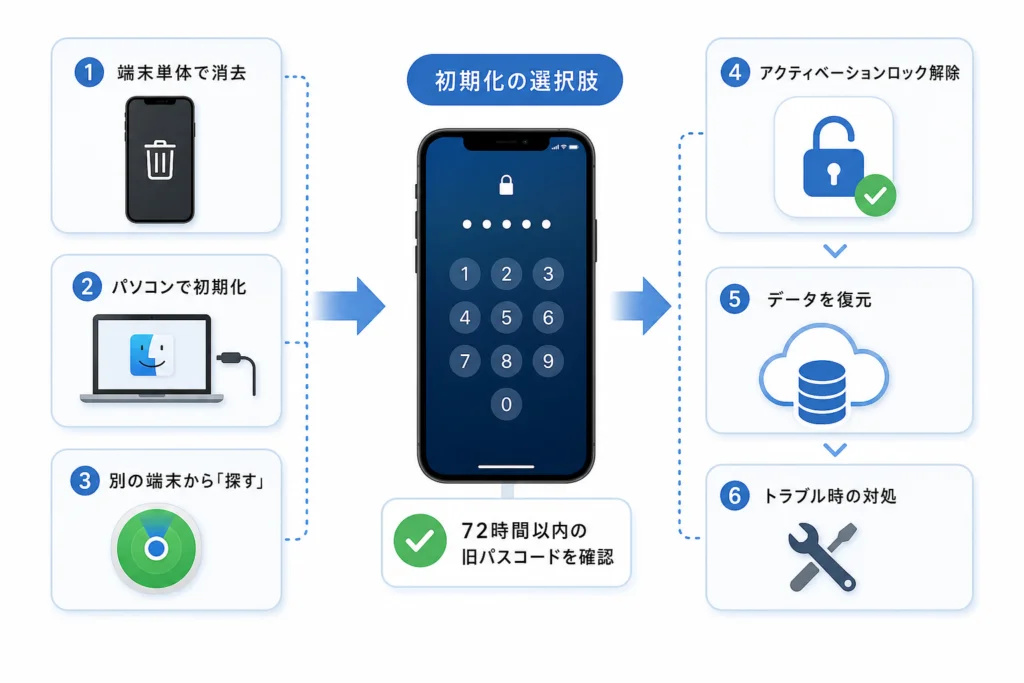
ロック画面に消去項目があるか、パソコンを使えるか、事前に「探す」を有効にしていたかで選びます。いずれも消去する方法であり、変更前のパスコードによる再設定とは異なります。
| 方法 | 確認する条件 | 端末内データ | 進めない場合 |
|---|---|---|---|
| ロック画面から消去 | 対象のiOS、消去項目の表示、通信、「探す」の事前設定、Apple Accountのパスワード | 消去される | パソコンで復元する |
| パソコンで復元 | MacまたはWindowsパソコン、対応ケーブル、リカバリモード | 消去される | 接続・認識状態を確認する |
| 「探す」で遠隔消去 | 「探す」の事前設定、対象端末の選択、操作に使うアカウント | 消去される | 消去要求の状態を確認し、必要に応じてパソコンで復元する |
Appleの「コンピュータなしでデバイスをリセットする」と「コンピュータを使ってiPhoneとパスコードをリセットする」では、必要な環境が異なります。「探す」からの遠隔消去も別の操作です。(出典: Apple「コンピュータなしでデバイスをリセットする」・「コンピュータを使ってiPhoneとパスコードをリセットする」・「「探す」でデバイスを消去する」、2026年9月参照)
消去前の判断:バックアップ作成後に端末内だけへ保存した内容は、そのバックアップからは戻せません。バックアップの最終日時を確認できない場合は、その不確実さを踏まえて消去を決めてください。
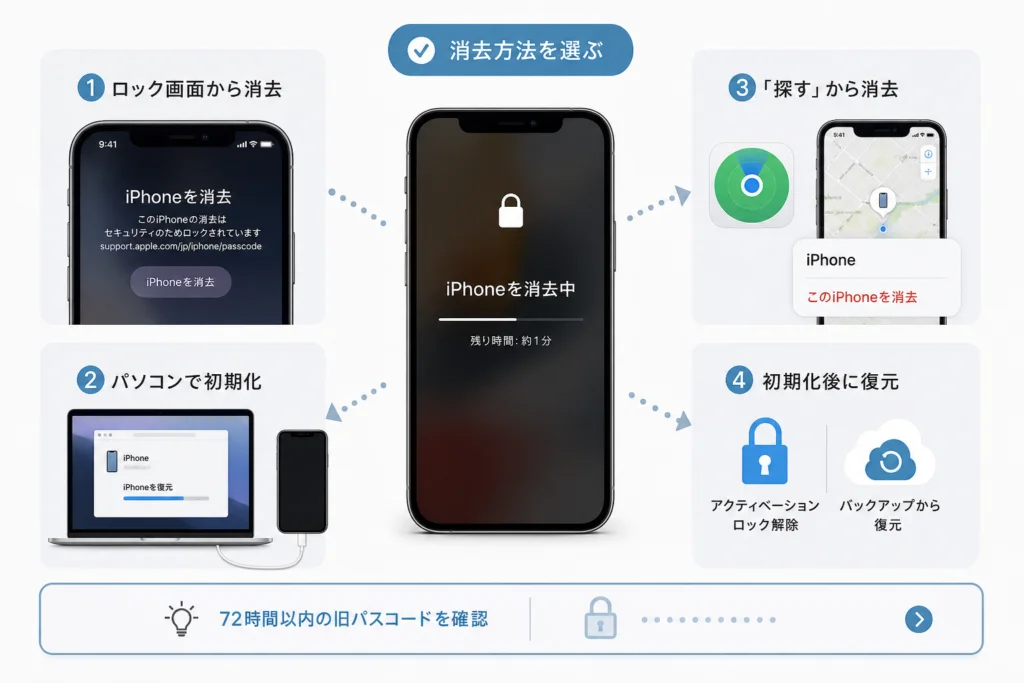
ロック画面からiPhoneを消去するには?
Appleの案内では、iOS 15.2以降の対象画面から消去できる場合があります。iOSによって「iPhoneを消去」「パスコードをお忘れですか?」などの表示や進み方が異なります。通信できること、事前に「探す」が有効だったこと、Apple Accountのパスワードを入力できることも確認します。(出典: Apple「コンピュータなしでデバイスをリセットする」、2026年9月参照)
- ロック画面に表示された「パスコードをお忘れですか?」または消去の項目を開く。
- 表示された操作が、古いパスコードによる再設定ではなく端末の消去であることを確認する。
- 画面の案内に従い、求められたらApple Accountのパスワードを入力して消去を進める。
消去項目が表示されない、通信できない、または認証できない場合は、パソコンでの復元とApple Accountの確認へ進んでください。(出典: Apple「コンピュータなしでデバイスをリセットする」、2026年9月参照)
eSIMを使っている場合
Appleの通常の初期化手順では、対象の端末上で消去する際にeSIMを保持するか削除するか選べる案内があります。ただし、パスコードを忘れた際のロック画面やパソコンからの復元にも同じ選択肢が出るとは限りません。画面に選択肢が表示された場合は、引き続き使う回線か確かめてから選んでください。(出典: Apple「iPhoneを初期化する(工場出荷時の設定に戻す)方法」、2026年9月参照)
よくある失敗:端末のデータの消去と、通信回線の設定の削除を同じ操作だと考えること。eSIMの再設定が必要になった場合は、契約先の通信事業者に手順を確認してください。
パソコンで復元するときは何を押す?
iPhoneをリカバリモードにしてパソコンへ接続し、「復元」を選びます。この操作でiPhoneは消去されます。Appleの機種別手順で、押すボタンと接続の順番を確認してから始めてください。(出典: Apple「コンピュータを使ってiPhoneとパスコードをリセットする」、2026年9月参照)
機種別のリカバリモード操作
Appleの手順に従ってiPhoneの電源を切り、機種に対応するボタンを押しながらパソコンに接続します。パソコンとケーブルの画像がiPhoneに表示されるまで、ボタンを押し続けます。(出典: Apple「コンピュータを使ってiPhoneとパスコードをリセットする」、2026年9月参照)
- Face ID搭載のiPhone、iPhone 8以降、iPhone SE(第2世代以降):サイドボタン
- iPhone 7、iPhone 7 Plus:音量を下げるボタン
- iPhone 6s以前、iPhone SE(第1世代):ホームボタン
機種によって電源の切り方も異なります。表示された機種とボタンが一致するか、接続前にAppleの図解で照らしてください。(出典: Apple「コンピュータを使ってiPhoneとパスコードをリセットする」、2026年9月参照)
Mac・Windowsで使うアプリ
macOS Catalina以降ではFinder、macOS Mojave以前ではiTunesを使用します。WindowsではApple デバイスアプリを開き、インストールしていない環境ではiTunesを使用します。接続したiPhoneを選択し、「復元」か「アップデート」が表示されたら「復元」を選びます。Appleはバックアップから復元する際にも、OS別に同じアプリの使い分けを案内しています。(出典: Apple「iPhone、iPad、iPod touchをバックアップから復元する」・「コンピュータを使ってiPhoneとパスコードをリセットする」、2026年9月参照)
ソフトウェアのダウンロードに15分以上かかり、iPhoneがリカバリモードを終了した場合は、パソコン側のダウンロードが終わるのを待ち、iPhoneを再びリカバリモードにして復元を進めます。(出典: Apple「コンピュータを使ってiPhoneとパスコードをリセットする」、2026年9月参照)
よくある失敗:「アップデート」と「復元」が並んだ画面で、忘れたパスコードを消去する目的なのに「アップデート」を選ぶこと。パスコードをリセットするAppleの手順では「復元」を選びます。(出典: Apple「コンピュータを使ってiPhoneとパスコードをリセットする」、2026年9月参照)
別の端末から「探す」で遠隔消去するには?
Appleの「「探す」でデバイスを消去する」では、登録済みのデバイスを選んで消去する操作が案内されています。対象のiPhoneで事前に「探す」が有効だった場合に確認する方法です。(出典: Apple「「探す」でデバイスを消去する」、2026年9月参照)
対象を選んで消去する順番
- 別のAppleデバイスで「探す」を開くか、ブラウザでiCloud.com/findにサインインする。
- デバイス一覧から、パスコードを忘れた対象のiPhoneを選ぶ。
- 消去の項目を選び、確認画面でも対象端末を見直してから進む。
Appleの案内では、対象がオフラインなら消去要求は保留され、次にオンラインになったときに消去されます。要求を送れた段階と、端末上で消去が完了した段階を区別し、「探す」の表示を確認してください。(出典: Apple「「探す」でデバイスを消去する」、2026年9月参照)
取り違えに注意:複数の端末が一覧にある場合、消去するiPhoneを選び直せない段階へ進む前に対象を確認してください。遠隔消去しても、消去後の所有者確認は別に残ります。
消去後の認証とデータ復元はどう進める?
Apple Accountによる所有者確認と、保存済みデータの復元は別の手続きです。「探す」が有効だった端末では、消去後もアクティベーションロックによる確認が必要になる場合があります。Appleの案内で、画面に表示されるアカウントと端末の所有関係を確認してください。(出典: Apple「アクティベーションロックに関する案内」、2026年9月参照)
パスワード再設定・アカウント復旧・ロック解除申請の違い
| 困っている状態 | 進む手続き | 確認先と次の操作 |
|---|---|---|
| 自分のApple Accountは分かるが、パスワードを忘れた | パスワード再設定 | Appleの初期設定案内にある「パスワードを忘れた場合」の項目から復旧操作へ進む。別の端末を使える場合は、その端末での変更も確認する |
| 再設定を進めても本人確認をすぐに完了できない | 案内に従ったアカウント復旧 | iforgot.apple.comで表示される本人確認と待機の案内を確認する |
| アクティベーションロックに別の所有者のアカウントが表示される、または所有者として認証できない | 元の所有者による対応、または条件に合う場合の解除申請 | Appleのアクティベーションロック案内で所有者と申請条件を確認する |
Appleの「iPhoneやiPadを初期設定する」では、サインイン時に「パスワードを忘れた場合や、Apple Accountをお持ちでない場合」から、アカウントやパスワードの復旧へ進めると案内しています。使えるデバイスがない場合はiforgot.apple.comで画面の指示に従ってください。本人確認の状況によっては、すぐにパスワードを再設定できず、アカウント復旧となる場合があります。端末を消去しても、その手続きは省けません。(出典: Apple「iPhoneやiPadを初期設定する」、2026年9月参照)
アクティベーションロックで進めない場合:別の所有者のアカウントが表示されるなら、その所有者に対応を依頼します。自身が所有者で認証できない場合は、Appleの案内で購入証明書を用いた解除申請の対象になるか確認してください。Apple Accountのパスワード再設定と、アクティベーションロックの解除申請は別の手続きです。(出典: Apple「アクティベーションロックに関する案内」、2026年9月参照)
保存先によって、何をどう戻せる?
| 消去前の保存先 | 消去後に確認する場所・操作 | 消去前に判断できない場合 |
|---|---|---|
| iCloudで同期していたデータ | 同じApple Accountでサインインし、同期されていた内容が表示されるか確認する | iCloud.comで一部の同期済み内容を見られても、端末全体のバックアップの有無とは分けて考える |
| iCloudバックアップ | 初期設定の「アプリとデータを転送」で「iCloudバックアップから」を選び、候補の日付とサイズを比べる | 初期設定の選択画面へ進むまで候補を確認できない場合がある |
| コンピュータ上のバックアップ | 保存したパソコンで「バックアップを復元」を選び、候補の日付を比べる。暗号化済みなら設定したパスワードを入力する | バックアップを保存したパソコンや暗号化パスワードを使えるか先に確認する |
| 端末内にのみ保存したデータ | 利用できるバックアップや同期先がなければ、消去後に戻す手段として選べない | 消去前に内容を取り出せない場合、失われることを踏まえて判断する |
Appleの「iPhone、iPad、iPod touchをバックアップから復元する」によると、iCloudバックアップは「こんにちは」画面から設定を進め、「アプリとデータを転送」で「iCloudバックアップから」を選択します。Apple Accountでサインインした後、表示されたバックアップの日付とサイズを比較してください。すでに初期設定を終えている場合、この手順で復元するには端末を再び消去する必要があります。(出典: Apple「iPhone、iPad、iPod touchをバックアップから復元する」、2026年9月参照)
同じAppleの案内では、コンピュータ上のバックアップは、端末を接続して「バックアップを復元」を選び、日付を比較して復元します。暗号化したバックアップを選んだ場合は、設定済みのバックアップパスワードの入力が必要です。忘れた場合、その既存の暗号化バックアップをパスワードなしで復元することはできません。(出典: Apple「iPhone、iPad、iPod touchをバックアップから復元する」、2026年9月参照)
復元候補が表示されないときは、サインインしたApple Accountと、バックアップを保存したパソコンを見直してください。再設定後の容量管理にはiPhoneのシステムデータ・ストレージを削減する方法、保護機能の見直しにはiPhoneのセキュリティ対策と保護機能も参照できます。
途中で止まったら、画面に合わせてどう切り分ける?
消去項目がない、パソコンが認識しない、復元時にパスワードを求められる状態は、対処先が異なります。止まった画面の文言から確認してください。
| 画面・状態 | 確認すること | 次の行動 |
|---|---|---|
| ロック画面に消去項目がない | 対象のiOS、通信、「探す」の事前設定 | パソコンでの復元を検討する |
| パソコンがiPhoneを認識しない | リカバリモードの画面、ケーブル、USBポート、使用中のアプリ | Appleの認識されない場合の案内に沿って接続を確認する |
| ソフトウェアのダウンロード中にリカバリモードが終了した | パソコン側のダウンロードが終わったか | 完了後、リカバリモードの操作をやり直す |
| 暗号化バックアップのパスワードを求められる | そのバックアップに設定したパスワードを入力できるか | 入力して復元する。忘れた場合、その既存の暗号化バックアップは復元できないため、別の保存先を確認する |
| Apple Accountの入力画面で進めない | 端末に紐付いた所有者のアカウント | パスワード再設定と所有者確認を分けて進める |
| 消去後にeSIMが使えない | 回線設定の状態 | 契約先の通信事業者に再設定方法を確認する |
Appleの「コンピュータでiPhoneが認識されない場合」では、ケーブルやUSB接続などを確認する手順が案内されています。認識できたらリカバリモードから「復元」を選ぶ操作に戻ります。(出典: Apple「コンピュータでiPhoneが認識されない場合」、2026年9月参照)
暗号化バックアップの復元では、Appleがパスワードの入力を案内しています。Apple Accountのパスワードとは別に、バックアップ作成時に設定したパスワードを求められる点を見落とさないでください。(出典: Apple「iPhone、iPad、iPod touchをバックアップから復元する」、2026年9月参照)
接続や所有者確認が解決しないときは、表示内容と試した操作を控えてAppleサポートに相談してください。非公式の解除サービスにApple Accountの認証情報を入力しないようにしましょう。
パスコード忘れで迷いやすい点
- データを消さずに再設定できる? 対象のiOSで、変更前のパスコードを使える期間内などの条件を満たす場合は再設定を試せます。
- パソコンがなくても消去できる? ロック画面からの消去条件を満たす場合や、事前に有効にした「探す」で対象を選べる場合は、パソコンを使わない方法を確認できます。
- iCloud.comでバックアップの最終日時を確認できる? 同期済みの内容を見られる場合でも、それだけではiCloudバックアップの候補や最終日時を判断できません。候補の日付とサイズは、初期設定中の復元画面で確認します。
- 初期化するとアクティベーションロックも解除される? 消去と所有者確認は別です。端末に紐付いたApple Accountを確認してください。
- 暗号化したパソコンのバックアップは、Apple Accountのパスワードで開ける? 復元時に求められるのは、そのバックアップに設定したパスワードです。入力できない場合の分岐を確認してください。
Appleの旧パスコードによる再設定、端末単体の消去、バックアップからの復元は、それぞれ異なる画面と条件で案内されています。操作名だけで判断せず、端末に表示された文言と照らしてください。(出典: Apple「72時間以内に古いパスコードを使ってiPhoneのロックを解除する」・「コンピュータなしでデバイスをリセットする」・「iPhone、iPad、iPod touchをバックアップから復元する」、2026年9月参照)
進める順番は?
変更前のパスコードを使えるか確認し、使えなければ条件に合う方法で消去します。消去後は所有者のApple Accountで認証し、利用できる保存先からデータを戻してください。
- 変更前のパスコードを使う条件を確認する。
- 使えない場合は、消去方法と進めないときの次の手を選ぶ。
- 消去後は、Apple Account、iCloud同期、バックアップを分けて確認する。
Appleの案内でも、古いパスコードによる再設定と、パスコードを忘れた端末の消去は別の手順です。消去前に使える選択肢と保存先を確認し、表示された画面に合う操作を選んでください。(出典: Apple「72時間以内に古いパスコードを使ってiPhoneのロックを解除する」・「コンピュータを使ってiPhoneとパスコードをリセットする」、2026年9月参照)
参考・出典
- Apple「iPhoneのパスコードを忘れた場合」
- Apple「72時間以内に古いパスコードを使ってiPhoneのロックを解除する」
- Apple「コンピュータなしでデバイスをリセットする」
- Apple「コンピュータを使ってiPhoneとパスコードをリセットする」
- Apple「「探す」でデバイスを消去する」
- Apple「iPhoneを初期化する(工場出荷時の設定に戻す)方法」
- Apple「iPhoneやiPadを初期設定する」
- Apple「iPhone、iPad、iPod touchをバックアップから復元する」
- Apple「アクティベーションロックに関する案内」
- Apple「コンピュータでiPhoneが認識されない場合」
参照日: 2026年9月29日。操作画面や条件は、利用中のiOSや公式情報の更新により異なる場合があります。
🧰 お困りごとの解決に



🛒 【PR】部品交換・買い替えを検討する方へ
部品や消耗品の交換で直るケースがあります。型番に合うものを確認してください。修理見積もりが本体価格の半分を超える場合は後継機の検討が目安です。
- iPhoneu7528USB-Cu2015Lightningu30b1u30fcu30d6u30eb (「iPhone USB-C Lightning u30c7u30fcu30bfu8ee2u9001 u30b1u30fcu30d6u30eb」で楽天市場を検索)
- iPhoneu7528USB-Cu30b1u30fcu30d6u30eb (「iPhone USB-C USB-C u30c7u30fcu30bfu8ee2u9001 u30b1u30fcu30d6u30eb」で楽天市場を検索)
※リンク先は楽天市場の検索結果です(アフィリエイト広告)。適合は必ず型番でご確認ください。
最近更新した記事
 アプリ購入の返金申請手順|iPhoneとAndroidのやり方・審査基準💡 結論(要点まとめ)アプリや課金アイテムを誤って購入した際の返金申請手順を整理。iPhone(Apple)とAndro…
 Apple Watchのバッテリー確認方法と最大容量(劣化度)の調べ方💡 結論(要点まとめ)Apple Watchのバッテリー残量(%)と最大容量(寿命・劣化度)の確認手順を解説。watch…
 ドコモのAPN設定手順と入力値一覧|繋がらない時の確認方法💡 結論(要点まとめ)ドコモ・ahamo向けのAPN設定値(spmode.ne.jp)とAndroidでの手動登録手順を…
 ドコモのネットワーク利用制限とは?判定の確認手順と記号の意味💡 結論(要点まとめ)ドコモのネットワーク利用制限の確認手順と、判定結果(○・△・×・ー)の意味をわかりやすく解説。IM…
 楽天モバイルのMNP予約番号の発行手順とワンストップの確認方法💡 結論(要点まとめ)楽天モバイルのMNP予約番号の発行手順を画面項目に沿って整理。my 楽天モバイルでの申請・認証後の…