💡 結論(要点まとめ)
2026年10月現在のGoogle Workspace公式料金(Starter月800円〜/Standard月1,600円〜)を一覧比較。年間契約とフレキシブルプランの差額、Meet録画やストレージ容量の違い、失敗しないプラン選定基準を詳しく解説します。
この記事でわかること
- Google Workspaceは個人でも契約できますか?
- 年間プランは年払いのことですか?
- 年間契約中にユーザーを減らすと料金も下がりますか?
Google Workspaceの料金はプラン・契約期間・人数で決まり、年間契約では退職後も契約済みライセンスの支払いが残ります。
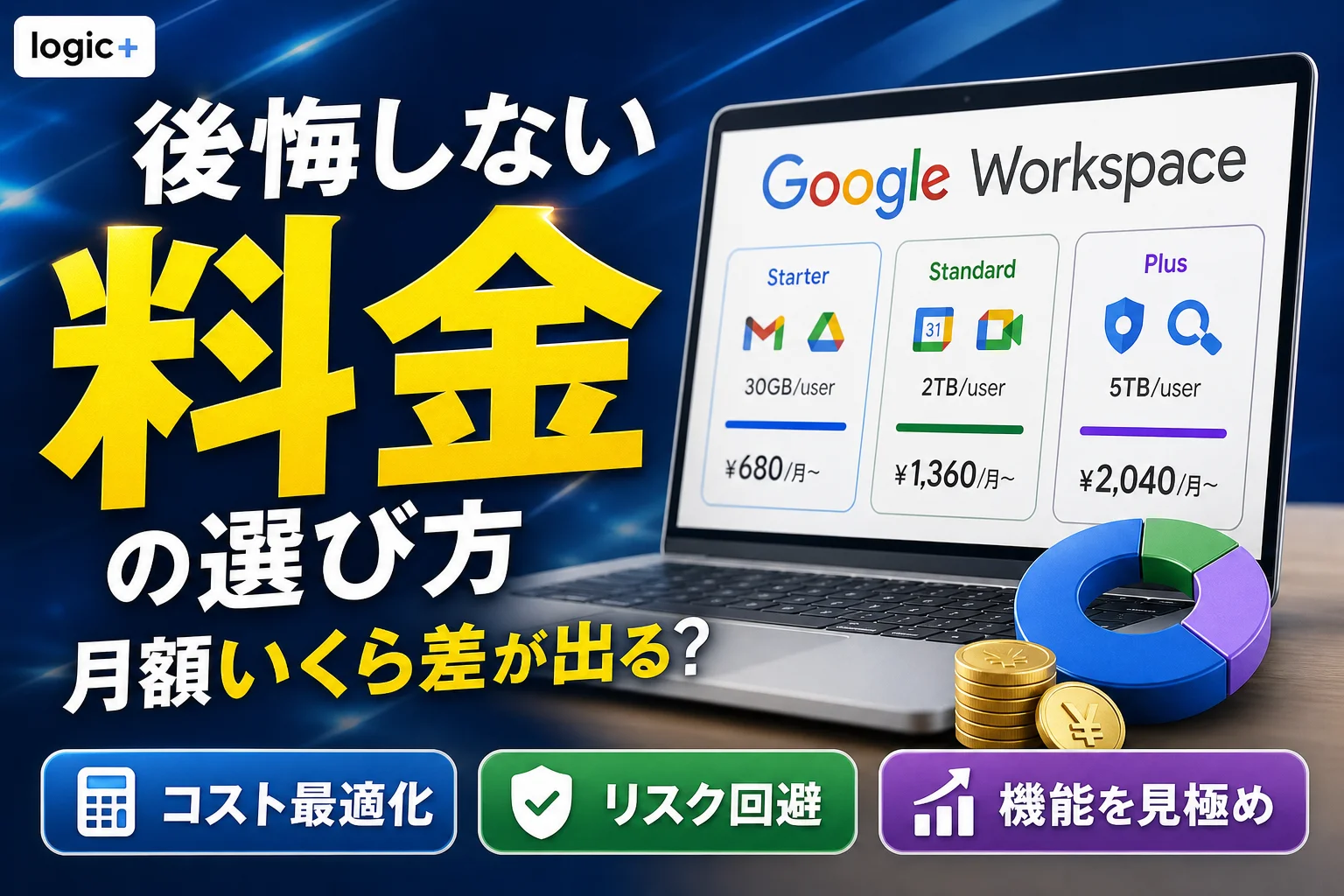
Business Starterは年間契約で月額800円、Standardは1,600円、Plusは2,500円です。いずれも税別・1ユーザーあたりの料金で、契約期間に縛りのないフレキシブルプランとは単価が異なります。
この記事では、Googleとの直接契約の料金を軸に、人数別の総額、契約リスク、機能による選び方、導入費用の記入表を整理します。販売代理店の個別見積もり、移行作業の実費、個別の法令適合性は対象外です。編集部はGoogle公式の料金表と管理者ヘルプを根拠に整理しており、試用・実測による検証結果ではありません。
料金・機能・申込条件は変わるため、契約時にはGoogle Workspace公式料金ページで対象プランを選び、契約期間、通常価格、税の扱いを照合してください。(出典: Google「料金プラン」、2026年10月参照)
Google Workspaceの料金はいくら?プラン別の月額・年額比較
年間契約の月額単価はStarterが800円、Standardが1,600円、Plusが2,500円です。実際の予算は、単価に契約ライセンス数と利用期間を掛けて計算します。
Business Starter・Standard・Plusの料金一覧
| プラン | 年間契約の月額単価 | 年間契約の年間総額 | フレキシブルの月額単価 |
|---|---|---|---|
| Business Starter | 800円 | 9,600円 | 950円 |
| Business Standard | 1,600円 | 19,200円 | 1,900円 |
| Business Plus | 2,500円 | 30,000円 | 3,000円 |
年間総額は「年間契約の月額単価×12」で算出しています。表は期間限定の割引を前提としない比較です。申し込み画面に割引が表示された場合は、適用期間終了後の単価も予算に記入してください。(出典: Google公式のプラン別料金)(出典: Google「料金プラン」、2026年10月参照)
1人・5人・10人・30人で利用した場合の総額
例えばStandardを10ライセンス、年間契約で利用する場合、月額は「1,600円×10=16,000円」、年間は「16,000円×12=192,000円」です。以下も同じ条件で計算しています。
| 契約ライセンス数 | Starter | Standard | Plus |
|---|---|---|---|
| 1 | 800円/9,600円 | 1,600円/19,200円 | 2,500円/30,000円 |
| 5 | 4,000円/48,000円 | 8,000円/96,000円 | 12,500円/150,000円 |
| 10 | 8,000円/96,000円 | 16,000円/192,000円 | 25,000円/300,000円 |
| 30 | 24,000円/288,000円 | 48,000円/576,000円 | 75,000円/900,000円 |
計算の基礎単価はGoogle公式料金表によります。人数が一定で、途中の追加購入や税・別サービスの費用がない場合の試算です。(出典: Google「料金プラン」、2026年10月参照)
Enterpriseは個別見積もり:Businessとの対象規模の違い
Business各プランのユーザー上限は300人です。それを超える規模や、より細かな情報管理を求める組織はEnterpriseを検討します。Enterpriseの予算は推定単価ではなく、必要機能と人数を伝えて取得した見積額で組んでください。(出典: Google「料金プラン」、2026年10月参照)
年間プランとフレキシブルプランの違い|安さと契約リスクを比較
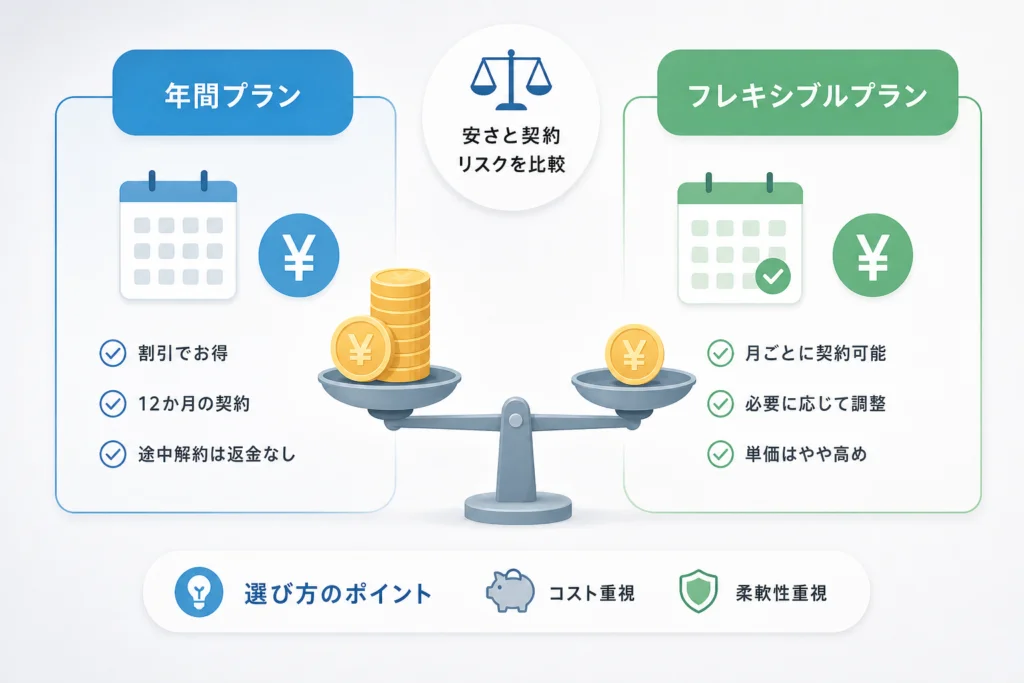
人数が安定しているなら年間プラン、採用・退職による増減が読みにくいならフレキシブルプランが比較の出発点です。年間プランは単価を抑えられる反面、契約済みライセンスの支払いを途中で減らせない点に注意してください。
年間契約と年払い・月払いは別の概念
「年間契約」は契約期間の約束、「月払い・年払い」は支払頻度です。年間プランでも月ごとに支払う場合があるため、月払いという表示だけでフレキシブル契約だと判断しないでください。(出典: Google公式の契約期間・支払頻度の区別)(出典: Google Workspace管理者ヘルプ「フレキシブル プランと年間プランの比較」、2026年10月参照)
| 確認項目 | 年間プラン | フレキシブルプラン |
|---|---|---|
| 単価 | フレキシブルより低い | 年間プランより高い |
| 人数の削減 | 契約ライセンス数の削減時期に制限がある | ユーザーの追加・削除に応じて調整 |
| 向いている状況 | 継続利用する人数が見込める | 人数や利用期間が流動的 |
同じ人数で12か月使う場合の料金差
Starterでは、年間契約9,600円に対し、フレキシブルを同じ人数で12か月使うと11,400円です。差額は1ユーザーあたり年間1,800円になります。
| プラン | 年間契約の年間総額 | フレキシブルの年間総額 | 差額 |
|---|---|---|---|
| Starter | 9,600円 | 11,400円 | 1,800円 |
| Standard | 19,200円 | 22,800円 | 3,600円 |
| Plus | 30,000円 | 36,000円 | 6,000円 |
割安率をフレキシブルの料金を分母として計算すると、Starter・Standardは約15.8%、Plusは約16.7%です。人数が変わらない場合の税別試算で、基礎単価はGoogle公式料金表によります。(出典: Google「料金プラン」、2026年10月参照)
途中解約・退職・ライセンス削減時の支払義務
アカウントを削除する操作と、契約ライセンス数を減らす手続きは別です。年間プランでは、退職者のアカウントを削除しても契約期間終了までの支払いが残ります。途中解約も残期間分の支払義務を確認し、単に「解約手数料がないから負担もない」と判断しないでください。
例えば年間契約で10ライセンスを購入した後、利用者が減っても、予算を実利用人数だけで再計算しないこと。フレキシブルでは追加・削除に応じた日割り請求が適用されます。代理店経由では、Googleの一般条件に加えて代理店との契約書も照合します。(出典: Google Workspace管理者ヘルプ「フレキシブル プランと年間プランの比較」、2026年10月参照)
Starter・Standard・Plusの機能比較と選び方
メール中心ならStarter、Meet録画や大きな保存容量が必要ならStandard、保持・電子情報開示や端末管理を求めるならPlusが候補です。使わない機能の多さではなく、日常業務で必要な機能が含まれるかで絞り込みます。
| 比較項目 | Starter | Standard | Plus |
|---|---|---|---|
| ストレージの基礎容量 | 30GB/ユーザー | 2TB/ユーザー | 5TB/ユーザー |
| Meet参加人数 | 100人 | 150人 | 500人 |
| Meet録画 | 対象外 | 対応 | 対応 |
| 主な選定理由 | 独自ドメインメール | 録画・保存容量・アプリ内AI支援 | Google Vault・高度な端末管理 |
容量は組織で共有するプール方式です。MeetやAI機能にはエディション別の提供条件があります。(出典: Google公式のエディション別機能比較)(出典: Google「料金プラン」、2026年10月参照)
メール中心ならStarterを検討
独自ドメインのGmailと文書の共同編集を主に使い、録画を必要としないならStarterから検討できます。添付ファイルや既存メールの移行量も、保存容量の判断材料に加えてください。
保存容量・Meet録画・共同作業の要件でStandardを判断
会議録画を残したい場合、Standardが候補になります。「録画する会議の種類」「録画を保存する場所」「閲覧できるメンバー」を導入前に決めると、容量と運用の両方を評価しやすくなります。(出典: Google「料金プラン」、2026年10月参照)
既存の会議ツールも継続するなら、費用だけでなく運用上の課題も別に整理してください。Teamsの参加トラブルはTeams招待リンクが開かないトラブルの確認手順を参照できます。
保持・電子情報開示・管理要件でPlusやEnterpriseを判断
Google Vaultは、データの保持や検索、電子情報開示を扱う機能です。通常のファイル保存や、削除後の復旧を目的としたバックアップと同じものとして予算化しないでください。Enterpriseの管理機能は、対象エディションを指定して比較します。(出典: Google「料金プラン」、Google Workspace管理者ヘルプ「エンタープライズ機能の比較」、2026年10月参照)
Gemini・共有ドライブ・文字起こしは機能単位で確認
「Gemini付き」「共有ドライブが必要」という条件だけではプランを選べません。Google公式料金ページの機能比較で、次の項目を分けて照合してください。
- Gemini:チャット利用と、ドキュメント・スプレッドシートなどのアプリ内支援を区別する。
- 共有ドライブ:利用可否と管理機能の差を区別し、Standard以上だけの機能と決めつけない。
- 文字起こし:録画とは別の機能として、対象プランと言語条件を確認する。
機能名だけでなく、比較表の注記や提供条件まで確認してから契約プランを決めます。(出典: Google「料金プラン」、2026年10月参照)
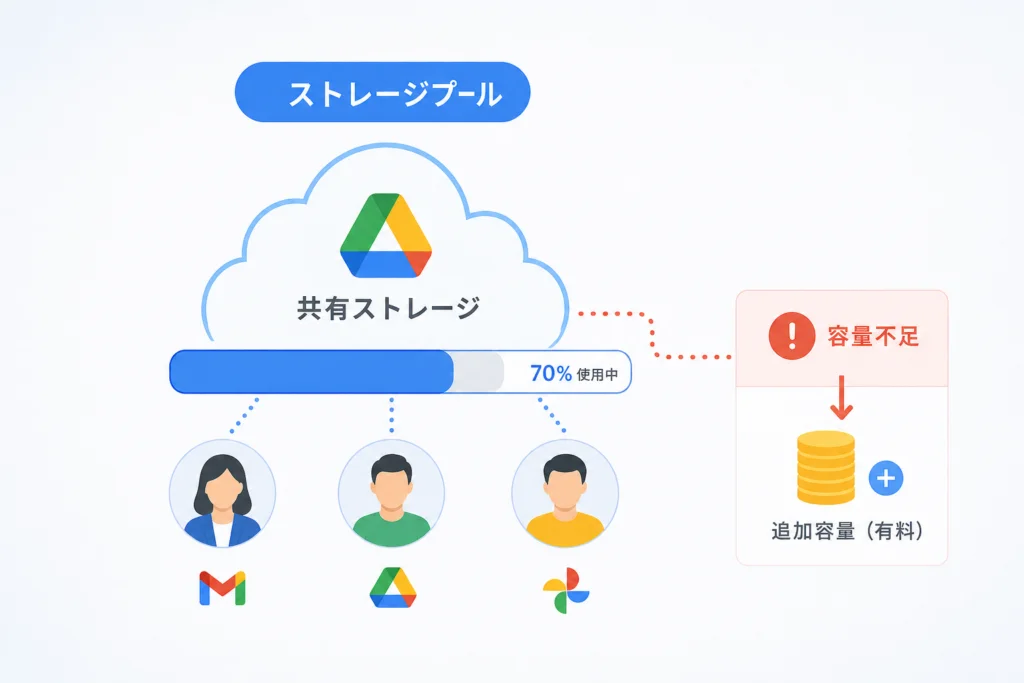
ストレージプールとは?容量不足と追加費用の考え方
ストレージプールは、ライセンス数に応じた保存容量を組織全体で共有する仕組みです。料金表の「1ユーザーあたりの容量」を、各人専用の固定枠と読み違えないようにしてください。
1ユーザーあたりの容量と組織全体のプール容量
例えばStarterを10ライセンス利用する場合、基本容量の計算は「30GB×10=300GB」です。これは組織全体のプール容量の考え方であり、各ユーザーに専用の30GB枠が固定されるという意味ではありません。(出典: Google「料金プラン」、2026年10月参照)
管理者による容量制限と使用量の確認
容量を見積もる際は、組織全体の使用量と、特定の利用者・部署に偏った保存量を分けて記録します。利用者が保存できない場合も、契約の基本容量だけで判断せず、管理設定を含めて切り分けるための記録を残してください。
| 記録する項目 | 判断に使うこと |
|---|---|
| 組織全体の現在の保存量 | 契約容量に収まるか |
| 移行予定のメール・ファイル量 | 導入直後に不足しないか |
| 録画・画像など増えるデータ | 継続利用に余裕があるか |
| 利用者ごとの保存状況 | 一部の利用者だけの問題か |
不要データ整理・追加容量・上位プランの比較
容量不足への対応は、保存対象の見直しとプラン変更を同じ表で比較します。Standardへの変更では容量だけでなく録画などの機能も変わるため、追加費用と利用価値をセットで評価してください。追加容量を別途購入する場合は、その契約で提示される見積額を使い、本記事のプラン単価とは分けて記録します。(出典: Google「料金プラン」、2026年10月参照)
導入総額はいくら?ライセンス以外の費用も見積もる
導入予算はライセンス料だけでなく、ドメイン、移行、設定、運用、必要に応じたバックアップを含めて組みます。初期費用と継続費用を分ければ、初年度だけの負担と翌年度以降の支出を混同せずに済みます。
ドメイン取得・更新とメール移行の費用
見積書には、既存ドメインを使うのか、新規取得するのかを記入します。メール移行を依頼する場合は、対象アカウント、移行対象データ、作業範囲をそろえて比較してください。
| 費用項目 | 初期費用 | 継続費用 | 記入する条件 |
|---|---|---|---|
| Workspaceライセンス | 契約条件による | 見積額を記入 | プラン・契約数・期間・税 |
| ドメイン | 新規取得時の費用 | 更新費用 | 既存利用か新規取得か |
| メール・ファイル移行 | 作業見積額 | 追加作業がある場合 | 対象と移行範囲 |
| 初期設定・運用支援 | 設定費用 | 支援契約の費用 | 担当範囲と対応内容 |
| バックアップ | 導入費用がある場合 | 利用料がある場合 | 保存対象・復旧要件 |
| 社内作業 | 準備・教育の工数 | 管理の工数 | 担当者と作業内容 |
初期設定・運用支援・バックアップの費用
「初年度総額=ライセンス料+初期設定・移行費+ドメイン関連費+運用支援費+必要なバックアップ費」として集計します。社内担当者の工数は現金支出とは別欄に置くと、外注との比較がしやすくなります。
Excelの不具合をきっかけに移行を検討している場合も、ファイル互換性の確認と不具合対応は別の課題です。既存環境の確認にはExcelが開かないトラブルの対処法を利用できます。
直接契約と販売代理店の料金・支払い・サポート比較
直接契約と代理店契約は、同じプラン名でも支払条件やサポート範囲をそろえて比較します。Googleの請求ヘルプでは支払いと請求の案内が整理されていますが、利用できる決済方法は契約条件により異なります。(出典: Google公式の支払い・請求案内)(出典: Google Workspace管理者ヘルプ「お支払いとご請求について」、2026年10月参照)
- Google直接契約:請求ヘルプで支払い方法と請求に関する項目を確認する。
- NTTドコモビジネス:公式価格表で対象プランと料金条件を照合する。
- ソフトバンク:法人向けGoogle Workspaceページで提供内容を確認し、見積もり時に支払条件と支援範囲を指定する。
請求額を照合するときは、契約プラン、ライセンス数、請求対象期間、税、追加サービスを並べます。年間契約では実際の在籍人数ではなく、契約済みライセンス数で照合してください。(出典: Google Workspace管理者ヘルプ「お支払いとご請求について」、「フレキシブル プランと年間プランの比較」、2026年10月参照)
StarterとStandardの差額は回収できる?費用対効果を計算
年間契約の差額は1ユーザーあたり月800円です。時給を仮に2,500円と置くと、月19.2分の作業時間に相当しますが、その時間が自動的に現金削減になるわけではありません。
差額800円・時給2,500円なら月19.2分が損益分岐点
仮定:年間契約でStarterからStandardへ変更し、人件費換算の時給を2,500円とする。
計算:(1,600円−800円)÷2,500円×60=19.2分/人・月。
これは公式単価と仮定の時給を使った試算です。録画やAI支援で実際に短縮できる時間を測定した結果ではありません。(出典: Google「料金プラン」、2026年10月参照)
10人で利用する場合の差額と必要な削減時間
同じ仮定で10人なら、差額は「800円×10=8,000円/月」、人件費換算では「8,000円÷2,500円×60=192分/月」です。全員が対象機能を使う想定ではなく、実際に利用する部署や担当者に効果を割り当てて評価してください。(出典: Google「料金プラン」、2026年10月参照)
外部ツール解約と実際の業務短縮を分けて評価
| 評価対象 | 稟議に記入する内容 | 注意点 |
|---|---|---|
| 外部ツールの解約 | 実際に減る利用料 | 解約条件・代替できる機能を照合 |
| 作業時間の短縮 | 対象作業と短縮時間 | 余剰時間と現金削減は別 |
| 設定・教育 | 導入時に増える工数 | 初期負担を差し引く |
| 機能の利用率 | 使う担当者と頻度 | 全員分の効果を一律に見込まない |
予測値と導入後の記録を別欄にすると、「期待した効果」と「確認できた効果」を混同せず契約更新の判断に使えます。
失敗しない契約手順|試用から本契約までのチェックリスト
本契約前に、必要機能、契約人数、移行対象、支払条件を記録し、試用で業務に合うか確かめます。機能が使えることと、社内で運用できることを分けて判断してください。
人数・必要機能・ドメイン・移行対象を整理
- 継続利用する人数と、採用・退職で変動する人数を分ける。
- 独自ドメイン、移行するメール、ファイル、既存ツールを一覧にする。
- 録画、保存容量、AI支援、保持・管理機能を「必要/不要」で記録する。
- 利用者、管理者、請求担当者の役割を決める。
無料試用でメール・録画・共同編集を検証
Google公式料金ページでは14日間の無料試用が案内されています。対象プランの申し込みボタンから進み、適用条件と試用終了後の課金条件を確認してから開始します。(出典: Google「料金プラン」、2026年10月参照)
| 試す項目 | 問題がない場合 | 問題がある場合 |
|---|---|---|
| メール送受信 | 業務で使う相手との確認を記録 | 本番移行を保留し、設定担当者に確認 |
| 共同編集 | 既存ファイルで必要な操作を確認 | 対象ファイルの移行範囲を見直す |
| Meet録画 | 保存・閲覧の運用を確認 | 契約プランと設定を切り分ける |
| Gemini | 対象業務での利用可否を記録 | 必要なアプリ内機能を料金表と再照合 |
契約更新日・ライセンス数・請求条件を確認
契約確定前には、年間契約かフレキシブルか、支払頻度、ライセンス数、更新時の減数条件を記録します。年間契約の人数削減は、退職時のアカウント削除だけで済ませないでください。(出典: Google Workspace管理者ヘルプ「フレキシブル プランと年間プランの比較」、2026年10月参照)
よくある失敗は、試用で一部の機能だけ確認して契約し、後から移行作業や管理担当の不足に気づくことです。必要機能が使えない場合はプラン条件を再照合し、使えても運用担当が決まらない場合は本番移行の日程を見直します。
Google Workspaceの料金に関するよくある質問
料金の判断では、個人・法人の区分だけでなく、必要機能と契約期間をそろえて比較してください。特に年間契約と年払い、アカウント削除とライセンス削減は混同しやすい項目です。
Google Workspaceは個人でも契約できますか?
個人事業主でもBusinessプランを検討できます。個人向けのGoogle Workspace Individualとは別サービスなので、本記事のBusiness料金をIndividualの料金として使わないでください。Businessの機能と契約条件は料金ページで照合します。(出典: Google「料金プラン」、2026年10月参照)
年間プランは年払いのことですか?
同じ意味ではありません。年間プランは契約期間、年払い・月払いは支払頻度です。申し込み時には両方の項目を別々に記録してください。(出典: Google Workspace管理者ヘルプ「フレキシブル プランと年間プランの比較」、2026年10月参照)
年間契約中にユーザーを減らすと料金も下がりますか?
アカウントを削除しても、契約済みライセンスの支払義務は残ります。減数できる時期は年間プランの更新条件に沿って判断します。(出典: Google Workspace管理者ヘルプ「フレキシブル プランと年間プランの比較」、2026年10月参照)
StarterとStandardは何を基準に選べばよいですか?
保存容量、Meet録画、必要なGemini機能を基準に比較します。共有ドライブという機能名だけで選ばず、利用可否と管理機能を分けて公式比較表を照合してください。(出典: Google「料金プラン」、2026年10月参照)
Google Workspaceで請求書払いはできますか?
利用できる場合がありますが、直接契約ではアカウントなどの適用条件があります。Googleの請求ヘルプで支払方法の項目を確認し、代理店契約では見積書に支払期日・手数料・請求方法を明記してもらいます。(出典: Google Workspace管理者ヘルプ「お支払いとご請求について」、2026年10月参照)
Google Vaultがあれば電子帳簿保存法に対応できますか?
Vaultの搭載だけを根拠に、法令対応済みとは判断しないでください。本記事は個別の適法性を判定しません。保持・電子情報開示という製品機能と、自社の書類保存に必要な法令上の確認は別の課題です。(出典: Google「料金プラン」、2026年10月参照)
契約前にそろえるのは「人数・機能・期間」の条件
必要なプランを絞ったら、人数が変わるリスクまで含めて契約形態を選びます。月額単価だけでなく、年間支払額と導入作業の費用を同じ見積もりに並べてください。
- メール中心:Starterの容量と機能で足りるか判断する。
- 録画・大容量・アプリ内AI支援:Standardとの差額を評価する。
- 保持・管理要件:PlusとEnterpriseの対象機能を比較する。
- 人数が変動:年間契約の支払義務とフレキシブルの単価差を比較する。
Google公式料金ページで候補プランを選び、契約プランの比較で人数削減の条件を照合してから、申し込みまたは見積もり依頼へ進んでください。(出典: Google「料金プラン」、Google Workspace管理者ヘルプ「フレキシブル プランと年間プランの比較」、2026年10月参照)
出典一覧
- Google「料金プラン」
- Google Workspace管理者ヘルプ「フレキシブル プランと年間プランの比較」
- Google Workspace管理者ヘルプ「お支払いとご請求について」
- Google Workspace管理者ヘルプ「エンタープライズ機能の比較」
- NTTドコモビジネス「Google Workspace公式価格表」
- ソフトバンク「法人向けGoogle Workspace」
📚 参考・出典(編集部が確認した一次ソース)
- digital.go.jp (digital.go.jp)
- softbank.jp (softbank.jp)
- google.com (knowledge.workspace.google.com)
- google.com (workspace.google.com)
- google.com (cloud.google.com)
※本記事の作成にあたり、上記の公開情報・一次ソースを参照しています(参照日: 2026年10月6日)。内容は公式情報の更新により変わることがあります。
🧰 お困りごとの解決に



最近更新した記事
 アプリ購入の返金申請手順|iPhoneとAndroidのやり方・審査基準💡 結論(要点まとめ)アプリや課金アイテムを誤って購入した際の返金申請手順を整理。iPhone(Apple)とAndro…
 Apple Watchのバッテリー確認方法と最大容量(劣化度)の調べ方💡 結論(要点まとめ)Apple Watchのバッテリー残量(%)と最大容量(寿命・劣化度)の確認手順を解説。watch…
 ドコモのAPN設定手順と入力値一覧|繋がらない時の確認方法💡 結論(要点まとめ)ドコモ・ahamo向けのAPN設定値(spmode.ne.jp)とAndroidでの手動登録手順を…
 ドコモのネットワーク利用制限とは?判定の確認手順と記号の意味💡 結論(要点まとめ)ドコモのネットワーク利用制限の確認手順と、判定結果(○・△・×・ー)の意味をわかりやすく解説。IM…
 楽天モバイルのMNP予約番号の発行手順とワンストップの確認方法💡 結論(要点まとめ)楽天モバイルのMNP予約番号の発行手順を画面項目に沿って整理。my 楽天モバイルでの申請・認証後の…