💡 結論(要点まとめ)
iPhoneのバックアップ暗号化パスワードを忘れたときの対処を整理。以前の暗号化バックアップの復元には元のパスワードが必要です。Macのキーチェーンで保存記録を探す方法、旧iPhoneで「すべての設定をリセット」して新しいバックアップを作り直す手順、既存バックアップの保全を解説します。
この記事でわかること
- パスワードをリセットすれば、以前の暗号化バックアップを復元できますか?
- 旧iPhoneがない場合、データの復元はできませんか?
- Macでバックアップパスワードを確認できますか?
暗号化バックアップには元のパスワードが必要です。まず保存記録を探し、旧iPhoneにデータがあれば再作成を検討します。
パスワードのリセットは、過去のバックアップの解除ではありません。復元画面で止まったら、旧iPhoneを消去せず、保存済みパスワードとデータの所在を確認してください。
この記事では、Mac・Windowsのバックアップ保全、キーチェーンの保存記録の確認、ローカルバックアップの復元、旧iPhoneからの再作成、iCloudバックアップの確認を扱います。故障端末からのデータ抽出、管理対象端末の制限解除、各アプリ固有の引き継ぎは対象外です。編集部はAppleの公式案内を基に、既存データを守る順序で整理しています。
復元したいデータはどこにある?作業を選ぶ分岐表
Appleサポートによると、暗号化したバックアップはパスワードがなければ使えず、新しいパスワードを作成しても以前のバックアップにはアクセスできません。(出典: Apple「iPhone、iPad、iPod touchの暗号化したバックアップのパスワードを思い出せない場合」、2026年10月参照)
保存済みパスワードの確認を、設定リセットより先に行います。見つかれば、旧端末の設定を変更せずに既存バックアップを利用できる可能性があります。
| 手元の状態 | 先に行うこと | その後の選択 |
|---|---|---|
| 作成時のパスワードが見つかった | バックアップの端末名と日時を確認 | 復元先のデータを保全して復元 |
| 旧iPhoneを操作でき、必要なデータが残っている | 保存記録を探し、既存バックアップを保全 | 見つからなければ設定リセット後に再作成 |
| 旧iPhoneがない・初期化済み | 作成に使ったMacや保存メモを確認 | 別バックアップを探す |
| 旧iPhoneはあるが操作できない | 保存済みパスワードと別バックアップを確認 | 端末を操作できない状態では設定リセットを進めない |
「旧端末に残っているデータ」と「昔のバックアップにしかないデータ」を分ける
旧iPhoneで写真、連絡先、必要なアプリを開き、戻したい内容が残っているか確認します。旧端末にない昔の写真などは、今の端末からバックアップを作り直しても戻りません。
避けたい失敗:旧iPhoneがあるという理由だけで設定リセットを始めることです。残したいデータが過去のバックアップにしかないなら、先に元のパスワードを探してください。
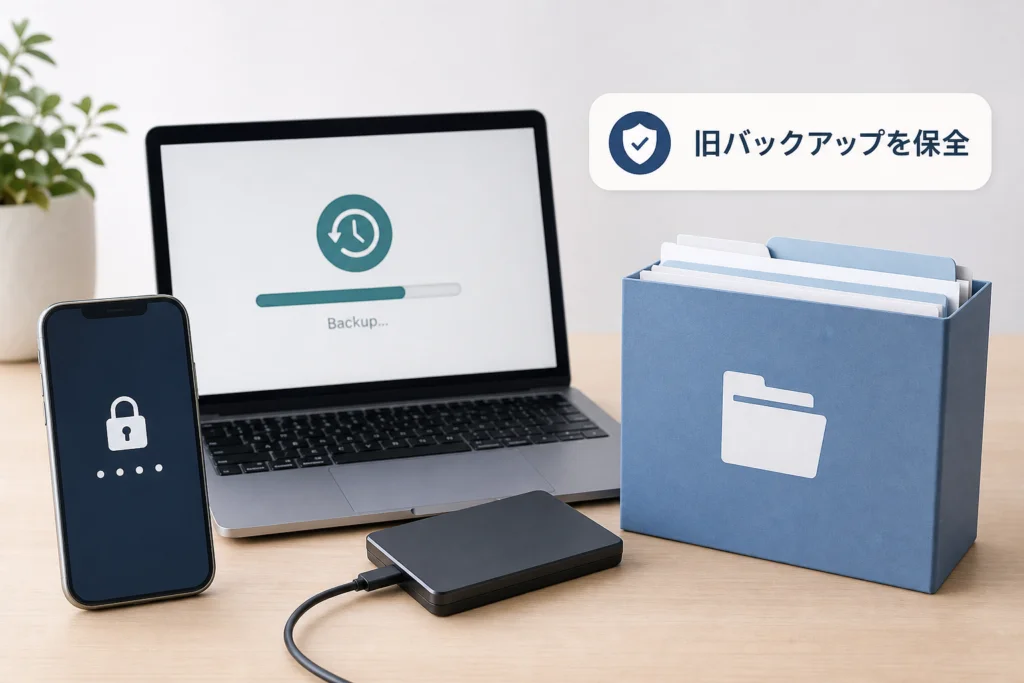
新規作成の前に、旧バックアップをフォルダごと保全する
用途が違うパスワードを混同しない
| 認証情報 | 主な用途 | 今回の扱い |
|---|---|---|
| 端末パスコード | iPhoneのロック解除・設定変更 | 設定リセット時に使用 |
| Apple Accountのパスワード | Appleのサービスへのサインイン | iCloud復元時などに使用 |
| バックアップ暗号化パスワード | 暗号化ローカルバックアップの利用 | 対象バックアップ作成時のものが必要 |
Appleの暗号化手順では、バックアップ用のパスワードを設定します。端末パスコードやApple Accountのパスワードと自動的に同じになるものではありません。(出典: Apple「コンピュータでiPhone、iPad、iPod touchのバックアップの暗号化について」、2026年10月参照)
管理画面から日時と保存場所を確認する
- FinderまたはAppleデバイスアプリでiPhoneを選び、「一般」→「バックアップを管理」を開く。
- 端末名と保存日時を確認し、残したいバックアップを右クリックする。
- 「アーカイブ」が表示される環境では、その項目を選ぶ。
- コピーする場合は「Finderに表示」またはエクスプローラーに表示する項目から所在を開き、対象フォルダを別の保存場所へコピーする。
- コピー先を確認してから、新規作成へ進む。元フォルダは移動・削除しない。
Appleのバックアップ管理案内では、管理画面からアーカイブや保存場所の表示を行えます。使用アプリに表示されない操作は、別環境の手順として区別してください。(出典: Apple「iPhone、iPad、iPod touchのバックアップを探して管理する」、2026年10月参照)
iTunesでは環境設定の「デバイス」で一覧を確認し、日時と鍵のアイコンで対象を識別します。(出典: Apple「コンピュータでiPhone、iPad、iPod touchのバックアップの暗号化について」、2026年10月参照)
Windowsは使用アプリによって保存経路が異なる
管理画面から所在を開けない場合は、次の経路を使います。Windowsでは「Windows」キーと「R」キーで「ファイル名を指定して実行」を開き、環境に合うパスを入力してください。(出典: Apple「iPhone、iPad、iPod touchのバックアップを探して管理する」、2026年10月参照)
| 環境 | 入力するパス | 環境変数から開く場合 |
|---|---|---|
| WindowsのAppleデバイスアプリ・Microsoft Store版iTunes | %USERPROFILE%\Apple\MobileSync\Backup | %USERPROFILE% → Apple → MobileSync → Backup |
| Windowsの従来版iTunes | %AppData%\Apple Computer\MobileSync\Backup | %AppData% → Apple Computer → MobileSync → Backup |
| Mac | ~/Library/Application Support/MobileSync/Backup/ | Finderの「移動」→「フォルダへ移動」に入力 |
保存場所の経路はAppleの案内に沿っています。フォルダが見つからない場合は、新しい空フォルダを作るのではなく、使用しているアプリと管理画面の一覧を確認します。(出典: Apple「iPhone、iPad、iPod touchのバックアップを探して管理する」、2026年10月参照)
バックアップ内部のファイルは編集しないでください。写真らしいファイルだけを抜き出しても、復元用バックアップの保全にはなりません。対象のバックアップフォルダを丸ごと残します。対象を識別できなければ、新規作成はいったん止めてください。
設定リセットより先に、保存済みパスワードを探す
Macのキーチェーンで項目を開き、認証して表示する
バックアップを作ったMacで、キーチェーンアクセスを開きます。「iPhone Backup」「iOS Backup」や当時の端末名は検索の手掛かりです。項目名は環境によって異なるため、検索語と一致しないだけで保存記録がないとは判断しないでください。
- キーチェーンアクセスで、バックアップに関連する保存項目を探す。
- 候補の項目をダブルクリックして開き、名前やアカウントなどを確認する。
- 「パスワードを表示」を選ぶ。
- 認証を求められたら、画面の指示に従ってキーチェーンのパスワードなどを入力する。
- 表示されたパスワードを、対象バックアップの候補として確認する。
Appleのキーチェーンアクセスユーザガイドは、保存項目を開き、「パスワードを表示」を選んで、求められる認証を行う方法を案内しています。これは保存済みのパスワードを見る操作であり、保存されていないバックアップパスワードを生成する操作ではありません。(出典: Apple「Macのキーチェーンアクセスでキーチェーンに保存されている情報を表示する」、2026年10月参照)
項目が見つかっただけでは一致とは限りません。別端末や別の時期のバックアップ用パスワードかもしれません。対象の端末名・日時と照合し、認証が通らない場合は記録の取り違えを疑ってください。
Windowsや保存記録がないMacで探す場所
- 自分が使っていたパスワード管理アプリで「バックアップ」「iTunes」「暗号化」などを検索する。
- 機種変更時のメモや、以前の端末名で保存した記録を見る。
- 別の人がバックアップを作成した場合は、その人に保存記録の有無を確認する。
見つかったものがApple Account用やPCログイン用の記録なら、それだけでバックアップ用と決めつけないでください。必要なのは、対象バックアップに設定した暗号化パスワードです。(出典: Apple「iPhone、iPad、iPod touchの暗号化したバックアップのパスワードを思い出せない場合」、2026年10月参照)
パスワードが見つかったら「バックアップを復元」へ
操作前に、復元先iPhoneにしかないデータを別途保全してください。写真、ファイル、必要なアプリ内データを確認し、別の保存先へのコピーやアプリ側の引き継ぎを済ませます。保全方法が分からないデータが残る場合は、復元を始めないでください。復元先のデータと昔のバックアップが自動的に合流するものとして扱わないことも大切です。
- MacではFinder、WindowsではAppleデバイスアプリを開く。Appleデバイスアプリを使わないWindowsやmacOS Mojave以前ではiTunesを使う。
- 復元先iPhoneをUSBケーブルで接続し、求められたら端末パスコードの入力や「このコンピュータを信頼しますか?」の操作を行う。
- iPhoneを選び、「バックアップを復元」を押す。
- 日付を見比べて対象を選び、「復元」を押す。暗号化パスワードを求められたら、見つかったものを入力する。
- 再起動後も接続を維持し、コンピュータとの同期が終わってからケーブルを外す。
この順序はAppleのコンピュータからの復元案内に基づきます。(出典: Apple「iPhone、iPad、iPod touchをバックアップから復元する」、2026年10月参照)
| 結果・表示 | 次の行動 |
|---|---|
| パスワードが受け付けられない | 対象の取り違え、大文字・小文字、コピー時の前後の空白を確認する |
| ソフトウェアが古すぎると表示される | Appleの復元案内で、ソフトウェア更新が必要な場合の案内へ進む |
| iPhoneがアプリに表示されない | 同ページの「デバイスが表示されない場合」の案内を開く |
| 復元が完了した | 必要なデータを開いて確認する。旧端末の消去は確認後にする |
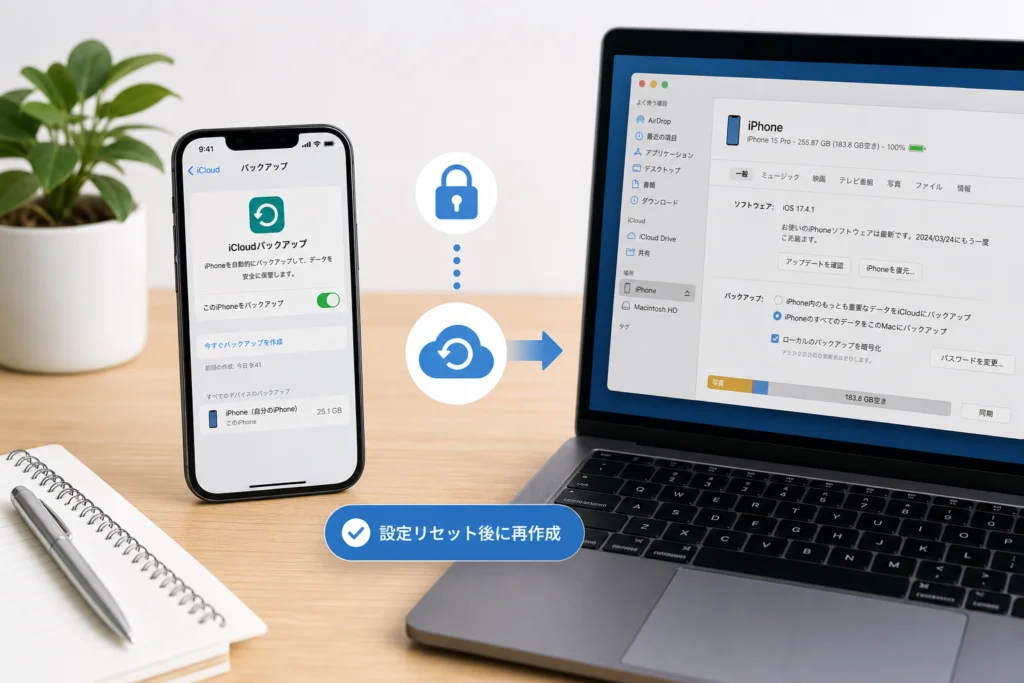
旧iPhoneにデータが残る場合は、設定リセット後に再作成する
保存記録を探しても見つからず、必要なデータが旧iPhoneに残っている場合の手順です。既存バックアップの保全を先に済ませてください。
「すべての設定をリセット」を選ぶ
AppleはiOS 11以降またはiPadOSで、設定リセットによるバックアップパスワードのリセットを案内しています。以下のメニュー表記はOSによって異なる場合があります。(出典: Apple「iPhone、iPad、iPod touchの暗号化したバックアップのパスワードを思い出せない場合」、2026年10月参照)
- 「設定」→「一般」→「転送またはiPhoneをリセット」を開く。
- 「リセット」→「すべての設定をリセット」を選ぶ。
- 端末パスコードを入力し、画面の案内に従って完了する。
Appleの案内に沿った操作です。項目名が一致しない場合は、上記ページの手順を確認し、別の消去操作で代用しないでください。(出典: Apple「iPhone、iPad、iPod touchの暗号化したバックアップのパスワードを思い出せない場合」、2026年10月参照)
「すべてのコンテンツと設定を消去」は選びません。端末のデータを消去する別の操作です。設定変更や認証を完了できない場合は作業を止め、組織から支給された端末なら管理担当者に確認してください。
写真の消去ではないが、ネットワークやApple Payにも影響する
AppleのiPhoneユーザガイドによると、「すべての設定をリセット」ではデータやメディアは削除されません。一方、ネットワーク設定、キーボードの変換学習、位置情報設定、プライバシー設定、Apple Payのカードなどは削除または初期設定へ戻されます。(出典: Apple「iPhoneの設定をデフォルトに戻す」、2026年10月参照)
| 対象 | 作業後に確認すること |
|---|---|
| 写真などのデータ・メディア | この操作では削除されない。ただし、新端末への引き継ぎは別途確認する |
| ネットワーク設定 | Wi-Fiなど、必要な接続設定を再確認する |
| 位置情報・プライバシー設定 | 使用するアプリの許可設定を確認する |
| Apple Payのカード | 利用前に再設定を行う |
| 画面の明るさ・ホーム画面の配置・壁紙 | 必要に応じて設定し直す |
画面の明るさ、ホーム画面の配置、壁紙と暗号化バックアップパスワードへの影響は、Appleのバックアップパスワードに関する案内にも記載されています。(出典: Apple「iPhone、iPad、iPod touchの暗号化したバックアップのパスワードを思い出せない場合」、2026年10月参照)
新しいパスワードでバックアップを作り直す
| 工程 | Finder・Appleデバイスアプリ | iTunes |
|---|---|---|
| 端末を開く | iPhoneを選択→「一般」 | デバイスのボタン→「概要」 |
| 保存先を選ぶ | このMac・コンピュータへのバックアップを選ぶ | 「このコンピュータ」を選ぶ |
| 暗号化する | ローカルバックアップの暗号化を選び、新しいパスワードを設定する | |
| 作成する | 暗号化設定後に始まる処理の終了を待つ。必要に応じて「今すぐバックアップ」を実行する | |
| 完了を確認する | バックアップ一覧で日時と鍵のアイコンを確認する | |
Appleの暗号化案内では、暗号化を有効にしてパスワードを設定するとバックアップが始まります。チェックを入れただけで完了と判断せず、終了後の一覧を確認してください。(出典: Apple「コンピュータでiPhone、iPad、iPod touchのバックアップの暗号化について」、2026年10月参照)
失敗した場合はエラー全文と使用アプリを控え、Appleの復元案内の「サポートが必要な場合」から、コンピュータでバックアップ・復元できない場合の案内へ進みます。失敗を理由に旧バックアップを削除しないでください。
旧iPhoneがない場合は、消去せずに別の復元元を確認する
Appleはパスワードを思い出せない場合の選択肢として、iCloudバックアップや以前のバックアップの利用を挙げています。(出典: Apple「iPhone、iPad、iPod touchの暗号化したバックアップのパスワードを思い出せない場合」、2026年10月参照)
- 以前使ったMac・Windows PCがあれば、バックアップ一覧と保存日時を確認する。
- 別バックアップも暗号化されていれば、その作成時のパスワードを探す。
- 新端末の設定リセットで、旧端末の昔のバックアップを開こうとしない。
設定済みiPhoneでiCloudバックアップの存在と日時を見る
確認するApple AccountでサインインしたiPhoneの「設定」→自分の名前→「iCloud」→「ストレージ」または「アカウントのストレージを管理」→「バックアップ」を開きます。一覧から対象端末を選び、バックアップの詳細で最終バックアップの日時を確認してください。候補を調べるために端末を消去する必要はありません。(出典: Apple「iCloudに保存されているデバイスのバックアップを表示・管理する」、2026年10月参照)
| 確認結果 | 次の判断 |
|---|---|
| 旧端末のバックアップがある | 日時が必要なデータの時点に合うか確認し、復元候補として残す |
| 現在使っている端末のバックアップだけがある | 旧端末のデータを含むと決めつけず、別の復元元を探す |
| 対象が見当たらない | 旧端末で使用したApple Accountを確認する。端末の消去は進めない |
確認中に「バックアップを削除」は押さないでください。候補の存在と日時を調べる段階です。別端末のバックアップがあることと、欲しい写真やアプリデータが含まれることは同じではありません。
iCloudから復元するのは、復元先の保全が済んでから
Appleの案内では、設定前の「こんにちは」画面から進み、「アプリとデータを転送」→「iCloudバックアップから」を選びます。Apple Accountにサインイン後、バックアップの日付とサイズを比較して復元元を選びます。設定済み端末でこの手順を行う場合は、先にコンテンツの消去が必要です。(出典: Apple「iPhone、iPad、iPod touchをバックアップから復元する」、2026年10月参照)
復元先にしかない写真・ファイル・アプリデータを保全してから消去してください。バックアップ候補を確認できても、保全が終わっていなければ復元へ進まないでください。
- 復元画面で対象の日付とサイズを確認して選ぶ。
- ソフトウェア更新が必要と表示されたら、画面の案内に従う。
- 転送中はWi-Fi接続を維持する。初期設定後もWi-Fiと電源に接続しておく。
- 復元できなければ、Appleの復元案内から「iCloudバックアップを復元できない場合」の案内へ進む。
Appleによると、初期設定後もアプリや写真などの復元は続きます。ホーム画面が表示されただけで完了とは判断しないでください。(出典: Apple「iPhone、iPad、iPod touchをバックアップから復元する」、2026年10月参照)
試行回数の扱いと、有料解除ツールを選ぶ前の注意
「消去の記載がない」と「無制限に試せる」は別
ここで引用するAppleの案内には、PCのバックアップ復元画面で誤入力するとiPhoneが消去されるという記載はありません。一方、試行回数や待機時間の条件も示されていないため、「何回入力しても影響がない」「無制限に試せる」とまでは断定しません。(出典: Apple「iPhone、iPad、iPod touchの暗号化したバックアップのパスワードを思い出せない場合」、2026年10月参照)
バックアップ用の候補をiPhoneのロック画面で試さないでください。端末パスコードとは別の認証です。PCの復元画面でも警告が出たら操作を止め、表示文言を確認してください。
「リセット」「解除」「復元」の意味を確認する
| サービスの説明 | 購入前に確認すること |
|---|---|
| 暗号化パスワードをリセット | 今後のバックアップ用設定を変更するだけではないか |
| 暗号化を解除 | 新規作成時に暗号化しない設定へ変更する意味ではないか |
| 既存バックアップを復元 | 候補パスワードの探索なのか、対象と成功条件は何か |
Appleが示す設定リセットは新規バックアップの作成につなげる方法であり、以前の暗号化バックアップをパスワードなしで開く方法ではありません。(出典: Apple「iPhone、iPad、iPod touchの暗号化したバックアップのパスワードを思い出せない場合」、2026年10月参照)
- 対象バックアップと成功条件が明記されているか。
- 費用と返金条件を購入前に読めるか。
- 個人情報を含むバックアップの外部送信が必要か。
- 失敗時のデータの扱いが説明されているか。
成功を前提に購入せず、運営者やデータの扱いが不明なサービスへのアップロードは避けましょう。
移行後の確認まで、旧端末とバックアップを残す
Appleは暗号化パスワードを忘れるとバックアップを使えないため、安全な場所への記録を案内しています。(出典: Apple「コンピュータでiPhone、iPad、iPod touchのバックアップの暗号化について」、2026年10月参照)
- 用途を「iPhoneのローカルバックアップ用」と明記する。
- 端末名、作成に使ったコンピュータ、設定時期を添える。
- 端末パスコードやApple Accountの記録と分ける。
- 保全したバックアップの保存場所も記録する。
新端末で必要な写真、連絡先、ファイル、アプリ内データを開いて確認するまで、旧iPhoneを消去しないでください。欠けたデータがあれば、旧端末と既存バックアップを残して調べます。
個別ファイルを別に保存するなら、iPhoneの外付けストレージ接続とデータ保存手順も参考になります。ただし、個別ファイルの保存は端末全体のバックアップとは別です。
容量整理は復元元を保全してから、iPhoneのシステムデータを減らしてストレージ容量を空ける方法を検討してください。容量を空けても暗号化パスワードが判明するわけではありません。
迷いやすい点を短く確認
Appleの案内では、新しいパスワードを作っても以前の暗号化バックアップにはアクセスできません。(出典: Apple「iPhone、iPad、iPod touchの暗号化したバックアップのパスワードを思い出せない場合」、2026年10月参照)
- 設定した覚えがない:当時使ったコンピュータ、保存メモ、作成を手伝った人の記録を確認します。
- Macなら分かる:キーチェーンに保存記録がある場合に限ります。表示と認証の手順で確認してください。
- 設定リセットで昔のデータが戻る:戻りません。旧iPhoneに残るデータの再作成用です。
- Appleサポートに頼めば解除できる:Appleの案内は新規作成や別バックアップの利用であり、依頼だけで既存バックアップを開けると期待しないでください。
次の作業は「保存パスワード→復元元→保全」の順で選びます。
- 保存済みパスワードが見つかったら、復元先のデータを保全して復元する。
- 見つからず旧iPhoneに必要なデータがあるなら、旧バックアップを保全して再作成する。
- 旧iPhoneがないなら、別のコンピュータとiCloudのバックアップを確認する。
- 移行確認が済むまで、旧端末も既存バックアップも削除しない。
出典
- Apple「iPhone、iPad、iPod touchの暗号化したバックアップのパスワードを思い出せない場合」
- Apple「コンピュータでiPhone、iPad、iPod touchのバックアップの暗号化について」
- Apple「iPhone、iPad、iPod touchのバックアップを探して管理する」
- Apple「iPhone、iPad、iPod touchをバックアップから復元する」
- Apple「Macのキーチェーンアクセスでキーチェーンに保存されている情報を表示する」
- Apple「iPhoneの設定をデフォルトに戻す」
- Apple「iCloudに保存されているデバイスのバックアップを表示・管理する」
参照日:2026年10月3日。操作画面や条件はOS・アプリのバージョンや公式情報の更新により変わる場合があります。
📚 参考・出典(編集部が確認した一次ソース)
※本記事の作成にあたり、上記の公開情報・一次ソースを参照しています(参照日: 2026年10月3日)。内容は公式情報の更新により変わることがあります。
🧰 お困りごとの解決に



最近更新した記事
 アプリ購入の返金申請手順|iPhoneとAndroidのやり方・審査基準💡 結論(要点まとめ)アプリや課金アイテムを誤って購入した際の返金申請手順を整理。iPhone(Apple)とAndro…
 Apple Watchのバッテリー確認方法と最大容量(劣化度)の調べ方💡 結論(要点まとめ)Apple Watchのバッテリー残量(%)と最大容量(寿命・劣化度)の確認手順を解説。watch…
 ドコモのAPN設定手順と入力値一覧|繋がらない時の確認方法💡 結論(要点まとめ)ドコモ・ahamo向けのAPN設定値(spmode.ne.jp)とAndroidでの手動登録手順を…
 ドコモのネットワーク利用制限とは?判定の確認手順と記号の意味💡 結論(要点まとめ)ドコモのネットワーク利用制限の確認手順と、判定結果(○・△・×・ー)の意味をわかりやすく解説。IM…
 楽天モバイルのMNP予約番号の発行手順とワンストップの確認方法💡 結論(要点まとめ)楽天モバイルのMNP予約番号の発行手順を画面項目に沿って整理。my 楽天モバイルでの申請・認証後の…