💡 結論(要点まとめ)
Googleフォトのバックアップを停止(オフ)にする簡単な手順をAndroid・iPhone別に解説。自動同期を止めたら端末の写真は消えるのか、クラウド上の写真や15GB容量制限への影響、事故を防ぐ削除方法まで公式ヘルプに基づき分かりやすく
この記事でわかること
- Googleフォトのバックアップを停止すると、スマホの写真は消えますか?
- バックアップをオフにしたのにGoogleフォトに写真が表示されるのはなぜですか?
- バックアップを止めればGoogleアカウントの容量は空きますか?
バックアップ停止だけでは写真も容量も減りません。原本を複製し、削除範囲と再開後の再アップロードまで確認してください。
この記事で分かること
- iPhone・AndroidでGoogleフォトの自動バックアップをオフにする手順
- 停止・削除・容量確保の違いと、端末・クラウドへの影響
- スマホの写真を巻き添えにせず、Googleクラウドだけ整理する流れ
- バックアップ再開時の再アップロードを避ける確認方法
- Googleアカウントの保存容量を整理する選択肢
対象外:企業・学校が管理するGoogle Workspaceアカウントは、管理者の設定が優先される場合があります。本記事は個人向けGoogleアカウントを前提にしています。機種固有の画面、提供地域が限定されたAI機能、個別契約の料金確定は対象外です。
| 目的 | 行う操作 | 写真への影響 | 容量への影響 |
|---|---|---|---|
| 今後のアップロードを止める | バックアップを停止 | 端末原本と保存済みクラウド写真は残る | 既存データの使用量は減らない |
| 保存済み写真を消す | 写真・動画を削除 | 操作場所や同期状態により端末にも影響し得る | ゴミ箱を含む処理状況に応じて変わる |
| 保存容量を確保する | 不要データを確認後に削除 | 原本複製と削除後の照合が必要 | Googleフォト以外の整理も対象になる |
Googleフォトの画面名や利用できる機能は、OS、アプリ版、地域、アカウントによって異なる場合があります。本記事はGoogle公式情報を基に、2026年9月22日時点で確認できる範囲を整理しています。
Googleフォトのバックアップを停止する前に知っておくこと
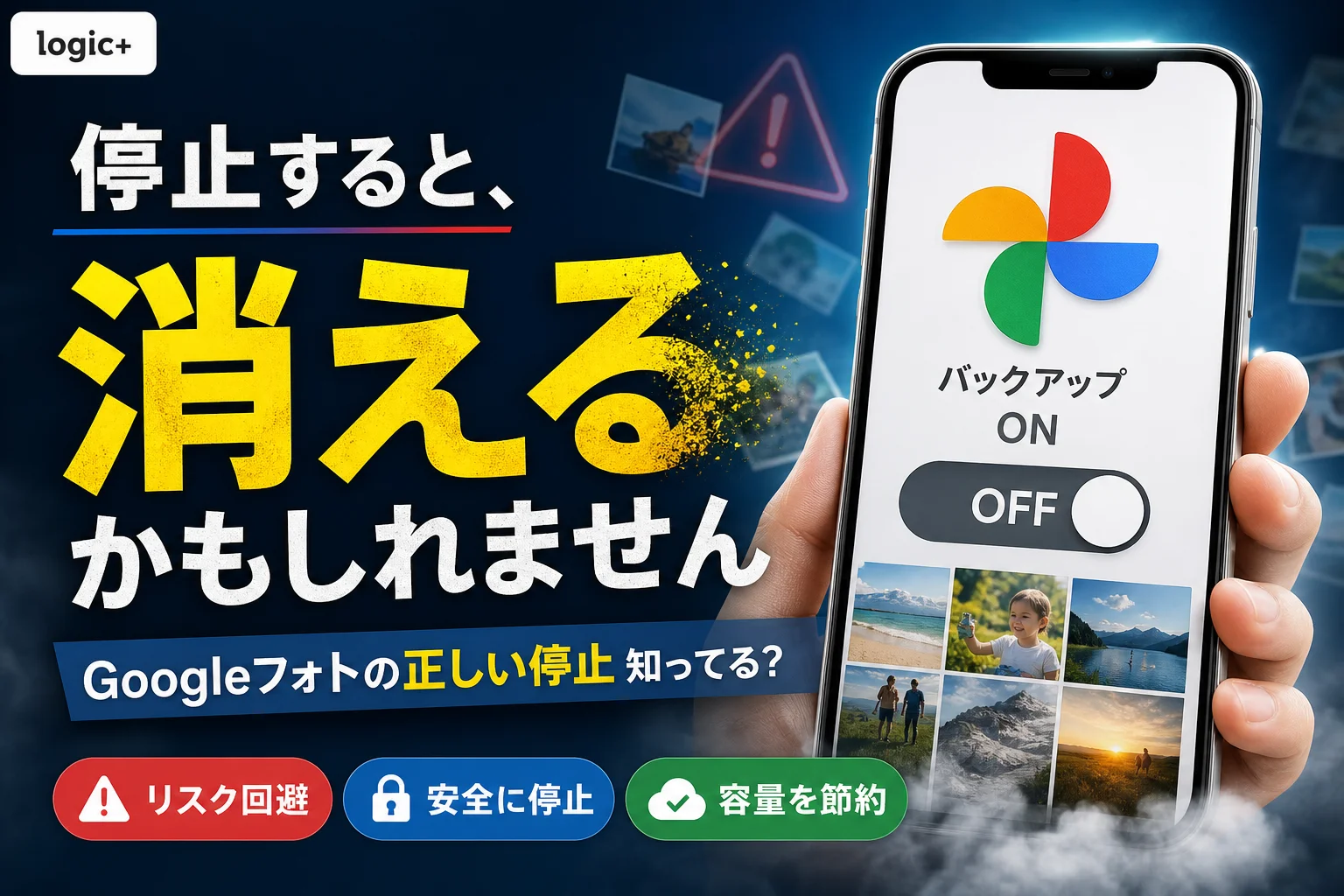
バックアップをオフにしても、端末内の写真やバックアップ済み写真が自動で削除されるわけではありません。止まるのは、その端末からの新規アップロードです。
| 操作 | 新しい写真 | 既存のクラウド写真 | Googleストレージ |
|---|---|---|---|
| バックアップを停止 | 原則として自動アップロードされない | 残る | 使用量は減らない |
| クラウド写真を削除 | 直接の影響はない | 削除対象になる | ゴミ箱の状態などに応じて変化する |
| 「デバイスから削除」 | 端末上の対象ファイルを削除 | バックアップ済みデータはクラウドに残る扱い | クラウド側が残れば使用量は減らない |
| 「空き容量を増やす」 | バックアップ済みの端末コピーを整理 | クラウド側は残す前提の機能 | 主に端末容量を確保する操作 |
停止しても既存の写真は自動削除されない
Googleフォトの「バックアップ」をオフにする操作は、アップロード設定の変更です。クラウドに保存済みの写真・動画を削除する操作ではありません。
Googleフォト公式サイトの「写真や動画をバックアップする」によると、バックアップ設定はプロフィール写真またはイニシャルから「フォトの設定」「バックアップ」へ進んで切り替えます。保存済み写真の削除とは別の操作として案内されています。(出典: Googleフォト ヘルプ「写真や動画をバックアップする」、2026年9月確認)
停止するのは今後の自動アップロード
バックアップを停止すると、その端末で新しく撮影・保存した写真は、原則としてGoogleフォトへ自動アップロードされなくなります。写真を選択して手動でバックアップできる場合があるため、停止後も操作画面の表示を確認してください。
よくある勘違い:バックアップをオフにした後もGoogleフォトアプリに写真が並ぶことがあります。アプリが端末内の写真も表示しているためで、一覧に見えることだけではクラウド保存の有無を判定できません。
同じGoogleアカウントを使う他の端末も確認する
バックアップ設定は端末ごとに確認します。スマホで停止しても、同じGoogleアカウントを設定したタブレットや旧端末でバックアップがオンなら、別端末からアップロードされる可能性があります。
- 現在使っているiPhoneまたはAndroid
- iPad・Androidタブレット
- 機種変更前のスマホ
- 家族と共用している端末
- 複数のGoogleアカウントを登録した端末
Googleフォト公式サイトは、バックアップ先のGoogleアカウントを設定画面で確認する手順を案内しています。各端末で対象アカウントとバックアップ状態を個別に照合してください。(出典: Googleフォト ヘルプ「写真や動画をバックアップする」、2026年9月確認)

Googleフォトのバックアップを停止する手順
iPhone・Androidとも、プロフィールメニューからバックアップ設定へ進みます。操作前後に対象アカウントを確認し、残したい原本は別の保存先へ複製してください。
全手順に共通する確認項目
- 対象のGoogleアカウントを確認する
- 残したい原本を別フォルダまたは別媒体へ複製する
- 複製先で写真を開き、動画を再生する
- 操作後に端末とWeb版Googleフォトを照合する
iPhone・iPadでバックアップをオフにする
- Googleフォトアプリを開きます。
- 画面右上のプロフィール写真またはイニシャルをタップします。
- 現在選ばれているGoogleアカウントを確認します。
- 「Googleフォトの設定」を開きます。
- 「バックアップ」を選びます。
- バックアップのスイッチをオフにします。
- プロフィールメニューへ戻り、停止状態を確認します。
表示文言や配置はアプリ更新により変わる場合があります。見当たらないときはGoogleフォト公式ヘルプでOSを切り替えて確認してください。(出典: Googleフォト ヘルプ「Back up photos & videos」、2026年9月確認)
iPhone本体の空き容量も不足している場合は、クラウド写真を削除する前にiPhoneのストレージ容量を減らす方法も確認してください。
Androidでバックアップをオフにする
- Googleフォトアプリを開きます。
- 右上のプロフィール写真またはイニシャルをタップします。
- バックアップ先のGoogleアカウントを確認します。
- 「フォトの設定」を開きます。
- 「バックアップ」をタップします。
- バックアップ設定をオフにします。
- 必要に応じて端末フォルダごとの対象設定も確認します。
Androidでは、カメラ以外の端末フォルダをバックアップ対象に追加できる場合があります。再開する予定があるなら、「デバイスのフォルダのバックアップ」に相当する項目を控えておくと、意図しない再アップロードを見分けやすくなります。(出典: Googleフォト ヘルプ「写真や動画をバックアップする」、2026年9月確認)
バックアップが停止できたか確認する方法
- プロフィールメニューでバックアップがオフと表示されているか確認する
- 選択中のGoogleアカウントが目的のアカウントか確認する
- 同じアカウントを使う別端末でも設定を確認する
- Web版Googleフォトで意図しない追加がないか照合する
アプリ削除やログアウトだけで済ませない:アプリを削除しても別端末の設定は変わりません。再インストール後や機種変更後には設定が変わる場合もあるため、バックアップスイッチと対象アカウントを画面上で確認します。
バックアップを停止すると写真はどうなる?
端末内の写真とクラウドへ保存済みの写真は残り、停止後の新しい写真が自動アップロードの対象外になります。
| 確認項目 | バックアップON | バックアップOFF |
|---|---|---|
| 新しく撮影した写真 | 設定条件を満たすとアップロード | 原則として自動アップロードされない |
| バックアップ済み写真 | クラウドに残る | クラウドに残る |
| 端末内の写真 | 端末に残る | 端末に残る |
| アプリの一覧表示 | 端末写真とクラウド写真を表示 | 端末写真が表示される場合がある |
| ストレージ使用量 | 追加保存により増える場合がある | 既存の使用量は減らない |
端末内とクラウド上の写真は別に確認する
バックアップをオフにするだけなら、端末原本は削除されません。停止後に写真が見当たらない場合は、削除、「デバイスから削除」、「空き容量を増やす」、iCloudなど別サービスの同期操作が行われていないかを確認します。
Googleフォト公式サイトによると、バックアップは写真や動画をGoogleアカウントへ保存する機能です。既存データの削除や端末容量の確保は別の機能として扱われます。(出典: Googleフォト ヘルプ「写真や動画をバックアップする」、2026年9月確認)
アプリに写真が表示され続ける理由
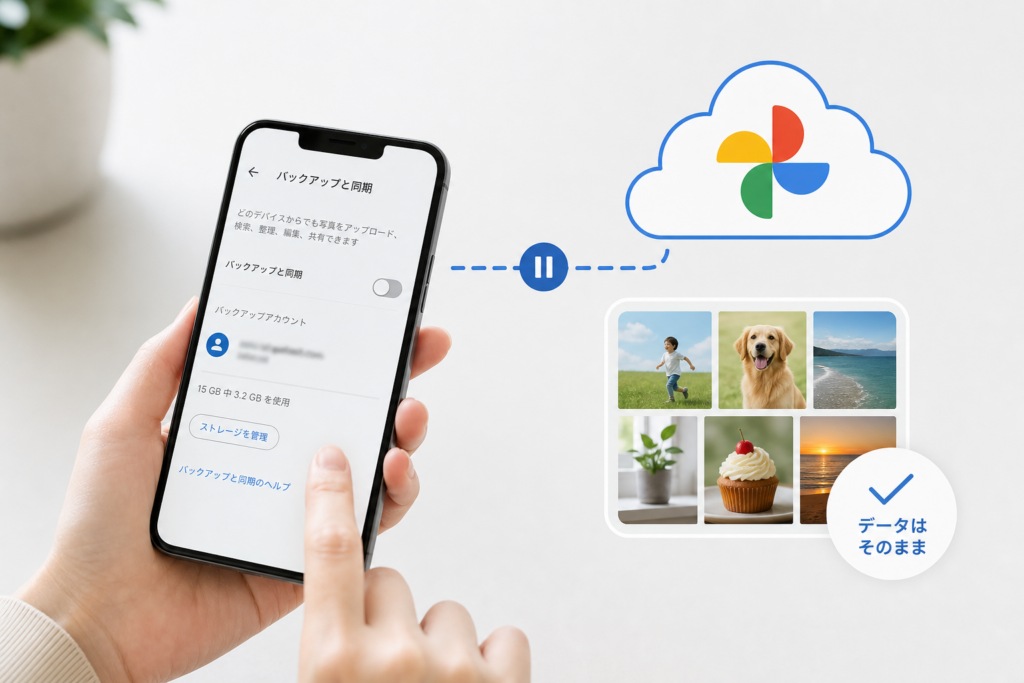
Googleフォトアプリは端末内の写真も表示します。同じ写真に見えても、「端末だけ」「Googleクラウドだけ」「両方」の状態があるため、詳細画面とWeb版を併用します。
表示だけで保存先を判断しない:サムネイルが見えることと、クラウドにバックアップ済みであることは同じではありません。削除前に対象アカウント、ファイル名、撮影日、保存状態を照合してください。
写真を消さずにバックアップ停止後の状態を確認する方法
写真の詳細表示、端末標準アプリ、Web版Googleフォトを突き合わせます。大切な原本は、削除操作より先に別媒体へ複製します。
| 確認場所 | 主に確認できるもの | 見落としやすい点 |
|---|---|---|
| Googleフォトアプリ | 端末写真とクラウド写真 | 一覧だけでは保存先を判別しにくい |
| 端末標準の写真アプリ | 端末またはOS側クラウドの写真 | iCloudなどの同期設定 |
| Web版Googleフォト | ログイン中のGoogleアカウントにある写真 | 別アカウントへのログイン |
| 複製先 | 退避したファイル | コピー中断や動画の再生不良 |
写真の詳細画面とWeb版を照合する
- 撮影日とファイル名が目的の写真と一致しているか
- バックアップ済みと確認できる表示があるか
- 端末上の保存場所が表示されているか
- Web版でも同じ写真を開けるか
- 別アカウントの写真を見ていないか
バックアップ先のアカウントは、Googleフォトのプロフィールメニューと設定画面で確認できます。(出典: Googleフォト ヘルプ「写真や動画をバックアップする」、2026年9月確認)
原本を複製し、複製先で開く
- 残したい写真・動画をパソコン、外付けストレージ、別クラウドなどへ複製します。
- 複製先で複数の写真を開きます。
- 動画はサムネイル確認だけで済ませず、実際に再生します。
- フォルダ数や撮影時期を原本と照合します。
- 確認が終わるまで元データとゴミ箱を保持します。
iPhoneから物理メディアへ退避する場合は、iPhoneの写真を外部ストレージへ移行・保存する方法も参考にしてください。Androidを含む保存先の比較は、外付けストレージの関連記事から確認できます。
バックアップ停止後の巻き添え削除を防ぐ方法
「削除」「デバイスから削除」「空き容量を増やす」は影響範囲が異なります。実行前の確認画面を読み、端末原本とクラウド原本を区別してください。
| 削除方法 | 端末 | Googleクラウド | iCloudなど | 再バックアップ時 |
|---|---|---|---|---|
| Googleフォトの通常の削除 | 端末上の同じ項目にも影響する場合がある | 削除対象になる | 同期設定により別サービス側にも影響し得る | 端末原本が残れば再アップロードされる可能性がある |
| 「デバイスから削除」 | 端末上の対象を削除 | バックアップ済み写真は残す扱い | OS側同期の動作を別途確認 | 端末に原本がなければ同じファイルは再送されない |
| 「空き容量を増やす」 | バックアップ済みの端末コピーを整理 | クラウド側は残す前提 | 端末標準アプリ側の表示変化に注意 | クラウド上の写真は保持される |
| Web版からクラウド削除 | バックアップ停止中なら端末原本を分けて管理しやすい | 削除対象になる | Google以外の同期仕様を確認 | 対象フォルダが有効だと再アップロードされる可能性がある |
削除操作ごとの公式案内を確認する
Googleフォト公式サイトの「写真や動画を削除する」では、Googleフォトから削除した項目が、バックアップが有効な端末などにも反映される場合があることが案内されています。「ゴミ箱から復元する」は削除済み項目の復元、「デバイスから削除する」と「空き容量を増やす」は端末側のコピーを整理する目的の機能です。実行時はアプリ内の機能名と確認文を読み分けてください。(出典: Googleフォト ヘルプ「写真や動画を削除する」「ゴミ箱から復元する」「デバイスから削除する」「空き容量を増やす」、2026年9月確認)
よくある失敗:Googleアカウントの容量を減らすつもりで「空き容量を増やす」を使っても、主に確保されるのは端末側の容量です。反対に通常の削除を選ぶと、残す予定だった端末写真まで対象になる場合があります。
クラウドだけから削除する場合の手順
- 操作対象のGoogleアカウントを確認します。
- 同じアカウントを使う全端末でバックアップをオフにします。
- 端末原本を別フォルダ、パソコン、外付け媒体などへ複製します。
- 複製先で写真を開き、動画を再生します。
- Web版Googleフォトで対象アカウントと削除対象を照合します。
- クラウド側から不要な写真を削除します。
- 端末原本と複製先が残っていることを確認します。
- ゴミ箱を空にする前に、削除対象を再確認します。
バックアップを再開する場合の分岐
| 再開後の運用 | 再開前に行うこと | 想定される動作 |
|---|---|---|
| 端末原本も再びバックアップする | 対象アカウントと対象フォルダを確認 | クラウドから削除した写真が再アップロードされる可能性がある |
| 削除済み写真は再アップロードしない | 対象写真をバックアップ対象外の別フォルダ・別媒体へ退避 | 対象フォルダを外せる環境では再送を避けやすい |
| 新しい写真だけバックアップする | 過去写真と新規写真をフォルダまたは媒体で分ける | 端末やOSのフォルダ管理方法により挙動が異なる |
| バックアップを再開しない | 別のバックアップ先を用意 | Googleフォトへの自動アップロードは停止したまま |
再開前に「デバイスのフォルダのバックアップ」を確認し、クラウドから削除した原本を含むフォルダを対象にしないことが、再アップロードを避ける際の要点です。フォルダ単位で除外できない環境では、写真を別媒体へ退避してから再開します。(出典: Googleフォト ヘルプ「写真や動画をバックアップする」、2026年9月確認)
「デバイスのバックアップを取り消す」との違い
Googleフォトに「このデバイスのバックアップを取り消す」に相当する機能が表示される環境では、その端末からバックアップした写真・動画をGoogleフォト側から取り除き、端末には残すための公式手順を利用できます。単に全端末のバックアップを停止してWeb版から個別削除する方法とは、対象の選び方が異なります。
- 公式の取り消し機能:その端末からバックアップされた項目をまとめて扱う目的
- Web版から個別削除:写真を選別しながらクラウド側を整理する目的
- 共通の注意:別端末、共有、他サービス、再バックアップ時の影響は別途確認する
機能が表示される場合は、Googleフォトアプリ内の説明を読み、対象件数や対象アカウントを確認してから実行します。表示されない場合や対象範囲を判別できない場合は、原本複製後にWeb版で個別に照合する方法が保守的です。(出典: Googleフォト公式サイト「デバイスのバックアップを取り消す」機能の画面案内、2026年9月確認)
保存容量の不足はバックアップ停止だけでは解消しない
バックアップ停止は今後の増加を抑える設定であり、保存済みデータの使用量は減らしません。Googleフォト、Gmail、Googleドライブを一緒に確認します。
| サービス | 容量を使う主なデータ | 確認時の着眼点 |
|---|---|---|
| Googleフォト | バックアップした写真・動画 | 別媒体に原本があるデータ |
| Gmail | メールと添付ファイル | 不要な添付ファイルやメール |
| Googleドライブ | 保存したファイルなど | 動画、圧縮ファイル、不要なバックアップ |
Googleドライブ公式サイトの「Google ストレージの空き容量を増やす、保存容量を追加で購入する」によると、個人向けGoogleアカウントには標準の保存容量があり、Gmail、Googleドライブ、Googleフォトなどで共有されます。容量や算入条件はアカウントのストレージ管理画面でも確認してください。(出典: Googleドライブ ヘルプ「Google ストレージの空き容量を増やす、保存容量を追加で購入する」、2026年9月確認)
容量超過が長期間続く場合
Googleの保存容量ポリシーでは、保存容量の上限を超えた状態が2年以上続いた場合、Gmail、Googleドライブ、Googleフォト内のコンテンツが削除される可能性があります。2年経過時に一律で削除されるという意味ではなく、削除対象となる場合は事前通知が行われる旨も案内されています。
容量超過中は新しいデータの保存などが制限される場合があります。連絡先メール、アカウント通知、ストレージ管理画面を確認してください。(出典: Googleドライブ ヘルプ「Google ストレージの空き容量を増やす、保存容量を追加で購入する」、2026年9月確認)
停止だけで放置しない:容量超過は、必要データの退避、不要データの削除、保存容量の追加のいずれかで解消します。削除後は対象アカウントの使用量を再確認してください。
Googleフォトの容量を安全に減らす方法
「対象アカウント確認→原本複製→複製先で再生→削除→削除後の照合」の順で進めます。
Googleフォト以外も含めて整理する
- Googleフォト内で不要になった写真・動画
- Gmailの不要なメールと添付ファイル
- Googleドライブの不要ファイル
- 各サービスのゴミ箱
- 別媒体に複製済みで、照合が終わったデータ
どのデータが保存容量へ算入されるかはGoogle公式のストレージ管理ページで確認できます。削除後すぐに表示が変わらない場合は、管理画面を時間を置いて再確認します。(出典: Googleドライブ ヘルプ「Google ストレージの空き容量を増やす、保存容量を追加で購入する」、2026年9月確認)
Google Takeoutでデータを書き出す
Googleアカウント公式サイトの「Google データをダウンロードする方法」によると、Google TakeoutはGoogleアカウント内のデータをエクスポートする公式機能です。データを書き出しても、Google側の元データは削除されません。(出典: Googleアカウント ヘルプ「Google データをダウンロードする方法」、2026年9月確認)
- 対象のGoogleアカウントへログインします。
- Google TakeoutでGoogleフォトをエクスポート対象に選びます。
- 書き出し完了後、すべてのファイルを取得します。
- 展開できるか確認し、写真を開いて動画を再生します。
- 必要な撮影時期やアルバムが含まれるか照合します。
- 確認後に、Googleフォト側の不要データを別途削除します。
エクスポートは削除ではありません:Takeoutの完了通知やダウンロードファイルがあるだけでは、クラウド容量は減りません。削除は複製先の確認後に別途行います。
PC・外付けストレージ・別クラウドを比較する
| 退避先 | 向いている用途 | 確認事項 |
|---|---|---|
| パソコン | 一覧確認やフォルダ整理 | 本体故障に備えた複製先 |
| 外付けストレージ | クラウド容量を使わない保管 | 接続方式、保管場所、破損への備え |
| 別のクラウド | 複数端末からの閲覧 | 料金、容量、同期削除、解約後の扱い |
サービス選びでは、広告上の容量表示だけでなく、同期削除、原本画質、データ出力、解約後の扱いを各社公式ページで比較してください。関連記事はクラウドストレージ比較・整理の記事から探せます。
Google Oneの容量追加・解約後を確認する
写真を削除したくない場合は、Google Oneによる保存容量の追加も選択肢です。料金は地域、契約経路、プラン、キャンペーンなどで変わり得るため、本記事では固定価格を掲載していません。2026年9月時点の条件は、Google Oneの公式プラン選択画面で対象地域と請求通貨を確認してください。
解約後に使用量が契約後の上限を超える場合は、保存や送受信などに制限が生じる可能性があります。解約前にストレージ使用量と公式ポリシーを確認します。(出典: Googleドライブ ヘルプ「Google ストレージの空き容量を増やす、保存容量を追加で購入する」、2026年9月確認)
iCloudとGoogleフォトの二重バックアップを見直す
iPhoneでは、iCloud写真とGoogleフォトの両方に同じ写真が保存されている場合があります。停止や削除の前に、それぞれのクラウドと端末原本を分けて確認します。
| 比較項目 | iCloud写真 | Googleフォト |
|---|---|---|
| 主な連携先 | Apple製品の写真アプリ | iPhone・Android・Web |
| 使用する容量 | iCloudストレージ | Googleアカウントのストレージ |
| 削除時の確認 | Apple側の同期範囲 | 端末・Googleクラウド・再バックアップ |
| 料金確認先 | Apple公式の契約画面 | Google One公式の契約画面 |
残す保存先を決めるときの基準
- 今後使う端末がiPhone中心か、Androidも含むか
- 家族や別端末との共有方法が合うか
- 同期削除の仕組みを理解して運用できるか
- データを書き出しやすいか
- 使用量、料金、解約後の条件が用途に合うか
Googleフォトのバックアップ先と対象フォルダはGoogleフォト側で、iCloud写真の状態はApple端末の設定画面とApple公式サポートで確認します。片方を止めるだけでは、もう片方の同期設定は変わりません。(出典: Googleフォト ヘルプ「写真や動画をバックアップする」、2026年9月確認)
- 両サービスの対象アカウントを確認する
- 残したい原本を別媒体にも複製する
- 複製先で写真と動画を開く
- Web版Googleフォトと端末標準アプリを照合する
- 停止後も一定期間は削除せず状態を確認する
iPad本体の空き容量も整理したい場合は、iPadのシステムデータを削除して容量を空ける手順も確認できます。
AI検索・編集機能への影響は機能ごとに確認する
バックアップを止めた写真で使える機能は、機能、端末、地域、アカウントによって異なります。バックアップされていない写真では利用できない、と一律には判断できません。
| 機能・分類 | 確認できる公式情報 | バックアップ要件の確認方法 |
|---|---|---|
| Ask Photos | Googleフォト内のAI検索として公式ブログで案内 | Googleフォト公式ヘルプとアプリ内の提供条件を確認 |
| 生成AIを使う編集機能 | 機能追加や提供範囲が公式ブログ・ヘルプで案内される | 各機能のヘルプで対象端末、地域、アカウント条件を確認 |
| その他の検索・編集機能 | 要件が機能ごとに異なる | 写真の編集画面とGoogleフォトまたはGoogle One公式ヘルプを確認 |
Google公式ブログのGoogle PhotosのAI機能に関する案内では、Ask PhotosやAIを利用する機能の更新が紹介されています。ただし、同ページだけでは各機能のバックアップ要件を一律に確定できません。利用可否は機能ごとの公式ヘルプと実際の画面で確認してください。(出典: Google公式ブログ「Google PhotosのAI機能に関する案内」、2026年9月確認)
判断を広げすぎない:あるAI機能でバックアップが求められても、すべての検索・編集機能に同じ条件が適用されるとは限りません。確認できない機能は、GoogleフォトまたはGoogle Oneの公式画面で個別に確認します。
Googleフォトのバックアップ停止に関するよくある質問
停止、通常の削除、端末からの削除、容量確保は別操作です。迷ったら削除せず、対象アカウントと原本の保存先から確認してください。
バックアップを停止するとスマホの写真は消えますか?
バックアップ設定をオフにしただけでは、端末内の写真やバックアップ済み写真は自動削除されません。停止後の写真は原則として自動アップロードされなくなります。(出典: Googleフォト ヘルプ「写真や動画をバックアップする」、2026年9月確認)
オフにしたのにアプリへ写真が表示されるのはなぜですか?
Googleフォトアプリが端末内の写真も表示するためです。詳細画面とWeb版Googleフォトを照合し、クラウド保存の有無を確認してください。
バックアップを止めればGoogleアカウントの容量は空きますか?
空きません。保存済みデータを確認し、不要なデータを削除する必要があります。Gmail、Googleドライブ、Googleフォトの使用量をストレージ管理画面で確認してください。(出典: Googleドライブ ヘルプ「Google ストレージの空き容量を増やす、保存容量を追加で購入する」、2026年9月確認)
クラウド削除後にバックアップを再開するとどうなりますか?
端末に残した写真がバックアップ対象フォルダにあると、再アップロードされる可能性があります。再開前に対象アカウントと「デバイスのフォルダのバックアップ」を確認し、再送したくない原本は対象外フォルダ、パソコン、外付けストレージなどへ退避してください。再開後はWeb版Googleフォトを開き、削除した写真が再登録されていないか照合します。
クラウドだけを削除し、スマホには残せますか?
全端末のバックアップを停止し、原本を別媒体へ複製してからWeb版で削除する方法があります。ただし、バックアップ再開時には再アップロードの可能性があります。「デバイスのバックアップを取り消す」機能が表示される環境では、対象範囲を確認したうえで公式機能も検討してください。
Google Takeoutを使うと元の写真も削除されますか?
削除されません。Google Takeoutはデータを書き出す機能で、元データの削除は別操作です。取得後は写真を開き、動画を再生してからクラウド整理へ進みます。(出典: Googleアカウント ヘルプ「Google データをダウンロードする方法」、2026年9月確認)
停止後に手動バックアップはできますか?
写真のメニューに手動バックアップの項目が表示される場合があります。名称や利用可否はOS、アプリ版、アカウント状態によって異なるため、対象写真の画面で確認してください。
Googleフォトアプリを削除すればバックアップは止まりますか?
その端末からのアップロードは動作しなくなりますが、別端末の設定は変わりません。再インストール後も含め、各端末で対象アカウントとバックアップ設定を確認してください。
AI検索や編集機能は使えなくなりますか?
利用条件は機能ごとに異なります。Ask Photosや生成AI編集を含め、対象地域、端末、アカウント、バックアップ要件をGoogleフォトまたはGoogle Oneの公式ヘルプとアプリ画面で確認してください。公式に確認できない機能について、バックアップ停止だけを理由に利用不可とは断定できません。
削除前後の最終チェック
- 対象のGoogleアカウントを確認した
- 全端末のバックアップ状態を確認した
- 必要な原本を別フォルダまたは別媒体へ複製した
- 複製した写真を開き、動画を再生した
- Web版Googleフォトで削除対象を照合した
- 削除後に端末・複製先・クラウドを再照合した
- 再開前にバックアップ対象フォルダを確認した
- Googleアカウントの使用容量を再確認した
📚 参考・出典(編集部が確認した一次ソース)
- Googleフォト ヘルプ「写真や動画をバックアップする」(確認日: 2026年9月22日)
- Google Photos Help「Back up photos & videos」(確認日: 2026年9月22日)
- Googleドライブ ヘルプ「Google ストレージの空き容量を増やす、保存容量を追加で購入する」(確認日: 2026年9月22日)
- Googleアカウント ヘルプ「Google データをダウンロードする方法」(確認日: 2026年9月22日)
- Google Photos Community「Turn off Google Photos backup」(補助資料、確認日: 2026年9月22日)
- Googleフォト コミュニティ「グーグルフォト解約時のデメリットについて」(補助資料、確認日: 2026年9月22日)
- Google公式ブログ「Google PhotosのAI機能に関する案内」(確認日: 2026年9月22日)
※仕様、画面名、料金、提供地域は変更される場合があります。削除や契約変更の実行前に、ログイン中のアカウントとGoogle公式画面の最新表示を確認してください。
🧰 お困りごとの解決に



最近更新した記事
 アプリ購入の返金申請手順|iPhoneとAndroidのやり方・審査基準💡 結論(要点まとめ)アプリや課金アイテムを誤って購入した際の返金申請手順を整理。iPhone(Apple)とAndro…
 Apple Watchのバッテリー確認方法と最大容量(劣化度)の調べ方💡 結論(要点まとめ)Apple Watchのバッテリー残量(%)と最大容量(寿命・劣化度)の確認手順を解説。watch…
 ドコモのAPN設定手順と入力値一覧|繋がらない時の確認方法💡 結論(要点まとめ)ドコモ・ahamo向けのAPN設定値(spmode.ne.jp)とAndroidでの手動登録手順を…
 ドコモのネットワーク利用制限とは?判定の確認手順と記号の意味💡 結論(要点まとめ)ドコモのネットワーク利用制限の確認手順と、判定結果(○・△・×・ー)の意味をわかりやすく解説。IM…
 楽天モバイルのMNP予約番号の発行手順とワンストップの確認方法💡 結論(要点まとめ)楽天モバイルのMNP予約番号の発行手順を画面項目に沿って整理。my 楽天モバイルでの申請・認証後の…