💡 結論(要点まとめ)
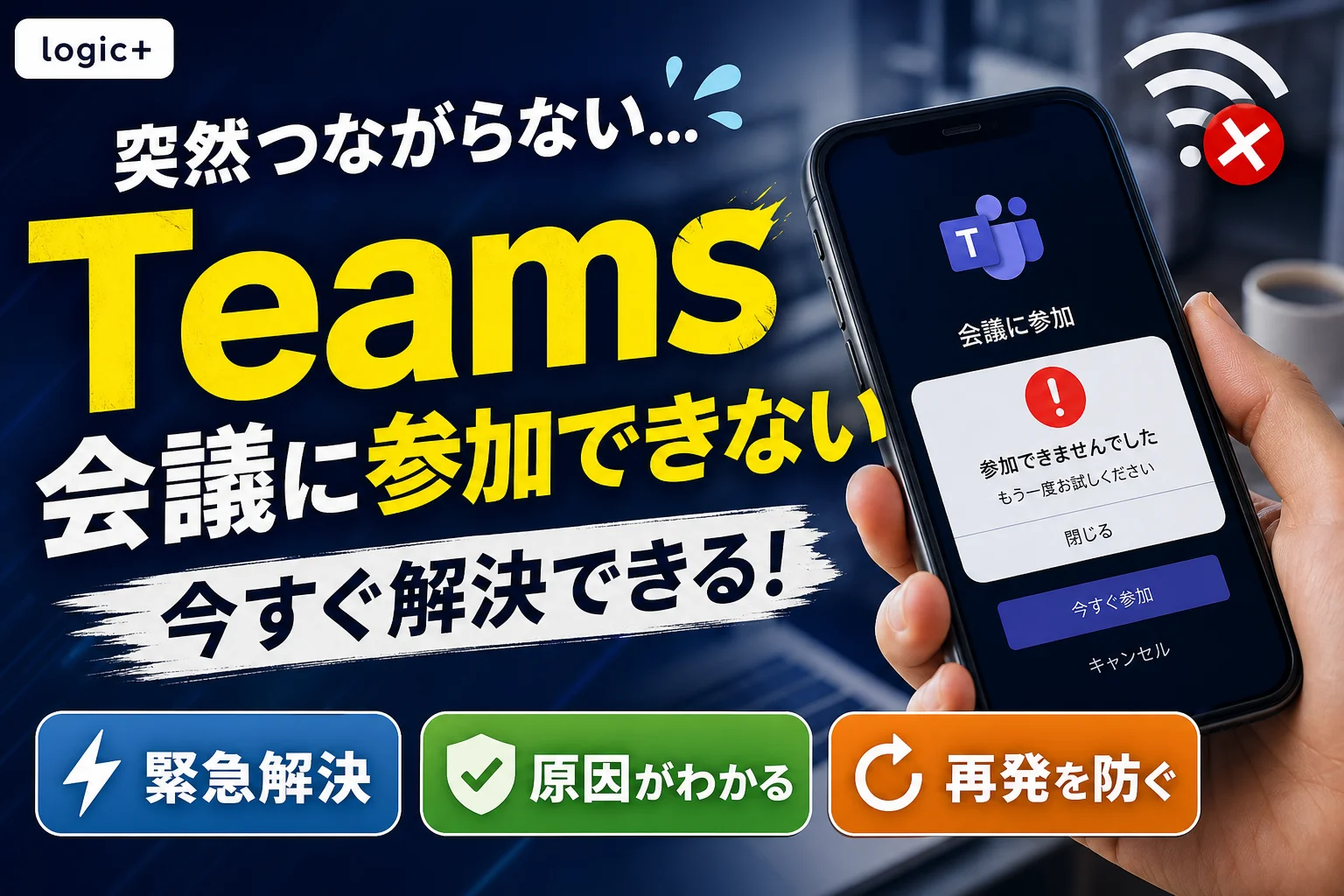
Teams会議に今すぐ参加できない時の原因と緊急対処法をわかりやすく説明します。大規模障害の確認手順から、アカウント切り替え、ブラウザのシークレットウィンドウを使った即時参加、スマホアプリでの設定まで網羅。焦らず順番に確認してください。
この記事でわかること
- Teams会議に今すぐ入るための早いの方法は?
- 「この会議に参加する権限がありません」と表示される原因は?
- ロビー画面から進まない場合はどうすればよいですか?
招待先アカウントを確認し、症状に応じてPCのWeb版、通常ブラウザ、別ブラウザ、モバイルアプリへ切り替えます。
この記事では、Teams会議に入れないときの緊急回避、障害情報の確認、表示メッセージ別の切り分け、社外ゲスト認証、ブラウザ・スマホでの参加方法が分かります。主催者やMicrosoft 365管理者だけが変更できる会議ポリシー、組織固有の設定内容までは参加者側で確定できません。
この記事で分かること・対象外のこと
- 分かること:自分だけ・社内全体・全参加者のどこで問題が起きているか、権限エラー・ロビー・認証ループ・リンク無反応をどう切り分けるか
- 対象外:勤務先テナントの非公開設定、管理者権限が必要なポリシー変更、リアルタイムの障害確定
不審な招待URLは開かないでください。差出人のメールアドレス、会議名、リンク先がMicrosoft Teamsの案内として不自然でないかを確認します。心当たりがなければ送信者へ別の連絡手段で確認し、会議URLやパスコードを公開場所へ貼り付けないでください。
| 影響範囲/症状 | 権限エラー | ロビーで停止 | 認証ループ | リンク無反応 |
|---|---|---|---|---|
| 自分だけ | 招待先アカウントを照合 | 表示名を主催者へ伝える | 正しいブラウザプロファイル、別ブラウザを試す | PCのWeb版または会議IDを使う |
| 社内全体 | 管理者へ会議ポリシー確認を依頼 | 主催者・発表者の在席を確認 | 社内認証とサービス正常性を確認 | 管理端末の外部アプリ起動設定を確認 |
| 全参加者 | 招待URLと会議設定を主催者が確認 | 主催者が会議を開始できているか確認 | Microsoft 365の障害情報を確認 | 新しい参加URLの再送を依頼 |
最初の一手
- 招待メールの宛先と、サインイン中のMicrosoftアカウントを照合する
- 別アカウントや保存済みセッションの競合が疑われる場合だけ、EdgeのInPrivateまたはChromeのシークレットウィンドウでPCのWeb版を試す
- 認証画面を繰り返す場合は、通常ウィンドウ、別ブラウザ、招待先アカウント用の正しいブラウザプロファイルへ戻す
- iOS・AndroidではTeamsモバイルアプリを使う
- ロビーや権限エラーは、表示文を添えて主催者へ連絡する
Microsoft Support「I can’t join a meeting in Microsoft Teams」によると、会議に参加できない場合は、サインイン状態、参加者の種類、会議ポリシー、ブラウザなどを状況別に確認します。画面表示や利用できる参加方法は、組織・端末・更新状況によって異なります。(出典: Microsoft Support「I can’t join a meeting in Microsoft Teams」、2026年9月確認)
🔎 編集部リアルタイム確認(当サイトによる実測)
2026年9月22日 15:20 JST時点で Microsoft Teams へ実際に接続を試みたところ、サーバーは正常に応答しました(応答 184ms)。これは当サイトの1地点からトップページへの接続応答を確認したもので、ログイン・投稿・再生など各機能や地域ごとの障害の有無までは判定できません。障害の確定は公式ステータスページをご確認ください。
※この確認は当サイトからの接続応答(サーバーが応答したか)を調べたもので、ログインや請求書の表示など個々の機能が正常に動作しているかまでは判断できません。最終的な状況は公式ステータスページをご確認ください。
今すぐTeams会議に参加できないときの緊急対処チェック
再インストールより先に、アカウント照合と参加経路の切り替えを行います。プライベートブラウズは条件付きの切り分け手段です。
| 症状 | 最初に行うこと | 失敗した場合の分岐 |
|---|---|---|
| 別アカウントが自動選択される | 招待先アカウント用のブラウザプロファイルを使う | InPrivate・シークレットでWeb版を試す |
| 認証画面を繰り返す | 通常ウィンドウの正しいプロファイルへ戻る | 別ブラウザまたは管理者指定の環境を使う |
| アプリが起動しない | PCのWeb版を選ぶ | 会議IDとパスコード、または再送URLを使う |
| ロビーで止まる | 主催者へ表示名を連絡する | 主催者がロビーと会議開始状態を確認する |
| スマホから参加する | Teamsモバイルアプリを使う | 招待先アカウントをアプリ内で確認する |
1. 招待リンクをコピーしてシークレット・InPrivateウィンドウで開く
この方法は、別アカウントや保存済みセッションの競合が疑われる場合に使います。Microsoft Edgeでは「新しいInPrivateウィンドウ」、Google Chromeでは「新しいシークレットウィンドウ」を開き、確認済みの招待URLをアドレス欄へ貼り付けます。
プライベートブラウズは認証情報を万能に解決する機能ではなく、既存セッションの影響を切り分けやすくする手段です。認証ループが増える、組織アカウントを選べない、Cookieに関する表示が出る場合は、通常ウィンドウ、別ブラウザ、正しい仕事用プロファイルへ戻してください。
Microsoft Supportの参加トラブル案内では、サインイン方法や会議参加条件を症状に応じて確認する手順が示されています。(出典: Microsoft Support「Microsoft Teamsの会議に参加できません」、2026年9月確認)
2. PCのTeams Web版から参加する
デスクトップアプリが起動しない場合は、対応ブラウザで招待リンクを開き、「このブラウザーで続ける」などWeb参加に相当する選択肢を探します。文言は更新や組織設定により異なるため、画面に表示された選択肢を優先してください。
- 会議名と主催者が招待内容と一致しているか確認する
- アプリ起動を求められても、PCではWeb版の選択肢がないか確認する
- サインインを求められたら、招待されたメールアドレスを選ぶ
- 表示名、カメラ、マイクを確認して参加する
Microsoft Support「Join a meeting in Microsoft Teams」では、リンク、カレンダー、会議IDなど複数の参加経路が案内されています。(出典: Microsoft Support「Join a meeting in Microsoft Teams」、2026年9月確認)
招待URLそのものが反応しない場合は、Teams招待リンクが開かない・反応しない時の対処法も、症状が一致するときに確認してください。
3. 正しいアカウントへ切り替えるかサインインせず参加する
招待メールの宛先と、Teamsまたはブラウザ右上のアカウントを照合します。会社用、個人用、取引先組織のゲストアカウントを併用していると、別アカウントが自動選択されることがあります。
匿名参加が許可された会議では、サインインせず表示名を入力できる場合があります。一方、認証済みユーザーに限定された会議では、主催者側が指定したアカウントが必要です。
4. iPhone・AndroidのTeamsモバイルアプリへ切り替える
iOS・AndroidではTeamsモバイルアプリを使用します。2026年9月確認時点のMicrosoft公式参加案内は、モバイル端末についてアプリでの参加を案内しており、モバイルブラウザだけで会議参加を完了する例外は同ページに明記されていません。
公式ストアからTeamsアプリを入手し、招待されたアカウントを選んでから招待URLを開きます。(出典: Microsoft Support「Join a meeting in Microsoft Teams」、2026年9月確認)
5. 主催者へ遅延連絡を送る
ロビー許可、匿名参加、外部参加ポリシーは参加者側で変更できません。別の連絡手段がある場合は、エラー文を言い換えずに送ります。
そのまま使える連絡文
「Teams会議への参加を試していますが、『画面の表示文をそのまま記載』で止まっています。招待先は『メールアドレス』、表示名は『ロビーに出ている名前』です。ロビーの参加要求と、外部参加が可能な設定かをご確認ください。」
会議直前に避けたい操作:アプリの再インストール、ブラウザの全Cookie削除、端末設定の大幅な変更を先に行うと、ほかの業務サービスからログアウトすることがあります。代替の参加経路を確保してから行います。
Teamsで障害が起きているか確認する方法
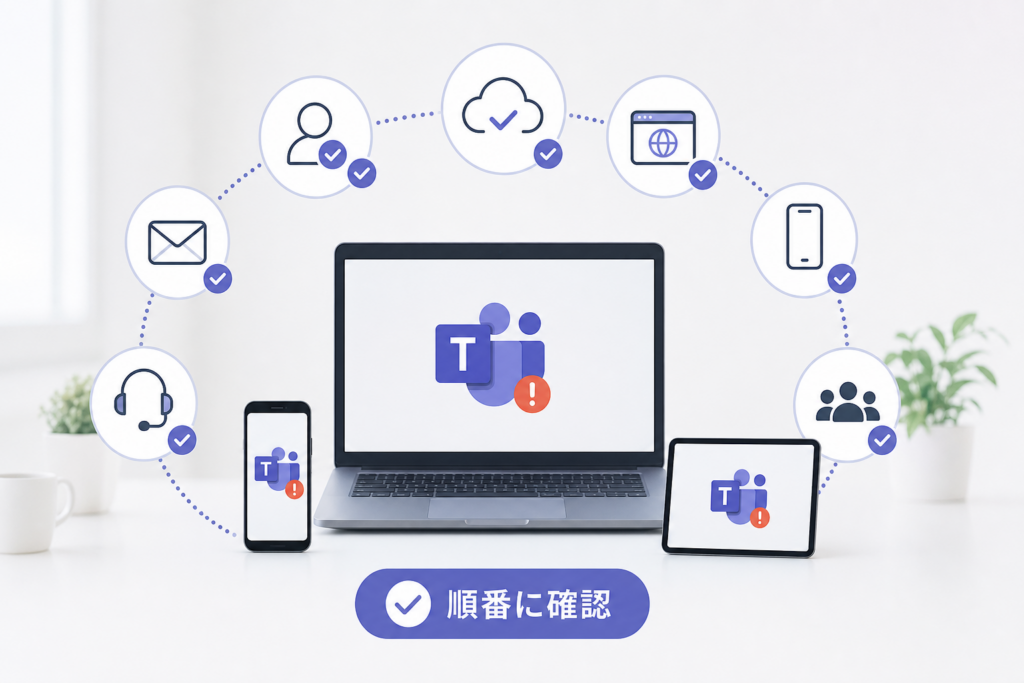
自分だけか、同じ組織か、全参加者かを分けたうえで、管理者がMicrosoft 365のサービス正常性を確認します。
最終障害確認日時:2026年9月22日(火)日本時間。この記事はリアルタイム監視ではなく、この日時以降の発生状況や復旧状況を保証しません。
Microsoft 365管理センターのサービス正常性を確認する
Microsoft 365管理者は管理センターへサインインし、サービス正常性でMicrosoft Teamsのインシデントや勧告を確認します。一般利用者には閲覧権限がない場合があるため、その場合は情報システム部門へ依頼してください。
- Microsoft Teamsに関する通知が掲載されているか
- 自社テナントが影響対象か
- Microsoftが案内する回避策や更新情報があるか
- Teams以外の認証サービスにも通知があるか
Microsoft Learn「How to check Microsoft 365 service health」によると、サービス正常性はMicrosoft 365管理センターで確認する管理者向け機能です。(出典: Microsoft Learn「How to check Microsoft 365 service health」、2026年9月確認)
公式情報と利用者報告を分けて扱う
障害の確定には、Microsoft 365管理センターやMicrosoft公式サポートの発信を使います。SNS、障害報告サイト、コミュニティ投稿は、同様の報告があるかを見る補助情報にとどめます。
サービス正常性に表示がないだけでは、Microsoft側の問題を否定できません。掲載前、自社テナント固有、社内ネットワークやID基盤側などの可能性が残ります。
自分だけ・社内全体・参加者全員を切り分ける
| 影響範囲 | 確認対象 | 連絡先 |
|---|---|---|
| 自分だけ | アカウント、ブラウザプロファイル、端末 | 主催者、社内ヘルプデスク |
| 同じ会社の利用者 | 社内ネットワーク、認証、会議ポリシー | Microsoft 365管理者 |
| 社外参加者だけ | 外部参加者の認証と会議ポリシー | 招待元組織の管理者 |
| 参加者全員 | 会議URL、主催者の状態、サービス障害 | 主催者、Microsoft 365管理者 |
法人環境で障害確認やアカウント管理を標準化したい場合は、法人向けMicrosoft 365管理の確認項目も、管理者向けの検討材料になります。
表示メッセージ・症状から参加できない原因を分ける
画面の文言をそのまま記録し、権限、ロビー、認証、リンク、音声映像のどこで止まったかを分けます。
Microsoft公式ヘルプのページタイトルは「I can’t join a meeting in Microsoft Teams」ですが、個別の画面文言はアプリの言語、組織設定、参加者種別で変わります。以下は症状分類であり、表示されたエラー文の逐語引用ではありません。
| 表示・症状 | 参加者側の確認 | 主催者・管理者側の確認 |
|---|---|---|
| 参加権限がない旨の表示 | 招待先アカウントへ切り替える | 外部参加者と会議ポリシー |
| ロビーから進まない | 表示名と会議名を確認する | ロビーの参加要求と主催者の在席 |
| サインイン画面を繰り返す | 通常ウィンドウ、別ブラウザ、正しいプロファイル | 組織の認証条件と対応ブラウザ |
| リンクを押しても無反応 | PCのWeb版または会議ID | 新しい参加URLの発行 |
| 会議ID・パスコードを受け付けない | 招待状からコピーし直す | 有効な会議情報の再送 |
| カメラ・マイクだけ使えない | 音声・映像をオフにして参加を試す | 会議参加後にチャットで補助する |
Microsoft Learn「外部参加者がTeams会議への参加をブロックされる」では、外部参加者が入れない場合に、サインイン状態や会議ポリシーを確認する流れが案内されています。(出典: Microsoft Learn「外部参加者がTeams会議への参加をブロックされる」、2026年9月確認)
Q. 参加権限がない旨の表示が出る
A. 招待先と異なるアカウント、または外部参加の制限を確認します。正しいアカウントでも解消しない場合は、参加者側の再操作ではなく、主催者と招待元組織の管理者へ確認を依頼します。
Q. ロビー画面から進まない
A. 主催者または許可された担当者による入室操作を待ちます。参加者はロビー設定を変更できません。ロビーに表示されている名前を主催者へ伝えてください。
Q. サインイン画面を繰り返す
A. プライベートブラウズを繰り返さず、通常ウィンドウの正しい仕事用プロファイルへ戻します。次に別ブラウザを試し、会社管理端末なら管理者指定のブラウザと認証方法を確認します。Teams以外でもサインインが循環する場合だけ、Teamsサインインループの切り分けへ進んでください。
Q. 招待リンクを押してもアプリが起動しない
A. PCのWeb版、または会議IDとパスコードへ切り替えます。OSやブラウザの外部アプリ起動設定が影響する場合がありますが、特定のTeams更新が原因とは一律に判断できません。会議後にOSの既定アプリ設定と、ブラウザが外部アプリの起動を拒否していないかを確認します。
Q. 会議IDやパスコードが無効と表示される
A. 招待状からコピーし直し、なお通らなければ主催者へ再送を依頼します。推測で文字を補わず、会議名と主催者も照合してください。
Q. カメラ・マイクの画面から進まない
A. 会議参加と機器利用を分けて確認します。参加ボタンを操作できるなら、カメラとマイクをオフにして入室を試します。参加後に音声だけ直らない場合はTeamsでマイクが使えない場合、映像だけならTeamsでカメラが映らない場合を確認してください。
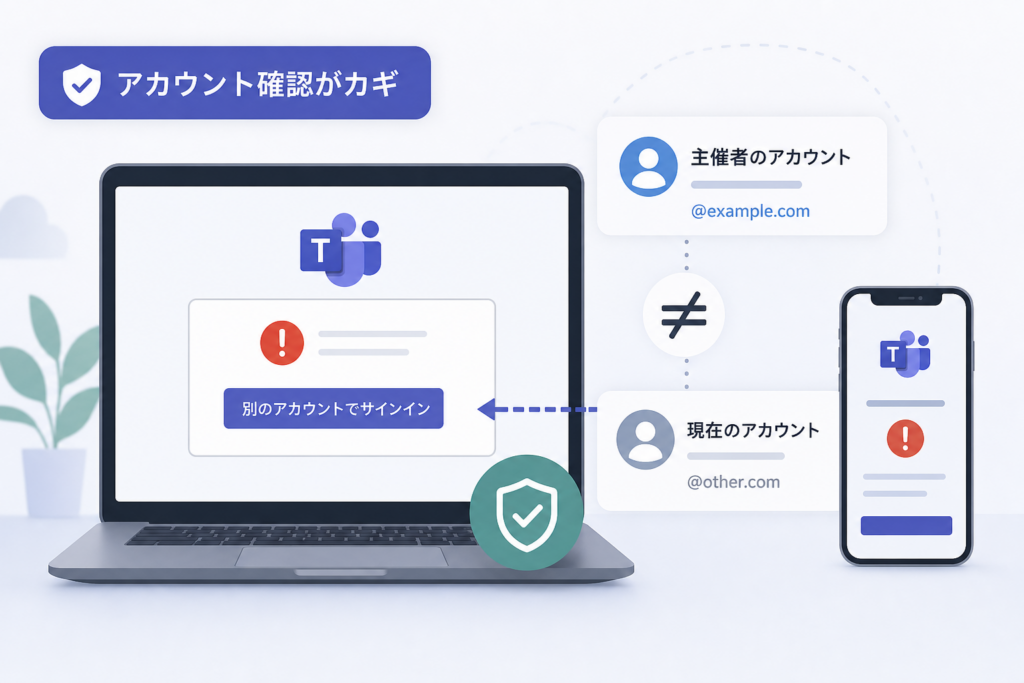
アカウント不一致・社外ゲスト認証への対処
招待メールの宛先とTeamsのアカウントを照合し、匿名、ゲスト、外部アクセスを混同しないようにします。
招待先と現在のアカウントを照合する
- 招待メールの宛先を確認する
- Teamsとブラウザで現在のアカウントを確認する
- 違う場合は、招待先アカウント用のプロファイルへ切り替える
- 既存セッションの競合が疑われるときだけプライベートブラウズを試す
- 認証ループになったら通常ウィンドウまたは別ブラウザへ戻る
Microsoft Learn「Teams会議の開催者が会議を開始できない」では、OutlookとTeamsで使用しているアカウントの不一致が確認項目に含まれます。参加者側でも、招待先とサインイン中のアカウントを照合する手掛かりになります。(出典: Microsoft Learn「Teams会議の開催者が会議を開始できない」、2026年9月確認)
個人用・職場用・別組織アカウントを切り替える
| 招待の種類 | 確認するアカウント | よくある失敗 |
|---|---|---|
| 勤務先の社内会議 | 勤務先の職場用アカウント | 個人用アカウントが自動選択される |
| 取引先からの招待 | 招待された職場用またはゲストアカウント | 別の会社アカウントで認証する |
| 匿名参加が許可された会議 | 画面に匿名参加の選択肢があるか | 匿名参加とゲスト登録を同じものと考える |
匿名参加・ゲスト・外部アクセスの違い
- 匿名参加:Microsoftアカウントへサインインせず会議へ参加する方式
- ゲスト参加:招待元の組織にゲストとして登録された状態で利用する方式
- 外部アクセス:別組織のTeamsユーザーとの検索やチャットなどに関する組織間機能
適用される条件は招待元組織の設定により異なります。
ワンタイムパスコードが届かない場合
- 招待されたメールアドレスの受信箱を確認する
- 迷惑メールや組織のメール隔離画面を確認する
- 別のメールアドレスを見ていないか確認する
- 画面に再送操作がある場合は表示に従う
- 届かなければ自社のメール管理者と招待元へ連絡する
Microsoft Supportは、会議や組織の条件により、外部参加者へメールによる確認が求められる場合を案内しています。(出典: Microsoft Support「I can’t join a meeting in Microsoft Teams」、2026年9月確認)
ワンタイムパスコードを第三者へ転送しないでください。有効条件や再送方法は、その場のMicrosoft公式画面に表示される案内を確認します。
ブラウザ・Teamsアプリ側を確認する順番
正しいプロファイル、対応ブラウザ、サイト単位の設定、外部アプリ起動の順で確認し、一括削除は後回しにします。
通常ウィンドウとプライベートブラウズを使い分ける
保存済みの別アカウントが選ばれる場合は、InPrivate・シークレットで既存セッションの影響を切り分けます。一方、プライベートブラウズで認証ループが起きる場合は、通常ウィンドウ、別ブラウザ、正しい仕事用プロファイルの順に戻してください。
PCのWeb参加方法はMicrosoft Supportの会議参加案内で確認できます。(出典: Microsoft Support「Join a meeting in Microsoft Teams」、2026年9月確認)
Cookie・サイトデータ・ポップアップ設定を確認する
認証画面にCookieやブラウザ設定に関する案内が表示された場合は、Microsoft公式画面で示されたサイトと、組織の管理者が指定したサイトだけを対象に確認します。独自に推測したドメインを許可リストへ追加しないでください。
- Microsoft公式の会議URLであることを先に確認する
- アドレス欄付近のサイト情報を開く
- ブロック通知やポップアップの拒否表示を確認する
- 会社管理端末では設定を変更せず管理者へ依頼する
サードパーティCookie制限を原因と決めつけない
サインインループは、Cookie制限だけでなく、アカウント不一致、ブラウザプロファイル、組織の認証条件でも発生し得ます。Microsoft公式の参加案内と管理者指定のブラウザ要件を確認し、画面に許可対象として示されたサイトだけを扱います。
全Cookieの一括削除は初手にしません。ほかの業務サービスからログアウトする可能性があります。対象サイト単位で確認し、組織管理端末では社内ルールを優先してください。
外部アプリ起動と既定アプリを確認する
リンクが無反応でも、特定のTeams版への移行が原因とは断定できません。OSやブラウザの外部アプリ起動設定が影響する場合があるため、急ぎの会議ではPCのWeb版へ切り替えます。
会議後に、OSの「既定のアプリ」にTeamsが表示されるか、ブラウザが外部アプリ起動を拒否していないかを確認します。会社管理端末では情報システム部門へ依頼してください。
Teamsの更新・再起動・修復を行う
Web版やスマホで参加経路を確保した後、デスクトップアプリを終了して再起動します。更新や修復の名称はOSとTeamsの版で異なるため、アプリ内の更新画面またはMicrosoft公式サポートで確認します。
Microsoft 365アプリ全般も開かない場合に限り、Office系アプリが起動しない・開かない場合の解決手順も参照できます。
PC・iPhone・Android別の参加方法
PCはアプリとWeb版を切り替えられます。iOS・AndroidではTeamsモバイルアプリを使う方針で統一します。
| 環境 | 参加方法 | 問題がある場合 |
|---|---|---|
| Windows | Teamsアプリまたは対応ブラウザ | Web版、別ブラウザ、正しいプロファイル |
| Mac | Teamsアプリまたは対応ブラウザ | Web版とOSの権限を確認 |
| iPhone | Teamsモバイルアプリ | アプリ内の招待先アカウントを確認 |
| Android | Teamsモバイルアプリ | リンクを開くアプリとアカウントを確認 |
Windows・MacでWeb版から参加する
- 確認済みの招待URLをコピーする
- 正しい仕事用ブラウザプロファイルで開く
- 必要な場合だけInPrivate・シークレットを試す
- 「ブラウザーで続ける」に相当する選択肢を選ぶ
- 招待先アカウントで認証する
Microsoft Supportは、Teams会議へリンクや会議IDなどから参加する方法を案内しています。(出典: Microsoft Support「Join a meeting in Microsoft Teams」、2026年9月確認)
iPhone・AndroidでTeamsアプリから参加する
公式ストアからTeamsモバイルアプリを入手し、招待先アカウントを選んでから会議リンクを開きます。2026年9月確認時点の公式案内では、モバイル端末はTeamsアプリを使う手順です。モバイルブラウザ参加の例外は、引用した公式ページには明記されていません。
ブラウザ版の機能差を確認する
Web版で利用できる機能は、ブラウザ、組織ポリシー、会議設定、端末権限により異なります。緊急時は入室を優先し、必要な機能が表示されない場合にアプリへ戻します。
カメラ・マイク・画面共有の権限を分けて確認する
- 会議へ入れるかを先に確認する
- ブラウザまたはアプリのカメラ・マイク権限を確認する
- OS側で使用機器が許可されているか確認する
- 画面共有だけ使えない場合はTeamsで画面共有できない場合を確認する
端末の発熱、異音、バッテリーの変形など機器自体の異常を感じた場合は使用を中止し、端末メーカーまたは社内管理者へ連絡してください。
会議室で同じ問題が繰り返される場合は、Teams会議用デバイスの選び方やオンライン会議向け社内ネットワーク改善も、症状が一致する範囲で確認できます。
主催者とMicrosoft 365管理者へ依頼する項目
主催者は会議単位の状態、管理者は組織ポリシーとサービス正常性を確認します。担当範囲を分けて依頼します。
| 担当 | 主な確認画面・項目 | 権限の違い |
|---|---|---|
| 会議の主催者 | 会議オプション、ロビー、参加者、招待先 | 自分が主催する会議の設定を確認 |
| Microsoft 365管理者 | Teams管理センターの会議ポリシー、Microsoft 365管理センターのサービス正常性 | 組織全体または割り当てられた範囲を管理 |
| 参加者 | 招待先アカウント、表示名、端末、エラー文 | 組織ポリシーは変更できない |
主催者へロビーと招待先を確認してもらう
- ロビーに参加要求が届いているか
- 表示名を本人として識別できるか
- 招待先メールアドレスが正しいか
- 会議が開始され、参加可能な状態か
- 必要に応じて新しい参加URLを送れるか
Microsoft 365管理者へポリシーを確認してもらう
管理者には、外部参加者、匿名参加、対象ユーザーへ割り当てられた会議ポリシー、サービス正常性を確認してもらいます。主催者が会議オプションを変更できない場合も、管理者側の確認が必要です。
Microsoft Learnによると、外部参加者がブロックされる場合は、ユーザーのサインイン状態と会議ポリシーを分けて確認します。(出典: Microsoft Learn「外部参加者がTeams会議への参加をブロックされる」、2026年9月確認)
主催者自身が会議を開始できない場合
主催者のOutlookとTeamsで異なるアカウントを使用していないか確認します。参加者全員が待機している場合は、参加者側の端末設定よりも主催者の会議開始状態を先に確認します。
開催者向けの確認手順はMicrosoft Learnのトラブルシューティングに掲載されています。(出典: Microsoft Learn「Teams会議の開催者が会議を開始できない」、2026年9月確認)
主催者・管理者へ送る文面
「Teams会議へ参加できず、『表示文をそのまま記載』と表示されています。招待先は『メールアドレス』、利用環境は『端末・アプリまたはブラウザ』、発生時刻は『日本時間』です。主催者はロビーと招待先、管理者は外部参加の会議ポリシーとサービス正常性をご確認ください。」
会議後に行う再発防止チェック
仕事用プロファイル、招待アカウント、更新状態を整理し、再現条件を管理者が確認できる形で残します。
Teamsとブラウザの更新画面を確認する
Teams、Edge、Chrome、OSの公式更新画面を開き、提供中の更新があるか確認します。会社管理端末では、利用者が更新できない場合があるため情報システム部門へ依頼します。
参加方法や画面構成は更新されるため、会議前にはMicrosoft公式の参加案内を確認してください。(出典: Microsoft Support「Join a meeting in Microsoft Teams」、2026年9月確認)
仕事用と個人用のブラウザプロファイルを分ける
勤務先用、個人用、取引先ゲスト用を識別できるプロファイルに分けると、会議リンクを開いたときに使われるアカウントを確認しやすくなります。組織のセキュリティルールがある場合は、その運用を優先します。
会議前に機器と参加経路を確認する
- Teamsアプリで招待先アカウントを選べるか
- PCのWeb版を代替経路として使えるか
- iOS・AndroidのTeamsアプリへサインインできるか
- カメラ、マイク、スピーカーが画面に表示されるか
- 社外会議で追加認証を求められるか
ログ・時刻・画面を安全に共有する
| 共有項目 | 記録方法 |
|---|---|
| 発生時刻 | 日本時間で記録する |
| 表示文 | 省略や言い換えをせず控える |
| 利用環境 | OS、Teams、ブラウザの表示名を使う |
| 影響範囲 | 自分だけ、社内、全参加者を分ける |
| 試した操作 | 実施順と結果を記録する |
スクリーンショットを共有する前に、会議URL、会議ID、パスコード、ワンタイムパスコード、メールアドレス、参加者名、機密性のある会議名を隠してください。
Teams会議に参加できないときの一問一答
参加経路の変更で解決する問題と、主催者・管理者しか変更できない問題を分けて判断します。
Q. 最初に何を確認すればよいですか?
A. 招待先メールアドレスと現在のMicrosoftアカウントを照合します。別アカウントの競合が疑われるときだけInPrivate・シークレットでPCのWeb版を試し、認証ループになったら通常ウィンドウ、別ブラウザ、正しいプロファイルへ戻します。
Q. 参加権限がない旨の表示が出る原因は?
A. アカウント不一致と外部参加ポリシーが主な確認対象です。正しい招待先でも解消しない場合は、主催者とMicrosoft 365管理者へ依頼してください。
Q. ロビーから進まない場合は?
A. 主催者へ表示名を伝え、入室操作を依頼します。参加者側ではロビー設定を変更できません。
Q. 障害が起きているか確認するには?
A. Microsoft 365管理者がサービス正常性を確認します。自分だけ、社内全体、全参加者のどこまで影響しているかも伝えてください。(出典: Microsoft Learn「How to check Microsoft 365 service health」、2026年9月確認)
Q. スマホのブラウザだけで参加できますか?
A. iOS・AndroidではTeamsモバイルアプリを使います。2026年9月確認時点で、引用したMicrosoft公式参加案内にモバイルブラウザ参加の例外は明記されていません。
Q. シークレットウィンドウでも認証を繰り返します
A. 通常ウィンドウ、別ブラウザ、招待先アカウント用の正しいプロファイルへ切り替えます。プライベートブラウズを繰り返しても、組織の認証条件や会議ポリシーは変更されません。
Q. Teamsアカウントがなくても参加できますか?
A. 主催者側で匿名参加が許可されている場合は、アカウントなしで参加できることがあります。匿名参加が許可されていなければ、指定アカウントでのサインインが必要です。
Q. 招待リンクが開かない場合の代替手段は?
A. PCのWeb版、会議IDとパスコード、新しい参加URLを使います。会議情報を推測せず、主催者から再送してもらってください。
Q. アプリとブラウザのどちらを使いますか?
A. PCではアプリとWeb版を状況に応じて切り替え、iOS・AndroidではTeamsモバイルアプリを使います。機能差があるため、入室後に必要な機能が不足する場合はPCアプリへ戻します。
まだTeams会議に入れない場合の連絡先と判断
参加経路を切り替えても解消しない場合は、表示文と影響範囲を添え、主催者と管理者へ役割別に依頼します。
- 会議へ入れた:会議後にアカウント、仕事用プロファイル、更新状態を確認する
- ロビーで止まる:主催者へ表示名を伝え、参加要求を確認してもらう
- 権限エラーが続く:主催者へ招待先、管理者へ外部参加ポリシーを確認してもらう
- 社内全体で入れない:管理者がサービス正常性と組織の認証環境を確認する
- 全参加者が入れない:主催者の会議開始状態、会議URL、会議情報を確認する
Microsoft公式の参加不可ヘルプでは、参加者の状態や組織設定に応じた確認が案内されています。参加者側の操作だけで変更できない条件が残る場合は、主催者またはMicrosoft 365管理者へ引き継ぎます。(出典: Microsoft Support「Microsoft Teamsの会議に参加できません」、2026年9月確認)
会議URL、会議ID、パスコード、ワンタイムパスコードは公開場所へ投稿しないでください。調査依頼には、勤務先が指定する安全な連絡手段を使います。
📚 参考・出典(編集部確認済みの公式資料)
- Microsoft Support「I can’t join a meeting in Microsoft Teams」(英語)
- Microsoft Support「Microsoft Teamsの会議に参加できません」(日本語)
- Microsoft Support「Join a meeting in Microsoft Teams」(英語)
- Microsoft Learn「Teams会議の開催者が会議を開始できない」(日本語)
- Microsoft Learn「外部参加者がTeams会議への参加をブロックされる」(日本語)
- Microsoft Learn「How to check Microsoft 365 service health」(英語)
補助資料
- Microsoft Tech Community「External users not able to join」(コミュニティ投稿。一次情報ではなく、利用者報告を把握する補助資料)
確認日: 2026年9月22日。公式情報の更新、組織ポリシー、アプリの言語により、画面名や参加条件が変わることがあります。
🧰 お困りごとの解決に



最近更新した記事
 アプリ購入の返金申請手順|iPhoneとAndroidのやり方・審査基準💡 結論(要点まとめ)アプリや課金アイテムを誤って購入した際の返金申請手順を整理。iPhone(Apple)とAndro…
 Apple Watchのバッテリー確認方法と最大容量(劣化度)の調べ方💡 結論(要点まとめ)Apple Watchのバッテリー残量(%)と最大容量(寿命・劣化度)の確認手順を解説。watch…
 ドコモのAPN設定手順と入力値一覧|繋がらない時の確認方法💡 結論(要点まとめ)ドコモ・ahamo向けのAPN設定値(spmode.ne.jp)とAndroidでの手動登録手順を…
 ドコモのネットワーク利用制限とは?判定の確認手順と記号の意味💡 結論(要点まとめ)ドコモのネットワーク利用制限の確認手順と、判定結果(○・△・×・ー)の意味をわかりやすく解説。IM…
 楽天モバイルのMNP予約番号の発行手順とワンストップの確認方法💡 結論(要点まとめ)楽天モバイルのMNP予約番号の発行手順を画面項目に沿って整理。my 楽天モバイルでの申請・認証後の…