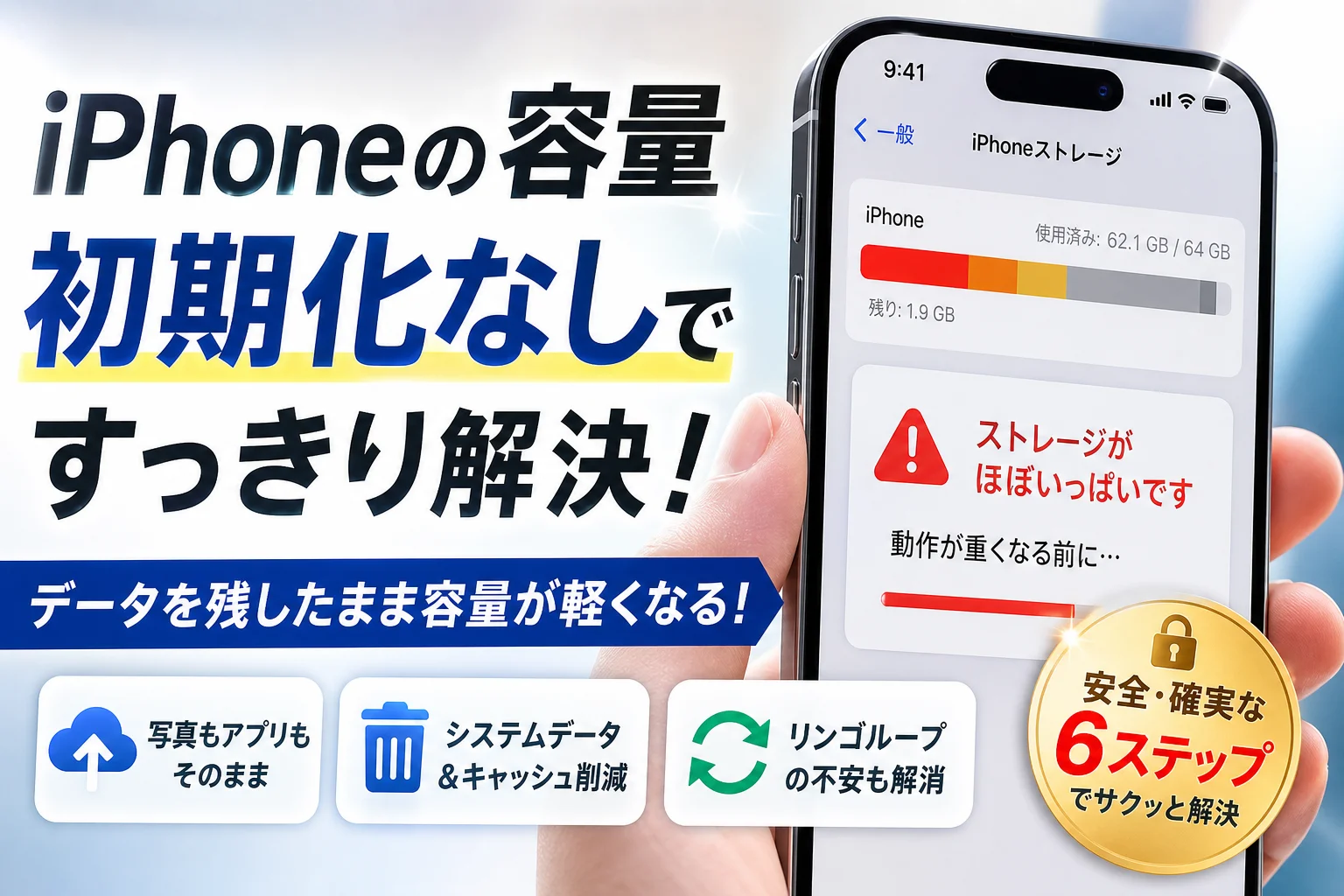
iPhoneのストレージ容量が限界に達し、大切な写真やLINEのトーク履歴、ゲームのセーブデータを失わずに今すぐ空き容量を増やしたいと悩んでいませんか。実は、スマホ本体を初期化しなくても、不要なキャッシュのクリアやアプリの整理、設定の最適化だけでギガ単位のストレージを安全に確保できます。
ネット上では安易なデータの削除や強制再起動が推奨されがちですが、空き容量が残り数百MBという極限状態での不用意な操作は、最悪の場合にリンゴループと呼ばれる起動障害を引き起こし、端末を完全に文鎮化させてしまう致命的なリスクを伴います。修理現場でも多発しているこの深刻なトラブルを避け、安全に容量不足を解消するには、正しいアプローチの順番とシステムデータの制御が必要です。
この記事では、写真や動画の画質を維持しながら本体容量だけを浮かす最適化の手順、LINEやSNSのデータを維持したまま動作を劇的に軽量化するテクニック、そしてPCを使わずにスマホ1台で完結するデータの退避方法を詳しく実証しています。データを100%守り抜き、快適なスマホライフを取り戻すための具体的なロードマップを今すぐ手に入れましょう。
iPhoneの容量を空けるために初期化なしでできる限界ダイエット!データを100%守り抜く安全の基本原則
「ストレージがいっぱいです」という警告マークが画面に表示され、スマホの動作がカクカクして重くなっていませんか。大切な写真やLINEのトーク履歴、ゲームのセーブデータが消えてしまうかもしれない恐怖から、初期化を考えてしまう方も多いでしょう。
しかし、大切なデータを何ひとつ失うことなく、デバイスの初期化も避けて安全にギガ単位の空き容量を確保する方法は存在します。PCを持っていない方や、iTunesでの面倒なバックアップ作業が苦手な方でも大丈夫です。
スマホ単体の操作だけで今すぐ実践できる、データの安全性を最優先にしたストレージ削減ロードマップを解説します。
なぜあなたのスマホはストレージがいっぱいですと悲鳴を上げるのか
iPhoneの内部ストレージが限界に達してしまう理由は、単に写真や動画が増えたからだけではありません。私たちは日々、アプリの追加やOSのアップデートを繰り返していますが、実は目に見えないゴミが水面下で蓄積されています。
特にYouTubeやTikTokなどのストリーミング動画アプリ、InstagramやXといったSNSを日常的に使っていると、一時保存データであるキャッシュが気付かないうちに肥大化していきます。さらに、アプリがバックグラウンドで動作する際に生成する一時的なシステムデータが、数十GB単位でお使いの端末の空き容量を圧迫していくのです。
まずは、どのようなデータが内部ストレージを占有しているのか、主な原因を整理した一覧表を確認してみましょう。
| データの種類 | 主な特徴と肥大化の原因 | データの重要度 |
|---|---|---|
| 写真とビデオ | 高画質な4K動画やバースト撮影の重複画像など | 極めて高い |
| アプリ本体 | 3Dゲームや各種SNSなどアプリ自体のプログラム | 中(再ダウンロード可) |
| アプリ内データ | LINEのトーク履歴やゲームのセーブデータなど | 極めて高い |
| キャッシュとシステムデータ | ブラウザの閲覧履歴やストリーミング時の一時ファイル | 低(削除推奨) |
まずは設定画面からあなたのiPhoneを圧迫しているデータの内訳を正確に把握する
ストレージのダイエットを効率よく進めるためには、まず何がギガを食い荒らしているかを特定する必要があります。
iPhoneのホーム画面から設定アプリを開き、一般をタップして、iPhoneストレージを選択してください。少し待つと、画面上部に現在の使用状況を示すマルチカラーのバーが表示されます。
- アプリごとの消費容量が、大きい順に上から一覧表示されます。
- アプリの名前をタップすると、アプリ本体のサイズと、書類とデータのサイズの内訳が確認できます。
- 一覧を一番下までスクロールすると、iOSシステム本体の容量と、システムデータの詳細な内訳が表示されます。
ここで注目すべきは、書類とデータの項目です。アプリ本体よりもこの項目が数GB単位で大きくなっている場合は、内部に不要なキャッシュが大量に溜まっている証拠となります。
警告として空き容量が1GBを切った限界状態で絶対にやってはいけない致命的なNG行動
ここで、修理専門店などの現場に寄せられるリアルな相談事例から、非常に重要な警告をお伝えします。iPhoneの空き容量が残り数十MBから数百MBという極限状態にあるとき、不用意にデバイスの再起動や電源のオフ、あるいは不要な写真の一括削除を行ってはいけません。
空き容量が1GB未満の状態で再起動を行うと、起動時にシステムがインデックスを再構築するための一時ファイルを展開できなくなります。その結果、Appleロゴが表示されたまま画面が固まるリンゴループと呼ばれる起動障害が発生し、端末が完全にフリーズして動かなくなるリスクがあるのです。
現場の修理店舗でも、この容量パンクによる起動不良の相談は後を絶ちません。最悪のケースではデバイスを強制的にリカバリモードに移行して初期化せざるを得ず、バックアップのないデータがすべて失われる悲劇に繋がります。
空き容量が極限まで少ない状態のときは、まずは端末の電源を切らず、動作を安定させたまま不要なSafariの履歴や各種アプリ内のキャッシュを少しずつ慎重に消去して、安全な空き容量を確保することを徹底してください。
写真や動画を1枚もあきらめない!本体のギガを大幅に浮かす賢い写真整理術
iPhoneの画面にストレージの空き領域が足りないという警告が表示されると、大切な思い出の写真や動画を泣く泣く消さなければいけないと考えがちです。しかし、デバイス本体を初期化することなく、データを1枚も失わずに空き容量を劇的に増やすアプローチが存在します。
まずは最も大きなデータ占有率を誇る写真ライブラリの仕組みを見直し、賢く本体のギガを浮かせる具体的なステップから始めていきましょう。
オリジナルの画質はクラウドへ避難させるiPhoneのストレージを最適化の圧倒的な実力
写真や動画のクオリティを維持したまま、iPhone本体のストレージ消費を最小限に抑える最も強力な機能が「iPhoneのストレージを最適化」です。
この機能を有効にすると、撮影した写真や動画のオリジナルデータはクラウドサービスであるiCloudへ自動的にアップロードされて安全に保管されます。そしてiPhone本体には、画面表示に最適なファイルサイズを抑えた軽量版データだけが残るようになります。
これによる容量削減効果は劇的で、写真アプリが占有していたストレージが最大で約10分の1にまでスリム化されるケースも珍しくありません。
設定の手順は非常にシンプルです。
- ホーム画面から設定アプリを開き、一番上にあるユーザー名(Apple ID)の領域をタップします。
- 「iCloud」を選択し、その中にある「写真」へと進みます。
- 「このiPhoneを同期」がオンになっていることを確認し、「iPhoneのストレージを最適化」にチェックを入れます。
この設定を済ませておけば、写真を見返したいときにはタップするだけでクラウドから瞬時にオリジナル画質が読み込まれるため、普段使いで不便を感じることは一切ありません。
削除したはずなのに容量が減らない原因はゴミ箱に眠る最近削除した項目の存在
「不要な動画やスクリーンショットを大量に削除したのに、なぜか本体の空き容量が全く増えない」というトラブルに直面したことはないでしょうか。実は、iPhoneの「写真」アプリで削除を実行しただけでは、データは端末から完全に消去されていません。
削除されたファイルは一時的に「最近削除した項目」という、いわばパソコンのゴミ箱のようなアルバムに移動し、最大30日間はiPhoneの内部ストレージを圧迫したまま保管され続けます。
今すぐ容量不足を解消したい場合は、このゴミ箱を手動で空にする必要があります。
- 「写真」アプリを開き、下部のメニューから「アルバム」タブを選択します。
- 画面を一番下までスクロールし、便利機能の項目にある「最近削除した項目」をタップします。
- Face IDやパスコードでロックを解除します。
- 画面右上にある「選択」をタップし、左下に表示される「すべて削除」を実行します。
ゴミ箱に眠っていた数GB単位の動画データが一瞬で完全に消去され、即座に空き容量として還元されるため、即効性の極めて高い対策となります。
今後のビデオ撮影でギガを無駄遣いしないためのカメラ設定チューニング
これから撮影する動画のデータ量をあらかじめ抑えるようにカメラ設定をチューニングしておくことも、将来的なストレージ不足を未然に防ぐ重要な知恵です。
初期設定のまま4Kやフレームレートの高い設定で動画を撮影していると、わずか数分のビデオで数GBもの容量を消費してしまいます。
以下は、一般的なスマートフォンの画面で鑑賞するのに十分な美しさを保ちつつ、データ容量を節約するための推奨設定の比較表です。
| 撮影画質設定 | 1分あたりの容量目安 | 推奨される用途 |
|---|---|---|
| 4K / 60 fps | 約400 MB | 大画面テレビでの鑑賞・編集用 |
| 1080p HD / 60 fps | 約175 MB | 動きの滑らかな日常動画 |
| 1080p HD / 30 fps | 約60 MB(おすすめ) | SNS投稿・通常の記録用 |
| 720p HD / 30 fps | 約40 MB | 圧倒的な省スペース優先 |
設定の変更手順は以下の通りです。
- 設定アプリを開き、少し下にスクロールして「カメラ」を選択します。
- 「ビデオ撮影」をタップします。
- リストの中から「1080p HD/30 fps」にチェックを入れます。
この変更を施しておくだけで、同じ時間の動画を撮影しても消費するギガをこれまでの数分の一にまで抑え込むことが可能になります。
アプリをアンインストールしないで本体を軽量化するAppを取り除くの魔法
アプリ削除との決定的な違いとゲームのセーブデータを100%守るメリット
スマホの空き容量が残りわずかになると、真っ先に思い浮かぶのがアプリの整理です。しかし、大切なゲームのセーブデータや、各種ツールのログイン設定が消えてしまうのが怖くて、なかなか踏み切れないという方も多いのではないでしょうか。初期化をせずにiPhoneの容量を空けるための強力な救世主となるのが、Apple純正の「Appを取り除く」という機能です。
この機能は、一般的なアプリの「削除(アンインストール)」とは全く異なる仕組みを持っています。
| 操作の種類 | アプリ本体データ | ユーザーデータ(セーブデータや設定) | 再ダウンロード後の状態 |
|---|---|---|---|
| アプリを削除 | 完全に消去される | 完全に消去される | 初期状態(最初からやり直し) |
| Appを取り除く | 完全に消去される | 端末内に100%保管される | 以前の続きからそのまま再開可能 |
アプリの容量の大部分を占めているのは、プログラムそのものの本体データです。例えば、グラフィックが豪華なゲームアプリなどは、本体だけで数GBもの容量を消費しています。一方で、プレイヤーの進行状況やアカウント情報といったユーザーデータの容量は、わずか数MB程度に過ぎないケースがほとんどです。
Appを取り除く機能を使えば、巨大なプログラム本体だけを一時的にiPhoneから消去し、大切なセーブデータや設定情報だけを本体に残すことができます。これにより、実質的に初期化をすることなく、安全かつ劇的にストレージの空きスペースを確保することが可能になります。再びアプリを使いたくなったときは、ホーム画面のアイコンをタップするだけで、App Storeからプログラムが自動で再ダウンロードされ、取り除く前の状態からすぐに再開できます。
LINEの履歴やSNSの設定を維持したまま使わないアプリを安全に整理する具体的な手順
特に毎日使うLINEやDiscordなどのコミュニケーションアプリ、あるいは数ヶ月に一度しか開かないけれど設定を残しておきたい旅行・予約系のアプリにおいて、この機能は絶大な効果を発揮します。
実際に、iPhone単体の操作だけでデータの安全を確保しながら容量を空ける具体的な手順を解説します。
- ホーム画面から「設定」アプリを開き、「一般」を選択します。
- 「iPhoneストレージ」をタップします。
- 端末にインストールされているアプリが、消費している容量順に一覧で表示されます。
- 容量が大きく、しばらく使っていないアプリを選択します。
- 青い文字で書かれた「Appを取り除く」をタップします。
- 確認画面が表示されるので、再度「Appを取り除く」を選択します。
この操作を行うと、選択したアプリのアイコンに小さな「雲のマーク」が表示されるようになります。これが、データは残したまま本体のみがスリム化された証拠です。
現場の視点から注意点をお伝えすると、この整理作業は「ストレージの空き容量がまだ数百MB以上残っている安全な状態」のうちに行うことが極めて重要です。本体容量が完全にゼロ(残り数MB以下)という限界状態に達してから慌てて操作をしようとすると、OSが内部処理を行うための一時ファイルを生成できず、画面がフリーズしたり、強制的な再起動から進まなくなるシステムトラブルを引き起こすリスクがあります。
手遅れになって初期化を余儀なくされる前に、容量の大きなアプリから優先的にこの魔法のような最適化を実行し、快適なスマホライフを取り戻しましょう。
謎の肥大化を遂げるシステムデータと各種キャッシュを安全に一掃するためのアプローチ
そもそもシステムデータとは何者なのか急に増えたときの主な原因を突き止める
iPhoneのストレージ内訳画面で、グレーの帯として居座り続けるシステムデータ。この正体は、iOSの動作をスムーズにするための一時保存ファイルや、音楽や動画をストリーミング再生した際に裏側で自動的に生成される一時ファイル(キャッシュ)の塊です。
普段何気なくYouTubeやTikTokを見たり、SNSで流れてくる動画を再生したりするだけで、デバイスの内部にはギガ単位のゴミデータが目に見えない形で蓄積されていきます。
特にOSのアップデート直後や、ストレージの空き容量が残り1GB未満という限界状態に陥っているときは注意が必要です。システムが一時ファイルを整理するための作業スペースすら失い、バグのようにシステムデータが数十GBまで急増することがあります。
この極限状態で不用意に再起動を行うと、システムが起動プロセスでクラッシュし、リンゴのマークが点滅し続ける起動障害(リンゴループ)を引き起こす引き金になりかねません。
まずは、システムデータが蓄積されやすい主な要因を整理しました。
-
動画や音楽ストリーミングアプリの頻繁な利用
-
SafariなどのブラウザによるWebサイトの閲覧履歴
-
SNSでの画像や動画の読み込み
-
iOSアップデートファイルのダウンロード残骸
Safariの履歴とウェブサイトデータを削除してブラウザに溜まったゴミを一気にお掃除
日常的なネット検索で最も手軽に、かつ安全に数GB単位のスペースを確保できるのが、標準ブラウザであるSafariのクレンジングです。
ブラウザは一度訪れたウェブサイトの表示を2回目以降に高速化するため、画像やデータを本体に抱え込みます。これが「ウェブサイトデータ」と呼ばれるもので、放置しているとチリも積もれば山となり、動作を重くする原因になります。
この作業を行っても、ブックマークやタブが消えることはありません。ただし、一部のWebサイトで再ログインが必要になる場合があるため、その点だけ頭に入れておきましょう。
安全にSafariのゴミを一掃する手順は以下の通りです。
- 設定アプリを開き、少し下にある「Safari」をタップします。
- 画面を下部までスクロールし、「履歴とWebサイトデータを消去」を選択します。
- 消去する期間として「すべての履歴」を選び、赤文字の「履歴を消去」をタップします。
このシンプルな操作だけで、蓄積されていたキャッシュが一瞬で解放され、ブラウザの挙動自体も驚くほど軽快になります。
LINEやDiscordのアプリ内設定からキャッシュデータだけを狙い撃ちで消去する検証済みテクニック
最も身近でありながら、最もギガを食い荒らしている元凶がLINEやDiscordなどのコミュニケーションアプリです。
多くのユーザーが「アプリを丸ごと消さないと容量は空かない」と勘違いしていますが、それは大きな間違いです。アプリそのものをアンインストールしてしまうと、大切なトーク履歴や写真が完全に消え去ってしまいます。
ここで活用すべきなのが、トークや設定は維持したまま、画像などの一時保存ファイルだけをピンポイントで削ぎ落とす「アプリ内キャッシュの削除」です。実機検証の結果、この方法であればトーク履歴を1文字も失うことなく、安全に数GBもの空き領域を取り戻すことができます。
特に利用頻度の高いLINEにおける、正しいキャッシュの狙い撃ち手順は以下の通りです。
| 手順 | 操作内容 | 守るべき注意点 |
|---|---|---|
| ステップ1 | LINEのホーム画面右上にある「設定(歯車マーク)」をタップする | アプリの外の設定ではなく、必ずアプリ内の設定画面で行います |
| ステップ2 | 「トーク」を選択し、下部にある「データの削除」に進む | 誤って他の項目をタップしないよう慎重に進めてください |
| ステップ3 | 「キャッシュ」の横にある「削除」ボタンだけをタップする | 「すべてのトーク履歴」や「写真」にチェックが入っていないことを確認します |
この手順を徹底すれば、友だちとのメッセージや大切な写真のサムネイルはそのままに、アプリの肥大化だけを劇的に抑え込むことが可能です。DiscordなどのSNSアプリでも、それぞれのアプリ内設定に用意されている「キャッシュの消去」を利用することで、初期化という大がかりな手段を回避しながらスマホを劇的に軽量化できます。
パソコンを使わずにスマホ1台で完結させる大容量データ避難上級テクニック
「iPhoneの空き容量が残り1GB未満」という崖っぷちの状況でも、パソコンを一切使わずにスマホ1台の操作だけで劇的にストレージを回復させるアプローチがあります。
データを1枚も消さずに安全な避難場所を確保する、2つの強力なアプローチを解説します。
iCloudの無料枠5GBを限界まで使い倒すファイルアプリを活用したデータ避難術
初期費用をかけずに今すぐ実践できるのが、Appleが標準で提供しているクラウドストレージ「iCloud」の無料枠を限界まで活用する方法です。
写真アプリから直接iCloudへ同期する設定は多くの人が行っていますが、実はこれだけでは写真全体の容量が5GBを超えた時点でバックアップが停止してしまいます。
そこで着目すべきなのが、iPhoneの「ファイル」アプリを活用したピンポイントのデータ避難です。
普段はめったに見返さない過去のPDF資料、音声メモ、ダウンロードした圧縮ファイルなどは、写真アプリとは異なるルートでiCloud Driveに直接移動させることができます。
iCloudを活用したデータ避難の手順は以下の通りです。
-
「ファイル」アプリを開き「ブラウズ」タブから「このiPhone内」を選択します。
-
退避させたいデータやフォルダを長押しして「移動」をタップします。
-
移動先として「iCloud Drive」を指定して実行します。
-
完全にクラウド側へ転送されたことを確認した後、元の「このiPhone内」にあるローカルデータを削除します。
この工夫を行うことで、本体の限られたギガ消費を最小限に抑えつつ、大切なファイルを安全に保護できます。
無料枠の5GBを賢く使いこなすための収納整理術として非常に効果的です。
LightningやUSB-C対応の外部ストレージへ写真や動画を物理的に逃がす快適な方法
「クラウドの月額サブスクリプション料金をこれ以上支払いたくない」「数GBどころか数十GB単位で一気に空き容量を作りたい」という場合には、iPhoneに直接差し込んで使える外部ストレージの導入が最も確実でスピーディーな解決策になります。
特に最近のiPhoneは高画質な写真や4K動画の撮影が簡単に行えるため、少し油断するだけで100GB超のデータが本体を圧迫してしまいます。
こうした大容量のメディアデータは、物理的な外部メモリへ丸ごとコピーして避難させるのが賢い選択です。
現在販売されている外部ストレージには、主に以下の3つの選択肢があります。
| 接続タイプ | 主な特徴とメリット | こんな人におすすめ |
|---|---|---|
| USB-C端子直挿しメモリ | 最新のiPhone15シリーズ以降に対応し、超高速なデータ転送が可能 | 新しい機種を使っていて手軽にバックアップしたい方 |
| Lightning端子直挿しメモリ | iPhone14以前のモデルに対応し、MFi認証品を選べばOSアップデート後も安心 | 従来モデルを長く大切に使っている方 |
| SDカードリーダー経由 | 市販のSDカードを差し替えることで、実質無限に容量を増やすことができる | カメラや他のデバイスともデータを共有したい方 |
物理的なストレージを活用する際の注意点として、Appleの厳しい安全基準をクリアした「MFi認証(Made for iPhone)」を取得している製品を選ぶことが挙げられます。
安価な非認証品を使用すると、iOSのアップデート後に突然認識しなくなったり、データ転送中に接続が切れてファイルが破損したりするリスクがあります。
iPhoneの底面に直接差し込み、専用の無料アプリを使ってボタンをワンタップするだけで、写真や動画をすべて外部メモリにコピーできます。
コピーが完了したデータは、iPhone本体から削除しても外部メモリ内にしっかりと残るため、初期化をすることなく一瞬で数十GBものストレージ領域を確保することが可能になります。
ネットに溢れるストレージ解消の裏技に潜む罠と現場が警鐘を鳴らす本当の真実
すべての設定をリセットを試してもシステムデータが減らずに設定が消えて絶望するケース
インターネット上の情報やSNSの投稿を見ていると、iPhoneの本体容量を初期化なしで空けるための究極の裏技として「すべての設定をリセット」という操作が紹介されていることがあります。
しかし、スマートフォンのトラブル解決に日々向き合う現場の視点からお伝えすると、この操作は非常にリスクが高く、期待するほどの効果が得られないケースがほとんどです。
このリセット機能は、写真や連絡先などの個人データそのものを消去するものではありません。その代わり、Wi-FiのパスワードやApple Payの登録情報、ホーム画面のレイアウト、通知の設定といった、日常の使いやすさを支える重要なカスタマイズがすべて工場出荷時の状態に巻き戻されてしまいます。
問題は、これほど面倒な再設定の手間を支払っても、肝心のシステムデータが全く減らないという冷酷な現実です。
システムデータが肥大化する主な原因は、Safariのキャッシュや各種SNS、ストリーミングアプリが内部に溜め込んだ再生用の一時ファイルです。システム全体の設定情報を初期化したところで、これらのアプリが抱える不要なデータはそのまま居残り続けます。
結局、お気に入りの着信音やWi-Fiの接続設定がすべて消え去り、ただ再設定に数時間を奪われるという絶望的な結果に終わりかねません。
設定のリセットによる影響と実際の効果を以下の表にまとめました。
| 項目 | すべての設定をリセットの影響 | システムデータへの効果 |
|---|---|---|
| Wi-Fi・Bluetooth接続 | すべて削除され再接続が必要 | 効果なし |
| Apple Pay・カード情報 | 安全のため強制的に解除 | 効果なし |
| ホーム画面の配置 | 初期状態に戻りアプリが散乱 | 効果なし |
| 各種アプリの通知設定 | すべてリセットされ再通知確認 | 効果なし |
| アプリ内の不要キャッシュ | そのまま内部に残る | 効果なし |
このように、データの安全性を最優先に考えながらスマホ単体で容量を確保したい状況において、この操作は百害あって一利なしの選択肢と言えます。
限界状態で安全にシステムデータをクリアするための正しい強制再起動のタイミング
iPhoneのシステム内部に溜まったゴミを安全にお掃除する方法として、端末の再起動は確かに有効です。iOSは電源が落ちて再起動するプロセスの中で、不要になった一時ファイルの整理やインデックスの再構築を自動的に行う設計になっているからです。
しかし、ストレージ残量が数十MBから数百MB程度という、文字通りの極限状態に陥っている場合は話が別です。この状態で不用意に再起動を行うと、iPhoneが二度と立ち上がらなくなる恐怖の「リンゴループ」に突入するリスクが跳ね上がります。
システムデータをクリアするために、iPhoneが一時的に展開する作業用スペース(仮想メモリ)すら残っていないため、起動処理の途中でシステムが窒息してしまうのです。現場の修理専門店でも、この容量パンクによる起動不可トラブルでの相談や持ち込みが後を絶ちません。
安全に再起動を行い、システムデータを綺麗に整理するための絶対条件は以下の3ステップです。
- ステップ1:まずは確実なデータ退避
まずは数枚の写真や、使っていない軽量なアプリを数個削除し、ストレージに最低でも1GBから2GB程度の「呼吸ができるスペース」を確保します。
- ステップ2:限界状態を脱したことを確認
設定画面から空き容量の数値が回復したことを確認します。
- ステップ3:正しい手順での強制再起動
機種に合わせた正しいボタン操作で強制再起動を行い、iOSに安全なお掃除処理を実行させます。
各機種における安全な強制再起動の手順は以下の通りです。
-
Face ID搭載モデル(iPhone 8以降含む)
音量を上げるボタンを押してすぐ放し、音量を下げるボタンを押してすぐ放します。最後に電源ボタンを画面にAppleのロゴマークが表示されるまで押し続けます。 -
iPhone 7シリーズ
音量を下げるボタンと電源ボタンを同時に長押しし、ロゴマークが表示されたら放します。 -
iPhone SE(第1世代)やiPhone 6s以前
ホームボタンと電源ボタンを同時に長押しし、ロゴマークが表示されるまで待ちます。
まずは本体に最低限の空き領域を作ってから再起動を行うという順番のルールを徹底するだけで、大切なLINEのトーク履歴やゲームのセーブデータを100%守りながら、安全にシステムをスリム化させることができます。
検証ファーストの精神でネットライフを豊かにするメディアlogicaのこだわりと運営方針
噂やまとめ情報に頼らずにライター自身が実機で確かめた情報だけを届ける誇り
インターネット上には、スマートフォンの空き容量を増やすためのノウハウが溢れています。しかし、その多くは公式サイトの説明をなぞっただけのものであったり、実際に試すと大切なデータが消えてしまう危険な手順が混ざっていたりするのが現状です。
私たちlogicaは、そうした出所不明のまとめ情報や、机上の空論をそのまま右から左へ流すような発信を良しとしません。掲載するすべての手順は、執筆を担当する私たちが実際に手元の端末を使用し、システムデータやキャッシュがどのように増減するかを検証した「生きた一次情報」のみです。
特に、データを一切失わずにデバイスを軽量化するプロセスは、一歩間違えるとシステムクラッシュや再起動ループといった深刻な不具合を招く表裏一体の作業です。だからこそ、私たちは現場での実証実験にこだわり、読者の皆さまがリスクを負うことなく、安心して実践できる確実な方法だけを厳選して届けることに誇りを持っています。
以下は、ネットでよく見かける対策と、私たちが実機検証を通じて導き出した「安全性の違い」をまとめた比較表です。
| 対策内容 | ネット上の一般的な情報 | logicaの実機検証に基づく真実 |
|---|---|---|
| 本体の強制再起動 | 「手軽にシステムデータを減らせる万能薬」 | 「空き容量が数百MB以下の限界状態で行うとリンゴループの引き金になる」 |
| すべての設定をリセット | 「データを消さずに不具合を直す魔法のボタン」 | 「Wi-FiやApple Payの再設定に何時間も奪われるだけで容量はほぼ減らない」 |
| LINEのキャッシュ削除 | 「アプリごと削除して再インストールを推奨」 | 「アプリ内のキャッシュデータのみを狙い撃てばトーク履歴は無傷で数GB浮く」 |
表面的な数字の増減だけに惑わされず、ユーザーの皆様の大切な写真や連絡先、アプリのセーブデータを100%守り抜くこと。それが、私たちの検証ファーストの思想です。
渋谷の現場から届ける各種アプリの最新トレンドと知っておくと得する最新の裏技
トレンドの発信地である東京の渋谷に拠点を置くlogica編集部には、日々変化する各種アプリのアップデート情報や、OSの挙動に関する最新データがリアルタイムで集まってきます。
日常的にSNSや動画ストリーミング、ゲームアプリを使い倒す20代のメンバーが中心となり、泥臭く検証を繰り返す中で見つけた「知っておくと絶対に得する裏技」をどこよりも早くお届けしています。
例えば、以下のようなSNSアプリの日常的な利用シーンにおけるデータ肥大化のメカニズムも、編集部での日々の観測から明らかになったものです。
-
TikTokやYouTubeのバックグラウンドストリーミング再生によるシステムデータの異常な蓄積
-
Discordのボイスチャットや画像送受信時に裏側で生成され続ける膨大な一時ファイル
-
Safariのタブを数百個開いたままにすることで発生するメモリと本体ストレージへの二重の負荷
こうした「公式のマニュアルには決して書かれていないけれど、毎日スマホを使う上で絶対に無視できない仕様」を解き明かすことが、私たちの使命です。
ただの解説記事に留まらず、読者の皆様が日々のネットライフを今よりも少しでも快適に、そしてトラブルに怯えることなく楽しめるように、現場の熱量とともに信頼できる解決策を発信し続けます。
この記事を書いた理由
著者 – 伊藤 龍神
※本記事はAIによる自動生成ではなく、私自身が実機を用いてiPhoneのストレージ挙動を繰り返し検証した結果に基づき執筆しています。
日頃からSNSのトレンドや便利な使い方を追いかける中で、「iPhoneの容量が足りない」という切実な声をSNS上で毎日のように目にしています。実は私自身、トレンドの発信に向けて写真や動画、各種SNSアプリを大量に検証していた際、端末の空き容量が1GBを切る限界状態に陥った経験があります。その焦りから、ネットで見かけた「設定のリセット」や不用意な強制再起動を試したところ、動作がさらに不安定になり、危うくデータ消失の一歩手前まで追い込まれるトラブルを実体験しました。
ネット上には、初期化を前提とした極端な解決策や、端末が起動しなくなる「リンゴループ」のリスクに触れていない不完全な情報が多く出回っています。私のようにヒヤッとする経験をする人を一人でも減らしたい、そしてLINEの履歴や大切な写真を諦めずにスマホ1台で安全に空き容量を確保してほしいという強い思いから、実機検証で確認できた確実な手順をまとめました。
🔗 あわせて読みたい関連記事
 iPhoneの重複写真を年末に削除する方法と空き容量を増やす公式手順💡 結論(要点まとめ)年末のiPhone写真整理で容量を空ける手順を整理。Apple公式の「重複項目」を結合する方法から…
 iPhoneの写真・動画を外付けストレージに書き出す手順と年末の容量整理法💡 結論(要点まとめ)年末に溜まったiPhoneの写真や動画を外付けSSD・USBメモリへ安全に書き出す手順を解説。ファ…
 iPhoneの容量確認手順と内訳の見方|空き容量を増やす整理の基本💡 結論(要点まとめ)iPhoneの本体ストレージとiCloudの容量確認手順をわかりやすく解説。設定アプリからの内訳(…
 iPhoneのストレージ「iOS」とは?容量が多い原因と安全な減らし方💡 結論(要点まとめ)iPhoneのストレージを圧迫する「iOS」と「システムデータ」の違いや役割を分かりやすく解説。i…
 iPhoneのストレージを減らす方法!写真も消さない容量不足解消の罠と正解(37文字)iPhoneの容量不足は、まず容量内訳を確認し、アプリのキャッシュや一時データ、不要ファイルを優先して整理することで効率…
 iPhoneのストレージの確認方法と安全に容量不足を解消するギガ節約術iPhoneの容量確認は「設定>一般>iPhoneストレージ」から簡単に行えます。写真の最適化やアプリのキャッシュ消去を…
🧰 お困りごとの解決に



最近更新した記事
 アプリ購入の返金申請手順|iPhoneとAndroidのやり方・審査基準💡 結論(要点まとめ)アプリや課金アイテムを誤って購入した際の返金申請手順を整理。iPhone(Apple)とAndro…
 Apple Watchのバッテリー確認方法と最大容量(劣化度)の調べ方💡 結論(要点まとめ)Apple Watchのバッテリー残量(%)と最大容量(寿命・劣化度)の確認手順を解説。watch…
 ドコモのAPN設定手順と入力値一覧|繋がらない時の確認方法💡 結論(要点まとめ)ドコモ・ahamo向けのAPN設定値(spmode.ne.jp)とAndroidでの手動登録手順を…
 ドコモのネットワーク利用制限とは?判定の確認手順と記号の意味💡 結論(要点まとめ)ドコモのネットワーク利用制限の確認手順と、判定結果(○・△・×・ー)の意味をわかりやすく解説。IM…
 楽天モバイルのMNP予約番号の発行手順とワンストップの確認方法💡 結論(要点まとめ)楽天モバイルのMNP予約番号の発行手順を画面項目に沿って整理。my 楽天モバイルでの申請・認証後の…