※本記事にはプロモーションが含まれる場合があります。また、各種機能や操作画面は最新の仕様に基づき記載しています。
【要約】Gmailの容量不足は、検索コマンド「has:attachment larger:10M」での抽出やゴミ箱の手動消去、Googleドライブ・フォトの整理で解消できます。
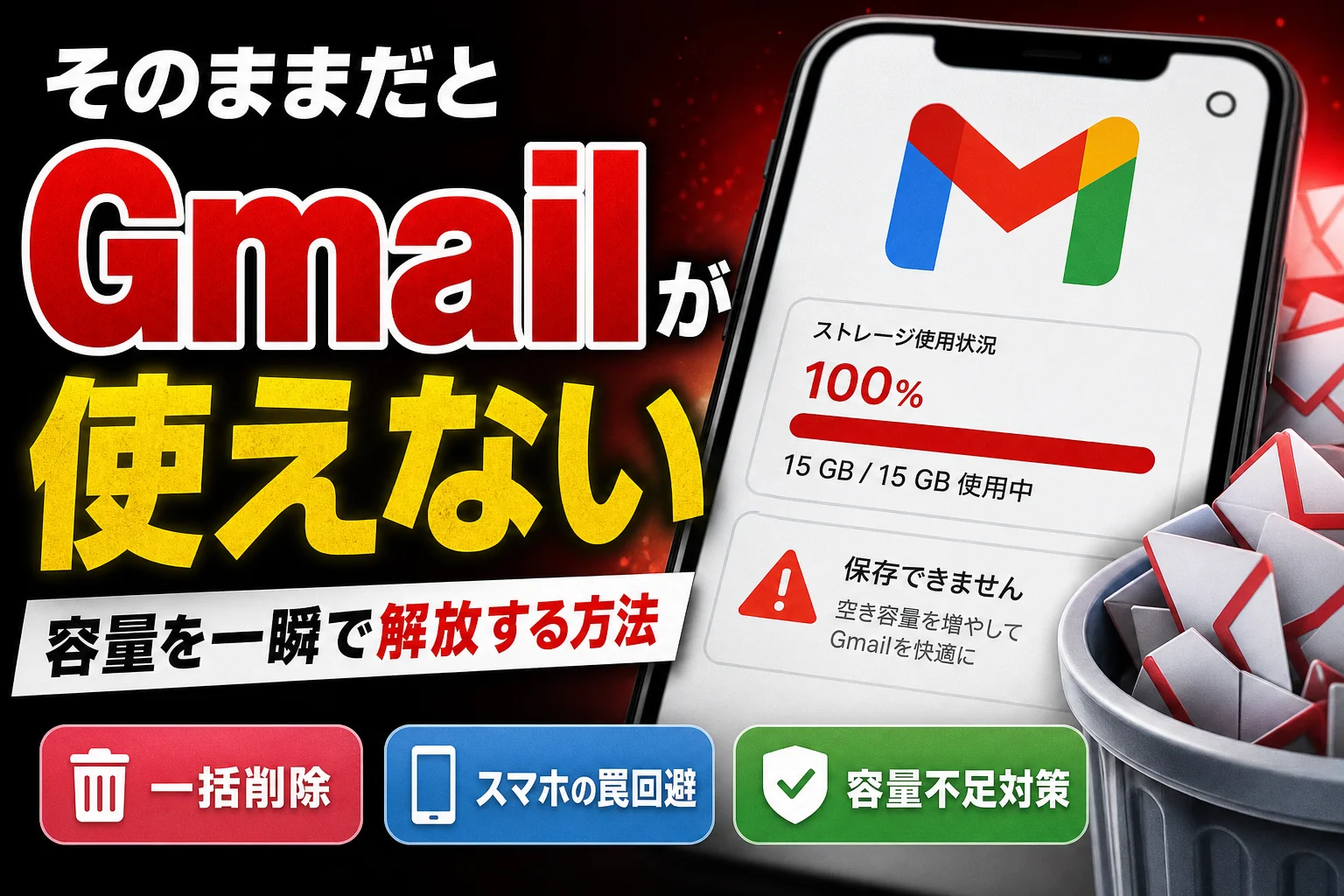
「Gmailの保存容量が残りわずかです」という警告が表示された際、不要なメールを数件消すだけでは状況が改善しない場合があります。一般の個人向け無料Googleアカウントで提供される15GBの保存容量は、Gmail、Googleドライブ、Googleフォトの3つのサービスで共通して使用されているためです(出典:Google Oneヘルプ「保存容量の仕組み」)。また、ゴミ箱内のメールも容量に算入されるため、通常はゴミ箱を空にするまで十分な空き容量が確保されません。
この記事では、PC版での大容量ファイルや古いメールを抽出する検索コマンド、スマホのブラウザ機能を活用した整理方法、ゴミ箱の消去と容量反映に関する注意点について解説します。適切な手順でデータを整理し、スムーズなメール送受信環境を整えましょう。
無料15GBの仕組みと容量がいっぱいになった際の影響
日常や業務で利用されるGmailですが、保存容量の上限に達するとメッセージの送受信をはじめとする各種機能に制限がかかります。トラブルを防ぐためには、容量の消費内訳と超過時の影響を正しく理解しておくことが大切です。
Googleアカウントの保存容量を共有するサービスの内訳
一般の個人向け無料Googleアカウントでは、15GBのストレージが用意されています。この容量はGmail単体ではなく、GoogleドライブおよびGoogleフォトの3サービスで共有する仕組みになっています。
| サービス名 | 主な消費データと容量圧迫の原因 |
|---|---|
| Gmail | 受信・送信メール本体、PDFや画像などの添付ファイル、ゴミ箱・迷惑メール内の未削除データ |
| Google ドライブ | マニュアル等のPDF、オフィス文書、動画ファイル、端末のバックアップデータ |
| Google フォト | スマートフォン等から同期された写真・動画、高画質メディア |
テキスト中心のメール自体は軽量であっても、Googleフォトの写真やGoogleドライブ内の動画・PDFファイルがストレージの大半を占めているケースも少なくありません。アカウント全体の利用状況を確認し、優先度の高いデータから整理を進めるのが効率的です。
保存容量が上限(100%)に達した際の影響
ストレージ容量が上限に達した場合、Googleの各サービスで以下のような動作制限が発生することが公式ヘルプ等で確認されています。
- Gmail:新しいメールの送信および受信ができなくなります。
- Google ドライブ:新しいファイルのアップロードや同期が停止します。また、所有しているドライブ内でのGoogleドキュメント、スプレッドシートなどの新規作成・編集が行えなくなる場合があります。
- Google フォト:写真や動画の新規バックアップが停止します。
容量超過中のメール受信について
容量超過中は新着メールを受信できず、送信者に配信不能通知(バウンスメール)が返る場合があります。送信側の再送動作はシステムやサーバーの設定により異なるため、空き容量を確保した後に送信者へ再送を依頼してください。
パソコンで効率的に容量を減らす検索コマンド一覧
PCのWebブラウザ版Gmailでは、検索窓に特定のコマンド(検索演算子)を入力することで、容量の大きいメールや古いメールを素早く抽出できます。
添付ファイルのサイズを指定して重いデータを抽出する
添付ファイル付きのメールは容量を大きく消費します。検索窓に「has:attachment larger:10M」と入力すると、10MBを超える添付ファイルを持つメールのみを表示させることができます。
| 検索コマンド | 抽出対象 | 整理時の目安 |
|---|---|---|
| has:attachment larger:15M | 15MB以上のファイルを含むメール | 優先的に確認・削除を検討 |
| has:attachment larger:10M | 10MB以上のファイルを含むメール | 大きな空き容量確保に有効 |
| has:attachment larger:5M | 5MB以上のファイルを含むメール | 件数が多い場合の絞り込みに活用 |
古いメールやプロモーションメールを一括抽出する検索演算子
過去に受信したニュースレターや通知メールも、蓄積されると相応の容量になります。期間やカテゴリを指定する演算子を組み合わせることで効率よく抽出できます。
older_than:2y(2年以上前のメールを抽出)older_than:1y(1年前より古いメールを抽出)category:promotions(プロモーションカテゴリのメールを抽出)older_than:2y category:promotions(2年以上前のプロモーションメールを抽出)
一括削除前の注意点
一括削除を行う前に、必要なメールが含まれていないか送信者・件名・添付ファイルの内容を目視で確認してください。スター付きメールを除外する「-is:starred」や重要ラベルを除外する「-label:important」などの条件追加は選択を補助する手段にすぎないため、誤削除を防ぐために重要なメールは事前にローカル環境や他ストレージへバックアップしておくことを推奨します。
検索結果の全スレッドを一括選択する手順
Gmailの画面上で最上部のチェックボックスをクリックすると、通常は「表示されている50件」のみが選択されます。検索結果の全件を選択するには以下の手順を行います。
- 検索窓に「
older_than:2y」などのコマンドを入力して検索します。 - メール一覧の左上にあるチェックボックスをクリックします。
- 一覧の上部に「この検索条件に一致するすべてのスレッドを選択する」というテキストが表示されたら、そこをクリックします。
- 全件が選択された状態で「ゴミ箱」アイコンをクリックします。
スマートフォンでの整理手順とブラウザ表示の活用
スマートフォンからGmailを整理する際、利用する環境(アプリ版かブラウザ版か)によって操作画面や一括選択の可否が異なります。
スマホアプリとPCブラウザ版の機能の違い
iOS版およびAndroid版の公式Gmailアプリ(確認日:2024年5月時点、iOS版 v6.0 / Android版 v2024.04)では、検索演算子(`has:attachment larger:10M` など)を使ったメールの絞り込み機能は利用できますが、全件を一括で選択して削除するボタンは配置されていません。
| 操作機能 | 公式スマホアプリ | PCブラウザ版 |
|---|---|---|
| 1件ずつの削除/スワイプ削除 | 対応 | 対応 |
| アイコンタップによる複数選択 | 対応(手動選択) | 対応 |
| 全件一括選択(50件超) | 非対応 | 対応 |
| 検索演算子の使用 | 対応 | 対応 |
スマホのブラウザで「PC版サイト」を表示して操作する方法
PCが手元にない場合、スマートフォンのWebブラウザ(SafariやChrome)でデスクトップ表示に切り替えることで、全件選択の操作を行える場合があります(実機確認日:2024年5月、iOS Safari / Android Chrome環境にて検証)。
- ブラウザでWeb版のGmail(https://mail.google.com/)にアクセスしてログインします。アプリが自動で起動する場合は、リンクを長押しして新しいタブで開きます。
- ブラウザのメニュー(Safariは「ぁあ」アイコン、Chromeは「…」アイコン)から「デスクトップ用Webサイトを表示」または「PC版サイト」を選択します。
- 画面上のチェックボックスをタップし、「この検索条件に一致するすべてのスレッドを選択」をタップします。
- ゴミ箱アイコンをタップして削除を実行します。
※スマートフォンの画面サイズによっては表示が崩れ、操作が困難な場合があります。確実かつ誤操作なく大容量データを整理したい場合は、PCのブラウザ環境から操作することをお勧めします。
ゴミ箱・迷惑メールの消去と容量反映の注意点
メールを削除処理しても、そのままではストレージの空き容量は増えません。移動先であるゴミ箱フォルダ内のデータも使用容量に算入されるためです。
ゴミ箱の完全消去と容量反映の仕組み
Gmailのヘルプ仕様によると、ゴミ箱や迷惑メールフォルダに移動したデータは、移動してから通常30日後に自動的に完全消去されます。今すぐ空き容量を作りたい場合は、手動でゴミ箱を空にする操作が必要です。
- PCの場合:左側メニューの「ゴミ箱」を開き、画面上部の「ゴミ箱を今すぐ空にする」をクリックします。
- スマホアプリの場合:メニューから「ゴミ箱」を選択し、「ゴミ箱を今すぐ空にする」をタップします。
ゴミ箱を空にした後、アカウントの容量表示への反映には時間がかかる場合があります。正確な空き容量を確認する際は、Google Oneのストレージ管理画面などで時間を置いて再確認してください。
誤って削除したメールの復元可能性について
手動で「ゴミ箱を今すぐ空にする」を実行して完全消去されたメールは、通常の個人向けアカウントの場合、Gmailの画面上から利用者が自力で復元することはできません。
なお、企業向けのGoogle Workspaceアカウントを利用している場合は、管理者が一定期間内であれば管理コンソールから復元できる可能性があります。また、不正アクセスやシステム障害等でデータが消失したと思われる場合は、Google公式のヘルプセンターや「Gmail 返答不可メッセージ復元ツール」等の公式案内をご確認ください。
容量確保後に実施すべき確認と再送依頼の手順
不要なデータを消去してストレージに空きを作った後でも、過去の超過期間中に届かなかったメールへの対応や、システムの反映待ちについての理解が必要です。
容量オーバー期間中に届かなかったメールの扱い
容量が上限を超えていた期間内に自分宛てに送信されたメールは、サーバー上で保留されるのではなく、送信元へ配信不能通知として送り返されているケースが多く見られます。
そのため、空き容量を確保した後に過去の未着メールが自動的に受信トレイへ届くことはありません。容量制限が解除されたことを確認した上で、必要な送信元へメールの再送を依頼する必要があります。
受信機能の復旧確認と依頼の流れ
- テスト送信の実施:別のメールアドレスや他社サービスから自身のGmail宛てにテストメールを送信し、正常に届くか確認します。
- 容量表示の確認:Google One等の管理画面で容量が正常に減少しているか確認します。
- 連絡先への再送依頼:容量超過の可能性があった期間(直近数日間など)に重要な連絡を送信していた可能性がある取引先や関係者に対し、別手段(電話・チャット・他アドレス等)で状況を説明し、必要に応じて再送を依頼します。
GoogleドライブおよびGoogleフォトの整理と有料プランの検討
Gmail内のメール整理を行っても十分な容量が確保できない場合は、ストレージの共有元であるGoogleドライブやGoogleフォトの整理を検討します。
ドライブ・フォトでの容量確保の手順
- Google ドライブ:「保存容量」順に並び替えを行い、不要になった動画ファイル、大容量のPDF資料、過去のバックアップデータを削除し、ドライブ内のゴミ箱も空にします。
- Google フォト:Web版のGoogleフォトにある「ストレージの管理」機能を活用し、ぼやけた写真、大きな動画ファイル、不要なスクリーンショットなどを集中的に整理します。
有料プラン(Google One)への変更基準
業務上の理由で過去のメールやファイルを削除できない場合や、データの整理に膨大な時間がかかる場合は、公式のストレージ拡張サービス「Google One」へのアップグレードを検討するのも選択肢の一つです。
- 100GBプラン(ベーシック):メールのやり取りが多く、写真やPDFの保存が増えてきた個人利用に適しています。
- 200GBプラン(スタンダード):高画質な写真や仕事上の各種資料を頻繁にバックアップするユーザーに適しています。
- 2TBプラン(プレミアム):動画データの保存や家族・チームでの容量共有を行う場合に適しています。
logica編集部における検証方針と情報更新ポリシー
当メディア「logica」では、公的機関や提供元公式の一次情報をベースにしつつ、記事制作時に実機端末での動作確認・検証を実施しています。
| 検証・確認項目 | 公式仕様・実機確認に基づく事実 |
|---|---|
| 容量の反映時間 | ゴミ箱を空にした後、表示の更新や制限解除まで時間を要する場合があります。 |
| 容量オーバー時の未着メール | 送信者へエラー通知が返る仕様のため、空き確保後の自動遅延受信は行われません。 |
| スマホでの全件一括選択 | アプリ版は非対応ですが、ブラウザの「PC版サイト表示」で操作可能な場合があります。 |
Googleの各種サービスは定期的にUI(操作画面)や仕様の変更が行われます。編集部では最新のアップデート情報を随時確認し、記事内容の適正化を行っています。
この記事の執筆・検証体制
執筆:伊藤 龍神(logica編集部)
※本記事は、編集部が実施した各種設定の実機検証結果と、Google公式ヘルプ(Google Oneヘルプ、Gmailヘルプ)の情報をもとに執筆・修正を行っています。
🧰 お困りごとの解決に



最近更新した記事
 アプリ購入の返金申請手順|iPhoneとAndroidのやり方・審査基準💡 結論(要点まとめ)アプリや課金アイテムを誤って購入した際の返金申請手順を整理。iPhone(Apple)とAndro…
 Apple Watchのバッテリー確認方法と最大容量(劣化度)の調べ方💡 結論(要点まとめ)Apple Watchのバッテリー残量(%)と最大容量(寿命・劣化度)の確認手順を解説。watch…
 ドコモのAPN設定手順と入力値一覧|繋がらない時の確認方法💡 結論(要点まとめ)ドコモ・ahamo向けのAPN設定値(spmode.ne.jp)とAndroidでの手動登録手順を…
 ドコモのネットワーク利用制限とは?判定の確認手順と記号の意味💡 結論(要点まとめ)ドコモのネットワーク利用制限の確認手順と、判定結果(○・△・×・ー)の意味をわかりやすく解説。IM…
 楽天モバイルのMNP予約番号の発行手順とワンストップの確認方法💡 結論(要点まとめ)楽天モバイルのMNP予約番号の発行手順を画面項目に沿って整理。my 楽天モバイルでの申請・認証後の…