💡 結論(要点まとめ)
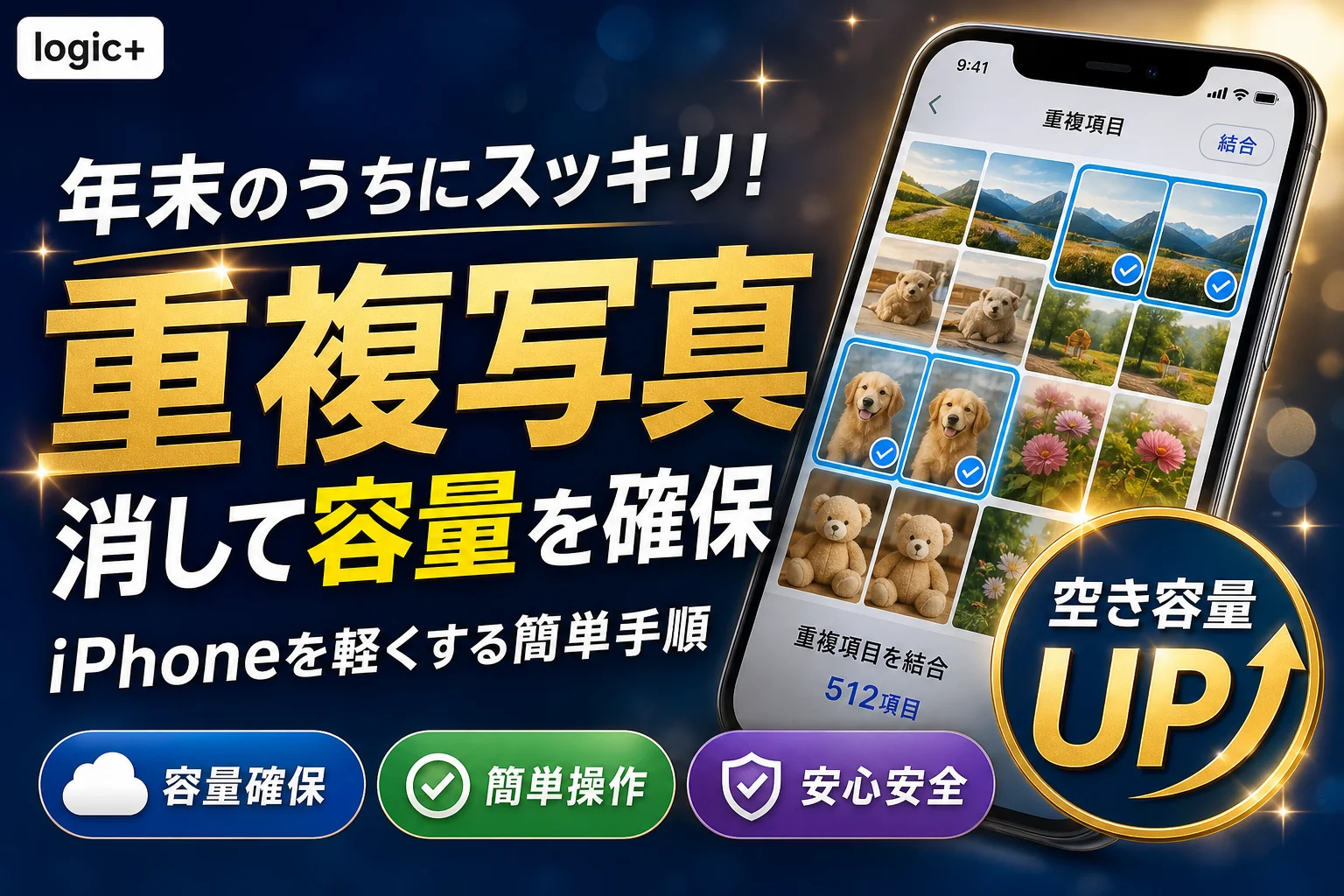
年末のiPhone写真整理で容量を空ける手順を整理。Apple公式の「重複項目」を結合する方法から、フォルダが表示されない検出条件、最近削除した項目からの完全消去、連写などの類似写真の仕分け方まで、迷わず安全にストレージを確保するポイントを解説します。
この記事でわかること
- iPhoneの重複写真をアプリなしで一括整理できますか?
- 写真アプリに「重複項目」が出てこないのはなぜですか?
- 重複写真を結合すると画質は落ちますか?
iPhoneの重複写真を削除・結合して年末の写真整理を進める方法
iPhoneの重複写真は標準の写真アプリで結合できます。完全削除の前に、写真の退避と同期設定を確認してください。
帰省や旅行の前に容量不足に気づいたら、同じ写真を手作業で削除するより、写真アプリの「重複項目」から整理すると進めやすくなります。年末専用の機能ではなく、日常の写真整理にも使える方法です。
この記事で扱うのは、標準機能での結合、重複項目が出ないときの確認、削除後の復元と完全削除です。空く容量や処理の完了時間、結合前の状態への完全な復帰は保証できません。
iPhoneの重複写真は「結合」で整理できる?
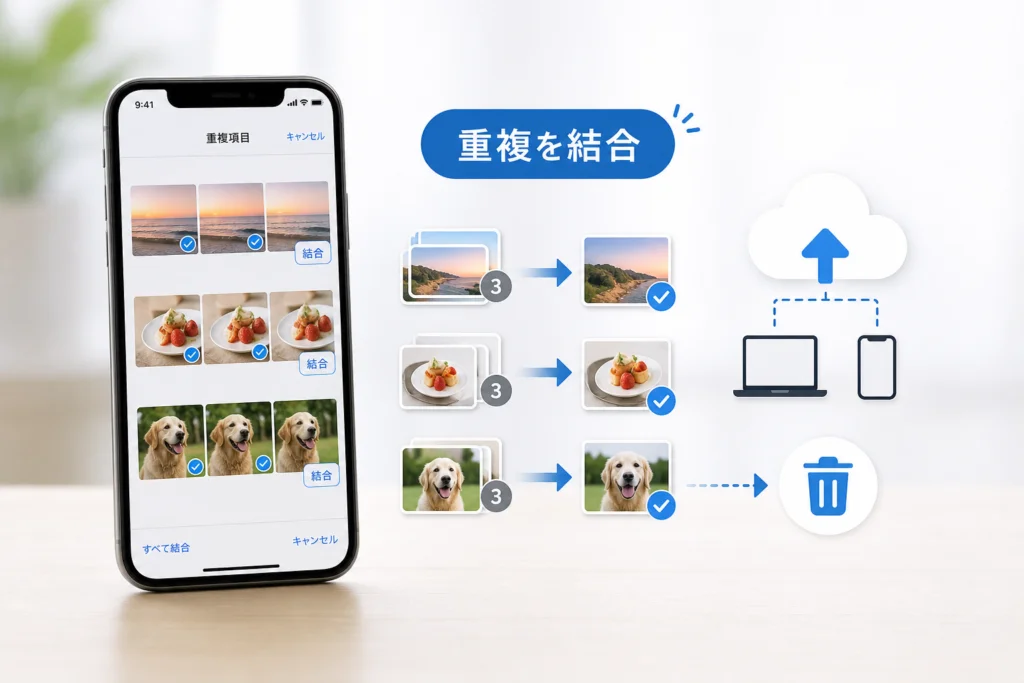
標準の写真アプリの「結合」は、重複する写真やビデオを整理し、残す項目をまとめる機能です。自分で片方を削除する操作とは、残るデータの扱いが異なります。
標準の写真アプリで整理できるのはiOS 16以降
Appleは、重複項目の検出機能をiOS 16以降で利用できると案内しています。写真アプリの表示場所はiOSによって異なるため、「コレクション」または「アルバム」内の「ユーティリティ」を探してください。(出典:Apple「重複した写真やビデオが入った『重複項目』アルバムがiPhoneで見つからない場合」、2026年9月参照)
(出典: Appleによる重複検出機能の対応条件)
| 操作 | 何が残るか | 注意点 |
|---|---|---|
| 結合 | 最高品質のデータと関連情報をまとめた項目 | 余分な項目は「最近削除した項目」へ移動する |
| 通常の削除 | 自分が削除対象に選ばなかった項目 | 別の写真に情報を統合する操作ではない |
| 完全削除 | 削除対象の項目は残らない | 「最近削除した項目」からも復元できなくなる |
結合の挙動と削除後の扱いは、Appleの案内に基づいています。(出典:Apple「iPhoneで重複する写真やビデオを結合する」、Apple「iPhoneやiPadで写真を削除する」、2026年9月参照)
写真の退避確認から容量確認まで、順番を決めて進める
- 大切な写真を別の保存先に退避し、開けることを確認する。
- iCloud写真の同期設定を確認する。
- 「重複項目」で内容を見て結合する。
- 「最近削除した項目」で不要な対象だけを完全削除する。
- 本体のストレージ表示を確認する。
完全削除は、結合の直後に急いで行う必要はありません。残した写真を確認してから進めてください。
整理前に、iCloud写真の同期と写真の退避を確認する
iCloud写真を使っている場合、iPhoneでの削除は同じApple Accountで同期している端末にも反映されます。「iPhoneだけから消すつもり」で写真を削除しないでください。
iCloud写真で削除すると、ほかの端末にも反映される
Appleの削除案内では、iCloud写真を利用している端末で写真やビデオを削除すると、同じApple Accountのほかの端末でも削除されると説明しています。(出典:Apple「iPhoneやiPadで写真を削除する」、2026年9月参照)
(出典: AppleによるiCloud写真利用時の削除の反映範囲)
整理前に「設定」で自分のApple Accountを開き、「iCloud」の写真の設定を確認します。同期を利用しているなら、iPadやMacに同じ写真が見えていても、それだけを削除対策にはしないでください。
同期と、削除の影響を受けない別保存は別物
同期は、端末間で写真ライブラリの変更をそろえる仕組みです。別の端末で見える写真も削除が反映されるため、大切な写真は写真ライブラリとは別の保存先に書き出し、ファイルを開いて確認するという準備が役立ちます。
よくある失敗:「iPadにも同じ写真があるから大丈夫」と判断して、iPhone側で完全削除すること。同期しているライブラリは、独立した退避先として扱わないでください。
iPhone本体とiCloudの空き容量を取り違えない
| 確認したいこと | 見る場所 | 判断する内容 |
|---|---|---|
| 撮影やアプリ利用のための本体容量 | 設定の「一般」→「iPhoneストレージ」 | 写真が本体容量をどれだけ使っているか |
| iCloud側の保存容量 | 設定のApple Account→「iCloud」 | クラウド側の容量不足かどうか |
整理前の表示を控えておくと、後で同じ画面を見比べられます。本体の容量不足とiCloudの容量不足は、分けて確認してください。
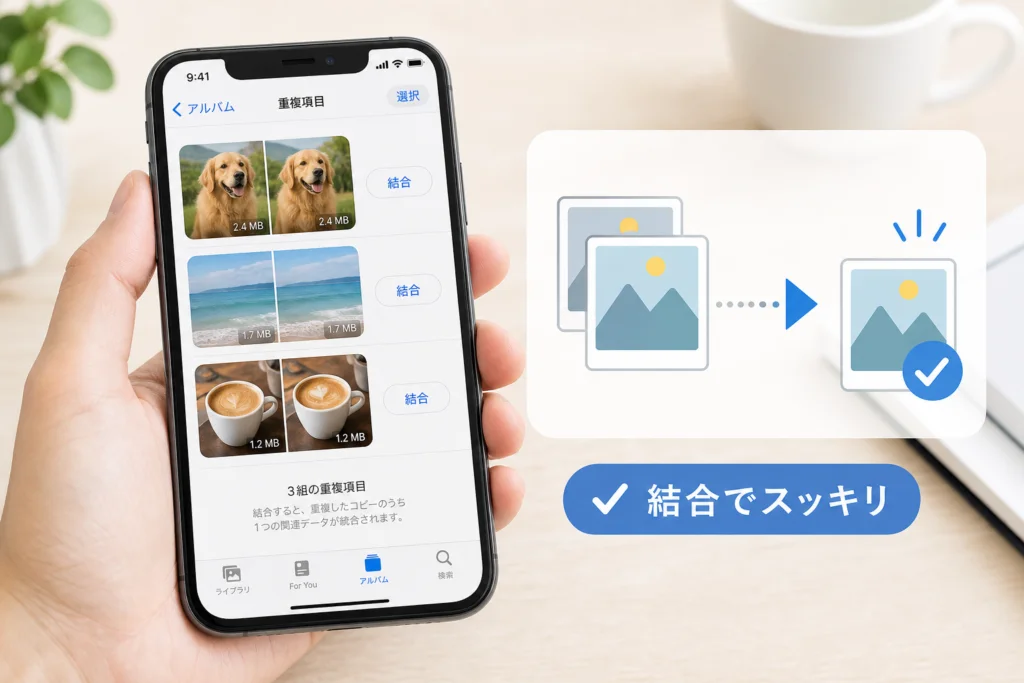
iPhoneの重複写真を個別・一括で結合する手順
「重複項目」を開き、内容を確認して「結合」を押します。まとめて処理する場合は、「選択」から「すべてを選択」を使います。
「ユーティリティ」から「重複項目」を開く
- 「写真」アプリを開く。
- 「コレクション」内の「ユーティリティ」を探す。
- 「重複項目」をタップする。
「アルバム」がある画面構成では、その中の「ユーティリティ」を探します。Appleの案内する操作の入口は、写真アプリ内の「重複項目」です。(出典:Apple「iPhoneで重複する写真やビデオを結合する」、2026年9月参照)
写真を確認して個別に結合する
- 表示された重複の組を開き、残したい写真か確認する。
- その組の「結合」をタップする。
- 確認画面の内容を読んで、結合を実行する。
子どもの写真や旅行の記録など、失いたくない写真は、最初に個別で進めると処理後の状態を確かめやすくなります。
「選択」から一括で結合する
- 「重複項目」の画面で「選択」をタップする。
- 「すべてを選択」をタップする。
- 選択した項目の結合ボタンを押す。
- 確認画面で対象を確認し、結合を実行する。
一括処理の対象は、重複として検出された写真やビデオです。ライブラリ全体の似た写真を、自動ですべて選別する操作ではありません。(出典:Apple「iPhoneで重複する写真やビデオを結合する」、2026年9月参照)
結合では最高品質のデータと関連情報がまとまる
Appleの説明では、結合は最高品質の項目と関連データをまとめ、ライブラリに項目を残す処理です。余分な項目は「最近削除した項目」に移動します。単に一覧の先頭を残して、ほかを消す機能ではありません。(出典:Apple「iPhoneで重複する写真やビデオを結合する」、2026年9月参照)
(出典: Appleによる結合時の品質・関連データの扱い)
「重複項目」が出てこないときは何を確認する?
対応するiOSと表示場所を確認し、電源につないで画面をロックした状態で検出を待ちます。重複が検出されていなければ、「重複項目」は表示されません。
対応するiOSと表示場所を確認する
| 考えられる状態 | 確認する場所・条件 | 次にすること |
|---|---|---|
| 対応条件を満たしていない | iOS 16以降か | 利用中のiOSを確認する |
| 別の場所を探している | コレクション、またはアルバム内のユーティリティ | 画面構成に合う入口を探す |
| 解析が完了していない | 電源接続中で、ロック状態になっているか | その状態で待つ |
| 重複が検出されていない | 解析後も重複項目がない | 似た写真の手動整理に切り替える |
Appleは、重複の検出には写真ライブラリのインデックス作成と重複検索が必要だと案内しています。(出典:Apple「重複した写真やビデオが入った『重複項目』アルバムがiPhoneで見つからない場合」、2026年9月参照)
電源につなぎ、画面をロックして解析を待つ
- iPhoneを電源に接続する。
- 画面をロックし、スリープ状態にする。
- 待機後に写真アプリの「重複項目」を確認する。
Appleによると、検出処理はiPhoneがロックされ、電源に接続されているときに実行されます。写真アプリを開いたまま確認し続ける必要はありません。(出典:Apple「重複した写真やビデオが入った『重複項目』アルバムがiPhoneで見つからない場合」、2026年9月参照)
待機しても表示されるとは限らない
解析にかかる時間は、写真ライブラリの大きさなどによって異なります。Appleは数日かかる場合もあると案内しています。充電と画面ロックは解析の条件であり、表示を保証する操作ではありません。(出典:Apple「重複した写真やビデオが入った『重複項目』アルバムがiPhoneで見つからない場合」、2026年9月参照)
結合・削除しても容量が増えないときはどうする?
「最近削除した項目」に不要な写真が残っていないか確認してください。ただし、完全削除後に空く容量や、ストレージ表示が変わる時点は保証できません。
「最近削除した項目」では通常30日間復元できる
Appleの案内では、削除した写真やビデオは「最近削除した項目」に30日間保存され、その間は復元できます。結合で移動した余分な項目も、ここで確認します。(出典:Apple「iPhoneやiPadで写真を削除する」、Apple「iPhoneで重複する写真やビデオを結合する」、2026年9月参照)
必要な写真を確認してから完全に削除する
完全削除すると復元できません。「すべて削除」には、重複整理とは別の理由で削除した写真も含まれます。必要な写真の退避と、残った写真の確認を済ませてから、対象を選んでください。
- 写真アプリの「ユーティリティ」から「最近削除した項目」を開く。
- 認証を求められたら、画面の案内に従って開く。
- 「選択」を押し、完全削除する写真やビデオを選ぶ。
- 削除を選び、確認画面で対象を確認して実行する。
Appleは「最近削除した項目」からの復元と完全削除の操作を案内しています。必要な項目が見つかった場合は、削除ではなく復元を選んでください。(出典:Apple「iPhoneやiPadで写真を削除する」、2026年9月参照)
同じストレージ画面で整理前後を比べる
| 確認できた状態 | 次の行動 | 避けたい判断 |
|---|---|---|
| 不要な項目が最近削除した項目に残っている | 退避を確認して、対象だけ完全削除する | 内容を見ずにすべて削除する |
| 必要な写真が最近削除した項目にある | 先に復元する | 容量確保を優先して消してしまう |
| 完全削除済みだが本体容量の変化が小さい | iPhoneストレージの内訳を確認する | 同じ写真をさらに削除し続ける |
| 見ていたのがiCloudの容量だった | 本体容量の画面に切り替える | 本体とクラウドの表示を直接比較する |
ストレージ最適化中は、写真の枚数だけで効果を予測しない
「iPhoneのストレージを最適化」を使っている場合は、写真の元データすべてが本体にある前提で削減量を見積もらないでください。同期状態や容量表示の更新も含め、削除直後の表示だけで失敗と判断せず、同じ「iPhoneストレージ」画面で確認します。
写真以外の内訳が大きい場合は、iPhoneのシステムデータを減らしてストレージを空ける方法も参考にしてください。
重複写真と似た写真はどう違う?
「重複項目」は、表情や構図が似た写真からベストショットを選ぶ機能ではありません。検出されない連写や似た写真は、自分で内容を見て整理します。
形式・解像度が違う同じ写真も、確認対象にする
| 写真の関係 | 整理の考え方 | 確認する点 |
|---|---|---|
| 同じ写真のコピー | 重複項目に検出されたら結合を検討する | 結合後に残る写真 |
| 見た目が同じで形式や解像度などが異なる写真 | 完全一致だけを前提にせず、表示された組を確認する | 品質や関連情報 |
| 表情や構図が似た別の写真 | 目視で残す写真を選ぶ | 表情、ピント、写っている人物や物 |
Appleは、最高品質の項目と関連データをまとめる結合機能を案内しています。ただし、似た写真をどこまで検出するかについて、独自の判定基準を断定することは避けます。(出典:Apple「iPhoneで重複する写真やビデオを結合する」、2026年9月参照)
表情や構図が違う写真は、残す目的で選ぶ
子どもの写真なら表情やピント、料理なら盛り付け全体、旅行なら同行者と背景が確認できるかを見ます。「似ている」という理由だけで削除すると、別の場面の記録まで失うおそれがあります。
バースト・スクリーンショット・ビデオを種類別に整理する
- バースト:連続した写真の中から、表情やピントで残す候補を選ぶ。
- スクリーンショット:控えていた情報が今も必要か確認する。
- ビデオ:再生して内容を確認し、退避するものと削除するものを分ける。
種類別の表示を使えば、撮影した写真と一時的なメモ画像を混ぜずに判断できます。削除後の復元・完全削除の扱いは、前のセクションと同じです。
重複整理だけでは容量が足りない場合の選択肢
写真以外の容量の内訳を確認し、大切な写真や動画は別の保存先へ退避してから整理します。重複が少ないライブラリでは、結合だけで十分な容量を確保できるとは限りません。
写真以外に容量を使う項目を確認する
- 写真の使用量が大きいなら、重複以外の動画や不要な画像を確認する。
- アプリの使用量が大きいなら、写真の削除を続ける前にアプリ側のデータを確認する。
- システムデータが気になるなら、写真整理とは分けて対応する。
写真を削除する場合は、Appleが案内する同期範囲と復元条件を引き続き適用します。容量不足でも、必要な写真の完全削除を急がないでください。(出典:Apple「iPhoneやiPadで写真を削除する」、2026年9月参照)
大切な写真・動画は書き出してから整理する
別の保存先へ移したら、写真が開けるか、動画が再生できるかを確認します。ファイル名が並んでいることだけで、退避完了と判断しないでください。
接続や移行でつまずいた場合は、iPhoneの外部ストレージ接続とデータ移行手順を参照できます。同期しているiPad本体の容量も気になる場合は、iPadのシステムデータを削除して容量を増やす手順を、写真の同期とは分けて確認してください。
クリーナーアプリは権限・料金・削除方法で判断する
標準の「重複項目」で目的を満たせるなら、追加のアプリは不要です。類似写真の選別などを目的に第三者アプリを検討する場合は、次の点を確認してから使ってください。
- 写真へのアクセス権限を、どこまで求めるか。
- 無料で使える範囲と、有料契約の条件がどうなっているか。
- 削除前に対象を確認できるか。
- 写真の扱いや削除方法が、運営元の説明で明確になっているか。
iPhoneの重複写真整理でよくある質問
結合・復元・同期の扱いを区別すると、削除時の判断がしやすくなります。迷った場合は完全削除を止め、残す写真と退避先を確認してください。
アプリなしで一括整理できますか?
iOS 16以降では、標準の写真アプリを使えます。「重複項目」で「選択」→「すべてを選択」と進み、結合します。最初に個別の項目で処理後の状態を確認すると、一括処理の判断がしやすくなります。
「重複項目」が出てこないのはなぜですか?
対応条件、表示場所、解析の進行、重複の有無を確認してください。電源に接続して画面をロックすると検出処理の条件を満たしますが、重複がなければ表示されません。
結合すると画質は落ちますか?
Appleの説明では、最高品質の項目と関連データをまとめて残します。画質を下げて圧縮する操作として案内されている機能ではありません。大切な写真は、実行前に別の保存先にも退避してください。
削除・結合しても容量が増えないのはなぜですか?
「最近削除した項目」に残っていないか、本体とiCloudの容量を取り違えていないかを確認します。完全削除済みなら本体の使用量の内訳を見て、写真以外の整理が必要か判断してください。空く容量や反映時間は一律ではありません。
間違えて結合・削除した写真は戻せますか?
「最近削除した項目」に残っていれば、通常は削除から30日以内に復元できます。ただし、余分な項目の復元と、結合前の状態への完全な復帰は同じではありません。完全削除した項目は復元できません。(出典:Apple「iPhoneやiPadで写真を削除する」、Apple「iPhoneで重複する写真やビデオを結合する」、2026年9月参照)
連写した似た写真も自動で整理できますか?
連写や似た構図の写真がすべて整理されるわけではありません。検出されない写真は、バーストなどの種類別表示で確認し、表情やピントを見て残す写真を選びます。
iCloudやほかの端末の写真も消えますか?
iCloud写真を使っている場合は、同じApple Accountで同期している端末にも削除が反映されます。iPhoneだけの容量を減らしたいときに、同期中の写真を不用意に削除しないでください。(出典:Apple「iPhoneやiPadで写真を削除する」、2026年9月参照)
整理を終える前のチェックリスト
- 大切な写真を別の保存先で開けることを確認した。
- iCloud写真の同期範囲を確認した。
- 結合後に残った写真を確認した。
- 完全削除する対象に、必要な写真が含まれていない。
- 整理前と同じ本体ストレージ画面で容量を再確認した。
年末の写真整理も、退避確認→結合→削除対象の確認→容量の再確認の順で進めれば、容量確保と写真の保全を分けて判断できます。
出典
- Apple「iPhoneで重複する写真やビデオを結合する」
- Apple「重複した写真やビデオが入った『重複項目』アルバムがiPhoneで見つからない場合」
- Apple「iPhoneやiPadで写真を削除する」
本記事はAppleの公式案内に基づいて、標準機能での整理方法を編集部がまとめたものです。画面構成や機能の条件は変更される場合があるため、各リンク先の対象iOSと説明を確認してください。
📚 参考・出典(編集部が確認した一次ソース)
- soumu.go.jp (soumu.go.jp)
- apple.com (support.apple.com)
※本記事の作成にあたり、上記の公開情報・一次ソースを参照しています(参照日: 2026年9月30日)。内容は公式情報の更新により変わることがあります。
🧰 お困りごとの解決に



最近更新した記事
 アプリ購入の返金申請手順|iPhoneとAndroidのやり方・審査基準💡 結論(要点まとめ)アプリや課金アイテムを誤って購入した際の返金申請手順を整理。iPhone(Apple)とAndro…
 Apple Watchのバッテリー確認方法と最大容量(劣化度)の調べ方💡 結論(要点まとめ)Apple Watchのバッテリー残量(%)と最大容量(寿命・劣化度)の確認手順を解説。watch…
 ドコモのAPN設定手順と入力値一覧|繋がらない時の確認方法💡 結論(要点まとめ)ドコモ・ahamo向けのAPN設定値(spmode.ne.jp)とAndroidでの手動登録手順を…
 ドコモのネットワーク利用制限とは?判定の確認手順と記号の意味💡 結論(要点まとめ)ドコモのネットワーク利用制限の確認手順と、判定結果(○・△・×・ー)の意味をわかりやすく解説。IM…
 楽天モバイルのMNP予約番号の発行手順とワンストップの確認方法💡 結論(要点まとめ)楽天モバイルのMNP予約番号の発行手順を画面項目に沿って整理。my 楽天モバイルでの申請・認証後の…