【PR】本記事にはアフィリエイト広告が含まれています。紹介するVPNサービスは、独自の測定基準および公平な比較条件に基づいて評価を行っています。
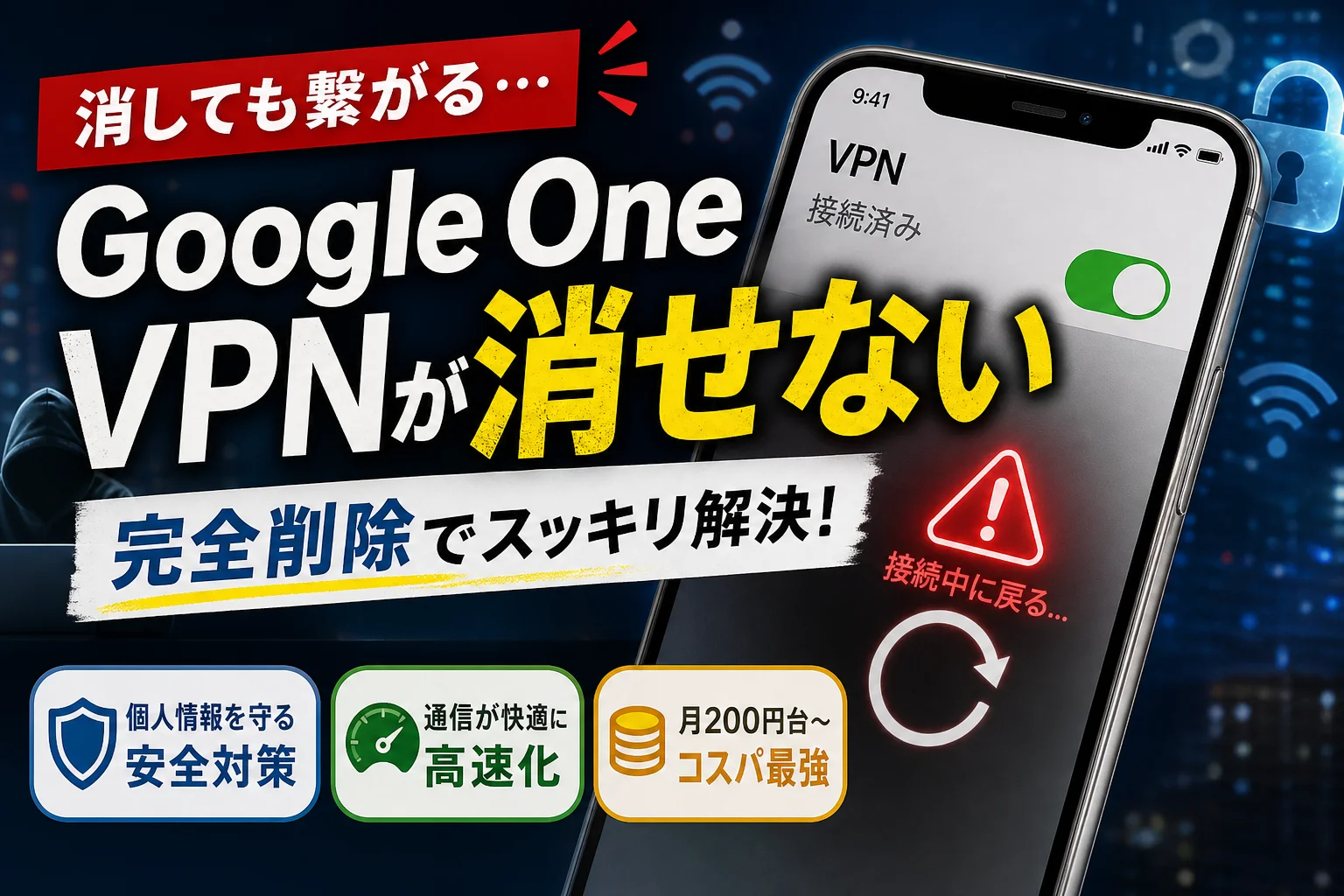
Google One VPNは2024年6月20日にサービスを終了しました。アプリ削除後も端末にVPN設定が残っていると通信不具合の原因になるため、OSの設定からプロファイルを削除しましょう。
Google Oneの有料特典であった「Google One VPN」は、2024年6月20日(太平洋標準時)をもって提供が終了しました。しかし、スマートフォンやPCからアプリをアンインストールしただけでは、端末内にVPNの構成ファイルや常時接続の設定が残ってしまう場合があります。
設定が残留していると、存在しない接続先へ通信を試み続けたり、Wi-Fiやモバイルデータ通信が途切れたりする不具合に繋がることがあります。また、サービス終了に伴い、公衆Wi-Fi利用時のセキュリティ保護について改めて見直しを検討している方も多いはずです。
この記事では、iOS、Android、Windowsの各OSにおいて残留した設定を正しく整理する手順と、公衆Wi-Fiを安全に利用するための現実的な対策を解説します。
Google One VPNは2024年6月20日にサービス終了!設定残留とセキュリティの確認方法
Google公式のヘルプおよびユーザー向け告知の通り、Google One VPN機能は2024年6月20日に終了しました。なお、Pixel 7以降のGoogle Pixel端末については、OSに統合された別の無料VPN機能が提供されているため引き続き利用できますが、それ以外の全プラットフォーム(iOS、Android、Windows、Mac)での機能提供は停止されています。
公式案内の対応とユーザーに求められる初期操作
Google公式ヘルプでは、サービス終了に伴い、必要に応じてサードパーティ製のVPNサービスを検討することや、不要になったアプリや接続プロファイルを端末から削除することを案内しています。
アプリのみを削除しても、OSのネットワーク設定に古い構成プロファイルや「常時接続VPN」の設定が残されている場合、通信経路に影響を及ぼす可能性があります。まずはご自身の端末でVPN設定が残っていないか確認することが先決です。
公衆Wi-Fi利用時に理解しておきたいセキュリティの実態
「VPNがないと公衆Wi-Fiでの通信内容がすべて覗き見される」という極端な誤解もありますが、現代のウェブサイトの多くは「HTTPS(TLS/SSL)」によって通信内容が暗号化されています。そのため、VPNを利用していない状態でも、ログインパスワードやクレジットカード番号などの重要データが平文のまま送信されるわけではありません。
公衆Wi-Fiで注意すべき主なリスクと対策の限界
- 暗号化されていない通信(HTTP):今や少数ですが、暗号化されていないサイトでのやり取りは同一ネットワーク内で盗聴されるリスクがあります。
- 偽アクセスポイント(悪意あるWi-Fi):正規のSSIDに偽装したWi-Fiに接続すると、DNS情報の書き換えなどにより偽サイトへ誘導されるリスクが生じます。
- DNSリクエストやSNIの露出:HTTPS通信であっても、どのドメイン(Webサイト)にアクセスしているかという接続先情報は第三者に把握される場合があります。
- VPNで防げないリスク:フィッシングサイトへの自発的な入力や、マルウェアによる端末自体の侵入、SNSのアカウント乗っ取りなどはVPN接続だけでは防げません。2段階認証やセキュリティソフトの併用が必要です。
IPA(独立行政法人情報処理推進機構)や総務省のガイドラインでも示されている通り、公衆Wi-Fiの利用時は「HTTPS接続の確認」「野良Wi-Fiへの自動接続オフ」に加えて、通信経路全体を保護したい場合にVPNを導入することが推奨されています。
iPhoneで「VPNがオフにならない」「通信が重い」と感じた際の原因と対策
iPhoneユーザーの間で、Google One VPN終了後に「設定アプリのVPNトグルが勝手にオンに戻る」「Wi-Fiに繋いでいるのにウェブページが開かない」といった事象が報告されることがあります。
アプリ削除とiOSネットワーク構成ファイルの乖離
iPhoneでは、ホーム画面からアプリを削除(アンインストール)しても、システム内に作成された「ネットワーク構成プロファイル」やVPNの接続ルールが自動で消えない仕様になっています。
特にiOSの機能である「オンデマンド接続(通信時に自動でVPNへ接続する機能)」が有効化されたプロファイルが残っていると、OSはバックグラウンドで接続試行を繰り返します。しかし、接続先であるGoogleのVPNサーバーはすでに応答しないため、レスポンス待ち(タイムアウト)状態となり、結果として通信が遮断されたり極端に遅くなったりする現象が発生します。
iOSで通信不具合が起きる典型例
アプリ消去 > 構成プロファイルが「オンデマンド接続:オン」で残存 > OSが通信を検知してVPNへ接続しようとする > サーバー停止のため接続失敗 > インターネット通信が遮断される(パケット詰まり状態)
他アプリとの相互作用による影響
Apple公式のサポート情報にも記載されている通り、VPN設定、コンテンツフィルター(広告ブロック等)、通信キャリアの自動接続ツールなどが複数組み合わさっている場合、通信経路の競合が発生することがあります。一度すべての設定を見直し、不要な構成を整理することが解決への近道です。
iPhoneで不要なGoogle One VPN設定を削除・リセットする手順
iPhoneに残った不要な設定を整理し、通信を正常に戻すための具体的な手順を順番に実行してください。
1. VPN構成プロファイルの削除
- 「設定」アプリを開き、「一般」を選択します。
- 「VPNとデバイス管理」をタップします。
- 「VPN」の項目をタップし、一覧に「Google One」や旧VPNの設定が存在するか確認します。
- 該当する設定の横にある「i」マーク(詳細アイコン)をタップします。
- 「VPNを削除」または「構成プロファイルを削除」を選択し、端末のパスコードを入力して消去します。
※一覧に該当する項目がない場合は、プロファイルはすでに存在しません。
削除後の推奨操作:プロファイル削除後、iPhoneを一度再起動してください。ネットワークの内部キャッシュが更新され、通常のルーティングに戻ります。
2. 特定のWi-Fi接続で不具合が続く場合の一般手順
プロファイルを削除しても特定のWi-Fi環境(カフェや自宅など)で通信が不安定な場合は、以下のネットワーク設定の再構築を試します。
| 発生している現象 | 推奨される対応手順 | 注意点・副作用 |
|---|---|---|
| 特定のWi-Fiだけ繋がらない | 「設定」>「Wi-Fi」>該当Wi-Fiの「i」マーク>「このネットワーク設定を削除」を行い、再度パスワードを入力して再接続する。 | 該当Wi-Fiのパスワード再入力が必要になります。 |
| 全体的に通信が復旧しない | 「設定」>「一般」>「転送またはiPhoneをリセット」>「リセット」>「ネットワーク設定をリセット」を実行。 | 保存済みの全Wi-FiパスワードやBluetoothのペアリング情報が初期化されます。事前準備の上で実行してください。 |
Android・Windowsでの接続設定解除とOSクリーンアップ手順
AndroidスマートフォンやWindows PCにおいても、Google One VPNの残留設定を解除する手順が確立されています。
Android端末での設定確認手順
- 「設定」アプリを開き、「ネットワークとインターネット」(または「接続」)をタップします。
- 「VPN」を選択します。
- リストの中に「Google One」が残っている場合、横の歯車アイコン(設定)をタップします。
- 「常時接続VPN」および「VPN以外の接続をブロック」のトグルスイッチがオンになっていれば、まずこれを**オフ**にします。
- 「VPN プロファイルを削除」を選択して完了します。
Windows PCでの完全アンインストールと設定整理
Windowsでは、まず公式のアンインストール手順を正しく行うことが最優先です。
- 「設定」>「アプリ」>「インストールされているアプリ」から「Google One VPN」を探し、「アンインストール」を実行します。
- アンインストール完了後、PCを再起動します。
一般的なアンインストールで通信が改善しない場合に限り、デバイスマネージャーの確認を行います。意図しないシステム変更を防ぐため、事前にシステムの復元ポイントを作成しておくことを推奨します。企業の管理端末(社属PC)をお使いの場合は、ご自身で操作せずIT管理者に相談してください。
Windowsでの確認とコマンド操作の補足(上級者向け)
「デバイスマネージャー」>「ネットワーク アダプター」を開き、明らかな旧Google One関連の仮想アダプターが残存している場合は、右クリックで「デバイスのアンインストール」を行います。
また、ネットワーク接続の不整合を解消するために、管理者権限でコマンドプロンプトを起動し、以下のコマンドを実行する方法もあります。
ipconfig /flushdns(DNSキャッシュの消去:安全に実行可能)netsh int ip reset(IPスタックのリセット:実行後にPCの再起動が必要。手動設定していた固定IPなどがリセットされる場合があります)
PixelシリーズにおけるGoogle VPNの継続ルールと注意点
Google Oneのサブスクリプション特典としてのVPNは終了しましたが、一部のGoogle Pixel端末ユーザーは、OS標準機能として提供されるVPNを使い続けることができます。
対象端末と提供条件
以下の端末では、Google Oneの有料プランに加入していなくても、OSのアップデートを適用することで無償でGoogle提供のVPNが利用可能です。
- Google Pixel 7 / Pixel 7 Pro / Pixel 7a
- Google Pixel Fold
- Google Pixel 8 / Pixel 8 Pro / Pixel 8a
- Google Pixel 9 シリーズ
旧Google One VPNとPixel組み込みVPNの比較
| 比較項目 | 旧 Google One VPN(終了) | Pixel組み込み Google VPN(継続) |
|---|---|---|
| 対応デバイス | iOS / Android / Windows / Mac | Pixel 7以降の対象モデル限定 |
| 必要契約 | Google One プレミアムプラン等 | 不要(対象Pixel保有者へ無償提供) |
| 操作方法 | Google Oneアプリ内から接続 | 「設定」>「ネットワークとインターネット」>「VPN」またはクイック設定ツール |
| 接続サーバー国の選択 | 不可(自動割り当て) | 不可(居住国の最適なサーバーへ自動接続) |
Pixel組み込みのVPNは、通信経路の暗号化という基本機能に特化しています。特定の国を指定して海外動画を視聴するといった用途や、Pixel以外の端末(iPhoneやPC)を保護する用途には対応していません。
公衆Wi-Fi利用時に知っておきたいセキュリティ対策の基本
Google One VPNからの移行を機に他社VPNサービスを検討する際は、ご自身の利用目的に適しているかを確認することが重要です。
自分に合った代替手段の選び方
- カフェや出張先でPCやiPhoneをよく使う:マルチデバイス対応(1アカウントで複数台接続可能)な有料VPNが適しています。
- 主に自宅で通信し、公衆Wi-Fiを使わない:必ずしも有料VPNを別途契約する必要はありません。Webブラウジング時のHTTPS確認とOSの最新アップデート維持が基本となります。
- 海外限定コンテンツの閲覧や動画配信の視聴:サーバー設置国数が多く、通信速度に定評のある大手専門VPNが選択肢になります。
代替VPN選びのポイントと主要サービスの客観比較
通信速度やプライバシー保護方針(ノーログポリシーの第三者監査実施有無など)を考慮し、実績のある主要VPNサービスを客観的なデータに基づいて比較します。
※測定条件:2024年7月編集部調べ。光回線(下り最大1Gbps環境)にて同一端末・同一時間帯で測定した平均値。通信速度は利用環境、時間帯、接続サーバーにより大きく変動します。
| サービス名 | 運営国 / 第三者監査 | 2年プラン時の月額目安 | 返金保証 | 同時接続台数 | 主な特徴・対応OS |
|---|---|---|---|---|---|
| NordVPN | パナマ (監査済み) |
約470円〜/月 | 30日間 | 10台 | 独自プロトコル(NordLynx)による高速通信。iOS/Android/Win/Mac対応。 |
| ExpressVPN | 英領ヴァージン諸島 (監査済み) |
約900円〜/月 | 30日間 | 8台 | 接続の安定性と世界105カ国のサーバー網が特徴。ビジネス・動画視聴向け。 |
| Surfshark | オランダ (監査済み) |
約320円〜/月 | 30日間 | 無制限 | 接続台数が無制限でコストパフォーマンスが高い。家族での共有向き。 |
契約・利用時の注意点
長期プラン(1年〜2年)は月額換算での費用を抑えられますが、一括払いとなります。まずは30日間の返金保証期間を利用し、ご自身の生活圏内のWi-Fi環境やよく使うアプリで正常に動作するか試すことをおすすめします。
Google One VPNの終了に伴い、まずは端末内に残った旧設定のクリーンアップを行いましょう。その上で、ご自身の通信環境や外出先での公衆Wi-Fiの利用頻度に合わせて、適切なセキュリティ対策を選択してください。
🔗 あわせて読みたい関連記事
 Google Oneのアップグレードで支払いできない原因と確認手順💡 結論(要点まとめ)Google Oneのアップグレード時に支払いできない原因と具体的な確認手順を整理。カード会社の承…
 Google Oneの支払いに失敗したときの確認手順と7日間の猶予期間💡 結論(要点まとめ)Google Oneの支払いに失敗したときの原因と対処法を解説。決済失敗後の7日間の猶予期間やGm…
 Google Playポイントが交換できない原因とエラー別の確認手順💡 結論(要点まとめ)Google Playポイントが交換できない時の主な原因と対処手順を解説。Play残高の国内上限2…
 Googleキーワードプランナーの使い方と検索ボリュームの確認手順💡 結論(要点まとめ)Googleキーワードプランナーの利用開始の条件、検索ボリュームの調べ方、新しいキーワード候補の取…
 Googleアナリティクスにログインできない時の確認手順と正規URL💡 結論(要点まとめ)Googleアナリティクス(GA4)の正規ログインURLとログイン手順を整理。ログインできない原因…
 Google メッセージでRCSが接続できない時の確認手順と状態別対処法💡 結論(要点まとめ)Google メッセージでRCSが「接続中」「接続できません」と表示される場合の対処法を整理。電話…
🧰 お困りごとの解決に



最近更新した記事
 アプリ購入の返金申請手順|iPhoneとAndroidのやり方・審査基準💡 結論(要点まとめ)アプリや課金アイテムを誤って購入した際の返金申請手順を整理。iPhone(Apple)とAndro…
 Apple Watchのバッテリー確認方法と最大容量(劣化度)の調べ方💡 結論(要点まとめ)Apple Watchのバッテリー残量(%)と最大容量(寿命・劣化度)の確認手順を解説。watch…
 ドコモのAPN設定手順と入力値一覧|繋がらない時の確認方法💡 結論(要点まとめ)ドコモ・ahamo向けのAPN設定値(spmode.ne.jp)とAndroidでの手動登録手順を…
 ドコモのネットワーク利用制限とは?判定の確認手順と記号の意味💡 結論(要点まとめ)ドコモのネットワーク利用制限の確認手順と、判定結果(○・△・×・ー)の意味をわかりやすく解説。IM…
 楽天モバイルのMNP予約番号の発行手順とワンストップの確認方法💡 結論(要点まとめ)楽天モバイルのMNP予約番号の発行手順を画面項目に沿って整理。my 楽天モバイルでの申請・認証後の…