💡 結論(要点まとめ)
Macの移行アシスタントで「相手のMacが見つからない」「接続できない」場合の対処手順を整理。転送方向、Wi-Fi、VPN・保護機能、ケーブル規格の確認と、解決しない場合のTime Machineからの移行や相談時の確認事項を案内します。
この記事でわかること
- 移行元と移行先のmacOSが違っていても移行できますか?
- Macに付属するUSB-C充電ケーブルで有線移行できますか?
- 両方のMacを同じWi-Fiにつなぐ必要がありますか?
Macの移行アシスタントで接続できないときは、移行元と移行先の選択、macOSに応じたネットワーク条件、VPN・保護ソフト、ケーブルの規格を順に確認します。「相手を検索中」「コードの確認中」「データ転送中」を分けると、見直す場所を絞れます。
この記事では、旧Macから新Macへ移すときの起動場所、接続条件、再試行の判断、外付けのTime Machineバックアップを使う代替経路を扱います。個別ルーターの設定変更、会社管理のMacの制限解除、故障したディスクからのデータ救出は対象外です。移行した内容を確認するまで、旧Macのデータは残してください。
Macの移行アシスタントで接続できないときに最初に確認すること
最初に確認するのは、旧Macが送り出す側、新Macが受け取る側になっているかです。ネットワークを変更する前に、両画面の選択を見比べてください。
初期設定中と初期設定後では入口が異なる
Appleの「新しいMacBook Airにデータを移行する」によると、初回の設定中は設定アシスタントで「Mac、Time Machine、または起動ディスクから」を選びます。初期設定を済ませた場合は、Command+スペースバーでSpotlightを開き、「移行アシスタント」を検索して起動できます。(出典: Apple「新しいMacBook Airにデータを移行する」、2026年11月参照)
Finderから開く場合の場所は「アプリケーション」→「ユーティリティ」→「移行アシスタント」です。設定アシスタントで情報の転送を進めている新Macでは、別途アプリを開く必要はありません。(出典: Apple「移行アシスタントでWindowsパソコンからMacに転送する」内のMacでの起動方法、2026年11月参照)
移行元と移行先で選択する転送方向を確認する
AppleのMac間の移行手順では、新MacでMacやバックアップから受け取る選択肢を、旧Macで「別のMacへ」を選びます。表示はmacOSにより異なるため、送信と受信の役割で読み分けてください。(出典: Apple「移行アシスタントで新しいMacに転送する」、2026年11月参照)
| 確認する項目 | 旧Mac・移行元 | 新Mac・移行先 |
|---|---|---|
| 起動するもの | 移行アシスタント | 初回の設定アシスタント、または移行アシスタント |
| 転送方向 | 「別のMacへ」 | 「Mac、Time Machineバックアップ、または起動ディスクから」に相当する項目 |
| その後 | 接続を待ち、コードを確認する | 表示された旧Macを選ぶ |
両方が受け取る側になっていたら、旧Mac側を戻して選び直します。相手が表示された場合は、ネットワーク設定を変えずにコード確認へ進んでください。
再試行の前にデータを残す
接続不良の対処として、新旧のMacを先に初期化しないでください。新Macに作成済みのアカウントや保存済みファイルがあれば、それらも保護対象です。画面の文言と、どちらのMacに何を保存しているかを控えてから作業します。
画面の症状から原因を切り分ける早見表
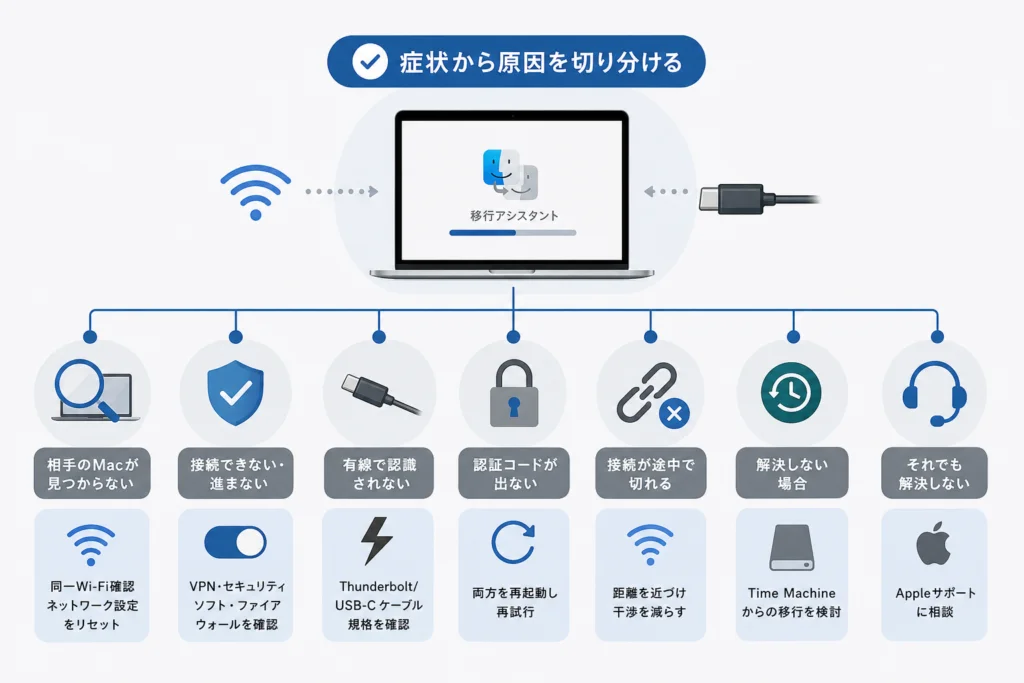
相手が出ない段階と、転送開始後に進みが遅い段階では、確認する場所が違います。何度も再起動する前に、今の画面を次の表に当てはめてください。
Appleの手順は、移行元の選択、セキュリティコードの確認、転送する情報の選択という順序です。どこまで進んだかを基準に切り分けます。(出典: Apple「移行アシスタントで新しいMacに転送する」、2026年11月参照)
| 表示・状態 | 分かること | 次の操作 |
|---|---|---|
| 「ほかのMacを検索中…」のまま | 転送元の選択まで到達していない | 転送方向を確認し、OS別ネットワーク条件へ |
| ケーブルを挿しても相手が出ない | 挿しただけでは使用経路を判断できない | 本体・ケーブル・アダプタの対応を照合 |
| 相手は出るがコードで進めない | 探索より先の段階に進んでいる | 接続相手と両画面を確認 |
| 接続後にタイムアウトの表示 | 明示的なエラーが出ている | 文言を記録し、VPN・保護ソフトを確認 |
| 転送中で残り時間が変わらない | それだけでは切断と判断できない | 進行表示とエラーの有無を確認 |
記録は「症状+接続方法+変更結果」の組で残します。たとえば「検索中/Wi-Fi/VPNを停止しても変化なし」と書けば、同じ作業を繰り返さず、相談時にも状況を伝えられます。これは記録例であり、特定の原因を示すものではありません。
Wi-Fiで見つからないときはmacOSの条件を確認する
Wi-Fiをオンにすることと、同じWi-Fiネットワークへ接続することは別です。Mac同士の直接ワイヤレス通信を使えるかは、両方のmacOSで判断します。
両方がmacOS Sierra以降か、片方が古い環境かで分ける
AppleのMac間の移行案内では、両方がmacOS Sierra以降の場合は、Wi-Fiをオンにして近くに置きます。どちらかがOS X El Capitan以前の場合は、両方を同じWi-Fiネットワークに接続します。両方のmacOSを同じバージョンにそろえる必要はありません。(出典: Apple「移行アシスタントで新しいMacに転送する」、2026年11月参照)
| 両Macの環境 | ワイヤレス移行の条件 | 検索されないときの次の確認 |
|---|---|---|
| 両方がmacOS Sierra以降 | 双方のWi-Fiをオンにして近くに置く。直接ワイヤレス通信では同一ネットワークへの参加は必須ではない | 転送方向とVPN・保護ソフトを確認 |
| どちらかがOS X El Capitan以前 | 両方を同じWi-Fiネットワークに接続する | 接続先のネットワーク名と、端末間通信の制限を確認 |
| バージョンが不明 | 条件を決めつけない | 両方のAppleメニューの「このMacについて」で確認してから上の行に当てはめる |
公式ガイドの「同じネットワーク」という説明との読み分け
AppleのMacBook Airユーザガイドは、ワイヤレス転送の準備として同じネットワークへの接続を案内しています。一方、Mac間の移行専用記事は古いOSを含む条件を分けています。本記事では、Mac同士の接続条件を詳しく記した移行専用記事のOS別条件で判断します。同じネットワークへ接続する方法も選べますが、対応環境で「同じSSIDではないから接続できない」とは決めつけません。(出典: Apple「新しいMacBook Airにデータを移行する」、Apple「移行アシスタントで新しいMacに転送する」、2026年11月参照)
ゲストネットワークでは保護設定をむやみに変えない
同じネットワーク名に接続していても、それだけでMac間通信の成立までは確認できません。共有オフィスや会社のネットワークでは、分離設定や保護設定を無断で変更せず、管理者に相談してください。「SSIDから切断すれば直接通信を強制できる」と考えて操作することも避けます。
ここで条件を満たしても表示されなければ、次の保護ソフトの確認へ進みます。Wi-Fiのオン・オフと近接配置の確認を何度も繰り返す必要はありません。
VPN・セキュリティソフトが通信を妨げていないか確認する
保護機能は変更前の状態を控え、許可された範囲で一時停止します。改善しなければ解除範囲を広げ続けず、有線や外付けバックアップへの切り替えを検討してください。
第三者製のVPN・ファイアウォールソフトを確認する
Appleは、ウイルス対策ソフト、ファイアウォールソフト、VPNソフトを利用している場合、転送が終わるまで無効にするよう案内しています。会社管理のMacでは、自分で停止せず管理者の指示を優先します。(出典: Apple「移行アシスタントで新しいMacに転送する」、2026年11月参照)
- 旧Mac・新Macそれぞれで、使用中のVPNと第三者製保護ソフトを確認する。
- 変更前の状態を記録し、許可された機能を一時停止する。
- 相手が表示されたらコード確認へ進む。表示されなければ変更結果を記録する。
- 移行完了後、または作業を取りやめた後は、変更した保護設定を戻す。
Bonjourの探索情報とポート開放を混同しない
Appleの「Apple製品で使われているTCP/UDPポート」では、mDNS・Bonjourの通信にUDPポート5353が挙げられています。ただし、ポート情報だけで移行アシスタントの失敗原因を特定したり、転送全体の成立を判断したりはできません。(出典: Apple「Apple製品で使われているTCP/UDPポート」、2026年11月参照)
移行のために、ルーターのインターネット側へUDPポート5353を公開する操作は行いません。また、この節は第三者製ソフトと探索通信の確認を扱うもので、macOSのローカルネットワーク権限の変更手順は扱いません。原因を権限設定と決めつけて、無関係なアプリまで許可することは避けてください。
有線で認識しない場合はUSB-C端子ではなく接続規格を見る
USB-Cは端子の形状で、Thunderbolt対応を示すものではありません。充電できることと、目的のMac間接続に使えることを分けて確認します。
購入前に本体・ケーブル・アダプタを照合する
Appleのケーブル案内では、製品ごとに対応する通信規格や接続先が示されています。手元のケーブルの製品名・型番を調べ、両方のMacのポートと、途中のアダプタを含めて照合してください。(出典: Apple「Thunderboltケーブルの仕様」、2026年11月参照)
| 候補 | 確認する点 | 避けたい失敗 |
|---|---|---|
| USB-C充電ケーブル | データ通信規格と対応用途 | 付属品・充電可能という理由だけでThunderbolt接続にも使う |
| Thunderbolt対応ケーブル | 両Macのポート、ケーブル、変換アダプタの対応 | ケーブルだけ対応していればよいと考える |
| Ethernet | 両MacのEthernet接続口、または対応アダプタ | USB-Cケーブルを挿す方法と混同する |
Apple「Thunderboltケーブルの仕様」を開いたら、手元の製品に該当する説明の対応規格・接続先を確認します。規格上の転送速度を、そのまま移行完了までの時間に換算しないでください。
EthernetではMac同士を直接つなぐ配線にする
AppleはMac間の移行でEthernetケーブルによる直接接続を案内しています。この方法では、旧MacのEthernet接続口と新MacのEthernet接続口をLANケーブルでつなぎます。接続口がなければ、それぞれのMacに対応するEthernetアダプタが必要です。ここで扱うのはMac同士の直結であり、両方をルーターへ配線する手順ではありません。(出典: Apple「移行アシスタントで新しいMacに転送する」、2026年11月参照)
- ケーブルをつないだ後も、旧Macは「別のMacへ」、新Macは受け取る側として進める。
- 旧Macが表示されたら選択し、コード確認へ進む。
- 表示されなければ、接続したポートとアダプタの型番を記録する。IPアドレスを推測で変更する前に、相談用情報へ加える。
ケーブルを買い足す前に、手元の接続口と製品型番を書き出してください。対応が判断できない状態でアダプタを重ねるより、その情報を添えて相談する方が不要な購入を避けられます。
認証コードが出ない・接続が切れる場合の再試行手順
転送前の再試行と、転送中の中断は分けて判断します。反応が遅いという理由だけで電源を切らないでください。
接続相手と両画面のコードを確認する
Appleの手順では、新Macで旧Macを選んだ後、旧Macにセキュリティコードが表示された場合は、新Macと同じコードであることを確認して進みます。(出典: Apple「移行アシスタントで新しいMacに転送する」、2026年11月参照)
| 結果 | 次にすること |
|---|---|
| コードが一致する | 画面の案内に沿って転送する情報を選ぶ |
| コードが一致しない | 続行せず、似た名前の別のMacを選んでいないか確認する |
| 片方だけ表示が進まない | 両画面の文言を記録する。転送前なら画面上の戻る・終了などの通常操作から再試行する |
| 明示的なエラーが出る | エラー全文と接続方式を記録し、改善しなければ相談へ進む |
転送開始前は変更を一つずつ試す
検索段階でやり直す場合は、画面に用意された「戻る」「キャンセル」「終了」などの通常操作を優先してください。再度開くときは起動場所と転送方向を参照します。
Wi-Fi、ケーブル、VPNを一度に変更すると、どの変更が影響したか分かりません。変更した項目と結果を対にして記録し、改善しなかった設定をむやみに解除したままにしないでください。
転送中は残り時間だけで中断を決めない
Appleは、大量の情報を転送する場合は時間がかかり、一時停止したように見えることもあると案内しています。一律の待ち時間ではなく、進行表示と明示的なエラーの有無で状態を確認します。(出典: Apple「移行アシスタントで新しいMacに転送する」、2026年11月参照)
再試行時に同名アカウントがあると、置き換えや名前変更に関する選択肢が表示される場合があります。新Macに保存したデータがある場合は、内容を読まずに置き換えを選ばないでください。(出典: Apple「移行アシスタントで新しいMacに転送する」、2026年11月参照)
中断してよいか判断できない場合は、強制終了を繰り返さず、次の相談用チェックリストに画面の状態を記録してください。
外付けTime Machineバックアップを使う方法と相談先
Mac同士のネットワーク接続を避けたい場合は、対応する外付けディスクに作成したTime Machineバックアップを新Macへ直接接続する方法があります。ネットワーク上のバックアップ先を選ぶ方法とは区別してください。
バックアップがない場合と、すでにある場合の進み方
Appleの移行案内では、Time Machineバックアップも移行元として選べます。バックアップがまだない場合は、旧Macで外付けディスクへのTime Machineバックアップを作成してから、移行に使います。作成方法は、移行専用記事内のTime Machineバックアップに関するリンクから確認できます。(出典: Apple「移行アシスタントで新しいMacに転送する」、2026年11月参照)
バックアップ用ディスクの設定中に消去を求められた場合は、既存データが不要かを先に確認してください。必要なファイルが入ったディスクを、内容を確認せずバックアップ先に設定しないでください。
- バックアップがない:旧Macで外付けディスクへのバックアップを用意し、完了を確認してから接続先を変える。
- すでにある:必要なファイルを保存した後のバックアップか確認する。
- 暗号化されている:バックアップのロック解除用パスワードを用意する。Macのログインパスワードと同じものとは限らないため、混同しない。
外付けバックアップを新Macにつないで選ぶ
外付けバックアップディスクを新Macへ接続し、設定アシスタントまたは移行アシスタントで「Mac、Time Machineバックアップ、または起動ディスクから」に相当する項目を選びます。ディスクと使用するバックアップを選択し、転送対象を確認して進みます。暗号化されたバックアップでパスワードを求められたら、バックアップ用のパスワードを入力します。(出典: Apple「移行アシスタントで新しいMacに転送する」、2026年11月参照)
| 選択時の状態 | 確認・次の行動 |
|---|---|
| 目的のバックアップが選べる | 作成時点と転送対象を確認して進む |
| バックアップ後に旧Macで編集している | その変更は別に扱う。旧Macを消去しない |
| パスワードが分からない | 推測で作業を進めず、保存したバックアップ用パスワードを確認する |
| ディスクやバックアップが表示されない | 初期化せず、ディスク名・接続方法・画面の状態を記録して相談する |
相談前に整理する機種・macOS・ケーブル・エラー情報
相談時は「つながらない」だけでなく、止まる段階と試した結果を伝えます。未実施の接続方法は「未実施」としておけば、確認済みの条件と混ざりません。
| 記録項目 | 記録する内容 |
|---|---|
| 機種とmacOS | 旧Mac・新Macそれぞれの機種名とOSバージョン |
| 選択した転送方向 | 送り出す側・受け取る側で選んだ項目 |
| 接続方法 | ワイヤレス、Thunderbolt、Ethernet直結、外付けバックアップ |
| ケーブル・アダプタ | 製品名、型番、接続したポート |
| 止まる段階 | 探索、コード確認、情報の選択、転送中 |
| 表示と変更結果 | エラー全文、変更した設定、その後の画面 |
| バックアップ | 有無、作成時点、暗号化の有無。パスワードそのものは記載しない |
Appleサポート(公式)では「Mac」を選んで該当する問題を探せます。直接相談を希望する場合は、同ページの「Appleサポートアプリ」の案内を利用してください。Appleは同アプリで専任スペシャリストへ相談できると案内しています。(出典: Apple「Appleサポート(公式)」、2026年11月参照)
移行完了後に確認すること
Appleは転送完了後、移行したアカウントで新Macへログインする手順を案内しています。ログインできたら、必要なデータの中身まで確認します。(出典: Apple「移行アシスタントで新しいMacに転送する」、2026年11月参照)
- 書類、デスクトップ、写真などの必要なデータを開けるか。
- 仕事で使うアプリが起動し、必要なファイルを読み込めるか。
- 新Macに先に保存したファイルが残っているか。
- 一時停止したVPN・保護機能を戻したか。
- バックアップ作成後に旧Macで変更したファイルが残っていないか。
🛒 【PR】部品交換・買い替えを検討する方へ
部品や消耗品の交換で直るケースがあります。型番に合うものを確認してください。修理見積もりが本体価格の半分を超える場合は後継機の検討が目安です。
- Thunderboltu30b1u30fcu30d6u30ebuff08u4e21Macu306eu5bfeu5fdcu7aefu5b50u3092u78bau8a8duff09 (「Mac Thunderbolt 4 u30b1u30fcu30d6u30eb u8a8du8a3c」で楽天市場を検索)
- Time Machineu7528u5916u4ed8u3051SSD (「Mac Time Machine u5916u4ed8u3051SSD」で楽天市場を検索)
※リンク先は楽天市場の検索結果です(アフィリエイト広告)。適合は必ず型番でご確認ください。
Macの移行アシスタントで接続できないときのよくある質問
移行元と移行先のmacOSが違っていても移行できますか?
同じバージョンにそろえる必要はありません。Appleは両方のMacで利用可能なソフトウェアアップデートを適用するよう案内しています。データの転送後は、使うアプリの動作も別途確認してください。(出典: Apple「移行アシスタントで新しいMacに転送する」、2026年11月参照)
Macに付属するUSB-C充電ケーブルで有線移行できますか?
付属品であることや端子形状だけでは判断できません。データ通信に対応するケーブルでもThunderbolt対応とは限らないため、本体・ケーブル・アダプタの対応を照合してください。(出典: Apple「Thunderboltケーブルの仕様」、2026年11月参照)
両方のMacを同じWi-Fiにつなぐ必要がありますか?
両方がmacOS Sierra以降なら、直接ワイヤレス通信を利用できるため同一ネットワークへの参加は必須ではなく、双方のWi-Fiをオンにして近くに置きます。どちらかがOS X El Capitan以前なら、両方を同じWi-Fiネットワークに接続します。詳しくはOS条件表を参照してください。(出典: Apple「移行アシスタントで新しいMacに転送する」、2026年11月参照)
「ほかのMacを検索中…」なら終了してもよいですか?
まだ転送元を選んでいない段階なら、画面上の戻る・キャンセル・終了などの通常操作からやり直します。実際の転送が始まっている場合とは分けて、再試行手順で状態を確認してください。
転送が止まって見える場合、何分待てばよいですか?
一律の待ち時間では判断できません。Appleも転送中に一時停止したように見えることがあると案内しています。エラーが出ているか、進行表示に変化があるかを確認し、判断できなければ画面の状態を記録して相談してください。(出典: Apple「移行アシスタントで新しいMacに転送する」、2026年11月参照)
UDPポート5353をルーターで開放すれば直りますか?
インターネット側へのポート開放は行いません。Appleの一覧にあるUDPポート5353はmDNS・Bonjourの通信情報で、接続障害を解消する単独の設定ではありません。保護ソフトの確認から切り分けてください。(出典: Apple「Apple製品で使われているTCP/UDPポート」、2026年11月参照)
旧Macを先に消去しない、転送中の強制電源断を初手にしない、一時停止した保護設定を戻す。この点は接続方法を変えても共通です。
迷ったら「探索・認証・転送」のどこで止まっているかを確認してください。探索なら転送方向とOS別ネットワーク条件、認証なら接続相手とコード、転送中なら進行表示とエラーを確認します。Mac同士で進まなければ、外付けTime Machineバックアップの直接接続を検討してください。
本記事はAppleの公式案内を基に編集部が操作を整理したもので、個別環境での実測結果ではありません。画面表示や対応条件は、利用するmacOS・機種によって異なります。
参考・出典
- Apple「移行アシスタントで新しいMacに転送する」
- Apple「新しいMacBook Airにデータを移行する」
- Apple「移行アシスタントでWindowsパソコンからMacに転送する」:Macでの起動場所の確認に使用。
- Apple「Apple製品で使われているTCP/UDPポート」
- Apple「Thunderboltケーブルの仕様」
- Apple「Appleサポート(公式)」
参照日:2026年11月22日。公式情報の更新により、内容や表示が変わることがあります。
🧰 お困りごとの解決に



最近更新した記事
 AndroidからiPhoneへの移行|QR不要の「iOSに移行」手順💡 結論(要点まとめ)AndroidからiPhoneへ「iOSに移行」でデータを移す場合、アプリ入手用QRコードは読まず…
 「iPhoneを探す」をオフにできない原因別の解除手順と確認点iPhoneを探すをオフにできない原因と対処法を状況別に整理。盗難デバイスの保護による1時間待機が必要になる条件、設定が…
 ドコモ払い利用限度額の変更手順|上げられないときの確認項目と上限枠ドコモ払い(d払いの電話料金合算払い)の利用限度額を変更する手順を、NTTドコモ公式FAQに沿って整理。ご利用明細での3…
 Apple IDのパスワードリセットメールが届かない・身に覚えがない時の対処法Apple ID(Apple Account)のパスワードリセットメールが届かないときの受信設定の確認と、身に覚えのない…
 iCloud+をダウングレードできない原因と完了ボタンが押せない時の対処手順💡 結論(要点まとめ)iCloud+をダウングレードできない・完了が押せない時の確認点を解説。iOSのバージョンによる設…