💡 結論(要点まとめ)
Macでプリンタが印刷できない・オフラインになる原因を階層別に整理。Wi-Fi接続やmacOSのアクセス許可、キュー滞留の解除からプリントシステムのリセットまで、Apple公式および主要メーカーの仕様に沿った確実な対処手順を案内します。
この記事でわかること
- Macでプリンタがオフラインになる主な原因は何ですか?
- Macの印刷待ちジョブが削除できないときはどうすればよいですか?
- プリントシステムをリセットすると文書も消えますか?
Macで印刷できないときは、本体と接続、権限、印刷待ち、再追加の順に確認し、全体リセットは最後に行います。
対象は、Macから家庭用・オフィス用プリンタへ印刷する際の「オフライン」「印刷待ちで止まる」「一覧に表示されない」「フィルタに失敗しました」です。接続の切り分け、キューの整理、IP指定による追加、ドライバーの選び方を案内します。機種固有の修理操作や、会社の印刷認証・証明書設定の変更は対象外です。
編集部では、Appleとメーカーの公開案内を根拠に、設定への影響が小さい順に確認項目を整理しています。印刷ボタンを繰り返す前に、すでに送ったジョブを確認してください。復旧後に同じ書類が重複して出力されることがあります。
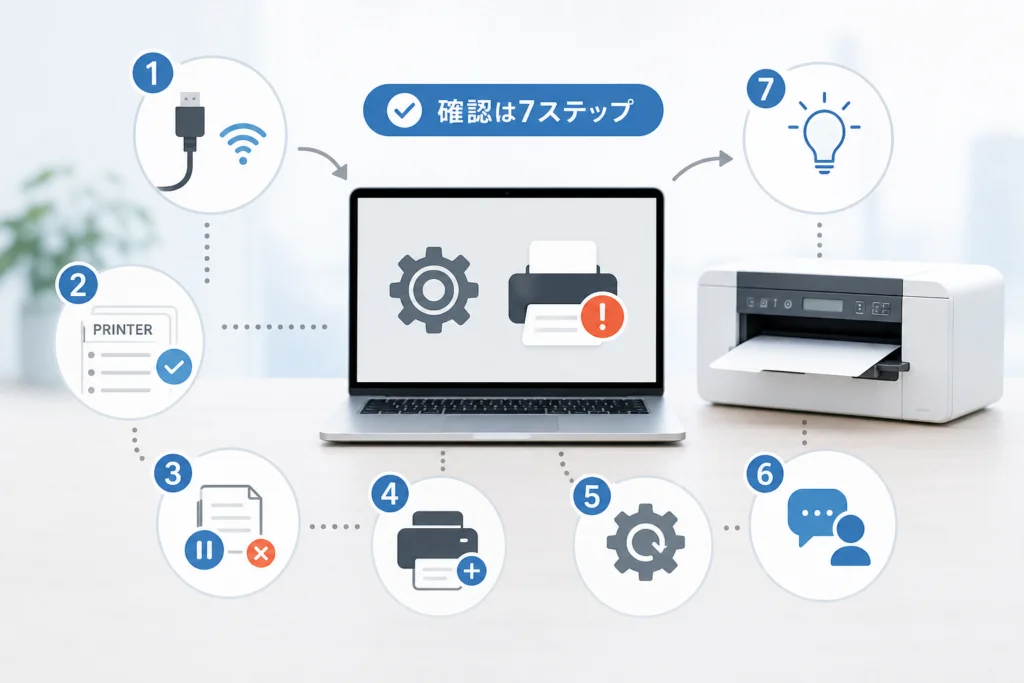
Macでプリンタが印刷できないときは、この順番で確認
Appleの「Macでプリントの問題を解決する」では、接続、プリントキュー、別アプリからの印刷、プリンタの再追加を確認し、解決しない場合にプリントシステムのリセットへ進む方法を案内しています。(出典: Apple「Macでプリントの問題を解決する」、2026年9月参照)
本体・接続→権限→キュー→登録・ドライバー→リセット
| 確認順序 | 確認すること | 次に読む節 |
|---|---|---|
| 本体・接続 | 用紙、本体表示、ケーブル、選択中のプリンタ | 症状別の切り分け |
| ネットワーク・権限 | Macとプリンタの通信経路、関連アプリのアクセス許可 | USB・Wi-Fi・権限の確認 |
| プリントキュー | 一時停止、保留、重複した印刷待ち | キューの整理 |
| 登録・ドライバー | 登録先、機種、macOSへの対応 | 対象プリンタの再追加 |
| プリントシステム | 個別の確認でも改善しない状態 | リセットの影響と操作 |
印刷を繰り返す前に確認したいこと
- 印刷ダイアログで、以前使っていたプリンタや別の登録先を選んでいないか。
- 本体に用紙切れ、紙詰まり、消耗品に関する表示が出ていないか。
- 同じ書類がキューに重複していないか。
- 共有プリンタでは、管理者による利用制限や認証が必要ではないか。
異臭、煙、異常な発熱がある場合は使用を中止してください。内部の分解や、説明書にない紙詰まり処理は避け、メーカーへ相談します。
症状別に原因を切り分ける:オフライン・認識しない・印刷が止まる
本体だけで印刷できるか、別アプリで印刷できるかを分けて確認します。エラー文言だけでは、本体故障・接続・アプリ・ドライバーのどこに原因があるかは確定しません。
結果を比較して、調べる範囲を狭める
本体にレポート印刷などの機能があれば、機種の操作案内に従って試します。Mac側では、同じプリンタを選んだまま別アプリ・別ファイルで比較してください。Appleも、別アプリからの印刷による切り分けを案内しています。(出典: Apple「Macでプリントの問題を解決する」、2026年9月参照)
| 確認結果・症状 | 調べる範囲 | 次の操作 |
|---|---|---|
| 本体側の印刷もできない | 本体、用紙、消耗品 | 表示内容を記録して相談情報を整理 |
| 本体は印刷できるがMacではオフライン | 接続、登録先、通信経路 | USB・Wi-Fiを確認 |
| メーカーアプリだけが機器を見つけられない | アプリの権限・対応状況 | ローカルネットワーク権限を確認 |
| ほかの端末では印刷できる | Mac側のキュー、登録、アプリ | キューを整理し、別アプリで比較 |
| 別アプリでは印刷できる | 元のアプリ、ファイル、印刷設定 | PDFによる代替印刷 |
| ジョブが停止・保留になっている | キュー | 再開・取り消し |
| 「フィルタに失敗しました」が別アプリでも出る | 登録・ドライバーを含むMac側 | 再追加後の分岐 |
比較するときは、変更する条件を一つに絞ります。アプリ、接続方法、ドライバーを同時に変えると、どの変更で改善したか分からなくなります。「元のアプリでは失敗、別アプリでは成功」のように結果を残してください。
特定のアプリやファイルだけ印刷できない場合
別ファイルでも失敗するかを比較します。Excel自体が開かず印刷操作に進めない場合は、プリンタの問題と分けて、Excelファイルが開かない場合の対処法を確認してください。
USB・Wi-Fi・ローカルネットワーク権限を確認する
USBは接続経路、Wi-Fiは機器同士の通信、メーカーアプリは権限を調べます。どれも「Macがインターネットにつながるか」だけでは判断できません。
USBハブを外し、Macへの直接接続と比較する
Appleは、USBケーブルの接続確認と、ハブを介している場合の直接接続による確認を案内しています。直接接続で印刷できれば、元のハブや変換アダプタを含む経路を調べます。(出典: Apple「Macでプリントの問題を解決する」、2026年9月参照)
- Mac側・プリンタ側の接続を確認する。
- 可能な範囲でハブを外し、直接接続と比較する。
- 直接接続でも失敗する場合は、キューと登録先の確認へ進む。
Wi-Fiの接続先と端末間通信を確認する
Macの接続先とプリンタのネットワーク情報を比較します。SSIDはWi-Fiのネットワーク名です。周波数帯やSSIDが異なることだけで、印刷できないとは判断できません。会社の機器では、利用すべきネットワークと印刷サーバーを管理者に確認してください。
VPN、ルーターの端末間通信設定、認証設定を自己判断でまとめて無効にしないでください。管理されたネットワークでは、接続先とエラー表示を伝えてIT担当へ相談します。
関連アプリの「ローカルネットワーク」権限を確認する
対応するmacOSでは、「システム設定」→「プライバシーとセキュリティ」→「ローカルネットワーク」を開き、使用中のメーカーアプリの許可状態を確認します。標準の印刷はできるのにメーカーアプリだけ検出できない場合は、この確認を登録削除より先に行ってください。
エプソンのmacOS環境に関する案内も、使用するOSと関連ソフトウェアを確認する際の参照先です。該当する機種・アプリ・OSの条件を照合し、自分の環境に当てはまる案内だけを適用してください。(出典: エプソン「macOS環境に関するサポート案内」、2026年9月参照)
| 設定画面の状態 | 次の確認 |
|---|---|
| 使用するアプリが表示され、許可がオフ | 必要なアプリの許可を変更し、同じアプリで検出結果を比較する |
| アプリが表示され、許可もオン | 権限だけに原因を絞らず、接続先と機種・アプリの対応を確認する |
| 対象アプリが表示されない | 権限項目を無理に作ろうとせず、メーカーの機種・アプリ別案内で対象条件を確認する |
権限変更だけで印刷が復旧するとは限りません。この確認のためにプリントシステム全体をリセットする必要はありません。
自動検出できない場合のIPアドレス指定
Bonjourによる自動検出で見つからない場合は、対応するネットワークプリンタをIP指定で追加する方法があります。IPアドレスは推測せず、本体のネットワーク情報または管理者から確認します。
- 「システム設定」→「プリンタとスキャナ」を開く。
- 「プリンタ、スキャナ、またはファクスを追加」をクリックし、追加画面の「IP」を選ぶ。
- 「アドレス」に確認したIPアドレスまたはホスト名を入力する。
- 「プロトコル」は、機種の公式案内または管理者が指定する方式を選ぶ。
- 必要なキュー名と、機種に適した「ドライバ」または「使用」を確認して追加する。
Appleのプリンタ追加ガイドでは、キュー名について「キュー名がわからない場合は、空欄のままにするか、ネットワーク管理者に問い合わせてください」と案内しています。ソフトウェアが候補にない場合は、「ソフトウェアを選択」で確認し、それでもなければメーカーからドライバーを取得します。(出典: Apple「Macにプリンタを追加する」、2026年9月参照)
IP指定は通信経路や認証の問題を回避する方法ではありません。追加できても印刷できない場合は、プロトコル・キュー・使用ソフトウェアを照合してください。会社の機器は直接追加せず、印刷サーバーや認証の指定を優先します。
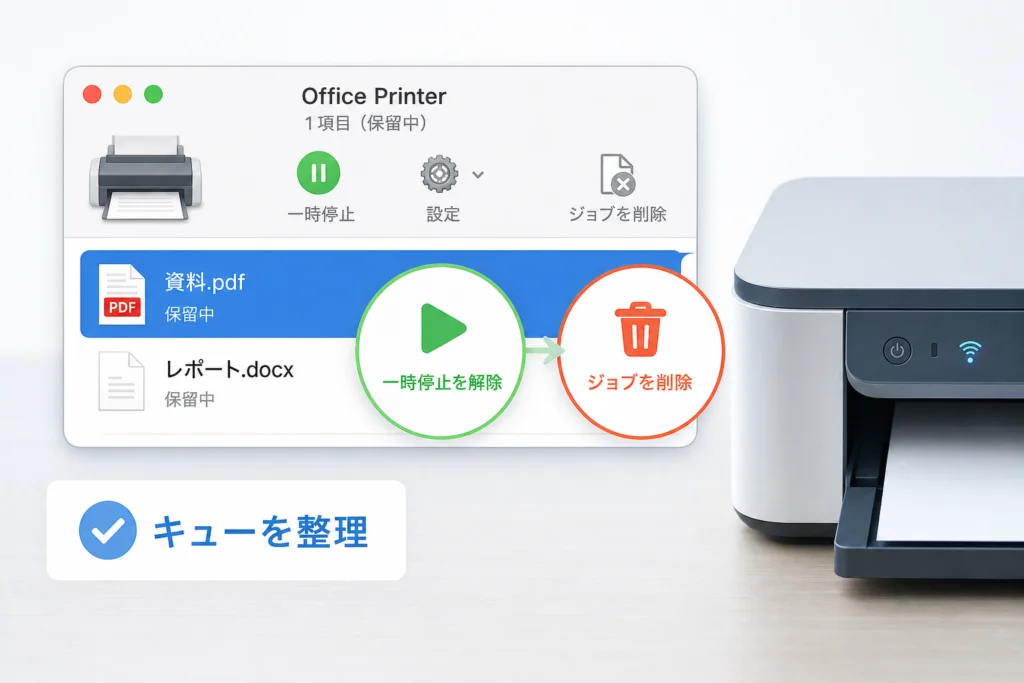
プリントキューの一時停止を解除し、止まったジョブを削除する
プリンタ全体の停止と、個別ジョブの保留を区別します。本体がオフラインなら、再開ボタンを押すだけでなく接続確認へ戻ってください。
プリントセンターを開いて状態を見る
Appleによると、プリントセンターは印刷ジョブの送信時に開くほか、「ユーティリティ」フォルダから手動で開けます。登録したプリンタの状況とジョブを確認してください。(出典: Apple「Macのプリントセンターでプリンタとプリントジョブを管理する」、2026年9月参照)
| 表示・状態 | 操作 | その後 |
|---|---|---|
| プリンタ全体が一時停止 | サイドバーでプリンタを選び、再開する | 残っているジョブを確認する |
| 個別ジョブが保留 | そのジョブを選び、再開する | 同じ位置で止まるか記録する |
| エラーや重複したジョブがある | 不要なジョブを選び、削除する | 短い文書で出力を試す |
| オフライン警告がある | 接続確認へ戻る | 接続を確認してから再開する |
プリンタ単位の再開、ジョブ単位の再開・削除は、Appleのプリントセンターの案内に沿った操作です。(出典: Apple「Macのプリントセンターでプリンタとプリントジョブを管理する」、2026年9月参照)
取り消しても状態が変わらない場合
作業中の文書を保存し、再起動後にキューを確認します。改善しなければ、次の節で対象プリンタだけを再追加してください。
CUPSは印刷処理や待ち行列を管理する仕組みです。OpenPrintingのドキュメントはその管理・設定を扱いますが、ここではMacの画面操作で確認を進めます。(出典: OpenPrinting「CUPSドキュメント」、2026年9月参照)
スプールファイルの手動削除や管理者権限のコマンドは、この手順では使いません。共有環境でほかの利用者の処理に影響する操作は避けます。
プリンタを再追加する:AirPrintとメーカー製ドライバーの選び方
まず対象プリンタだけを再追加し、登録先と使用ソフトウェアを確かめます。全体リセットとは影響範囲が異なります。
削除前に設定を記録する
- メーカー名、正確な機種名、macOSのバージョン。
- USB・Wi-Fi・有線LAN・共有プリンタのどれを使っているか。
- 登録名、IPアドレスまたは登録先、使用するソフトウェア。
- 給紙トレイ、両面、仕上げなど必要な設定。
対象の登録を削除し、追加画面から同じ機器を登録し直します。Appleは、新しいプリントキューを作成して印刷を試す方法を案内しています。登録後は、印刷ダイアログで新しい登録先を選んでください。(出典: Apple「Macでプリントの問題を解決する」、2026年9月参照)
AirPrintとメーカー製ドライバーを比較する
Appleによると、AirPrintは対応プリンタで追加ドライバーを入れずに印刷できる技術です。ただし、すべてのプリンタが対応するわけではありません。(出典: Apple「AirPrintについて」、2026年9月参照)
| 比較項目 | AirPrint | メーカー製ドライバー |
|---|---|---|
| 選ぶ条件 | 機種がAirPrintに対応している | 機種とmacOSに対応するものが提供されている |
| ソフトウェアの取得 | 追加ドライバーを使わない | メーカー公式から取得する |
| 機能の確認 | 必要な用紙・両面・給紙設定が表示されるか確認 | 必要な専用機能が提供されるか確認 |
| 選び直す場面 | 標準機能で必要な出力ができる場合 | 標準登録では必要な機能を選べない場合 |
エプソンのMac環境における機能制限の案内では、登録方法によって利用できる機能が異なる場合が扱われています。「AirPrintならすべて同じ設定が使える」と考えず、対象機種の用紙・色管理・ユーティリティの条件を照合してください。(出典: エプソン「プリンタードライバーの機能をMac OS環境で使用する場合の制限事項」、2026年9月参照)
メーカー製ドライバーは機種とmacOSを照合して選ぶ
非公式のドライバー配布サイトではなく、メーカー公式から取得します。Appleの追加ガイドでも、適切なソフトウェアが候補にない場合は、プリンタ製造元からダウンロードするよう案内しています。(出典: Apple「Macにプリンタを追加する」、2026年9月参照)
- 本体の機種名と「このMacについて」に表示されるmacOSのバージョンを記録する。
- メーカーの機種別ソフトウェア一覧では、その機種とmacOSを指定する。
- 対応OS、制限事項、インストール手順を照合してから取得する。
- 対応するものがない場合は、別OS用を流用せず、AirPrint対応の有無やメーカー案内を確認する。
キヤノンのMFプリンタードライバーを使用している場合は、「トラブルシューティング」で該当する問題を選び、そのドライバーに適用される案内を確認します。この資料をキヤノンの全機種共通の操作として扱わないでください。(出典: キヤノン「macOS MFプリンタードライバー トラブルシューティング」、2026年9月参照)
「フィルタに失敗しました」が続くときの分岐
| 確認結果 | 次に進む操作 |
|---|---|
| 別アプリ・別ファイルなら成功する | 元のアプリ・文書・印刷設定を調べる |
| 別アプリでも失敗するが、再追加で改善する | 新しい登録を使い、必要な印刷機能を確認する |
| 別アプリでも失敗し、再追加でも改善しない | 機種とmacOSに対応するドライバー・制限事項を照合する |
| 対応状況を確認しても改善しない | エラー文言と比較結果を記録してメーカーへ相談する |
OS更新直後に始まっても、更新だけが原因とは限りません。古いドライバーの流用や、セキュリティ設定の一括解除を先に試すのは避けてください。
最後の手段:Macのプリントシステムをリセットする
接続・キュー・対象プリンタの再追加でも改善しない場合に検討します。ほかの登録機器にも影響するため、会社管理のMacでは先にIT担当へ相談してください。
登録機器・ジョブ情報・プリセットへの影響
Appleは、プリントシステムのリセットにより、登録されたプリンタ・スキャナ・FAX、完了済みジョブの情報、プリントプリセットが削除されると案内しています。(出典: Apple「Macでプリントの問題を解決する」、2026年9月参照)
| 操作 | 影響範囲 | 準備 |
|---|---|---|
| ジョブの取り消し | 選択した印刷待ち | 元の文書から再送できるか確認 |
| 対象プリンタの削除 | その登録・キュー | 登録先と設定を記録 |
| プリントシステムのリセット | 登録機器全体、ジョブ情報、プリセット | 必要な機器の再登録と設定復元に備える |
保存した文書ファイルを削除する操作や、プリンタ本体のネットワーク初期化とは異なります。ただし、印刷待ちは元の文書から送り直せるよう準備してください。
Controlキーを押しながらプリンタ一覧をクリックする
「システム設定」→「プリンタとスキャナ」を開き、Controlキーを押しながらプリンタ一覧をクリックします。「プリントシステムをリセット」を選び、確認内容を読んで実行します。その後、必要なプリンタを追加し直してください。(出典: Apple「Macでプリントの問題を解決する」、2026年9月参照)
再登録後は、短い文書で出力を試し、用紙・給紙・両面設定を確認します。まだ失敗する場合はリセットを繰り返さず、確認結果を整理して相談へ進めます。
まだ印刷できないときの代替策と問い合わせ先
急ぎの出力と、原因の調査は分けて進めます。代替印刷ができても、その結果だけで故障箇所が確定するわけではありません。
PDFに保存してプレビューや別端末から印刷する
元のアプリでPDFに保存できる場合は、プレビューで開き、同じプリンタを選んで印刷を試します。別アプリから印刷して比較する方法はAppleも案内しています。(出典: Apple「Macでプリントの問題を解決する」、2026年9月参照)
- プレビューで成功:当面の出力に使い、元のアプリ・ファイルを調べる。
- 別端末で成功:承認された端末を代替にし、Mac側の結果を相談する。
- 別プリンタを使う:用紙サイズ、改ページ、色、両面設定を出力前に確認する。
顧客情報、契約書、領収書などを個人端末や外部印刷サービスへ送る前に、所属先の情報管理規則を確認してください。
相談先を選び、確認結果をまとめる
| 困っている範囲 | 相談先・準備する情報 |
|---|---|
| 本体の印刷も失敗する | プリンタメーカーへ、本体表示と機種名を伝える |
| メーカー製ドライバー・アプリだけで失敗する | メーカーへ、macOS・ソフトウェア名・別アプリでの結果を伝える |
| 会社の共有プリンタ・認証に関わる | 社内IT担当へ、登録先とエラー文言を伝える |
| Mac側の設定操作で進めない | Appleへの相談時に、止まった画面と実施済み操作を伝える |
問い合わせ用テンプレート
- プリンタのメーカー・正確な機種名:
- macOSのバージョン:
- 問題が始まった時期:
- 直前のmacOS・印刷アプリ・ドライバー更新の有無:
- 接続方式と登録方法:
- エラー文言・本体表示:
- 本体側の印刷結果:
- 別アプリ・別ファイル・別端末の結果:
- 再追加・権限確認など実施済みの操作と変化:
復旧したら、動作した登録名、接続方式、使用ソフトウェア、必要な印刷設定を残してください。次回の確認で、以前動いた状態と比較できます。
🛒 【PR】部品交換・買い替えを検討する方へ
部品や消耗品の交換で直るケースがあります。型番に合うものを確認してください。修理見積もりが本体価格の半分を超える場合は後継機の検討が目安です。
- u4ea4u63dbu7528USBu30d7u30eau30f3u30bfu30b1u30fcu30d6u30eb (「u30d7u30eau30f3u30bf USBu30b1u30fcu30d6u30eb A B」で楽天市場を検索)
- USB-Cu76f4u7d50u30d7u30eau30f3u30bfu30b1u30fcu30d6u30eb (「Mac u30d7u30eau30f3u30bf USB-C USB-B u30b1u30fcu30d6u30eb」で楽天市場を検索)
※リンク先は楽天市場の検索結果です(アフィリエイト広告)。適合は必ず型番でご確認ください。
Macでプリンタが印刷できないときのよくある質問
迷った場合は、接続とキューの確認へ戻ります。Appleの問題解決ガイドも、個別の確認と再追加を経てリセットを扱っています。(出典: Apple「Macでプリントの問題を解決する」、2026年9月参照)
オフライン表示ならプリンタの故障ですか?
表示だけでは判断できません。本体側で印刷できるか、別端末から使えるかを比較し、症状別の表から確認先を選んでください。
Wi-Fiの周波数帯が違うと印刷できませんか?
周波数帯だけで判断せず、Macとプリンタが相互通信できる接続かを調べます。会社のネットワークは管理者の指定を優先してください。
ローカルネットワークに対象アプリがありません
権限の確認表に沿って、メーカーの機種・アプリ別案内を確認します。表示がないことだけで、拒否されているとは決めつけません。
IPアドレスで追加すれば認証エラーも解消しますか?
IP指定でも認証や通信経路の問題は残ります。プロトコルやキューを推測せず、IP追加の手順と機種・管理者の指定を照合してください。
「フィルタに失敗しました」が再追加後も出ます
別アプリでも失敗するなら、機種とmacOSへのドライバー対応を確認します。改善しなければ、結果別の分岐に沿ってメーカーへの相談へ進みます。
プリントシステムをリセットすると文書も消えますか?
保存済み文書を削除する操作ではありません。ただし登録機器やプリセット、ジョブ関連情報への影響があるため、削除対象と準備を確認してから実行してください。
- 本体・接続を確認し、必要なアプリの権限とキューを調べる。
- 改善しなければ、対象プリンタだけを再追加して対応ソフトウェアを照合する。
- 全体リセットは設定を記録してから検討し、改善しなければ結果を整理して相談する。
出典一覧
- Apple「Macでプリントの問題を解決する」
- Apple「Macにプリンタを追加する」
- Apple「Macのプリントセンターでプリンタとプリントジョブを管理する」
- Apple「AirPrintについて」
- エプソン「プリンタードライバーの機能をMac OS環境で使用する場合の制限事項」
- エプソン「macOS環境に関するサポート案内」
- キヤノン「macOS MFプリンタードライバー トラブルシューティング」
- OpenPrinting「CUPSドキュメント」
参照時点:2026年9月。画面名や対応条件はmacOS・機種・ソフトウェアによって異なります。
📚 参考・出典(編集部が確認した一次ソース)
- apple.com (support.apple.com)
- epson.jp (faq2.epson.jp)
- manual.canon (oip.manual.canon)
※本記事の作成にあたり、上記の公開情報・一次ソースを参照しています(参照日: 2026年9月30日)。内容は公式情報の更新により変わることがあります。
🧰 お困りごとの解決に



最近更新した記事
 アプリ購入の返金申請手順|iPhoneとAndroidのやり方・審査基準💡 結論(要点まとめ)アプリや課金アイテムを誤って購入した際の返金申請手順を整理。iPhone(Apple)とAndro…
 Apple Watchのバッテリー確認方法と最大容量(劣化度)の調べ方💡 結論(要点まとめ)Apple Watchのバッテリー残量(%)と最大容量(寿命・劣化度)の確認手順を解説。watch…
 ドコモのAPN設定手順と入力値一覧|繋がらない時の確認方法💡 結論(要点まとめ)ドコモ・ahamo向けのAPN設定値(spmode.ne.jp)とAndroidでの手動登録手順を…
 ドコモのネットワーク利用制限とは?判定の確認手順と記号の意味💡 結論(要点まとめ)ドコモのネットワーク利用制限の確認手順と、判定結果(○・△・×・ー)の意味をわかりやすく解説。IM…
 楽天モバイルのMNP予約番号の発行手順とワンストップの確認方法💡 結論(要点まとめ)楽天モバイルのMNP予約番号の発行手順を画面項目に沿って整理。my 楽天モバイルでの申請・認証後の…