💡 結論(要点まとめ)
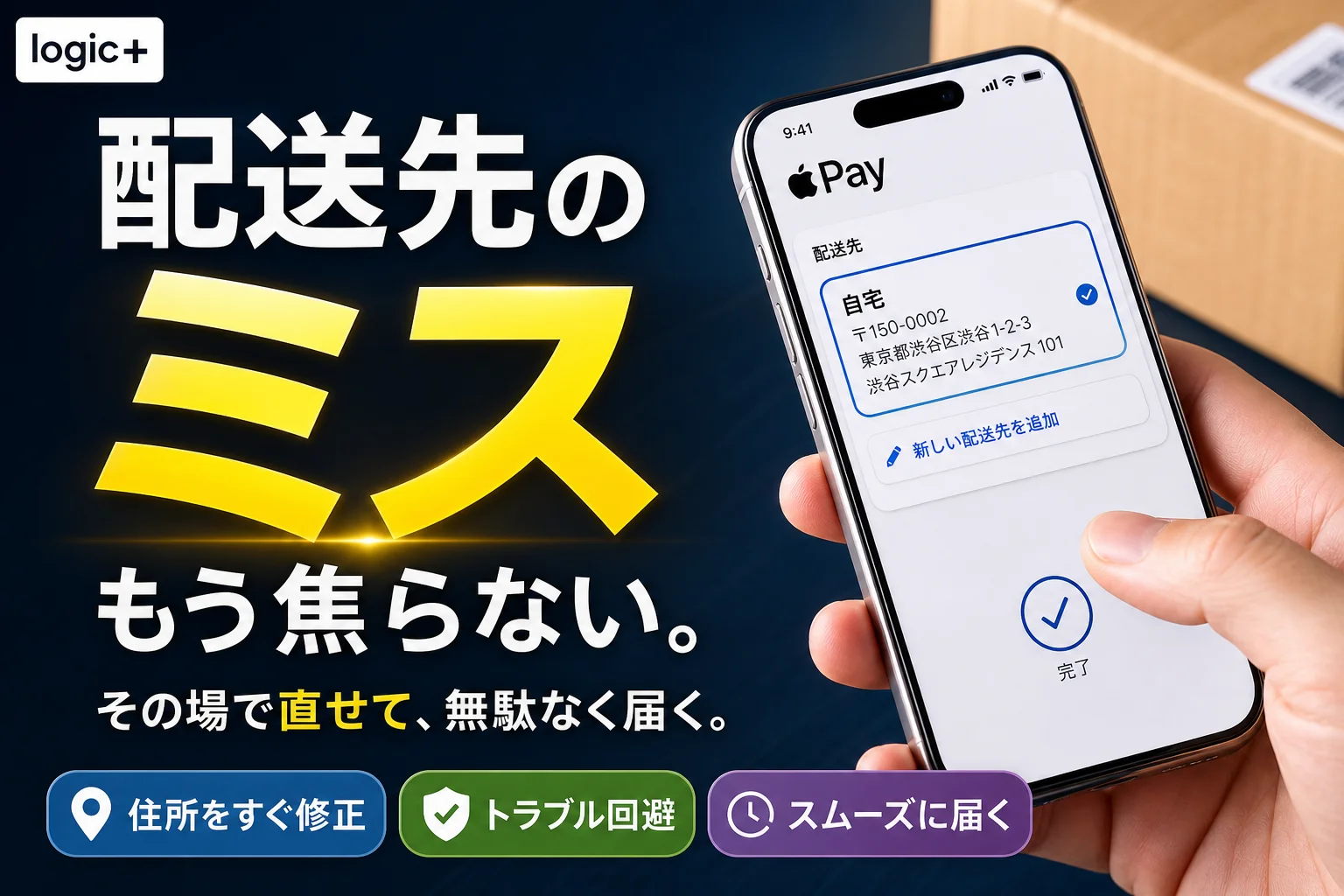
Apple Payのオンライン決済で配送先住所を修正・変更する手順を分かりやすく解説。決済シート内での変更や設定アプリでのデフォルト住所更新、決済確定後に住所間違いに気づいた場合の対処法、古い住所が勝手に出てくる原因まで網羅しています。
この記事でわかること
- Apple Payで注文した後にiPhoneの配送先設定を変えれば、注文の住所も変わりますか?
- Apple Payの支払い画面で配送先を変更できますか?
- Apple Accountの住所を変更すればApple Payの配送先も更新されますか?
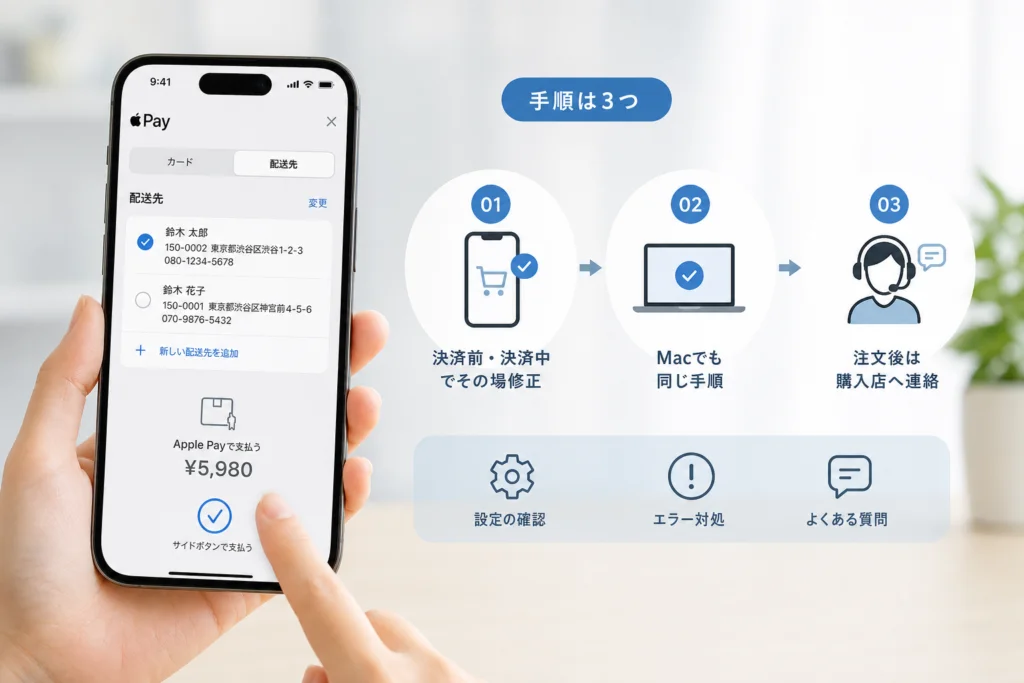
Apple Payの配送先は決済前なら設定、決済中なら支払い画面で修正し、注文確定後は購入店へ変更を依頼します。
引っ越し前の住所が出てきた場合は、支払いを承認する前に届け先を選び直してください。すでに注文した場合は、注文完了後の対処へ進み、注文番号と発送状況を確認しましょう。
対象はiPhone・Macを使ったオンライン購入とアプリ内購入です。店頭のタッチ決済や、個別ショップの配送対象地域・変更期限は対象外です。
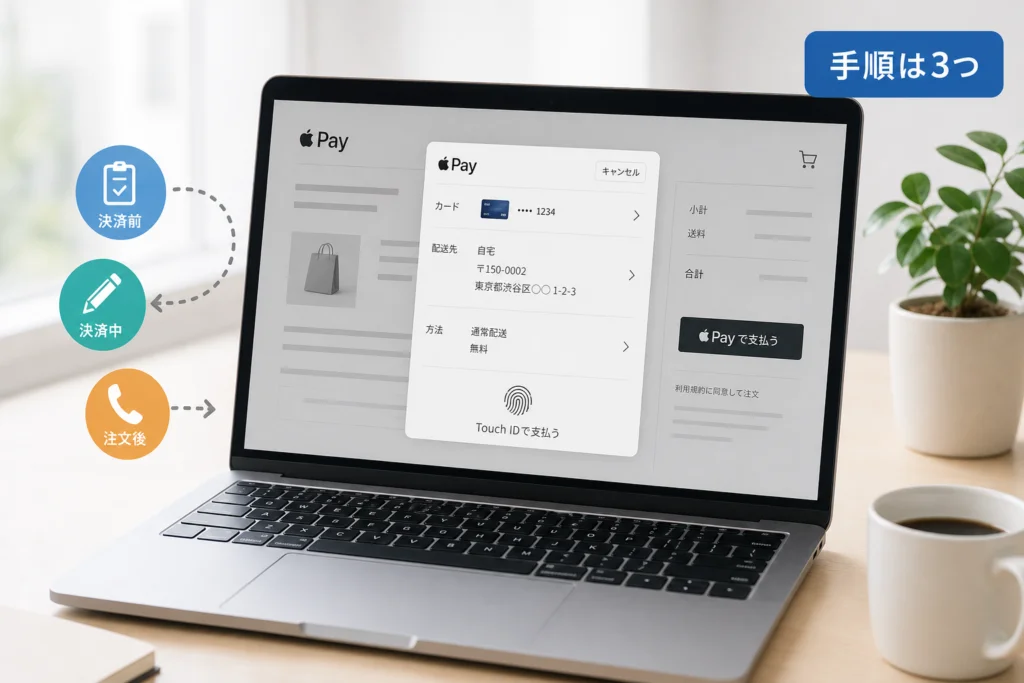
Apple Payの配送先修正は「決済前・決済中・注文後」で方法が違う
まだ注文していなければ端末や購入画面で修正し、注文が確定していれば購入店に変更を依頼します。端末の住所を直す操作と、成立済みの注文を変更する操作は別です。
決済前は設定、決済中は支払い画面、注文後は購入店で対応する
| 今の状態 | 変更する場所 | 確定済み注文への反映 |
|---|---|---|
| 購入を始める前 | iPhoneの配送先設定、またはMacの配送先設定 | 過去の注文を修正する操作ではない |
| Apple Payの支払い画面を表示中 | 支払い画面の配送先。編集できなければ購入手続きに戻る | 承認前の今回の購入について確認する |
| 注文完了後 | 購入店の注文履歴・問い合わせ | 購入店が変更を受け付けた場合に対応される |
Appleサポート「Apple Payの情報を更新する」は端末の配送先・連絡先設定を案内し、Apple「ご注文の確認と変更」はApple Storeの注文変更を案内しています。設定の更新と注文の変更を分けて進めてください。(出典:Appleサポート「Apple Payの情報を更新する」、Apple「ご注文の確認と変更 – ショッピングのサポート」、2026年10月参照)
変更したいのは配送先?カードの請求先?
配送先は商品を届ける住所、請求先は支払いに関係する住所です。贈り物の送り先を変える場合など、届け先だけの変更を目的にカードの請求先を編集しないよう注意してください。
よくある失敗は、カード情報の住所を変更して、配送先も変わったと思い込むことです。購入時には「配送先」に表示された氏名・住所を別に確認してください。
iPhoneでApple Payの配送先住所を変更する手順
iPhoneでは「設定」から「ウォレットとApple Pay」を開き、配送先住所を変更します。保存後は、実際の購入画面でも正しい住所が選ばれているか確認してください。
「設定」から「ウォレットとApple Pay」の配送先住所を開く
- iPhoneの「設定」を開く。
- 「ウォレットとApple Pay」を選ぶ。
- 下へスクロールし、支払い設定の「配送先住所」を開く。
- 今回使いたい住所を選ぶ、または住所を追加・変更する。
Appleサポートは、iPhoneの配送先・メールアドレス・電話番号を「ウォレットとApple Pay」の設定で更新する経路を案内しています。設定項目の表記や編集画面はOSによって異なるため、「配送先住所」という項目を目印にしてください。(出典:Appleサポート「Apple Payの情報を更新する」、2026年10月参照)
(出典: Appleサポート「Apple Payの情報を更新する」のiPhone向け配送先・連絡先更新手順)
正しい住所を追加・選択し、不要な旧住所を整理する
新住所が登録済みなら、その住所を選択します。登録されていなければ、画面に表示される追加・編集操作で入力してください。
旧住所は、今後も実家への配送などで使うかどうかを判断して整理します。削除や編集の操作が表示されない場合は、無理に別の住所項目を変更せず、購入時に正しい配送先を選ぶことを優先しましょう。
氏名・郵便番号・建物名・電話番号を確認する
住所を選び直したら、番地だけでなく受取人の氏名、郵便番号、建物名・部屋番号、連絡先も確認します。自宅への配送と贈り物の配送では、受取人が異なる点にも注意してください。
設定を直しただけで購入を進めず、支払い画面に表示された配送先を確認してください。ショップ側で指定した届け先が使われる購入手続きもあります。
Apple Payの支払い画面で配送先をその場で修正する方法
配送先の選択項目がある場合は、支払いを承認する前に住所を選び直せます。項目がない、または編集できない場合は決済を中断し、ショップの購入手続きに戻ってください。
認証する前に配送先の項目を開いて住所を選び直す
「支払いシート」とは、Apple Payでカードや配送先、合計金額を確認する画面です。この画面の配送先を開き、今回届けたい住所を選択します。
Appleの開発者資料「PKPaymentRequest」では、加盟店が支払いに必要な配送先情報を要求する仕組みが示されています。配送先の扱いはショップの実装に関わるため、すべての購入画面で同じ編集方法になるわけではありません。(出典:Apple Developer Documentation「PKPaymentRequest」、2026年10月参照)
新しい住所を追加できる場合の入力手順
- 配送先の選択画面に住所の追加操作があれば開く。
- 受取人の氏名と、郵便番号・都道府県・市区町村・番地・建物名を入力する。
- 入力した住所を選択し、支払い画面に戻った後の配送先表示を確認する。
- 追加操作がなければ支払いを閉じ、ショップ側の配送先入力画面で修正する。
配送方法・送料・合計金額も確認してから支払う
住所を変えた後は、配送方法と送料、合計金額も確認します。届け先の地域が変わると、ショップが提示する配送条件が変わる場合があります。
支払い画面に旧住所が残っている、配送先が空欄、入力エラーが出ている状態では承認を進めないでください。購入手続きに戻り、表示内容を修正してから支払い画面を開き直します。
MacでApple Payの配送先を変更する方法
対応するMacでは、「システム設定」の「ウォレットとApple Pay」から配送先を変更します。iPhoneなどで支払いを承認する場合も、今回の購入画面に表示される住所を確認してください。
対応するMacではシステム設定の「ウォレットとApple Pay」を確認する
- Macの「システム設定」を開く。
- 「ウォレットとApple Pay」が表示される場合は選択する。
- 「連絡先と配送先」を開き、配送先を変更する。
- 購入画面で、変更した住所が今回の届け先として表示されるか確認する。
Appleサポートは、Macの「ウォレットとApple Pay」にある「連絡先と配送先」から情報を更新する手順を案内しています。設定項目の有無は利用環境によって異なるため、項目がないMacに同じ操作を求めるものではありません。(出典:Appleサポート「Apple Payの情報を更新する」、2026年10月参照)
iPhoneなどで支払いを承認する場合の確認ポイント
Macで買い物を始めて別の端末で承認するときは、Macの注文内容と、承認時に表示される配送先を見比べます。iPhoneの設定を更新したことだけを理由に、Macでの届け先も更新済みと判断しないでください。
「ウォレットとApple Pay」が見つからない場合は、Macの別の住所項目を手当たり次第に変更するのではなく、購入手続き側の配送先表示を確認します。
注文完了後に配送先を間違えたら購入店へ連絡する
Apple Payの設定変更では、確定済み注文の配送先は変更されません。購入店の注文履歴で住所と発送状況を確認し、その注文について変更を依頼してください。
注文履歴で配送先・注文番号・発送状況を確認する
| 注文の状態 | 購入店に依頼する内容 | 準備する情報 |
|---|---|---|
| 注文受付・処理中 | 配送先変更の可否を確認する | 注文番号、誤った住所、正しい住所 |
| 出荷準備中 | 変更またはキャンセルが間に合うか確認する | 注文番号、注文履歴の状態表示 |
| 発送済み | 配送先変更・転送・返送の扱いを確認する | 注文番号、配送会社、追跡番号 |
この表は連絡内容の整理用です。一般の通販サイトで住所変更を受け付ける期限や条件は、購入店ごとに異なります。
購入店への住所変更依頼テンプレート
注文の配送先を誤って指定したため、変更が可能か確認をお願いします。
- 注文番号:
- 注文者名:
- 誤った配送先:
- 正しい配送先・受取人名:
- 連絡先:
- 注文履歴に表示されている発送状況:
- 発送済みの場合の配送会社・追跡番号:
変更できない場合は、キャンセル・再注文、または配送先変更の手続きについてご案内ください。
住所変更ができなければキャンセル・再注文の可否を聞く
変更を断られた場合は、キャンセルできるかを購入店に確認します。元の注文が残ったまま同じ商品を再注文すると、重複購入につながります。キャンセルの受付状況を確認してから次の購入に進んでください。
Apple Storeで買った場合は公式の注文状況から確認する
Apple Storeで購入した注文は、注文状況に表示されるステータスを確認します。Appleの案内では、配送先変更は「注文の処理中」の段階で扱われ、「出荷の準備中」「出荷完了」では変更できません。この条件はApple Storeの注文に限定されます。(出典:Apple「ご注文の確認と変更 – ショッピングのサポート」、2026年10月参照)
(出典: Apple「ご注文の確認と変更 – ショッピングのサポート」の配送先変更条件)
発送済みなら購入店と配送会社に転送可否・料金を確認する
発送済みの荷物は、購入店への連絡に加えて、配送会社・追跡番号を確認します。問い合わせでは、転送できるか、誰が依頼する必要があるか、受取人負担の料金が発生するかを確認してください。
ヤマト運輸は、送り状に記載された住所とは異なる住所へ届け先を変更する場合、転送区間の運賃を着払いで収受する扱いを案内しています。対象条件や料金は変わり得るため、依頼時に確認してください。他社の荷物に同じ規定を当てはめないようにしましょう。(出典:ヤマト運輸「宅急便転送サービスの変更等について」、2026年10月参照)
(出典: ヤマト運輸「宅急便転送サービスの変更等について」の転送時の運賃規定)
設定を変えても古い住所が表示される原因と確認先
旧住所が残る場合は、その住所が表示されている画面から保存場所を切り分けます。Apple Pay、Apple Account、連絡先、ショップの住所を、すべて同じ情報として扱わないでください。
ウォレット・Apple Account・連絡先・ショップの登録住所を区別する
| 住所の保存場所 | 区別するポイント | 今回の確認対象 |
|---|---|---|
| ウォレットとApple Pay | Apple Payの配送先・連絡先設定 | Apple Payの支払い画面に旧住所が出る場合 |
| Apple Account | アカウントや支払いに関係する住所 | 配送先設定と同じものだと決めつけない |
| 連絡先 | 連絡先カードに保存した住所 | 自分の連絡先に旧住所が残っているか |
| ショップの会員情報・注文フォーム | そのショップで使う届け先 | Apple Payを開く前から旧住所が表示される場合 |
| Safariの自動入力 | Webフォームに入力される情報 | 通常の住所入力欄に旧住所が入る場合 |
Appleサポートが案内するApple Payの配送先更新経路は「ウォレットとApple Pay」です。Apple Accountの住所だけを修正したことを、今回のApple Pay配送先の確認の代わりにはできません。(出典:Appleサポート「Apple Payの情報を更新する」、2026年10月参照)
Safariの自動入力とApple Payの支払い画面を見分ける
Webページの住所入力欄に旧住所が入るなら、ショップの登録住所や自動入力を切り分けます。Apple Payを選んだ後のカード・金額確認画面に旧住所が出るなら、Apple Payの配送先設定と支払い画面の住所選択を確認してください。
旧住所を修正してから購入手続きを開き直す
修正後は支払い画面を閉じ、購入手続きを開き直して配送先を確認します。表示が正しくなったら送料・合計金額を確認し、まだ旧住所なら支払いを進めず、ショップ側の届け先指定を確認してください。
よくある失敗は、住所の保存場所を確かめずに複数の設定を変更することです。「どの画面に旧住所が出たか」を起点にすると、不要な変更を避けられます。
配送先を編集できない・住所エラーになる場合の対処
編集項目がない場合はショップ側の届け先指定を確認し、入力エラーの場合は住所欄と配送条件を確認します。支払いエラーが出た場合は、再購入する前に注文が成立していないか確認してください。
ショップ側で配送先が指定されていないか確認する
Apple Payの画面で配送先を変更できなければ、その画面を閉じ、ショップの購入手続きに戻ります。配送先欄で修正できるか確認し、修正できない場合は購入を進めず、購入店へ問い合わせます。
Appleの「PKPaymentRequest」は、ショップが支払いに必要な情報を指定する仕組みです。Apple Payを利用しているという理由だけで、すべてのショップに同じ配送先編集機能があるとは判断できません。(出典:Apple Developer Documentation「PKPaymentRequest」、2026年10月参照)
郵便番号・都道府県・番地・配送対象地域を確認する
- 郵便番号と都道府県・市区町村の組み合わせが正しいか確認する。
- 番地、建物名、部屋番号の入力漏れを確認する。
- ショップが表示したエラー文を読み、指定された入力欄を修正する。
- 配送対象外と表示された場合は、住所の書き換えで回避せず、購入店に配送可否を確認する。
決済結果を確認し、二重注文を避けて再試行する
支払いが失敗したように見えても、直ちに同じ商品を再注文せず、購入店の注文履歴と確認メールを確認します。注文番号が発行されている、または成立状況が判断できない場合は、購入店に確認してから再試行してください。
TikTokでの購入時に起きた問題なら、オンライン決済時のエラー対処法も参照できます。リンク先はTikTokの決済トラブルを扱う記事で、一般の通販サイトの注文成立を判断するものではありません。
住所エラーとカードの支払いエラーは別の問題です。表示文言を控え、住所を修正すべきなのか、注文成立の確認が必要なのかを分けて対応してください。
Apple Payの配送先修正に関するよくある質問
購入前は配送先表示の確認、注文後は購入店への連絡が基本です。受け取り方法や転送の可否は、Apple Payだけでは決まりません。
注文後に設定を変更すれば配送先も変わる?
変わりません。iPhoneの設定変更は、成立済みの注文を修正する手続きではありません。注文履歴で配送先と発送状況を確認し、購入店へ変更を依頼してください。Apple Storeの注文変更も、端末設定とは別に案内されています。(出典:Apple「ご注文の確認と変更 – ショッピングのサポート」、2026年10月参照)
Apple Payの支払い画面で配送先を変更できる?
配送先の選択項目が表示される場合は、承認前に選び直せます。編集できない場合は支払いを閉じ、ショップの購入手続きで届け先を修正してください。
Apple Accountの住所だけ直せばよい?
それだけでApple Payや各ショップの配送先がすべて更新されるとは限りません。「ウォレットとApple Pay」の配送先設定と、今回の購入画面に表示される住所を確認してください。
配送先住所と請求先住所は同じ?
用途が異なります。配送先は商品の届け先、請求先は支払いに関係する住所です。商品の届け先だけを変えたい場合は、配送先を修正します。
古い住所宛てに発送された商品は転送してもらえる?
購入店、配送会社、荷物の種類、配送状況によって異なります。発送済みの場合の確認事項を使い、転送可否と受取人負担の料金を確認してください。
コンビニ受け取りや転送は利用できる?
Apple Payだけでは指定できません。購入店がコンビニ受け取りを提供している場合に、そのショップの手続きで店舗を選びます。通常の配送先欄へコンビニの住所を直接入力する方法とは区別してください。
- 購入前:配送先の氏名・住所・建物名を確認する。
- 支払い直前:配送方法・送料・合計金額まで確認する。
- 注文後:注文番号と発送状況を確認し、購入店に連絡する。
- エラー発生時:注文履歴と確認メールを確認してから再購入を判断する。
出典一覧
- Appleサポート「Apple Payの情報を更新する」
- Apple「ご注文の確認と変更 – ショッピングのサポート」
- Apple Developer Documentation「PKPaymentRequest」
- ヤマト運輸「宅急便転送サービスの変更等について」
📚 参考・出典(編集部が確認した一次ソース)
※本記事の作成にあたり、上記の公開情報・一次ソースを参照しています(参照日: 2026年10月8日)。内容は公式情報の更新により変わることがあります。
🧰 お困りごとの解決に



最近更新した記事
 アプリ購入の返金申請手順|iPhoneとAndroidのやり方・審査基準💡 結論(要点まとめ)アプリや課金アイテムを誤って購入した際の返金申請手順を整理。iPhone(Apple)とAndro…
 Apple Watchのバッテリー確認方法と最大容量(劣化度)の調べ方💡 結論(要点まとめ)Apple Watchのバッテリー残量(%)と最大容量(寿命・劣化度)の確認手順を解説。watch…
 ドコモのAPN設定手順と入力値一覧|繋がらない時の確認方法💡 結論(要点まとめ)ドコモ・ahamo向けのAPN設定値(spmode.ne.jp)とAndroidでの手動登録手順を…
 ドコモのネットワーク利用制限とは?判定の確認手順と記号の意味💡 結論(要点まとめ)ドコモのネットワーク利用制限の確認手順と、判定結果(○・△・×・ー)の意味をわかりやすく解説。IM…
 楽天モバイルのMNP予約番号の発行手順とワンストップの確認方法💡 結論(要点まとめ)楽天モバイルのMNP予約番号の発行手順を画面項目に沿って整理。my 楽天モバイルでの申請・認証後の…