💡 結論(要点まとめ)
Apple公式ストアで注文した製品の配送先住所を変更する手順と条件を整理。オンラインで変更できるのは「注文の処理中」かつクレジットカード決済のみです。出荷準備中や発送後に変更できない理由、ヤマト運輸での転送禁止ルール、間に合わない場合の対処法を解説します。
この記事でわかること
- Appleの注文後に配送先住所を変更できますか?
- 配送先の変更ボタンが表示されない場合はどうすればよいですか?
- クレジットカード以外で支払った注文の住所は変更できますか?
Apple公式ストアの注文は、「注文の処理中」で、クレジットカード払いの場合にオンラインで配送先を変更できます。「出荷の準備中」「出荷完了」では住所を編集できず、配送業者への転送依頼も受け付けられないため、Appleの注文窓口への相談が必要です。
対象は日本のApple公式オンラインストアで購入した注文です。注文状況ごとの判断とWebでの変更手順、変更できない場合の対応を整理します。家電量販店・通信会社などで購入した商品の配送条件は対象外です。
Apple注文の配送先は変更できる?まず注文状況と支払い方法を確認
変更できるかは、注文の進み具合と支払い方法の組み合わせで判断します。注文直後でも、配送先の編集項目が表示されるとは限りません。
変更できるかは「ご注文状況」の表示で判断する
Appleの「ご注文状況」で対象注文を開き、出荷段階を確認してください。注文した日やお届け予定日から、変更できるかを推測しないようにしましょう。
Apple公式「ご注文の確認と変更」では、注文状況に応じて変更可能な内容が異なります。配送先の変更は「注文の処理中」の段階で行います。(出典:Apple「ご注文の確認と変更」、2026年11月参照)(出典: 注文状況と配送先住所の変更条件)
| 注文状況 | 支払い方法 | オンラインでの住所変更 | 次にすること |
|---|---|---|---|
| 注文確定 | 各支払い方法 | 編集できない段階 | 注文状況と編集項目を確認。急ぐ場合はAppleへ相談する |
| 注文の処理中 | クレジットカード | 変更対象 | 対象注文の配送先を編集する |
| 注文の処理中 | クレジットカード以外 | オンライン変更の対象外 | Appleの注文窓口へ電話で相談する |
| 注文の処理中 | Apple Pay・併用払いなど、扱いを判断できない場合 | クレジットカード払いと同一視しない | 編集項目の有無を確認し、表示されなければAppleへ相談する |
| 出荷の準備中 | 各支払い方法 | 変更不可 | キャンセルなど、取れる対応をAppleへ相談する |
| 出荷完了 | 各支払い方法 | 変更不可 | 転送を前提にせず、受け取れない事情をAppleへ伝える |
オンライン変更の条件と電話相談が必要な支払い方法
オンラインでの配送先変更は、クレジットカード払いが対象です。それ以外の支払い方法では、出荷前でも電話相談へ進みます。
Apple Gift Cardなどとの併用払いやApple Payについては、「カードを使っているから編集できる」と判断しないでください。電話で相談できることと、住所を変更できることは別です。
出荷準備中・出荷完了の場合に最初にすること
住所を編集できない段階なら、画面を繰り返し開き直すより、注文番号と正しい住所を用意してAppleへ相談してください。配送業者へ転送を依頼する方法では解決できません。
よくある失敗は、Apple Accountの登録住所だけを直して対応を終えることです。配送先を変更したかどうかは、今回の注文詳細に表示される住所で判断してください。
Apple公式サイトで注文済みの配送先住所を変更する手順
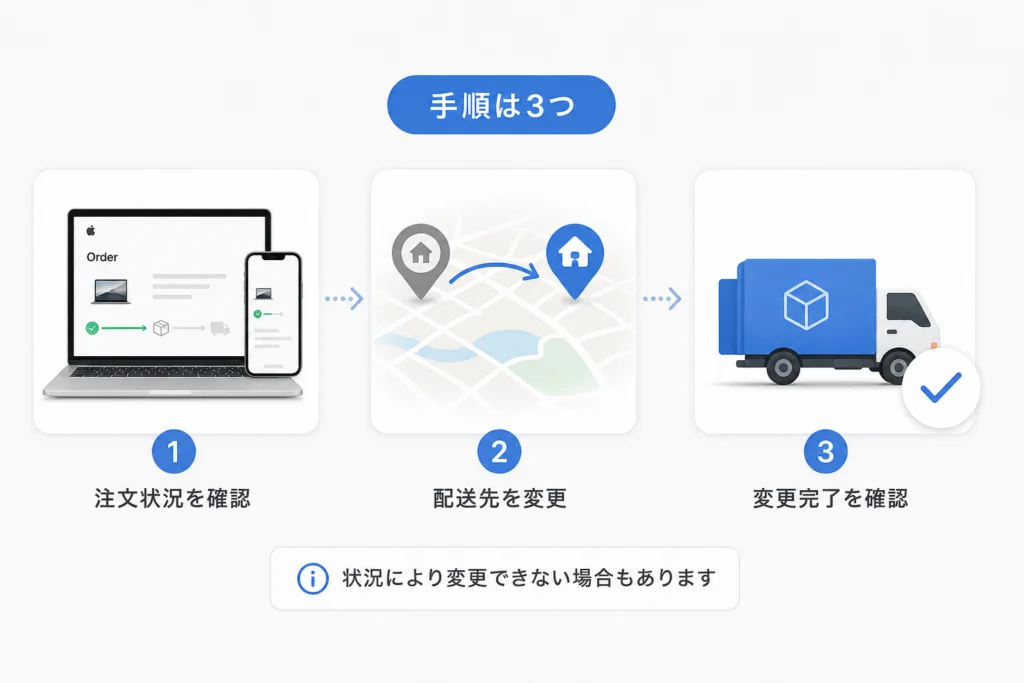
Apple公式の注文管理から対象注文を開き、配送先の編集項目があれば住所を修正します。保存後は、同じ注文の配送先に修正内容が反映されたか確認してください。
公式の注文状況ページから対象注文を開く
Apple「ご注文の確認と変更」を開き、ページ内の「ご注文状況」へのリンクから注文管理へ進みます。注文に使ったApple Accountでサインインし、該当する注文を選んでください。
- 購入時の注文確認メールと照らし合わせ、注文番号と製品を確認する。
- 複数の商品を購入した場合は、住所を直したい商品の出荷状況を確認する。
- 配送が分かれている場合は、注文全体だけでなく、それぞれの配送情報を見る。
注文確認と変更の入口は、Apple公式「ご注文の確認と変更」に案内されています。(出典:Apple「ご注文の確認と変更」、2026年11月参照)
配送先の編集項目が表示されていれば住所を修正する
対象注文の配送先欄に編集項目があれば、正しい住所へ修正し、画面の案内に沿って変更を確定します。編集項目がなければ、前の節の判定表で出荷段階と支払い方法を確認してください。
- 手順:配送先欄の編集項目を開く。
- 入力:郵便番号、都道府県、市区町村、番地、建物名、部屋番号を見直す。
- 確定:入力内容を確認し、画面に表示される保存・確定操作を行う。
- 確認:注文詳細に戻り、修正後の住所が表示されるかを見る。
住所入力画面を開いただけ、入力しただけでは、変更完了と判断しないでください。
変更後の住所・注文内容・確認メールを確認する
反映確認では、配送先だけでなく、対象製品とお届け予定日も見直します。Appleから変更に関するメールが届いた場合は、その内容と注文詳細に食い違いがないか確認してください。
| 変更操作後の状態 | 次の行動 |
|---|---|
| 注文詳細が正しい住所になった | 製品とお届け予定日も確認する |
| 旧住所のまま、または変更が完了したか不明 | 変更済みと思い込まず、Appleへ状況を伝える |
| 一部の配送情報だけが変わった | 残りの商品・配送分の住所と出荷状況を確認する |
ゲスト購入した注文を確認する場合
ゲスト購入では、Apple Accountの注文一覧だけで探さず、注文確認メールも確認します。公式の注文確認画面にあるゲスト注文用の案内に従い、求められる注文情報を入力してください。
注文が見つからないからといって、注文自体が失敗したとは限りません。別のApple Accountで購入していないか、ゲストとして購入していないかを、注文確認メールで切り分けましょう。
Apple Storeアプリで配送先を変更する方法と変更ボタンがない場合
Apple Storeアプリでは対象注文の詳細を確認し、配送先の編集項目がある場合に変更します。項目が見つからない場合は、アプリ内を探し続けず、公式Webの注文管理で同じ注文を確認してください。
アプリから対象の注文詳細を開く
Apple Storeアプリで購入時のアカウントと対象注文を確認します。注文を開いたら、製品名だけでなく注文番号も注文確認メールと照合すると、別注文の操作を防げます。
住所変更の可否は、アプリを使うかWebを使うかではなく、注文状況と支払い方法に左右されます。(出典:Apple「ご注文の確認と変更」、2026年11月参照)
住所編集の可否と変更後の表示を確認する
配送先欄を編集できれば修正し、確定後に注文詳細を確認します。編集できなければ、Webでの変更手順へ進んでください。
- アプリに注文があるが編集できない:Webで注文状況と編集項目を確認する。
- Webでも編集できない:出荷段階と支払い方法を確認し、Appleへ相談する。
- アプリに注文自体がない:購入時のアカウントとゲスト購入の可能性を確認する。
別のApple Account・ゲスト注文・表示差を切り分ける
注文が表示されない場合は、住所変更の可否を調べる前に、正しい注文を開けているか確認します。購入時と異なるApple Accountの画面では、今回の注文を確認できません。
よくある失敗は、アプリのアカウント設定にある住所を変更し、注文の配送先も直ったと思い込むことです。確認対象はアカウントの住所帳ではなく、注文番号にひもづく配送先です。
電話で相談するケースと問い合わせ前に準備する情報
クレジットカード以外で支払った注文や、配送先の編集項目がない注文は、Appleの注文窓口へ相談してください。出荷段階によっては、電話でも変更できません。
クレジットカード以外・併用払いなどは公式の条件を確認
オンライン変更の条件を満たさない場合は、注文状況と支払い方法を伝えて対応を確認します。「住所変更が可能か」に加え、できない場合にキャンセルや返送などの選択肢があるかも尋ねてください。
Apple公式「ご注文の確認と変更」には、クレジットカード以外で支払った注文の配送先変更について、電話で連絡する案内があります。(出典:Apple「ご注文の確認と変更」、2026年11月参照)(出典: 支払い方法によるオンライン変更の制限)
注文番号・注文状況・正しい住所を手元に用意する
問い合わせ前に次の内容を整理すると、変更したい注文と問題点を伝えやすくなります。
- 注文番号、購入した製品、注文に使用したメールアドレス
- 「注文の処理中」「出荷の準備中」などの表示
- 支払い方法と、ほかの支払い手段との併用の有無
- 登録されている配送先と、訂正したい住所
- 発送済みなら、配送業者名とお問い合わせ伝票番号
- 旧住所で受け取れるか、すでに配達完了になっているか
注文番号、住所、電話番号、注文画面の画像を、記事のコメント欄やSNSへ投稿しないでください。本人確認に関わる情報は、Appleの正規の窓口で伝えます。
Apple公式窓口の電話番号と受付時間を確認する
個人向けのApple Online Storeカスタマーサポートは、0120-993-993です。連絡前にApple「ご注文の確認と変更」の注文変更に関する案内を開き、掲載されている連絡先・受付案内を確認してください。窓口情報は変更される場合があります。
電話では「注文した製品の配送先を訂正したい。注文状況は○○で、支払い方法は○○です」と伝えると用件が明確になります。(出典:Apple「ご注文の確認と変更」、2026年11月参照)
出荷準備中・発送後の配送先変更とヤマト運輸への転送依頼
日本のApple公式注文では、発送後に配送業者へ依頼して別住所へ転送する方法は使えません。ヤマト運輸などの一般的な転送サービスと、Apple公式注文の配送条件を分けて考えてください。
出荷段階が進むと住所編集ができなくなる
「出荷の準備中」「出荷完了」になった注文は、オンラインで配送先を変更できません。電話相談で出荷前の編集可能な状態に戻せると考えず、受け取れない事情に応じた対応をAppleへ確認します。
注文変更の条件は、Apple公式「ご注文の確認と変更」に示されています。(出典:Apple「ご注文の確認と変更」、2026年11月参照)
一般の転送サービスとApple注文の配送条件は別
Apple公式の案内では、配送業者への転送依頼は受け付けられません。そのため、「転送料金を払えば旧住所から新住所へ送ってもらえる」とは判断できません。
この制限は日本のApple公式注文の配送条件として扱うもので、ほかの販売店で購入したApple製品すべてに当てはめるものではありません。(出典:Apple「ご注文の確認と変更」、2026年11月参照)(出典: 配送業者への転送依頼に関する制限)
配送日時の変更と配送先住所の変更を区別する
同じ住所で受け取る日時の調整と、別住所への転送は異なる手続きです。日時を調整できる表示があっても、配送先住所も変更できることにはなりません。
| したいこと | 切り分け方 |
|---|---|
| 同じ住所で受け取る日・時間を変えたい | 発送案内に記載された配送情報と、当該荷物で利用できる手続きを確認する |
| 旧住所から新住所へ届け先を変えたい | 住所変更に当たるため、Appleへ相談する |
| 自宅配送から店舗受け取りへ変えたい | 住所欄の訂正と同じ操作だと考えず、対象注文で対応できるかAppleへ相談する |
Appleの配送に関する案内はApple「出荷・配送について」にまとまっています。対象注文の発送案内と合わせて、配送方法や追跡情報を確認してください。(出典:Apple「出荷・配送について」、2026年11月参照)
配送先を変更できないときのキャンセル・返送・再注文
住所を直せない場合は、キャンセルできるか、受け取れない荷物をどう扱うかをAppleへ確認します。放置や受取辞退だけで、返金まで完了したと判断しないでください。
キャンセル可能なら取消成立を確認して再注文する
注文詳細にキャンセルの操作が表示されていれば、対象製品を確認して手続きします。操作後は、注文詳細やAppleからの案内で取消が成立したか確認してください。
キャンセルできるかは注文の進行状況によって異なります。住所変更ができない場合でも、キャンセルできるとは限りません。(出典:Apple「ご注文の確認と変更」、2026年11月参照)
受け取れない場合はAppleに返送方法を相談する
旧住所に住んでいないなど、受け取り自体が難しい場合は、その事情をAppleへ伝えてください。不在、受取辞退、受領後の返品は状態が異なるため、同じ対応でよいと考えないようにします。
| 荷物の状態 | 伝える内容・確認すること |
|---|---|
| まだ届いていないが、配送先では受け取れない | 住所を誤ったことを伝え、今後の荷物の扱いを相談する |
| 不在扱いになっている | 配送状況を伝え、受け取れない場合の対応を確認する |
| 受取辞退を検討している | 辞退前にAppleへ相談し、返送後の注文処理も確認する |
| すでに受け取っている | 住所変更ではなく、返品などの相談として伝える |
誤配・配達完了表示がある場合は速やかに連絡する
手元にないのに配達完了となっている場合は、住所の訂正依頼だけで済ませず、「配達完了だが受領していない」とAppleへ伝えます。注文番号と追跡情報、注文時の配送先を用意してください。
発送・配送状況の確認には、注文に対応する追跡情報を使います。(出典:Apple「出荷・配送について」、2026年11月参照)
返金時期・一時的な二重決済・下取りへの影響を確認する
再注文前には、元の注文の取消・返送状況と、新しい注文の購入条件を分けて確認します。元の注文と同じ価格・在庫・納期が引き継がれる前提で進めないでください。
- 価格・在庫・納期:再注文時の購入画面で確認する。
- 支払い:元の注文の請求・返金処理が残っていないか確認する。
- 返金:返送完了と返金完了を混同せず、Appleに処理状況を尋ねる。
- Apple Trade In:下取りを申し込んでいる場合は、元の注文と再注文での扱いをAppleへ確認する。
よくある失敗は、先に再注文し、元の注文の処理を後回しにすることです。一時的に支払い負担が重なる可能性も考え、取消成立と返金の見通しを確認してから判断しましょう。
Apple AccountやApple Payの住所を直して再発を防ぐ
確定済み注文の配送先と、今後の購入に使う保存住所は、分けて確認します。今回の訂正は注文詳細で、次回の入力ミス防止は購入時の住所確認で対応してください。
登録住所の変更と確定済み注文の住所変更は別
Apple Accountの登録住所を更新しただけで、注文の配送先も変わったとは判断できません。確定済み注文の変更は、Appleの注文管理で対象注文を開いて行います。
Apple公式は、注文内容の確認・変更を「ご注文状況」から行うよう案内しています。(出典:Apple「ご注文の確認と変更」、2026年11月参照)
Apple Payの配送先候補と注文確定画面を確認する
Apple Payを使う場合も、支払い前に表示された配送先を確認してください。保存情報を直したかどうかより、今回の購入画面で正しい住所が選ばれているかが確認点です。
「前回と同じ支払い方法だから住所も正しい」と省略しないでください。引っ越し後の初回購入や、家族の住所へ配送した後の購入では、配送先を読み直してから確定しましょう。
郵便番号・建物名・部屋番号・電話番号を見直す
入力ミスを防ぐには、住所を一続きで眺めるより、項目ごとに確認します。日本のApple公式ストアの配送条件では、私書箱は配送先として利用できません。(出典:Apple「出荷・配送について」、2026年11月参照)
- 郵便番号と都道府県・市区町村が一致しているか。
- 町名、丁目、番地に抜けや誤りがないか。
- 建物名と部屋番号が入力されているか。
- 受取人名と連絡先電話番号が正しいか。
- 注文確認メールの配送先も、確定前に確認した住所と一致しているか。
Apple注文の配送先変更に関するよくある質問
迷ったときは、注文詳細の住所・出荷段階・支払い方法を確認してください。以下の回答も、日本のApple公式オンラインストアの注文を対象としています。
変更条件の根拠はApple公式「ご注文の確認と変更」です。条件は変わる場合があるため、手続き時はリンク先の記載と対象注文の表示を優先してください。(出典:Apple「ご注文の確認と変更」、2026年11月参照)
Appleの注文後に配送先住所を変更できますか?
「注文の処理中」でクレジットカード払いなら、オンラインで変更できます。対象注文の配送先に編集項目があるか確認してください。「出荷の準備中」「出荷完了」では編集できません。
配送先の変更ボタンが表示されない場合はどうすればよいですか?
正しい注文を開いているか、出荷段階と支払い方法が変更条件に合うかを確認します。アプリで見つからない場合はWebの注文管理へ進み、Webでも編集できなければAppleへ相談してください。
支払い方法がクレジットカード以外でも変更できますか?
クレジットカード以外はオンライン変更の対象外のため、Appleの注文窓口へ電話で相談します。出荷前でも変更できるとは限りません。
注文後に登録住所を変えれば反映されますか?
登録住所の更新と、確定済み注文の配送先変更は別です。Apple AccountやApple Payの住所を直した後も、今回の注文詳細で配送先を確認してください。
発送後の転送や店舗受け取りへの切り替えはできますか?
Apple公式注文は、配送業者への転送依頼が受け付けられません。店舗受け取りへの切り替えも住所欄の編集とは別のため、対応できると考えて手配せず、Appleへ相談してください。
住所変更が間に合わず受け取れない場合はどうすればよいですか?
Appleへ連絡し、キャンセルの可否や返送の扱いを確認してください。不在のまま放置したり、受取辞退だけで即時に返金されると判断したりしないようにします。
住所を変更するとお届け予定日は変わりますか?
元の予定日が維持されると決めつけず、変更後の注文詳細とAppleからの案内を確認してください。キャンセルして再注文する場合も、新しい注文に表示される納期で判断します。
住所の間違いに気づいたときの確認順
- 「ご注文状況」で、対象注文の配送先と出荷段階を見る。
- 「注文の処理中」かつクレジットカード払いなら、配送先の編集項目を確認する。
- 編集できない場合は、注文番号・正しい住所・支払い方法を用意してAppleへ相談する。
- 発送後は転送を前提にせず、受け取れない事情を伝える。
出典
📚 参考・出典(編集部が確認した一次ソース)
- apple.com (apple.com)
※本記事の作成にあたり、上記の公開情報・一次ソースを参照しています(参照日: 2026年11月16日)。内容は公式情報の更新により変わることがあります。
🔗 あわせて読みたい関連記事
 Apple Payオンライン決済の配送先を修正する方法|決済前・決済中・注文後の手順💡 結論(要点まとめ)Apple Payのオンライン決済で配送先住所を修正・変更する手順を分かりやすく解説。決済シート内…
 Appleサポートの電話番号と受付案内・折り返し電話の依頼手順💡 結論(要点まとめ)Appleサポートの日本国内の技術サポート・修理相談窓口と、受付時間の確認方法を解説。折り返し電話…
 Apple領収書の再発行手順と見つからないときの確認方法💡 結論(要点まとめ)Appleの領収書の確認・再送手順を解説。Apple経由の課金は、端末で「再送信」が表示される場合…
 Apple Trade Inの下取り額変更|承諾・拒否の判断基準💡 結論(要点まとめ)Apple Trade Inで下取り額変更(減額)の通知が届いた際の対処法を解説。承諾・拒否の判断…
 Apple Payの使い方は?レジでの出し方と設定手順を分かりやすく解説💡 結論(要点まとめ)Apple Payの初期設定から店頭レジでの支払い手順まで分かりやすく整理。レジでの決済方式の伝え…
 Apple IDのパスワードが変更できないときの原因と対処手順💡 結論(要点まとめ)Apple ID(Apple Account)のパスワードが変更できない原因を状況別に整理。グレー…
🧰 お困りごとの解決に



最近更新した記事
 AndroidからiPhoneへの移行|QR不要の「iOSに移行」手順💡 結論(要点まとめ)AndroidからiPhoneへ「iOSに移行」でデータを移す場合、アプリ入手用QRコードは読まず…
 「iPhoneを探す」をオフにできない原因別の解除手順と確認点iPhoneを探すをオフにできない原因と対処法を状況別に整理。盗難デバイスの保護による1時間待機が必要になる条件、設定が…
 ドコモ払い利用限度額の変更手順|上げられないときの確認項目と上限枠ドコモ払い(d払いの電話料金合算払い)の利用限度額を変更する手順を、NTTドコモ公式FAQに沿って整理。ご利用明細での3…
 Apple IDのパスワードリセットメールが届かない・身に覚えがない時の対処法Apple ID(Apple Account)のパスワードリセットメールが届かないときの受信設定の確認と、身に覚えのない…
 iCloud+をダウングレードできない原因と完了ボタンが押せない時の対処手順💡 結論(要点まとめ)iCloud+をダウングレードできない・完了が押せない時の確認点を解説。iOSのバージョンによる設…