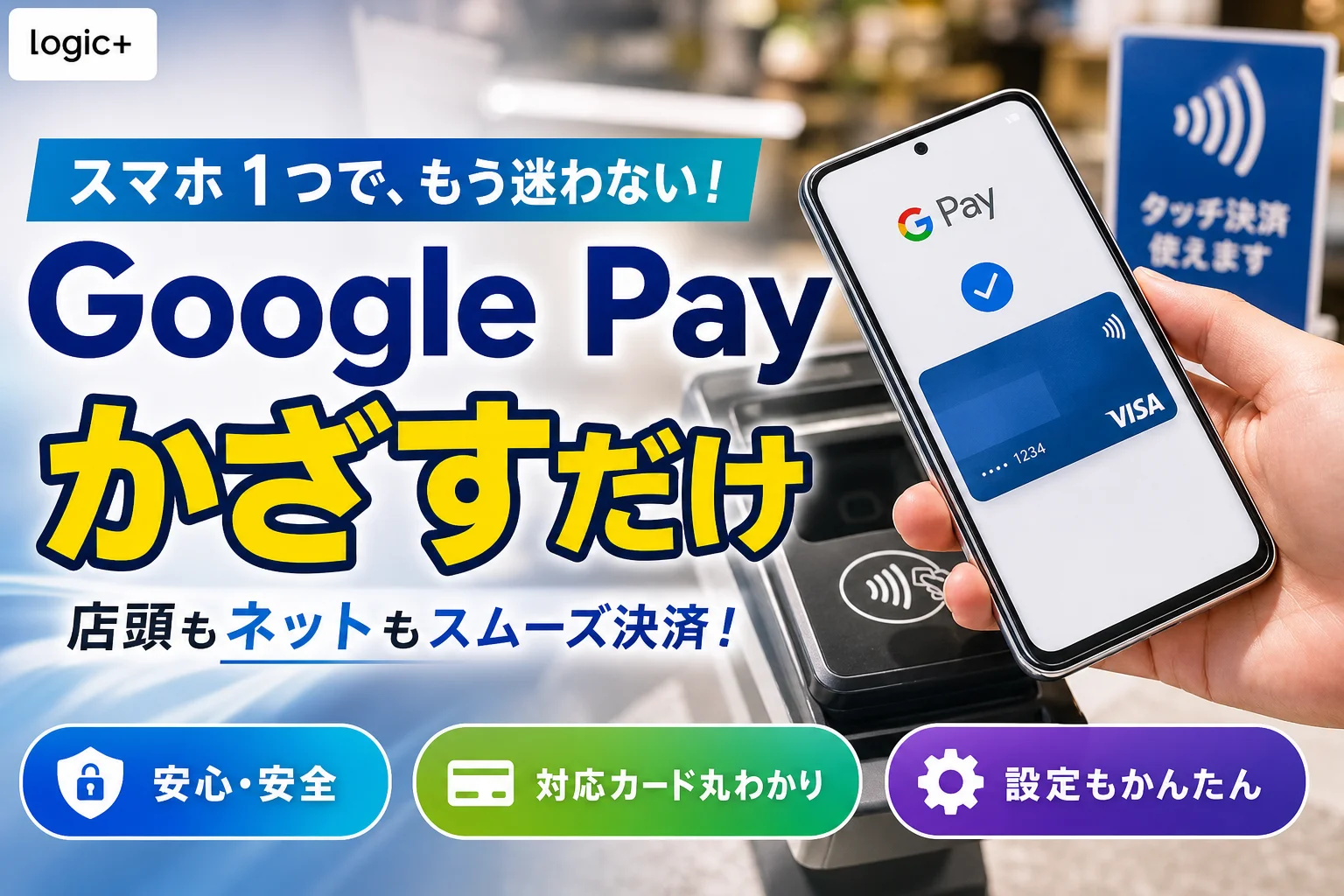
💡 結論(要点まとめ)
Google Pay(Googleウォレット)で使える支払い方法を整理。店頭でのVisa等のタッチ決済・iD・QUICPay・Suicaの違いやレジでの正しい伝え方、オンライン決済手順、画面ロック要件などエラーを防ぐ設定の要点を分かりやすく解説します。
この記事でわかること
- Google Payを使うとき、レジでは何と言えばよいですか?
- 画面が消えていてもGoogle Payで支払えますか?
- カードを登録できたのに、店頭で使えないのはなぜですか?
Google Payの支払い方法は、店頭のタッチ決済と、対応サイト・アプリでのオンライン決済に分かれます。店頭では、Googleウォレットに登録したカードの「クレジットのタッチ決済」「iD」「QUICPay」「交通系IC」などの方式を伝えて支払います。
この記事はAndroidスマートフォン向けです。レジでの伝え方、カード追加、利用カードの切り替え、支払えないときの確認先を扱います。個別カードの還元率、スマートウォッチの設定、Suica・PASMOの新規発行や既存カード取り込みの個別条件は対象外です。編集部がGoogleの公開情報を基に整理しています。
Google Payの支払い方法は店頭とネットで異なる|まず一覧で確認
カードを保存できたことと、店頭でタッチ決済できることは別です。店頭では端末・カード・店舗が同じ決済サービスに対応している必要があります。
Google Payは支払いに使い、Googleウォレットでカードを管理する
Googleウォレットはカードやパスを保管・管理するアプリです。Google Payは対応するオンライン購入画面などでも使われる支払いの名称です。Google公式の案内では、店頭とオンラインの利用場面が分けて示されています。(出典: Google「Google Pay」、2026年11月参照)
支払い元とレジで使うサービスを分けて見る
| 種類 | 利用するサービス | 会計前に見るところ |
|---|---|---|
| 対応クレジット・デビットカード | 国際ブランドのタッチ決済 | 発行会社・対象カード・端末の対応 |
| 対応カード | iD、QUICPay | ウォレット内のサービス名と有効なカード |
| チャージ式の電子マネー | Suica、PASMOなど | 対象の電子マネーと残高 |
| オンライン購入 | 購入画面のGoogle Pay | 購入先の対応と、注文時に選択した支払い方法 |
Googleウォレット ヘルプの日本向け一覧では、対応する発行会社・カード・決済サービスを調べられます。たとえば三井住友カードのVisaカードを調べる場合も、「Visaだから使える」と判断せず、一覧の発行会社欄と対象カードの条件を照合します。QUICPayを使いたい場合は、ブランド名ではなくQUICPayへの対応を調べる、という読み方です。(出典: Googleウォレット ヘルプ「サポートされているお支払い方法を確認する – 日本」、2026年11月参照)
同じ発行会社のカードでも、商品やカード種別によって条件が異なる場合があります。手元のカードの正式名称を用意すると、対象外条件を見落としにくくなります。
オンラインでは購入画面のGoogle Payボタンを使う
対応サイト・アプリの購入画面でGoogle Payを選びます。店頭でiDや交通系ICが使えることは、その残高をオンラインのGoogle Payで使えることを意味しません。(出典: Google「Google Pay の使い方」、2026年11月参照)
レジでは何と言う?登録カードの決済サービスに合わせた伝え方
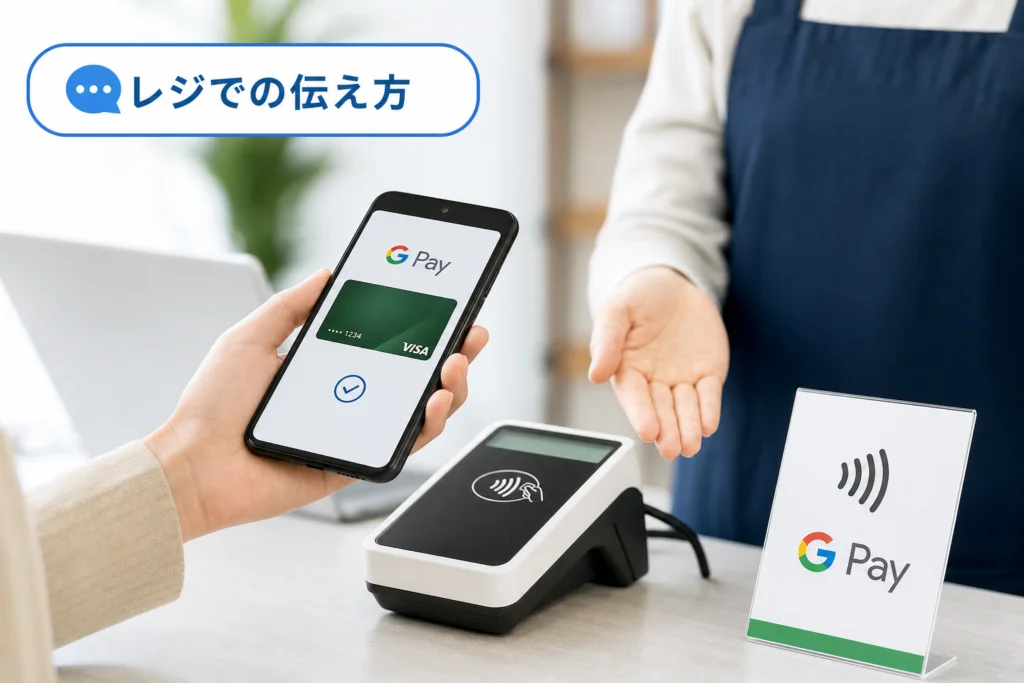
「Google Payで」が禁止されているわけではありません。ただし、それだけでは店舗側がどの方式を選ぶか判断できないことがあります。カードに表示されるサービス名を補うと、行き違いを減らせます。
| 使う方式 | 伝え方の例 | 取り違えやすい点 |
|---|---|---|
| 国際ブランドのタッチ決済 | 「クレジットのタッチ決済で」 | カードにあるブランドロゴだけでiD・QUICPayとの違いを判断しない |
| iD | 「iDで」 | クレジットカードを登録していても、レジではiDを選ぶ |
| QUICPay | 「QUICPayで」 | 国際ブランドのタッチ決済とは別の方式 |
| Suica・PASMOなど | 「交通系ICで」「Suicaで」など | 支払い対象の電子マネーに残高が必要 |
Googleウォレット ヘルプでは、店舗の対応マークを確認し、必要に応じてスマートフォンのロックを解除して読み取り機にかざす手順が案内されています。端末の表示に加え、レジ側で支払いが完了したかも見届けてください。(出典: Googleウォレット ヘルプ「スマートフォンでタッチ決済を行う」、2026年11月参照)
会計前にサービス名を確かめる
- ウォレットで今回使うカード・電子マネーを開く。
- 表示されるサービスと店舗の対応マークを照合する。
- 店員またはレジ画面で方式を選んでから、案内に沿ってかざす。
読み取りに失敗したときは、かざし続ける前に「店舗が選んだ方式」と「使うカードの方式」を照合します。QUICPayのカードを使いたいのにクレジットのタッチ決済が選ばれている、といった食い違いは、カード残高を調べても解消しません。
利用前に確認したい対応端末・カード・セキュリティ設定
NFC搭載だけで、Suica・iD・QUICPayまで使えるとは限りません。端末の通信機能と、カード側の対応は分けて調べます。
NFCとおサイフケータイの対応を混同しない
日本向けの対応一覧では、国際ブランドのタッチ決済と、電子マネーなどのおサイフケータイ対応サービスが案内されています。海外版・SIMフリーといった販売区分だけではなく、購入する機種と利用したいサービスの組み合わせで判断します。(出典: Googleウォレット ヘルプ「サポートされているお支払い方法を確認する – 日本」、2026年11月参照)
端末の安全性で拒否されたら、カードの再登録より先に要件を調べる
Googleは、タッチ決済に画面ロックなどのセキュリティ要件を設けています。root化、カスタムROM、ブートローダーのロック解除など、端末の状態によって利用できない場合があります。該当する案内が表示されたら、次の公式ページで端末のセキュリティ要件とPlay プロテクト認定の確認項目を照合します。(出典: Googleウォレット ヘルプ「スマートフォンがセキュリティ要件を満たしているか確認する」、2026年11月参照)
- 画面ロックの設定が求められているなら、端末側のロック設定を済ませる。
- NFCや既定の決済アプリに関する案内なら、その設定を見直す。
- セキュリティ要件に関する警告なら、カードの追加操作を繰り返さず、公式ページの該当項目を読む。
画面ロック解除の扱いは方式によって異なります。国際ブランドのタッチ決済の手順を、交通系ICなどに一律に当てはめないでください。(出典: Googleウォレット ヘルプ「スマートフォンでタッチ決済を行う」、2026年11月参照)
端末全体の安全管理を見直すなら、Android向け無料セキュリティアプリの比較も参考にできます。ただし、追加アプリの導入はGoogleウォレットのセキュリティ要件を満たす代わりにはなりません。
Googleウォレットに支払い方法を登録・追加する手順
カード情報の保存と、求められた本人確認を順に済ませます。最初に日本向け対応一覧で、発行会社と手元のカードを照合しておくと、登録できない原因を絞りやすくなります。
クレジットカード・デビットカードを追加する
- Googleウォレットを開き、画面下部の[ウォレットに追加]をタップします。
- [支払いカード]→[新しいクレジット カードかデビットカード]を選びます。
- カメラで読み取るか、[カード情報を手動で入力]からカード情報を入力します。
- [保存して次へ]をタップします。
- 発行会社の利用規約を読み、内容を確認して[同意する]をタップします。
以上はGoogle公式のカード追加手順です。追加できない場合は、まず対応する銀行・カードの条件を調べるよう案内されています。(出典: Googleウォレット ヘルプ「1. デビットカードまたはクレジット カードを追加する」、2026年11月参照)
発行会社が指定する本人確認を完了する
画面に表示された本人確認方法と、発行会社の公式案内に従ってください。Google公式によると、確認コードはGoogleウォレットではなくカード発行会社から送られます。コードを受け取った場合はウォレットに入力し、発行会社のアプリやウェブサイトで確認した場合はコード入力が不要です。青いチェックマークが表示されれば追加完了です。確認を求められず正常に追加される場合もあります。(出典: Googleウォレット ヘルプ「2. お支払い方法の確認」、2026年11月参照)
本人確認が進まない場合の相談先はカード発行会社です。エラー表示と止まった画面を控え、認証コードを第三者へ渡さずに問い合わせてください。
Suica・PASMOなどは、追加済みの電子マネーへのチャージを扱う
ここでは、新規発行や物理カードの取り込み条件ではなく、ウォレットに追加済みの電子マネーへのチャージを扱います。
- ホーム画面のカードスタックの下にある、対象の電子マネーをタップします。
- [チャージする]を選びます。
- 支払い方法を追加または選択し、金額を入力します。
- [チャージ]をタップして表示に沿って進めます。
Google公式では、このアプリ内チャージ手順と店舗での現金チャージを区別しています。nanacoは店舗でチャージする案内です。対象サービスや利用できる支払い方法は同じではありません。(出典: Googleウォレット ヘルプ「日本で Google ウォレットを使用する」、2026年11月参照)
機種変更と新規追加は別の手続きです。上記の公式ページの「デバイス間でカードを移行する」には、Suica・PASMOなどの移行案内へのリンクがあります。残高のあるカードを移すときは、そのサービスのリンク先から進めます。追加し直すだけで残高も引き継がれる、と判断しないでください。
支払いに使うカードの変更とオンライン決済の使い方
国際ブランドの既定カードと、iD・QUICPay・交通系ICの有効なカードは、設定場所が異なります。見た目の並び順だけで判断しないのがポイントです。
国際ブランドのタッチ決済で既定カードを変える
- ウォレットのホーム画面でカードスタックをタップします。
- [お支払い方法を管理]→[カードを並べ替える]を開きます。
- 通常使うカードを長押しして並べ替えます。既定にするカードをスタックの前面へドラッグする方法もあります。
Google公式では、Visa・Mastercard・JCB・Amexなどのカードについて、この既定カードの設定方法を案内しています。(出典: Googleウォレット ヘルプ「日本で Google ウォレットを使用する」、2026年11月参照)
iD・QUICPay・交通系ICは「有効にする」で選ぶ
ホーム画面のカードスタックの下にある該当サービスのカードタイルを開き、利用するカードの選択操作へ進みます。既定として使うカードを選んで[有効にする]をタップします。これは国際ブランドのカードを前面へ並べる操作とは別です。(出典: Googleウォレット ヘルプ「日本で Google ウォレットを使用する」、2026年11月参照)
| 変更したいもの | 操作・選択場所 | 変更後に見るところ |
|---|---|---|
| 国際ブランドの既定カード | お支払い方法を管理→カードを並べ替える | 使いたいカードが前面か |
| iD・QUICPay・交通系ICなど | 該当サービスのカードタイル→利用カードを選択→有効にする | 対象サービスで選んだカードか |
| オンライン購入のカード | 購入時のGoogle Pay画面 | 注文に使う支払い方法と請求額 |
オンライン購入とGoogle Playは分けて扱う
対応する購入画面でGoogle Payボタンを選び、表示された支払い方法や注文内容を見てから確定します。店頭の既定カードを変えたからといって、オンラインの注文にも希望のカードが選ばれているとは判断しないでください。(出典: Google「Google Pay の使い方」、2026年11月参照)
Google Playの購入設定や残高も、ウォレットの店頭決済とは別に扱います。PayPay自体のチャージで困っている場合は、PayPayでチャージや支払いエラーが起きたときの対処法を参照してください。
Google Payで支払えないときの原因と確認順
無反応なのか、読み取った後に失敗したのかを分けます。カード登録時の問題と、レジでの通信・決済の問題を混ぜないほうが、次の操作を選びやすくなります。
| 表示・状態 | 次にすること | 進まない場合 |
|---|---|---|
| かざしても無反応 | NFC、店舗の決済方式、端末の読み取り位置を見直す | その場では別の支払い方法へ切り替える |
| 本人確認を求める表示 | 端末に表示された確認を済ませる | 表示内容を控え、下記のタッチ決済手順と照合する |
| 端末のセキュリティ要件に関する表示 | 端末のセキュリティ要件の該当項目を読む | カードの再登録を繰り返さず、端末側の問題を切り分ける |
| カードを追加できない | 日本向け対応一覧で商品条件を照合する | 本人確認で止まる場合は発行会社へ相談する |
| 電子マネーだけ使えない | 残高と有効なカードを、前節の操作で見る | 別の支払い方法を使い、サービス別の案内へ進む |
| オンラインだけ失敗 | 購入先の注文履歴・注文結果を見る | 購入先に注文・請求の状態を問い合わせる |
無反応の場合、Google公式はNFCやかざす位置などの確認を案内しています。読み取り後に支払えない場合とは、確認する順番が異なります。(出典: Googleウォレット ヘルプ「スマートフォンでタッチ決済を行う」、2026年11月参照)
登録時の本人確認で止まった場合
確認コードが届かない、確認を完了できない、といった問題はカード発行会社への相談対象です。「2. お支払い方法の確認」で、コード入力と発行会社アプリでの確認の違いを照合してから相談します。(出典: Googleウォレット ヘルプ「2. お支払い方法の確認」、2026年11月参照)
電子マネーの残高・移行で困った場合
「日本で Google ウォレットを使用する」の「カードの管理」「デバイス間でカードを移行する」から、該当する電子マネーの案内へ進みます。Google公式は、残高管理や電子マネー自体の削除について、サービス提供元のアプリ・ウェブサイトでの操作を案内しています。(出典: Googleウォレット ヘルプ「日本で Google ウォレットを使用する」、2026年11月参照)
支払い結果が不明なまま再決済しないでください。スマートフォンの表示だけで判断せず、店頭ではレジ側の結果、オンラインでは注文履歴を見てから再試行します。電子マネーも、ウォレットから表示を削除する操作と残高管理は別です。
手数料・ポイント・紛失時の注意点
Google Payの基本利用料とカード側の費用は別
Google Payの基本利用にGoogleへの手数料はかかりません。ただし、カード年会費、分割・リボ払い、チャージ、海外利用時の為替関連費用などは、カードやサービス側の条件によります。Google Payを経由することで、それらがなくなるわけではありません。(出典: Google「Google Pay の使い方」、2026年11月参照)
- 買い物と電子マネーへのチャージを分けて、費用・ポイント条件を見る。
- キャンペーンはカード名だけでなく、対象となる決済サービスも照合する。
- 海外利用は通貨やカード側の費用を含めて判断する。
紛失時は、端末の保護と支払いサービスの対応を分ける
Google公式の安全性に関する案内では、紛失した端末の検索・保護・データ消去といった対処が示されています。手元に端末がない場合は、Googleウォレットの安全性に関する公式案内から端末紛失時の項目へ進み、端末を探す・ロックするための案内を開きます。操作可能な内容は端末の状態などによって異なります。(出典: Googleウォレット ヘルプ「Google ウォレットでお支払い情報を安全に保つ」、2026年11月参照)
| 守る対象 | 対応を分ける理由 |
|---|---|
| 紛失したスマートフォン | Googleの端末紛失時の案内で、検索・ロックなどを進める |
| 登録したクレジット・デビットカード | 不審利用や利用停止の扱いをカード発行会社へ相談する |
| Suica・PASMOなどの電子マネー | 残高や再発行・移行はサービスごとの扱いを調べる |
端末を保護する操作だけで、カード本体や電子マネー残高に関する手続きまで済んだとは判断しないでください。不審な請求がある場合は、日時・金額・店名などの記録を控えて発行会社へ伝えます。
Google Payの支払い方法に関するよくある質問
Google Payを使うとき、レジでは何と言えばよいですか?
使うカードの方式に合わせ、「クレジットのタッチ決済で」「iDで」「QUICPayで」「交通系ICで」などと伝えます。迷った場合は伝え方の対応表を使ってください。
画面が消えていても支払えますか?
方式と端末設定によって異なります。国際ブランドのタッチ決済では、必要なロック解除・本人確認を済ませます。交通系ICなどを同じ条件で扱わないでください。(出典: Googleウォレット ヘルプ「スマートフォンでタッチ決済を行う」、2026年11月参照)
カードを登録できたのに、店頭で使えないのはなぜですか?
保存と店頭利用の設定は別だからです。カード・端末・店舗の対応と、本人確認などの未完了表示を調べます。表示別の次の操作は支払えないときの確認表にまとめています。
Google Payの利用に手数料はかかりますか?
基本利用にGoogleへの手数料はかかりません。カードや電子マネー自体の費用は別です。詳しくは前節の「基本利用料とカード側の費用」を参照してください。
支払いカードは変更できますか?
変更できます。国際ブランドのカードは[カードを並べ替える]、iD・QUICPay・交通系ICなどは対象カードの[有効にする]を使います。オンライン購入は注文画面で選び直します。
iPhoneでも同じ手順でタッチ決済できますか?
この記事はAndroid版Googleウォレットを対象としています。ここに記載した店頭の設定手順をiPhone用の操作として使わないでください。
会計前に押さえること
- 使いたいカードの決済サービスを知る。
- 国際ブランドの既定カードと、電子マネーの有効設定を分ける。
- 方式を伝え、端末とレジの案内に沿って支払う。
- 失敗した場合は、再操作の前に決済結果を見る。
参考・出典
- Google「Google Pay」
- Google「Google Pay の使い方」
- Googleウォレット ヘルプ「サポートされているお支払い方法を確認する – 日本」
- Googleウォレット ヘルプ「スマートフォンでタッチ決済を行う」
- Googleウォレット ヘルプ「スマートフォンがセキュリティ要件を満たしているか確認する」
- Googleウォレット ヘルプ「1. デビットカードまたはクレジット カードを追加する」
- Googleウォレット ヘルプ「2. お支払い方法の確認」
- Googleウォレット ヘルプ「日本で Google ウォレットを使用する」
- Googleウォレット ヘルプ「Google ウォレットでお支払い情報を安全に保つ」
参照日:2026年11月6日。画面表示、対応カード、サービスの条件は更新されることがあります。
🧰 お困りごとの解決に



最近更新した記事
 AndroidからiPhoneへの移行|QR不要の「iOSに移行」手順💡 結論(要点まとめ)AndroidからiPhoneへ「iOSに移行」でデータを移す場合、アプリ入手用QRコードは読まず…
 「iPhoneを探す」をオフにできない原因別の解除手順と確認点iPhoneを探すをオフにできない原因と対処法を状況別に整理。盗難デバイスの保護による1時間待機が必要になる条件、設定が…
 ドコモ払い利用限度額の変更手順|上げられないときの確認項目と上限枠ドコモ払い(d払いの電話料金合算払い)の利用限度額を変更する手順を、NTTドコモ公式FAQに沿って整理。ご利用明細での3…
 Apple IDのパスワードリセットメールが届かない・身に覚えがない時の対処法Apple ID(Apple Account)のパスワードリセットメールが届かないときの受信設定の確認と、身に覚えのない…
 iCloud+をダウングレードできない原因と完了ボタンが押せない時の対処手順💡 結論(要点まとめ)iCloud+をダウングレードできない・完了が押せない時の確認点を解説。iOSのバージョンによる設…