💡 結論(要点まとめ)
Google Oneのアップグレード時に支払いできない原因と具体的な確認手順を整理。カード会社の承認拒否や本人認証(3Dセキュア)、Googleお支払いプロファイルの登録不一致、Apple経由の契約など、エラー表示や購入経路に応じた確認先を案内します。
この記事でわかること
- Google Oneのアップグレードで支払いできないとき、最初に何を確認すればよいですか?
- カードの利用可能額があるのに支払いが不承認になるのはなぜですか?
- iPhoneで契約したGoogle OneはWebからアップグレードできますか?
Google Oneのアップグレードで支払いできないときは、契約元と注文状態を確認してから支払い情報を修正します。
容量不足が心配でも、購入ボタンの連打や、原因を調べる前の解約は控えてください。カードの不承認、購入経路の制限、購入後の容量反映では、確認する場所が異なります。
この記事の対象は個人向けGoogle Oneです。購入経路の見分け方、Webでのプラン変更、カード情報と定期購入の支払い方法の修正、注文状態に応じた相談先を確認できます。カード会社内部の拒否理由、個別の返金日、AppleからGoogleへの個別契約の移行可否、Google Workspaceの請求問題は対象外です。編集部は当事者の公式案内をもとに中立に整理しており、利用者の体験談や実測結果として紹介するものではありません。
症状から確認する
Google Oneのアップグレードで支払いできないときは契約元・エラー・請求履歴を確認
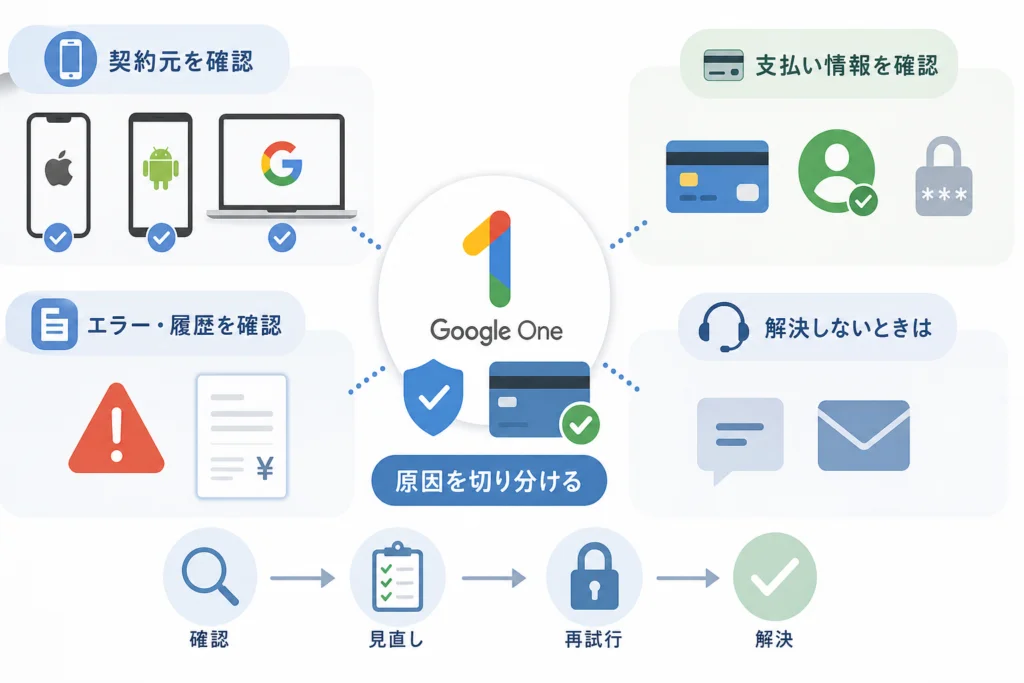
「どこで購入したか」と「今回の注文が成立したか」を先に切り分けます。端末の種類と購入経路は同じではありません。iPhoneを使っていても、Webで購入した契約ならWeb側で管理します。
Google One公式ヘルプによると、Webサイトや別のデバイスで購入したプランは、iPhone・iPadから変更できない場合があります。Web購入のプランはWeb上で管理する案内です。(出典: Google One ヘルプ「カードを変更してお支払いに関する問題を解決する」、2026年10月参照)
最初に確認する項目は何ですか?
| 確認するもの | 控える内容 | 次の判断 |
|---|---|---|
| 契約元 | 領収書の請求元、定期購入に表示されるGoogle One | Google・Google Play・Appleのどこで変更するか |
| エラー全文 | 説明文、コード、追加の確認依頼 | 登録情報・本人確認・カード承認のどこを見直すか |
| 決済状態 | 注文履歴、領収書、カード明細の状態 | 再試行できるか、成立済み注文の照合が先か |
Google直接・Google Play・Apple経由はどこで見分けますか?
購入時の領収書と、契約管理に表示されるGoogle Oneを照合します。請求元だけでなく、容量を増やしたいGoogleアカウントも確認してください。契約が見つからない場合は、購入時と異なるアカウントを開いていないかを見直します。購入経路別の入口は次の契約元確認表にまとめています。
再試行や解約の前に何を確認しますか?
注文完了や請求が見つかったら、その注文の購入プランとGoogle Oneのプラン表示を比較します。カード明細だけでは購入先アカウントを特定できないため、領収書も残してください。
避けたい操作:エラーのたびに別のカードで購入する、契約元が不明なまま解約する、原因調査のためにお支払いプロファイルを閉鎖する操作です。変更を重ねる前に、調べる注文を特定してください。
表示エラー別にGoogle Oneの支払い失敗を切り分ける
エラーの見出しだけでなく、その下の説明と確認依頼まで読みます。「取引を完了できません」だけでカード会社の拒否や本人認証の失敗とは判断できません。
Googleお支払いセンターの公式案内では、表示された問題に応じて登録情報の確認、追加情報の提出、カード発行会社への連絡などを行います。(出典: Google payments center ヘルプ「不承認となった取引などの支払いに関する問題を解決する」、2026年10月参照)
| 表示・状態 | 最初の確認 | 結果別の次の行動 |
|---|---|---|
| 取引を完了できません | 追加説明、確認依頼、エラーコード | 依頼あり→公式画面で対応。依頼なし→登録情報と契約元を照合 |
| お支払い方法が不承認となりました | 有効期限、請求先住所、カードの利用状態 | 誤りあり→修正。情報が正しい→発行会社へ承認状況を確認 |
| 本人確認・アカウント確認を求められる | 公式画面に表示された依頼 | 指定の手続きに対応し、確認状況を見直す |
| 購入元を指定する案内が出る | 領収書と契約管理画面 | 購入経路に合う管理画面へ戻る |
| 請求はあるがプランが変わらない | 注文状態、購入アカウント、購入プラン | 追加購入を止め、注文と容量表示を照合 |
「取引を完了できません」と表示される場合
エラー全文を記録し、上記の公式案内で該当する項目を開きます。追加情報の提出などを求められていれば、その対応を優先してください。コードの意味を推測してアカウントやプロファイルを作り直す操作は避けます。
「お支払い方法が不承認となりました」と表示される場合
登録情報と対象契約の支払い方法を照合します。誤りがなく拒否が続く場合は、発行会社への確認へ進んでください。利用可能額が残っていることと、対象取引が承認されることは分けて確認します。
本人確認やアカウント確認を求められる場合
Googleお支払いセンターを自分で開き、対象アカウントの通知から依頼を確認します。本人確認書類は指定された公式手続きの中で提出し、SNSや第三者の相談フォームには送らないでください。
変更ボタンが押せない・決済画面が開かない場合
購入元を指定されているなら契約元の確認が先です。指定がなく画面だけが動かない場合は、ブラウザの確認へ進みます。画面の表示問題とカードの承認拒否を混同しないようにしてください。
iPhone・Android・Webで契約元を確認し、正しい場所から変更する
変更する場所は、今使っている端末ではなく既存契約の購入経路で選びます。Google One公式ヘルプは、App Storeで購入したプランなどについて購入経路別に変更方法を案内しています。(出典: Google One ヘルプ「Google One プランの更新とアップグレードに関する問題の解決」Android向け、2026年10月参照)
| 購入経路 | 開く場所 | 見つからない・変更できない場合 |
|---|---|---|
| Google OneのWeb | Google One管理画面でアカウントとプランを確認 | 領収書のアカウントと照合。購入元の指定が出たらその経路へ |
| Google Play | Playストアの「お支払いと定期購入」→「定期購入」→Google One | Playストアで選択中のGoogleアカウントを確認 |
| Apple | iPhoneの「設定」→自分の名前→「サブスクリプション」→Google One | 購入時のApple Accountと領収書を照合 |
iPhoneではApple経由かどう確認しますか?
Apple公式の案内に沿って、「設定」→自分の名前→「サブスクリプション」→「Google One」を開きます。契約状態や更新日・終了日を確認し、プラン変更の選択肢が表示される場合は内容を確認してください。Google Oneが見つからないときは、Web購入の領収書も調べます。(出典: Apple サポート「別のサブスクリプションプランに切り替える」、2026年10月参照)
AndroidではGoogle Playのどこを確認しますか?
Playストアのプロフィールアイコンから「お支払いと定期購入」→「定期購入」を開き、Google Oneを探します。支払いエラーがある場合は、下記公式案内でカードの有効期限・請求先住所・残高などの該当項目を確認してください。契約が見つからなければ、領収書のアカウントと選択中のアカウントを照合します。(出典: Google Play ヘルプ「アカウントのお支払いに関する問題を解決する」、2026年10月参照)
Google直接購入ではどこからプランを変更しますか?
Web版Google Oneの申込・管理画面を開き、対象のGoogleアカウントでログインします。デスクトップ向け公式案内の右上の設定アイコン→「メンバーシップ プランを変更」→希望する保存容量の順に進み、金額と支払い周期を確認して申し込みます。(出典: Google One ヘルプ「Google One プランの更新とアップグレードに関する問題の解決」デスクトップ向け、2026年10月参照)
未契約で申込用のプラン一覧が表示される場合は、希望するプランの条件を確認します。既存契約があるのに購入元の指定が出る場合は、その購入元へ戻ってください。設定や変更項目が見つからない場合は、上記公式ページの対象を「パソコン」に合わせて画面を照合し、別契約を追加する前に相談先へ進みます。
Apple経由からGoogle直接決済へ移る前に何を確認しますか?
先にApple側で希望するプランへ変更できるか確認してください。Google One公式のApp Store購入に関する案内では、購入経路による管理上の制限があります。支払いエラーの解決と購入経路の移行は別の作業として扱います。(出典: Google One ヘルプ「Google One プランの更新とアップグレードに関する問題の解決」デスクトップ向け、2026年10月参照)
- 移行のためだけに、その場で既存契約を解約しない
- 解約を選ぶ前に、契約終了日と終了後の保存容量を確認する
- 契約終了後も購入元の制限が残る場合は、追加購入せず相談する
Googleお支払いセンターは決済情報を管理する場所です。Google Oneの新規申込・プラン変更画面ではありません。
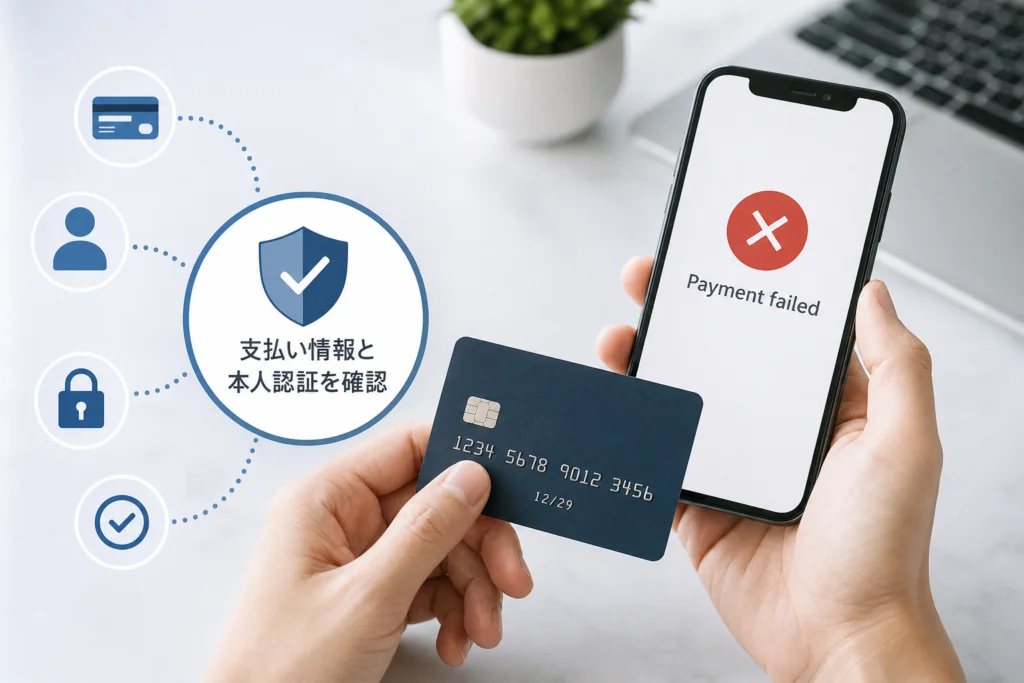
カードが承認されないときに確認する支払い情報と本人認証
登録情報が正しいのに不承認が続く場合は、発行会社へ対象取引の承認状況を確認します。Googleお支払いセンターの公式案内でも、カード情報の確認や発行会社への連絡が対処として示されています。(出典: Google payments center ヘルプ「不承認となった取引などの支払いに関する問題を解決する」、2026年10月参照)
カード情報と利用制限はどう確認しますか?
- 更新・再発行前のカード情報が保存されていないか確認する
- 有効期限と請求先住所をカード会社への届出内容と照合する
- 発行会社の会員画面に利用制限や確認依頼が出ていないか調べる
- 利用可能額や残高、定期的な支払いへの利用可否は発行会社に確認する
カード情報を直すだけでなく、既存のGoogle One契約がどの支払い方法を使用するかも確認します。購入経路別の変更先は次の節にまとめています。
3Dセキュアや認証通知はどう確認しますか?
本人認証画面で止まった場合は、表示された説明と通知の有無を記録します。Google Play公式の支払い問題の案内で該当項目を確認し、カード会社側の認証手続きは発行会社へ相談してください。認証画面が出なかったことだけで、不正利用検知が原因とは判断しません。(出典: Google Play ヘルプ「アカウントのお支払いに関する問題を解決する」、2026年10月参照)
カード会社には何を聞けばよいですか?
取引日時・金額・通貨・明細上の請求元を用意し、「承認要求が届いているか」「拒否されている場合、利用者側で必要な手続きがあるか」を尋ねます。手続き後も、再購入の前にGoogle側の注文状態を照合してください。
デビット・プリペイドで残高が減った場合はどうしますか?
残高の減少だけで購入完了や二重請求とは判断しません。注文履歴とカード側の取引を照合し、保留か確定か分からなければ発行会社に状態を尋ねてください。残高を追加したり別カードで購入したりする前に、成立済み注文の有無を確認します。
Googleお支払いセンターで登録情報と確認依頼を見直す
カード自体の情報修正と、定期購入で使用する支払い方法の変更は別です。Google One公式ヘルプでは、購入経路に応じた支払い方法の変更を案内しています。Googleにカードを追加しても、Apple管理の契約の支払い方法は変わりません。(出典: Google One ヘルプ「カードを変更してお支払いに関する問題を解決する」、2026年10月参照)
警告や確認依頼はどこから確認しますか?
Googleお支払いセンターを対象アカウントで開き、通知やアラートを確認します。情報提出や本人確認の依頼があればその手続きに対応し、依頼がなければ支払い方法の照合へ進みます。(出典: Google payments center ヘルプ「不承認となった取引などの支払いに関する問題を解決する」、2026年10月参照)
カードの請求先住所は何と照合しますか?
「お支払い方法」で今回使うカードを開き、有効期限と請求先住所をカード会社への届出内容と照合します。古い情報があれば修正し、その後、下表でGoogle One契約に使用する支払い方法を確認してください。(出典: Google payments center ヘルプ「不承認となった取引などの支払いに関する問題を解決する」、2026年10月参照)
| 購入経路 | カード情報を直した後の確認先 | 注意点 |
|---|---|---|
| Google直接購入 | Google Oneの「設定」から支払い方法の変更項目を開き、対象契約の方法を確認 | 新しいカードを登録しただけで終了しない |
| Google Play | Playストアの「お支払いと定期購入」→「定期購入」→Google One→支払い方法の更新項目 | 一般のカード登録画面ではなく、対象の定期購入を開く |
| Apple | iPhoneの「設定」→自分の名前→「お支払いと配送先」 | Google One個別のカード選択ではなく、Apple Account側の支払い方法と順序を確認 |
Google購入の変更先はGoogle One公式の購入経路別案内で照合できます。(出典: Google One ヘルプ「カードを変更してお支払いに関する問題を解決する」、2026年10月参照)
Apple公式によると、登録済みの方法は「お支払いと配送先」で編集し、新しい方法は「お支払い方法を追加」から登録します。Apple側の支払い方法はほかの購入にも関わるため、登録内容と並び順を確認してください。Google Oneの契約状態は「サブスクリプション」側で確認します。(出典: Apple サポート「Apple Accountのお支払い方法を変更・追加する」、2026年10月参照)
国・地域を変えれば解決しますか?
エラー回避のために事実と異なる住所を入力しないでください。登録された国・地域と実際の状況に相違がある場合は、その内容を相談時に伝えます。国の変更やプロファイルの閉鎖を、原因が分からないまま試す操作は避けます。
複数アカウントやプロファイルはどう見分けますか?
| 照合する組み合わせ | 一致しない場合 |
|---|---|
| 容量不足のアカウントと購入操作中のアカウント | 購入せず、対象アカウントに切り替える |
| 領収書のアカウントとGoogle Oneの表示 | 領収書の注文を先に確認する |
| 今回使うカードと選択中のプロファイル | 対象の登録情報を見直し、不要と決めつけて削除しない |
よくある失敗:別アカウントで購入してしまうと、容量を増やしたいアカウントの問題が残ります。最終確認画面では、カードだけでなくGoogleアカウントのメールアドレスも見てください。
決済画面が動かない場合と、支払い後に容量が増えない場合の対処
注文がない表示問題と、成立済み注文の反映問題を分けます。Google One公式ヘルプは、Web操作時のブラウザ更新や別ブラウザでの確認を案内しています。また、保存容量の変更が反映されるまで最長で24時間ほどかかる場合があります。(出典: Google One ヘルプ「カードを変更してお支払いに関する問題を解決する」、2026年10月参照)
アプリ・ブラウザ・通信環境はどう切り分けますか?
先にエラーと注文状態を記録します。Web管理の契約なら、ブラウザを更新するか別の対応ブラウザで同じアカウントを開きます。購入元を指定する案内が引き続き出る場合は、ブラウザではなく契約元の確認へ戻ってください。
本人認証画面へ進めない場合はどうしますか?
実際に表示された説明を控え、Googleまたはカード発行会社へ伝えます。原因が分からないままセキュリティ機能をまとめて無効化する操作は控えてください。
注文履歴・領収書とプラン表示はどう照合しますか?
| 照合結果 | 次にすること |
|---|---|
| 注文完了と領収書がある | 購入アカウントと購入プランを確認し、反映時間の案内と照合 |
| カード側に保留表示だけがある | 購入完了とは扱わず、注文状態と発行会社側の取引状態を確認 |
| 注文がなく、不承認表示がある | 登録情報・確認依頼・契約の支払い方法を見直す |
| 領収書のアカウントが異なる | 追加購入せず、対象注文を添えて購入経路側へ相談 |
反映待ちと決済失敗はどう区別しますか?
起点は注文完了の有無です。成立済みなら容量が増えないからといって購入をやり直さず、反映時間の案内と照合します。上限変更後もGmailの送受信ができない場合、Google One公式は再ログイン、自分宛てのテストメール、シークレットウィンドウや別ブラウザでの確認を案内しています。改善しなければ注文番号を控えて相談してください。(出典: Google One ヘルプ「カードを変更してお支払いに関する問題を解決する」、2026年10月参照)
解決しない場合の問い合わせ先と伝える情報
注文・契約は購入経路側、カードの承認理由は発行会社に確認します。Googleお支払いセンターの公式案内でも、カード不承認の対処として発行会社への連絡が示されています。(出典: Google payments center ヘルプ「不承認となった取引などの支払いに関する問題を解決する」、2026年10月参照)
Google One・Google Play・Appleのどこに相談しますか?
| 相談内容 | 公式の入口 | 開いた後にすること |
|---|---|---|
| Google直接購入のプラン変更・容量反映 | Google Oneの更新・アップグレード案内 | 該当する症状を確認し、解決しない場合はページ内の問い合わせ導線へ進む |
| Google Playの決済エラー | Google Playの支払い問題の案内 | エラーに合う項目を確認し、改善しなければページ下部のサポート導線へ進む |
| Apple経由の注文・請求 | Appleのサポート受付 | 請求・サブスクリプションに関する項目を選び、Google Oneの注文について相談する |
| カードの拒否理由・保留取引 | カード発行会社の公式アプリやカード記載の窓口 | 承認要求の有無、取引状態、必要な手続きを確認する |
ログイン後の契約状態などにより、表示される連絡方法は異なります。別の購入経路の窓口に注文の修正を求めるのではなく、領収書の請求元に合わせて相談してください。
カード会社には承認拒否の理由をどう聞きますか?
「Google Oneのプラン変更で、この取引が不承認になった」と伝え、日時・金額・通貨・請求元を示します。Google側の注文完了の有無も添えると、保留取引と成立済み注文を区別しやすくなります。
問い合わせ文面はどう書けばよいですか?
次の項目を分かる範囲で埋め、契約元または発行会社の公式窓口へ送ります。公開掲示板やSNSへの投稿には使用しないでください。
Google Oneのプラン変更で支払いが完了しません。
- 購入経路:
- 発生日時・タイムゾーン:
- 変更前と変更希望のプラン:
- 表示金額・通貨:
- エラー全文・コード:
- 注文状態・注文番号:
- カード明細の状態:
- 利用端末・アプリまたはブラウザ:
- 試した操作と結果:
注文が成立しているか、追加の購入操作をしてよいか、必要な確認手続きがあるかを確認したいです。
共有してはいけない情報はありますか?
カード番号全桁、セキュリティコード、パスワード、使い捨て認証コードを問い合わせ文面に含めないでください。注文番号やアカウント情報も公式窓口に限って伝え、画像の不要な個人情報は伏せます。本人確認書類は、公式画面で指定された手続きで提出してください。
支払いできない間の容量不足・データへの影響とよくある質問
購入失敗そのものと、容量超過による利用制限は別です。Google公式の保存容量ポリシーによると、容量超過ではドライブへの新規アップロード、フォトのバックアップ、共同作成アプリでの新規作成などが制限され、Gmailの送受信にも影響することがあります。Googleアカウントへのログインとアクセスは引き続き可能です。(出典: Google ドライブ ヘルプ「Google の保存容量ポリシー」、2026年10月参照)
容量不足が心配な間は何を優先しますか?
- プランと使用容量を確認する
- 重要な写真やファイルは、削除前に別の保存先で開けることを確かめる
- 不要なデータを選び、必要なものまで一括削除しない
- 既存契約の更新失敗なら、契約状態と通知も確認する
Google公式の容量管理案内では、ドライブの「ストレージ」で大きなファイルを探す方法や、不要なメール・ゴミ箱を整理する方法が示されています。保存容量の管理案内を開き、利用サービスに合う手順を選んでください。ゴミ箱を空にする前に残したいデータを見直します。(出典: Google ドライブ ヘルプ「Google ドライブの保存容量を管理する」、2026年10月参照)
最初に何を確認すればよいですか?
契約元・エラー全文・注文状態です。最初の確認表に沿って記録してください。
利用可能額があるのに不承認になるのはなぜですか?
利用可能額だけでは原因を特定できません。カード情報・利用制限の確認へ進んでください。
iPhoneで契約したGoogle OneはWebから変更できますか?
端末ではなく購入経路によります。Apple・Google・Webの確認表で、既存契約の管理先を確認してください。
アップグレードに失敗するとデータはすぐ削除されますか?
購入失敗だけで直ちに削除される扱いではありません。ただし容量超過は放置しないでください。Google公式の保存容量ポリシーでは、容量超過が2年以上続き、空き容量の確保や追加購入で上限内に戻さない場合、対象コンテンツが削除される場合があります。削除対象となる3か月以上前に通知し、削除を回避する方法とデータをダウンロードする機会を提供する案内です。容量超過直後の利用制限とは条件が異なります。(出典: Google ドライブ ヘルプ「Google の保存容量ポリシー」、2026年10月参照)
デビットカードで引き落としがあるのにプランが変わりません
追加購入を控え、注文状態とプラン表示の照合表を確認します。カード側の取引状態は発行会社、成立済み注文の反映は購入経路側に相談してください。
お支払いプロファイルの国や住所を変えれば直りますか?
登録の誤りは修正しますが、変更だけで解消するとは限りません。通知・登録情報・契約の支払い方法から確認し、国変更やプロファイル閉鎖を回避策にしないでください。
次の行動は注文状態で決めます。成立済みなら追加購入せず、反映時間を確認したうえで購入経路側へ相談します。注文がなく不承認が続くなら、カード情報だけでなく対象契約の支払い方法と確認依頼を見直し、発行会社へ。容量超過中は、支払いの調査と並行して必要なデータを保全してください。
参考・出典
- Google One ヘルプ「Google One プランの更新とアップグレードに関する問題の解決」デスクトップ向け
- Google One ヘルプ「Google One プランの更新とアップグレードに関する問題の解決」Android向け
- Google One ヘルプ「カードを変更してお支払いに関する問題を解決する」
- Google payments center ヘルプ「不承認となった取引などの支払いに関する問題を解決する」
- Google One申込・管理画面
- Googleお支払いセンター
- Google Play ヘルプ「アカウントのお支払いに関する問題を解決する」
- Apple サポート「別のサブスクリプションプランに切り替える」
- Apple サポート「Apple Accountのお支払い方法を変更・追加する」
- Appleのサポート受付
- Google ドライブ ヘルプ「Google の保存容量ポリシー」
- Google ドライブ ヘルプ「Google ドライブの保存容量を管理する」
参照年月:2026年10月。画面や契約条件は変更される場合があります。操作時は、該当する公式案内と自身の契約管理画面の条件を照合してください。
🧰 お困りごとの解決に



最近更新した記事
 アプリ購入の返金申請手順|iPhoneとAndroidのやり方・審査基準💡 結論(要点まとめ)アプリや課金アイテムを誤って購入した際の返金申請手順を整理。iPhone(Apple)とAndro…
 Apple Watchのバッテリー確認方法と最大容量(劣化度)の調べ方💡 結論(要点まとめ)Apple Watchのバッテリー残量(%)と最大容量(寿命・劣化度)の確認手順を解説。watch…
 ドコモのAPN設定手順と入力値一覧|繋がらない時の確認方法💡 結論(要点まとめ)ドコモ・ahamo向けのAPN設定値(spmode.ne.jp)とAndroidでの手動登録手順を…
 ドコモのネットワーク利用制限とは?判定の確認手順と記号の意味💡 結論(要点まとめ)ドコモのネットワーク利用制限の確認手順と、判定結果(○・△・×・ー)の意味をわかりやすく解説。IM…
 楽天モバイルのMNP予約番号の発行手順とワンストップの確認方法💡 結論(要点まとめ)楽天モバイルのMNP予約番号の発行手順を画面項目に沿って整理。my 楽天モバイルでの申請・認証後の…