💡 結論(要点まとめ)
Apple ID(Apple Account)のパスワードが変更できない原因を状況別に整理。グレーアウトして押せない、1時間のセキュリティ遅延が出る、確認コードが届かない場合の対処法や、アカウント復旧時の注意点をApple公式情報に基づき解説します。
この記事でわかること
- 自宅なのにパスワード変更で1時間待機になるのはなぜですか?
- 設定の名前やアカウント項目がグレーアウトして押せません。
- 確認コードが届かなければ、すぐアカウント復旧を申請すべきですか?
Apple ID(現・Apple Account)のパスワードを変更できないときは、「設定を押せない」「セキュリティ遅延が出る」「本人確認ができない」のどこで止まるかによって対処が変わります。サインイン済みの端末が使える場合は設定からの変更を試し、通常のリセットができない場合にアカウント復旧へ進みます。
この記事では、表示別の進み方、借りた端末でのリセット操作、復旧申請後の端末利用条件を確認できます。管理者による制限の解除、本人確認の省略、復旧キーを利用するアカウントの個別の回復可否は対象外です。
Apple IDのパスワードが変更できないときは画面の表示で原因を切り分ける
エラー文と、操作が止まった場所を先に確認してください。設定項目を押せない状態と、認証後に待機を求められる状態では、進む先が異なります。
症状別早見表:グレーアウト・待機・コード不着・読み込み停止
| 表示・状態 | 確認する点 | 次の操作 |
|---|---|---|
| 名前や設定項目が薄い色で押せない | スクリーンタイムや管理者の制限 | アカウント変更の許可を確認する |
| 「セキュリティ遅延」などの待機表示 | 盗難デバイスの保護による待機か | 待機後の生体認証へ進む |
| 確認コードを受け取れない | 信頼できる端末・電話番号を使えるか | 利用できる本人確認手段を整理する |
| アカウント復旧を申請済み | 設定・アプリ・Webのどこから申請したか | 待機中の端末利用条件を確認する |
| 復旧キーを求められる | 通常の確認コードとは別の情報か | キーとサインイン済み端末を確認する |
| 読み込み停止・接続エラー | 接続エラーか、ロックなどの警告か | 表示文言別に対処する |
変更・リセット・アカウント復旧は同じ手続きではない
- 変更:利用中のアカウントに新しいパスワードを設定する操作です。
- リセット:忘れたパスワードを、利用できる本人確認手段で設定し直します。
- アカウント復旧:通常の方法ではリセットできない場合に、アクセス回復を申請する手続きです。
Appleの「アカウントの復旧手続き中に想定されること」では、ほかのリセット方法を試した後の手段としてアカウント復旧を案内しています。使える端末がある場合まで、最初から復旧待機へ進む必要はありません。(出典:Apple「アカウントの復旧手続き中に想定されること」、2026年11月参照)
端末のロック解除に使うパスコード、Apple Accountのパスワード、制限を管理するスクリーンタイムのパスコードを混同しないようにしてください。入力欄の名前を見てから操作します。
サインイン済みのiPhoneからパスワードを変更するには?
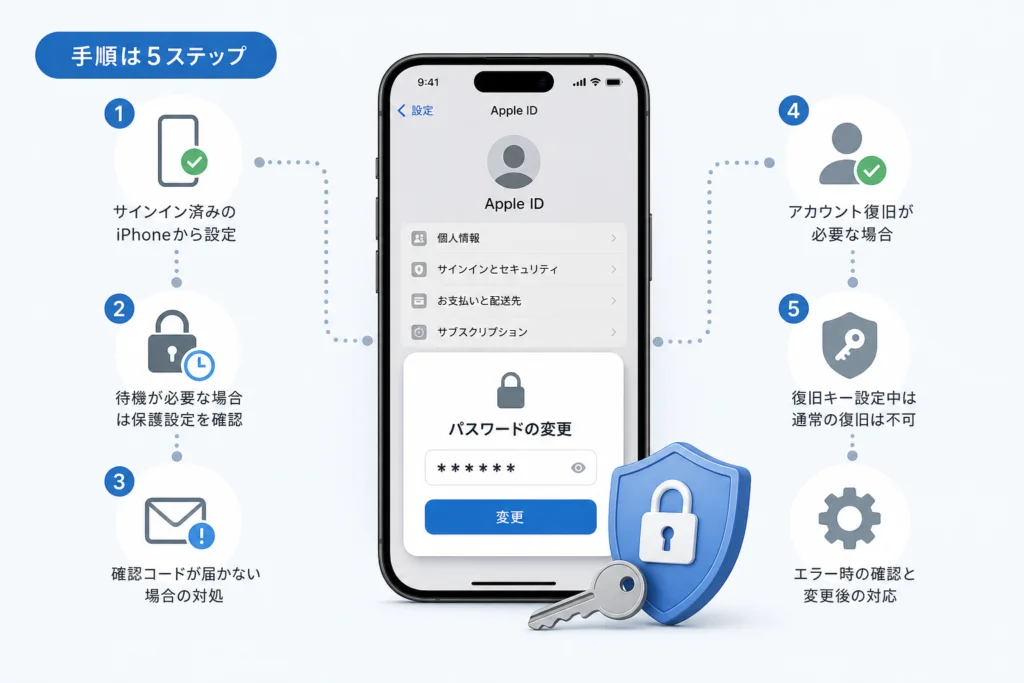
自分のApple AccountでサインインしているiPhoneが使えるなら、設定からの変更が出発点です。変更に使える端末を残したまま進め、先に初期化やサインアウトをしないようにします。
設定から「パスワードの変更」を開く
- 「設定」を開き、上部の自分の名前をタップします。
- 「サインインとセキュリティ」→「パスワードの変更」と進みます。
- 現在のパスワードまたは端末のパスコードなど、画面が求める認証情報を入力します。
- 新しいパスワードと確認用の入力を行い、変更を完了します。
変更手順の文書番号は101567です。リンク先は英語版の「Change your Apple Account password」です。パスワードを忘れた場合の案内である文書番号102656とは用途が異なります。(出典:Apple「Change your Apple Account password」(Apple Accountのパスワードを変更する・英語)、2026年11月参照)
| 操作した結果 | 次に進む先 |
|---|---|
| 名前や変更項目を押せない | 設定変更の制限を確認 |
| 生体認証後に待機を求められる | セキュリティ遅延の案内へ |
| 本人確認を完了できない | 利用できるリセット方法を確認 |
| 新しいパスワードの入力だけが拒否される | 入力条件の警告と、確認用入力との不一致を分けて確認 |
新しいパスワードが受け付けられない場合
警告がパスワードの条件を示しているのか、確認用入力との不一致を示しているのかを読み分けてください。条件に関する警告なら、表示された文字数・文字種の条件に合わせて入力し直します。不一致なら、新しいパスワード欄と確認欄をそろえます。
端末のパスコードで進められる場面でも、盗難デバイスの保護が適用される操作では生体認証が必要です。「パスコードを知っていれば、どの画面でも変更できる」という仕組みではありません。(出典:Apple「iPhoneの盗難デバイスの保護について」、2026年11月参照)
設定や名前がグレーアウトしてパスワード変更を押せない場合
項目を押せない場合は、パスワードの入力ではなく設定変更の制限を確認します。自分で管理する端末と、保護者・勤務先などが管理する端末を分けてください。
自分で管理する端末ではアカウント変更の許可を見る
「設定」→「スクリーンタイム」→「コンテンツとプライバシーの制限」と進み、アカウント変更に関する項目を確認します。「アカウントの変更」が「許可しない」になっている場合は、自分で変更できる設定であることを確認して「許可」に切り替え、パスワード変更画面に戻ります。
| 確認結果 | 次に行うこと | 避けたい操作 |
|---|---|---|
| 自分で設定した制限で、パスコードも分かる | アカウント変更を許可して、名前を押せるか確認 | 関係のない制限まで解除する |
| スクリーンタイムのパスコードが分からない | 誰が設定したものか確認する | 端末のパスコードなどを推測で入力し続ける |
| 保護者が管理している | 保護者にアカウント変更の許可を相談する | 管理者に無断で設定を変える |
| 会社・学校の支給端末 | 管理担当者に変更権限を確認する | 管理設定を削除する |
スクリーンタイムのパスコードが分からない場合
Apple Accountのパスワード変更と、スクリーンタイムのパスコードの再設定は別の作業です。ここではスクリーンタイムのパスコード再設定は扱いません。管理している人が別にいる場合は、その人に変更を依頼してください。
アカウント復旧は、スクリーンタイムの制限解除手続きではありません。Appleは、通常の方法でパスワードをリセットできない場合にアカウント復旧を案内しています。グレーアウトだけを理由に復旧を申し込むのではなく、制限の確認を先に進めてください。(出典:Apple「アカウントの復旧手続き中に想定されること」、2026年11月参照)
待機と表示される場合は「盗難デバイスの保護」を確認する
セキュリティ遅延は、重要な設定変更を保護するための待機です。パスワードを忘れた人が申請するアカウント復旧の待機とは異なります。
セキュリティ遅延が表示された後の操作
Appleの「iPhoneの盗難デバイスの保護について」によると、保護の対象となるパスワード変更では、生体認証後に1時間待ち、再度生体認証する必要があります。この認証を端末のパスコードだけに置き換えることはできません。(出典:Apple「iPhoneの盗難デバイスの保護について」、2026年11月参照)
- 画面の案内に従い、Face IDまたはTouch IDで認証します。
- 表示されたセキュリティ遅延の終了を待ちます。
- 終了後、再度生体認証してパスワード変更を進めます。
自宅でも待機になる設定がある
追加の保護を「常に」必要とする設定では、自宅や勤務先でも対象の設定変更に待機が必要です。「自宅なら待機がなくなる」とは限りません。(出典:Apple「iPhoneで『盗難デバイスの保護』を使用する」、2026年11月参照)
設定は「設定」→「Face IDとパスコード」または「Touch IDとパスコード」→「盗難デバイスの保護」で確認します。追加の保護が必要になる場所の設定を見て、表示された待機に従ってください。(出典:Apple「iPhoneで『盗難デバイスの保護』を使用する」、2026年11月参照)
セキュリティ遅延とアカウント復旧の違い
| 比較項目 | セキュリティ遅延 | アカウント復旧 |
|---|---|---|
| 起きる場面 | 保護対象の重要な設定を変更するとき | 通常の方法でパスワードをリセットできないとき |
| 待機後の操作 | 再度の生体認証 | 案内された日時以降に復旧を進める |
| 端末の扱い | 変更画面の案内に従う | 申請経路別の利用条件を守る |
待機を避けようとして保護機能の解除を繰り返すより、表示された認証と待機を進めてください。別の復旧手続きを始めても、同じ待機を置き換える手段にはなりません。
確認コードが届かない・信頼できる端末がない場合の対処
コードが届かないことだけで、すぐにアカウント復旧が必要になるわけではありません。サインイン済み端末と、信頼できる電話番号を使えるかを先に整理します。
電話番号を一時的に使えない場合と、今後も使えない場合
Appleの文書番号102656では、信頼できる端末や電話番号に近いうちにアクセスできるなら、手元に戻るまで復旧手続きを待つよう案内しています。すでにサインインしている端末があれば、その端末でのパスワード変更を先に試します。(出典:Apple「Apple Accountのパスワードを忘れた場合」、2026年11月参照)
| 使えるもの・状況 | 次の操作 |
|---|---|
| 同じアカウントでサインイン済みのiPhone | 設定からパスワードを変更する |
| 信頼できる端末・番号を一時的に使えない | 近いうちに利用できるなら、その手段が戻るまで待つ |
| 端末はないが、登録した電話番号は使える | リセット画面で、電話番号を使う本人確認の案内を確認する |
| 旧端末も旧電話番号も今後使えない | ほかの復旧要素を確認し、提示できなければ復旧申請へ進む |
Appleは、本人確認に使う復旧要素として、信頼できる電話番号、設定済みの復旧用連絡先からのコード、アカウントに関連付けられたメールアドレスなどを案内しています。どれを求められるかはアカウントの状態によって異なります。(出典:Apple「Apple Accountのパスワードを忘れた場合」、2026年11月参照)
借りたiPhone・iPadのAppleサポートアプリでリセットする
- 借りた端末でAppleサポートアプリを開きます。
- 「サポートツール」までスクロールします。
- 「パスワードのリセット」を選びます。
- 「他のユーザをサポート」を選び、自分のアカウントについて案内を進めます。
Appleによると、この方法で入力した情報は借りた端末に保存されません。所有者のアカウントを設定からサインアウトさせるのではなく、アプリの他者向けリセット機能を使ってください。(出典:Apple「Apple Accountのパスワードを忘れた場合」、2026年11月参照)
ブラウザで進める場合
Appleのパスワードリセットページを開き、自分のApple Accountの情報を入力します。利用可能な本人確認方法が提示されたらその方法を使い、通常のリセットを完了できない場合に復旧の案内へ進みます。(出典:Apple「Apple Accountのパスワードを忘れた場合」、2026年11月参照)
借りた端末でも、パスワードや確認コードは自分で入力してください。復旧用の認証情報を端末の持ち主や解除代行業者に送る必要はありません。
アカウント復旧が必要な場合の手順と待機中の注意点
申請後は再試行を繰り返さず、「復旧できる日時」と「利用を控える端末」を確認します。どの経路から申請したかも控えておいてください。
申請後の通知と、通知が届かない場合の確認
Appleの案内では、申請後の確認メールは72時間以内に届き、アクセスを回復できる日時が示されます。待機には数日以上かかる場合があります。(出典:Apple「アカウントの復旧手続き中に想定されること」、2026年11月参照)
| 申請後の状態 | 次に行うこと |
|---|---|
| 確認メールが届いた | 復旧可能になる日時を控える |
| 残りの待機時間を知りたい | iforgot.apple.comで申請時と同じアカウント情報を入力する |
| 案内された日時を過ぎてもSMS・電話が来ない | 同じページに戻り、復旧を進められるか確認する |
待機終了時にはSMSまたは自動音声通話で案内されます。通知が来ない場合も、案内された日時が過ぎていればパスワードリセットページで手続きを進められるか確認します。(出典:Apple「アカウントの復旧手続き中に想定されること」、2026年11月参照)
申請に使った端末を利用できるかは、申請経路で変わる
| 申請経路 | 申請に使った端末 | ほかのサインイン済み端末 |
|---|---|---|
| 設定・システム設定・Appleサポートアプリ | 引き続き利用できる | 電源を切り、利用を控える |
| Webのiforgot.apple.com | 利用を控え、可能なら電源を切る | 電源を切り、利用を控える |
Appleは、復旧申請後にアカウントが使用されると、復旧が自動的に取り消される場合があると説明しています。一方、設定やAppleサポートアプリから申請した端末には、利用を続けられる例外があります。(出典:Apple「アカウントの復旧手続き中に想定されること」、2026年11月参照)
「端末に触れただけで取り消される」「再起動すると待機が延長される」と一律に判断しないでください。申請経路ごとの案内に従い、待機中に復旧対象アカウントでの再サインインを繰り返さないようにします。
Appleサポートでも待機期間は短縮できない
Appleサポートへ連絡しても、復旧の待機期間は短縮できません。他人の復旧日数ではなく、自分の申請に表示された日時を基準にします。(出典:Apple「アカウントの復旧手続き中に想定されること」、2026年11月参照)
復旧キーを設定している場合は通常の復旧と分けて考える
復旧キーを求められた場合は、通常の確認コードや端末のパスコードで代用しようとしないでください。キーの紛失だけで回復不能と判断せず、残っている端末を先に確認します。
サインイン済み端末が残っているなら、その端末を先に使う
- 同じApple Accountでサインイン済みの端末がないか確認する。
- 端末を使えるなら、設定からのパスワード変更を試す。
- 復旧キーを保存した書類や、安全な保管先を確認する。
- 回復手段を整理する前に、残っている端末を初期化・サインアウトしない。
Appleの文書番号102656では、信頼できる端末がある場合は、その端末でのパスワード変更を先に試すよう案内しています。また、復旧キーや物理的なセキュリティキーを設定している場合は、通常とは復旧プロセスが異なるとしています。(出典:Apple「Apple Accountのパスワードを忘れた場合」、2026年11月参照)
端末もキーも使えない場合に確認する場所
Apple「Apple Accountのパスワードを忘れた場合」の「復旧要素を確認する」を開き、「復旧キーまたはApple Accountのセキュリティキー」の項目から、自分が設定した機能の案内へ進んでください。通常のアカウント復旧と同じ条件で進められるとは判断しないようにします。(出典:Apple「Apple Accountのパスワードを忘れた場合」、2026年11月参照)
新しいApple Accountを作ることと、旧アカウントへのアクセスを取り戻すことは別の作業です。キーの保管先と利用可能な端末を調べる前に、新規作成だけで解決したと判断しないでください。
読み込みが終わらない・エラーが続くときの確認と変更後の対応
接続エラーと、アカウントのロックを示す警告は分けて扱います。復旧申請済みなら、通信確認のための再試行よりも待機中の利用条件を優先してください。
エラーが出る場所と文言を控える
- 「設定」とブラウザのどちらで止まったかを記録する。
- 警告文を省略せず控える。
- 復旧待機中でなければ、別のWebページを開けるか確認する。
- 接続できても、同じ認証情報の入力を繰り返さず、警告の内容に合わせて進む。
ロック・無効・使用停止の警告がある場合
Appleの「Apple Accountがロックされた場合、無効になった場合、使用できなくなった場合」によると、セキュリティ上の理由によるロックでは、アクセス回復のためにパスワードのリセットが必要です。単なる読み込み停止とは対処が異なります。(出典:Apple「Apple Accountがロックされた場合、無効になった場合、使用できなくなった場合」、2026年11月参照)
| 表示された状態 | 次の操作 |
|---|---|
| セキュリティ上の理由でロック・使用停止 | 利用できる方法でパスワードをリセットする |
| ロック・無効の警告に「アクセスを要求」がある | 警告内の「アクセスを要求」から申請する |
| 「メディアと購入」で無効になっている | 警告内の「続ける」から再有効化をリクエストできるか確認する |
「アクセスを要求」と「続ける」は、該当する警告に表示された場合の操作です。表示が異なる場合は、Appleのロック・無効時の案内で同じ文言の項目を確認してください。(出典:Apple「Apple Accountがロックされた場合、無効になった場合、使用できなくなった場合」、2026年11月参照)
覚えのない変更や確認コードがある場合
自分で操作していないのにパスワードが変更された、要求していない確認コードが届いた、といった場合は不正利用の確認も必要です。Appleはこれらを不正利用の可能性を示す兆候として挙げています。(出典:Apple「Apple Accountの不正利用が疑われる場合」、2026年11月参照)
アクセスを取り戻したら、Apple Accountの管理ページで個人情報・セキュリティ情報を確認し、「デバイス」から覚えのない端末がないか調べます。自分で変更できない場合はパスワードリセットページへ進みます。(出典:Apple「Apple Accountの不正利用が疑われる場合」、2026年11月参照)
変更後の認証と、端末の保護も見直す
変更後にAppleのサービスで認証を求められた場合は、新しいパスワードを使います。古いパスワードを入力し続けないようにしてください。(出典:Apple「Change your Apple Account password」(Apple Accountのパスワードを変更する・英語)、2026年11月参照)
端末側の保護も確認するなら、iPhoneのセキュリティ仕様とウイルス対策の仕組みも参考になります。パスワードのリセットと、端末のセキュリティ対策は分けて考えてください。
Apple IDのパスワードが変更できないときのよくある質問
自宅なのにパスワード変更で待機になるのはなぜですか?
追加の保護を「常に」必要とする設定では、自宅でも対象になります。盗難デバイスの保護の確認箇所を見て、表示された待機と生体認証を進めてください。(出典:Apple「iPhoneで『盗難デバイスの保護』を使用する」、2026年11月参照)
設定の名前やアカウント項目がグレーアウトしています
自分で管理する端末なら、スクリーンタイムのアカウント変更許可を確認します。保護者や会社・学校の管理端末では、管理している人に相談してください。
確認コードが届かなければ、すぐ復旧を申請すべきですか?
先に信頼できる端末・電話番号を使えるかを確認します。一時的に手元にない場合と、旧番号を解約して今後も使えない場合では、進め方が異なります。
借りた端末ではどこからリセットしますか?
Appleサポートアプリの「サポートツール」→「パスワードのリセット」→「他のユーザをサポート」と進みます。借りた端末での操作手順に沿って、自分のアカウント情報を入力してください。
復旧の通知が来ません。申請し直した方がよいですか?
先にiforgot.apple.comを開き、申請時と同じアカウント情報で状況を確認します。申請後の状態別の表で、次に行う操作を確認してください。
復旧キーをなくしたら、新しいアカウントを作るべきですか?
先にサインイン済み端末とキーの保管先を確認してください。通常の復旧とはプロセスが異なるため、新規作成へ進む前に自分が設定した復旧機能を確認します。
次に行う操作のチェックリスト
- 押せない → スクリーンタイムと設定の管理者を確認する。
- セキュリティ遅延 → 表示された待機後に再度生体認証する。
- 本人確認ができない → 端末・電話番号・ほかの復旧要素を確認する。
- 復旧申請済み → 申請経路別の端末利用条件と、復旧可能になる日時を確認する。
- ロックの警告 → 警告文に対応するリセットやアクセス要求へ進む。
出典・編集方針
編集部がAppleの公式案内を基に、表示と申請経路ごとに整理しています。実体験や実機検証を示す記事ではありません。参照時点は2026年11月です。画面や条件は、OSや公式案内の更新によって変わることがあります。
- Apple「Change your Apple Account password」(Apple Accountのパスワードを変更する・英語)
- Apple「Apple Accountのパスワードを忘れた場合」
- Apple「iPhoneの盗難デバイスの保護について」
- Apple「iPhoneで『盗難デバイスの保護』を使用する」
- Apple「アカウントの復旧手続き中に想定されること」
- Apple「Apple Accountがロックされた場合、無効になった場合、使用できなくなった場合」
- Apple「Apple Accountの不正利用が疑われる場合」
- Appleのパスワードリセットページ
- Apple Accountの管理ページ
📚 参考・出典(編集部が確認した一次ソース)
- soumu.go.jp (soumu.go.jp)
- apple.com (support.apple.com)
※本記事の作成にあたり、上記の公開情報・一次ソースを参照しています(参照日: 2026年11月1日)。内容は公式情報の更新により変わることがあります。
🧰 お困りごとの解決に



最近更新した記事
 AndroidからiPhoneへの移行|QR不要の「iOSに移行」手順💡 結論(要点まとめ)AndroidからiPhoneへ「iOSに移行」でデータを移す場合、アプリ入手用QRコードは読まず…
 「iPhoneを探す」をオフにできない原因別の解除手順と確認点iPhoneを探すをオフにできない原因と対処法を状況別に整理。盗難デバイスの保護による1時間待機が必要になる条件、設定が…
 ドコモ払い利用限度額の変更手順|上げられないときの確認項目と上限枠ドコモ払い(d払いの電話料金合算払い)の利用限度額を変更する手順を、NTTドコモ公式FAQに沿って整理。ご利用明細での3…
 Apple IDのパスワードリセットメールが届かない・身に覚えがない時の対処法Apple ID(Apple Account)のパスワードリセットメールが届かないときの受信設定の確認と、身に覚えのない…
 iCloud+をダウングレードできない原因と完了ボタンが押せない時の対処手順💡 結論(要点まとめ)iCloud+をダウングレードできない・完了が押せない時の確認点を解説。iOSのバージョンによる設…