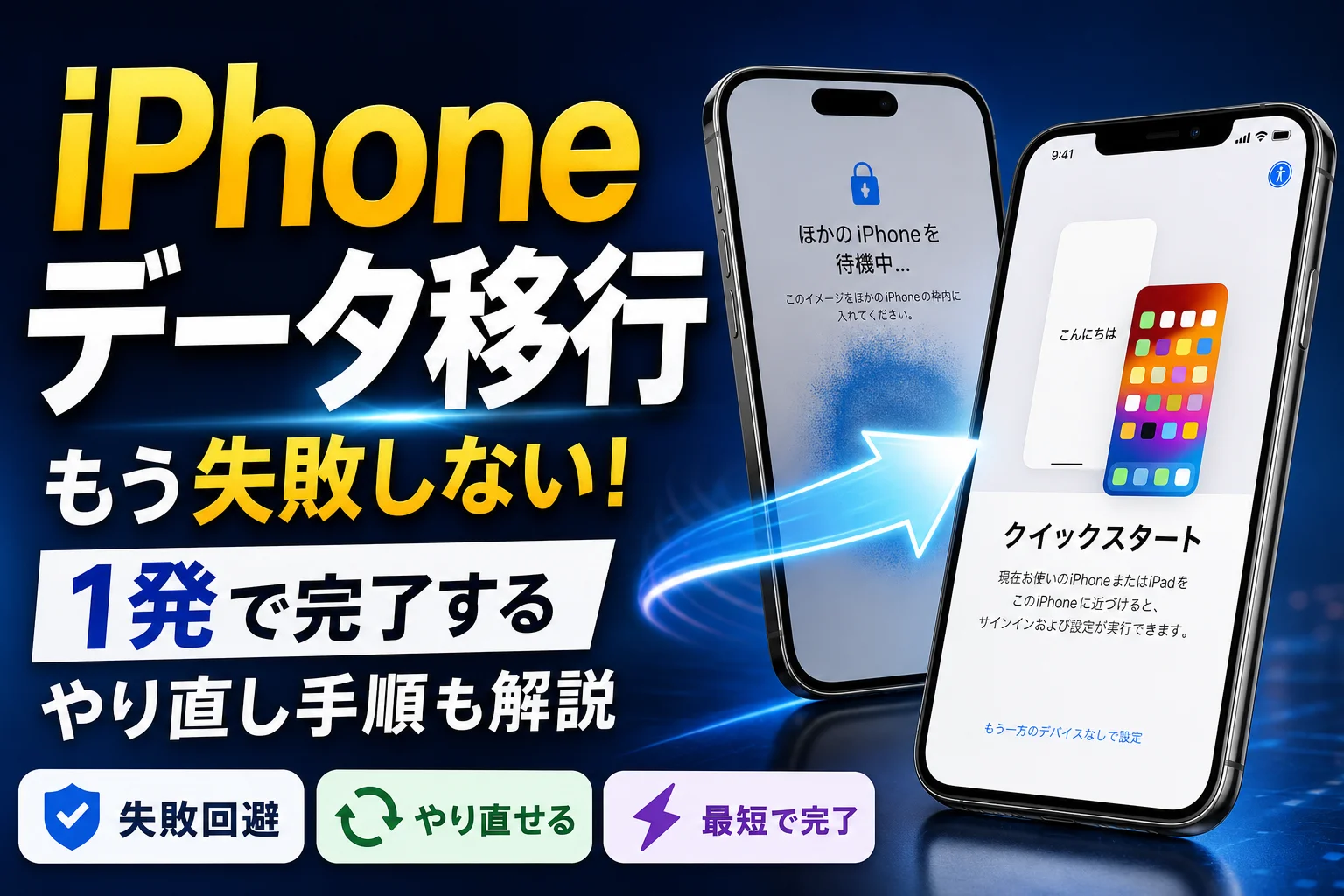
iPhoneのクイックスタート失敗は、OSバージョンの差異や電波干渉、ストレージ不足が主な原因です。事前の環境調整や一度スキップする手動アップデートでスムーズに移行できます。
新しいiPhoneを手元に用意し、いざクイックスタートでデータ移行を始めようとしても、デバイスが反応しなかったり画面がフリーズしたりして一歩も進まない事態に陥るケースが後を絶ちません。こうしたトラブルの原因は、単純な接続ミスだけではなく、新旧端末のOSバージョンのズレや目に見えないシステムデータの肥大化といった物理的、技術的な要因にあります。機種変更に伴うクイックスタートは、正しい事前準備と万が一の際の手動設定バイパスルートさえ把握していれば、スムーズに成功させられます。
ここでは、金属ケースによる電波干渉や一時データの容量不足エラーといった現場で多発する原因を紐解き、フリーズした新端末を安全に初期化して最初からやり直すための具体的手順を整理しました。さらに、データ移行時に見落としがちなLINEのトーク履歴、Suica、eSIMといった最重要データの個別対策まで網羅しています。事前に手順を押さえておくことで、古いスマホのデータを損ねることなく、新しいiPhoneへ環境を移行できます。
iPhone機種変更のデータ移行完全ガイド!クイックスタートの失敗回避術|近づけても反応しない5つの物理的ネットワーク原因
新しいiPhoneを目の前にして、いざデータ移行を始めようと端末同士を近づけたものの、画面がピクリとも動かない。そんな状況に直面して困惑することがあります。
ケーブルを使わずに新旧のスマホを並べるだけでデータが丸ごと移るクイックスタートは、現代の機種変更における手軽な手段です。しかし、いざ実践してみると、エラーやフリーズに悩まされるケースは珍しくありません。
実は、接続がうまくいかない原因の多くは、画面に表示されない物理的な環境や、目に見えない電波の干渉に潜んでいます。まずは、データ移行のスタートラインでつまずかないために、反応を妨げている主な盲点を1つずつ潰していきましょう。
金属ケースや背面カードが電波を遮る物理干渉の落とし穴
クイックスタートは、新旧の端末同士がごく近い距離で直接通信を行うことで成立します。この通信の初期段階では、微弱な電波を互いに検知し合う必要があるため、スマホを守るためのケースが思わぬ障壁になります。
特に注意が必要なのが、アルミニウムやスチールなどの金属素材が含まれたケース、あるいは背面にICカードやクレジットカードを収納できるタイプのケースです。これらは通信に使用される電波を強力に遮断してしまい、どれだけ端末を密着させても反応しない原因になります。
一度ケースをすべて取り外し、本体のみの状態にしたiPhone同士を並べて試してみてください。これだけで設定画面がスムーズに立ち上がることが多くあります。
現場で見落としがちな注意点:厚手の衝撃吸収ケースやマグネット内蔵型のリングアクセサリも、近接無線通信(NFC/Bluetooth)の電波を弱める場合があります。クイックスタート実行時は、両端末のカバー類を一時的にすべて外しておくのが最も確実です。
Bluetoothと2.4GHz帯Wi-Fiが激突する電波干渉の恐怖
端末同士が認識した後に、データ転送が何度も中断したり途中でエラーが発生したりする場合は、室内を飛び交う電波の混雑が疑われます。
クイックスタートでは、端末同士の接続にBluetoothとWi-Fiの技術が同時に使われています。ここで盲点となるのが、自宅のWi-Fiルーターが発する周波数帯です。一般的に普及している2.4GHz帯のWi-Fiは、Bluetoothや電子レンジなど多くの機器と同じ周波数を使用しているため、データ移行の通信と激しく干渉し合います。
通信の衝突を避けるためには、以下の対策を事前に行うと効果的です。
- 自宅のWi-Fi接続先を、干渉の少ない5GHz帯(ネットワーク名に「-A」や「-5G」と記載されているSSID)に切り替える
- 移行作業中は、電子レンジの使用や他のBluetooth機器(ワイヤレスイヤホンやスピーカー)の電源を一時的にオフにする
- Wi-Fiルーターのすぐ近く(1〜2m程度の距離)で作業を行う
電波の通り道をクリアに整えることで、データ転送の安定性は格段に向上します。
ストレージ容量が足りているはずなのに容量不足エラーが出るシステムデータの罠
新しいiPhoneの容量が古い端末と同じ、あるいはそれ以上であるにもかかわらず、移行開始直後に容量不足のエラーが表示されて進まなくなる現象があります。これは、旧端末の内部に溜まったシステムデータ(キャッシュ)が引き起こす表示上のギャップによるものです。
写真やアプリ単体のデータ量としては収まる計算であっても、移行時にiOSのシステムデータが一時的に新端末側で解凍・展開される際、物理的な限界容量を超えてしまうことがあります。
この状況を突破するために、新旧のデータ占有状況を把握し、事前に整理をしておきます。
| データの種類 | 主な原因と特徴 | 推奨される対策 |
|---|---|---|
| システムデータ | アプリのキャッシュや一時保存されたファイル | Safariの履歴削除や不要なメッセージの消去 |
| 写真・動画 | 撮影したままの重い高画質メディア | クラウドへの退避や不要なスクリーンショットの削除 |
| 未使用アプリ | 数ヶ月起動していないゲームやツール | アプリ本体のみを取り除く(書類とデータは保持) |
新端末の受け入れ態勢を整えるためにも、旧端末のストレージを事前に数GB以上削っておくことが、移行時のエラーを防ぐ予防策となります。
バッテリー不足や省電力モードが引き起こす転送プロセスのスリープ現象
データ移行には、端末のスペックやデータ量に応じて数十分から、時には1時間以上におよぶ時間がかかります。この移行作業中、iPhoneは内部でフル回転しており、バッテリー電力を多く消費します。
もしどちらか一方の端末が省電力モード(低電力モード)になっていたりバッテリー残量が少なかったりすると、iOSの制御機能が働いて通信プロセスを強制的にスリープさせてしまいます。これが、データ転送の途中で進行状況バーが止まってしまう大きな要因です。
クイックスタートを実行する際は、新旧両方の端末を必ず電源アダプタに接続した状態を維持してください。給電しながら作業を進めることが、途中でフリーズさせずにやり遂げるための基本動作です。
途途中止まったデータ移行を安全にやり直したい!新端末を初期化しても古いiPhoneは大丈夫なのか
機種変更の作業中に「残り1分」の表示のまま画面が完全に固まってしまうと、どうすればよいか分からなくなります。深夜に作業しているときなら、そのまま朝を迎えてしまうのではないかと不安になるものです。
しかし、フリーズしてしまった新しいiPhoneを一度リセットして最初からやり直す処理は、安全に行うことができます。
移行作業が途中で止まってしまったときの仕組みと、具体的なリカバリー手順を確認していきましょう。
古いスマホは読み取り専用だから初期化してもデータは消えない仕組み
やり直しを躊躇する理由の多くは、新しいスマホを初期化すると古いスマホのデータまで連動して消えてしまうのではないかという心配です。
仕組みからお伝えすると、新しいiPhoneをどれだけ初期化しても、古いiPhoneのデータが連動して消えることは原則ありません。
データ移行中の古い端末は、システム的に内部データを渡すだけの「読み取り専用モード」で動作しています。新しい端末側から古い端末へデータを削除するような命令が逆流して送信される構造にはなっていないため、古い端末は保護された状態で残ります。
| 端末の状態 | データの役割 | 初期化時の影響 |
|---|---|---|
| 古いiPhone(移行元) | データの読み取り専用(マスターデータ保持) | 影響なし(データはそのまま保持) |
| 新しいiPhone(移行先) | データの書き込み専用(受け皿) | 初期化しても工場出荷状態に戻るのみ |
新旧のデバイス間でデータが連動して消滅することはないため、トラブルが起きた際は焦らず新しい端末側をリセットし、クリーンな状態からやり直すのがスムーズな解決手段となります。
知っておきたい安心ポイント:旧端末で「すべてのコンテンツと設定を消去」という操作を自分で意図的に実行しない限り、新端末側の操作が原因で旧端末のデータが消えることはありません。
フリーズした新しいiPhoneを安全に強制再起動させる機種別ボタン操作
画面がフリーズして一切のタップを受け付けなくなったときは、システムを一度強制的にシャットダウンさせる必要があります。
画面上に「やり直し」や「キャンセル」のボタンが表示されていない場合は、本体側面にある物理ボタンを特定の順番で押すことで、強制再起動を実行できます。
Face ID搭載モデル(iPhone X、11、12、13、14、15、16シリーズ)およびiPhone SE(第2、第3世代)での手順は以下の通りです。
- 音量を上げるボタン(本体左側の上ボタン)を1回押して、すぐに放します。
- 音量を下げるボタン(本体左側の下ボタン)を1回押して、すぐに放します。
- サイドボタン(本体右側の電源ボタン)を、画面にAppleのロゴマークが表示されるまで長押しします。
押す際のコツは、音量ボタンを「ポン、ポン」とテンポよく押し、最後のサイドボタンを画面が切り替わるまで押し続けることです。画面が暗くなっても指を離さず、Appleのロゴマークが表示されたら手を離します。これでシステムが強制的に再起動し、初期設定画面へ戻ります。
すべてのコンテンツと設定を消去して工場出荷状態に戻す正しい初期化手順
再起動が完了し、新しいiPhoneが操作できる状態になったら、中途半端に書き込まれてしまった一時データを削除するため、本体を工場出荷状態にリセットします。この処理を行うことで、再試行した際のストレージ圧迫や予期せぬエラーを防ぐことができます。
新しいiPhoneの初期化手順は以下の通りです。
- 新しいiPhoneの「設定」アプリを開きます。
- 「一般」をタップし、画面最下部にある「転送またはiPhoneをリセット」を選択します。
- 画面下部に表示される「すべてのコンテンツと設定を消去」をタップします。
- 画面の指示に従ってパスコードやApple IDのパスワードを入力し、リセットを確定させます。
数分後に画面が自動的に暗くなり、再起動後に多言語で「こんにちは」と描かれた初期設定画面に戻れば初期化完了です。
この状態から、新旧の端末をもう一度近づけて、真っ新な状態から移行作業を再試行します。ステップを踏んで進めれば、次はスムーズに移行が進みやすくなります。
アップデートが終わらない無限ループを突破する手動設定バイパスルート
データ移行を始めたものの、画面が「ソフトウェアアップデート中」のまま何時間も動かなくなってしまうケースがあります。
このトラブルの大きな要因は、旧端末と新端末の間に存在するiOSバージョンの差です。特に新端末の工場出荷時のOSバージョンが古い場合、データ移行の開始と同時にバックグラウンドで強制的にシステム更新が行われ、処理速度や通信状態によって停止してしまうことがあります。
この状態を最速で突破するための方法が、通常の設定手順を一度回避する「手動設定バイパスルート」です。
クイックスタートをあえて一度スキップして新しいデバイスとして設定する手順
画面が固まって進まない状態から抜け出すには、まず新端末を起動させて、クイックスタートの自動連携をあえて一度スキップします。
以下の手順で、新端末を一時的な仮設定状態で立ち上げます。
- 転送画面でフリーズしている新端末を強制再起動します。
- 再起動後、「こんにちは」画面が表示されたら、旧端末は少し離れた場所(数メートル離れた位置)に置いておきます。
- 新端末の画面指示に従って言語と国を選択し、クイックスタート画面が表示されたら、画面下部にある「手動で設定」をタップします。
- Wi-Fiネットワークを選択後、「データとプライバシー」などの設定項目は「後で設定」や「セットアップしない」を選んでスキップします。
- Apple IDの設定画面でも「パスワードをお忘れかApple IDをお持ちでない場合」をタップし、「設定で後でセットアップ」を選び、サインインせずにホーム画面まで進めます。
この段階では個人情報やアプリの移行は行わず、システムを最新にするための作業環境を作ることを目的とします。
Wi-Fi経由で新しいiPhone単体のiOSバージョンを最新へアップデートする方法
新端末がホーム画面まで立ち上がれば、単体でシステムアップデートを行える状態になります。旧端末からのデータ干渉を受けない環境のため、エラーを起こさず迅速に最新のシステムへ更新可能です。
作業を始める前に、新旧の端末状態を整えておきます。
| 項目 | 旧端末(移行元) | 新端末(移行先・仮設定状態) |
|---|---|---|
| Wi-Fi接続 | 2.4GHzまたは5GHz帯に接続 | 旧端末と同一の5GHz帯Wi-Fiに接続 |
| バッテリー残量 | 50%以上または充電器接続 | 充電ケーブルを接続した状態を維持 |
| Apple ID | サインイン中 | 未サインイン(スキップ状態) |
準備が整ったら、新端末の「設定」アプリを開き、「一般」>「ソフトウェアアップデート」を選択します。
画面に表示された最新のiOSバージョンへダウンロードとインストールを行い、更新を完了させます。この手順を踏むことで、データ転送とOS更新が同時に発生する負荷を回避できます。
iOSバージョンを統一してから再度リセットして本番のクイックスタートへ挑む裏ワザ
新端末のシステムアップデートが完了したら、本番のデータ移行へ進みます。仮設定で立ち上がった状態のままではデータを移せないため、新端末を一度初期化してクリアな状態に戻します。
前述の通り、古い端末のデータは独立して保持されているため、新端末を何度リセットしても古い端末の写真や連絡先が消えるリスクは通常考えられません。
以下の手順で新端末を初期化します。
- 最新OSになった新端末の「設定」アプリを開き、「一般」をタップします。
- 画面最下部の「転送またはiPhoneをリセット」を選択します。
- 「すべてのコンテンツと設定を消去」をタップし、案内通りにリセットを実行します。
- 数分後に再び「こんにちは」画面が表示されたら初期化完了です。
これで、両端末のOSバージョンが揃った状態が整いました。
この状態で旧端末を近づけると、クイックスタートの案内がスムーズに表示され、途中で止まることなくデータ移行を完了させやすくなります。
クイックスタートで失敗しないために!機種変更の直前に確認すべき必須の事前準備
事前の準備を整えておくことで、データ移行時のフリーズや通信エラーを防止できます。作業を始める前に、以下の準備項目をチェックしておきましょう。
Apple IDとパスワードの再確認およびWi-FiとBluetoothを確実に有効にする方法
クイックスタートを始める前に、移行元となる古いスマホ側でApple IDとパスワードを手元に控えているか確認します。移行直後のアクティベーションで入力を求められるため、事前に控えておくとスムーズです。
また、データ転送の通信経路を確保するため、新旧両方の端末でWi-FiとBluetoothをオンにする必要があります。自宅のルーターが「2.4GHz帯」と「5GHz帯」に対応している場合、両方のiPhoneを5GHz帯のSSIDに接続させておくのが推奨されます。これにより電子レンジ等の家電干渉による速度低下を防げます。
| 確認項目 | 設定状態 | 注意点 |
|---|---|---|
| Apple IDとパスワード | メモ等に控えている | 移行直後のサインインで必要になります |
| Wi-Fi設定 | 両端末とも同じ5GHz帯に接続 | 2.4GHz帯は電波干渉を受けやすいため回避推奨 |
| Bluetooth | 両端末ともオン | コントロールセンターおよび設定アプリで有効化 |
| 機内モード | オフ | 通信が遮断されるため必ずオフにします |
十分な充電と電源アダプタへの接続をデータ移行完了まで維持する重要性
クイックスタートによるデータ移行は、プロセッサとバッテリーに大きな負荷がかかります。大量のデータを転送しながら新端末側で復元処理を進めるため、端末が熱を持ちバッテリー消費が早まる傾向があります。
移行途中で電源が切れると処理が途絶え、初期化からやり直す必要が生じることもあります。そのため、作業中は両端末とも充電ケーブルに接続し、給電した状態で進めることが重要です。
特にバッテリーが劣化している旧端末は、急な電圧低下でシャットダウンすることがあるため、電源接続を維持しておくと安心です。
新しいiPhoneのストレージ容量が古いiPhoneの使用済みデータ量を上回っているかの確認
クイックスタート失敗の原因として、ストレージ容量の不一致も挙げられます。カタログ上の本体容量だけでなく、実際の使用量を確認することが大切です。
古いスマホの「設定」>「一般」>「iPhoneストレージ」で実際の使用量を確認し、新しいiPhoneの容量に収まるか確かめてください。
使用済み容量が新端末の容量上限に近い場合は、不要な動画やアプリのキャッシュを事前に削除し、少なくとも5〜10GB程度の空き容量を確保しておくと移行が安定します。
移行後にアプリがないと慌てないために!LINEやSuicaなど引き継げないものの個別対策
データ移行が無事に完了しても、アプリによってはセキュリティ上の制限により、別途引き継ぎ設定が必要なものがあります。
生活に欠かせない重要アプリについて、それぞれの引き継ぎ手順とポイントを確認しておきましょう。
LINEのアカウント引き継ぎと直近トーク履歴を無傷で守るバックアップ手順
LINEは端末間コピーだけでは完全に移行できない場合があります。旧端末が手元で動くうちに、アプリ内で事前の引き継ぎ準備を行っておくことが重要です。
旧端末側で以下の操作を行っておきます。
- LINEアプリの「設定」>「トークのバックアップ」から手動で最新バックアップを作成する
- 「設定」>「アカウント引き継ぎ」で「アカウントを引き継ぐ」をオンにする
- 登録しているメールアドレスとパスワードが最新であるか確認しておく
準備を終えた上で新端末からLINEを起動し、ログインを実行することで、トーク履歴を含めた状態でアカウントを引き継げます。
Walletアプリから消えた交通系ICカードをJR東日本のサーバーから救出する方法
「新端末のWalletアプリにSuicaやPASMOが表示されない」という事例も多く見られます。交通系ICカードは仕様上、同時に複数端末に存在できない仕組みになっています。
以下の手順で新端末へカードを移行します。
| 手順 | 実行する端末 | 具体的な操作内容 |
|---|---|---|
| 1 | 古いスマホ | 「Wallet」アプリを開き、該当カードを選択して「カードを削除」を実行する |
| 2 | クラウド上 | 削除操作により、残高情報がサーバーへ一時退避される |
| 3 | 新しいスマホ | 同一Apple IDでサインインしたWalletアプリで「カードを追加」>「以前利用したカード」から再追加する |
旧端末での「カードを削除」は、データを完全に消去するわけではなくサーバーへ返却する手続きです。旧端末に残っている状態では新端末に追加できないため、順序通り進める必要があります。
金融系アプリや電子マネーの再ログインとセキュリティ設定のやり直し方
銀行口座や決済系アプリは、新端末で自動ログインが制限されていることがほとんどです。アイコンが複製されていても、初回起動時に再認証が求められます。
- 銀行アプリ:ワンタイムパスワード(トークン)の切り替え手続きが必要になる場合があります。
- QRコード決済:登録ID・パスワードでの再ログインと、SMS認証が必要となります。
- クレジットカード:Walletアプリへ再登録し、カード会社所定の発行認証(SMSや電話認証)を行います。
これらのお金に関わるアプリは、事前にIDやパスワードを把握した上で、回線開通後に順番に設定を進めましょう。
eSIMが繋がらない圏外トラブルを解決するデータ移行後のキャリア再設定
データ移行後に画面右上のピクト表示が「圏外」のままになるケースがあります。特にeSIMを利用している場合、プロファイルの書き換え設定が必要です。
クイックスタート中のeSIMクイック転送がうまく機能しなかった時の原因
クイックスタートには「eSIMクイック転送」という機能がありますが、以下の条件によって自動転送が完了しないことがあります。
- 通信会社側のシステムメンテナンス:時間帯によってオンライン発行が制限されている場合。
- 事業者側の仕様非対応:一部のMVNOや格安プランでは自動転送に対応していない場合がある。
- 回線未アクティベーション:新端末側での回線切替手続き(開通手続き)が完了していない場合。
| 発生している現象 | 主な原因 | 対処のポイント |
|---|---|---|
| 移行後に新端末が圏外 | 旧端末のプロファイルが正しく移動していない | 両端末を再起動し、Wi-Fi環境下で再試行 |
| 転送エラーが出る | キャリアがクイック転送非対応 | 通信会社のマイページからeSIM再発行を行う |
| Wi-Fi切断時に通信不可 | 回線自体がオフになっている | 「設定」>「モバイル通信」で該当回線をオンにする |
通信キャリアのマイページやアプリからプロファイルを安全に再発行する流れ
自動転送がうまく行かない場合は、契約している通信会社のオンラインマイページから手動で再発行手続きを行います。
- Wi-Fiへの接続:新端末を安定したWi-Fiに接続します。
- マイページへログイン:My docomo、My au、My SoftBank、my 楽天モバイルなどの管理画面へアクセスします。
- eSIM再発行の申請:メニューから「機種変更に伴うeSIM再発行」を選択し、指示に従って手続きします。
- QRコードの読み取り:発行されたQRコードを新端末の「設定」>「モバイル通信」>「eSIMを追加」から読み込みます。
- 端末の再起動:設定完了後、端末を再起動してモバイル通信が利用可能か確認します。
どうしてもクイックスタートが失敗する場合に試したい代替データ移行方法
環境調整や手動アップデートを行ってもクイックスタートが成功しない場合は、従来からあるバックアップ復元機能を活用することで移行を完了できます。
代表的な2つの代替手段を比較して、状況に合った方法を選択してください。
| 移行方法 | 必要な準備物 | メリット・特徴 |
|---|---|---|
| iCloudバックアップからの復元 | Wi-Fi環境、iCloud空き容量 | パソコン不要。Wi-Fiがあれば単体で完了する |
| Mac / PC(Finder/iTunes)での復元 | パソコン、接続ケーブル | 暗号化バックアップによりパスワード情報等も引き継げる |
方法1:iCloudバックアップを活用した復元手順
- 古いiPhoneで「設定」>「自分の名前」>「iCloud」>「iCloudバックアップ」を開き、「今すぐバックアップを作成」をタップします。
- 新しいiPhoneを初期化状態にし、初期設定画面を進めます。
- 「Appとデータ」画面(または「iPhoneを転送または復元」画面)で「iCloudバックアップから復元」を選択します。
- Apple IDでサインインし、直前に作成したバックアップデータを選択して復元を開始します。
方法2:パソコン(Finder / iTunes)を使用した暗号化バックアップからの復元
- 古いiPhoneをパソコンにケーブル接続し、MacのFinderまたはWindowsのiTunesを開きます。
- 「ローカルのバックアップを暗号化」にチェックを入れ、パスワードを設定してバックアップを作成します(暗号化することでヘルスケアデータやパスワード情報も保持されます)。
- 新しいiPhoneをパソコンに接続し、初期設定画面で「PCまたはMacから復元」を選択します。
- 画面の指示に従ってバックアップを選択し、復元を実行します。
復元時の注意点:「ローカルバックアップの暗号化」で設定したパスワードを忘れてしまうと、バックアップデータから復元できなくなります。設定したパスワードは必ず手元に控えておきましょう。
クイックスタートでエラーが頻発する場合でも、これらの代替手段を用いることで確実に新しいiPhoneへデータを引き継ぐことができます。ご自身の作業環境に合わせて適した手順を試してみてください。
🧰 お困りごとの解決に



最近更新した記事
 アプリ購入の返金申請手順|iPhoneとAndroidのやり方・審査基準💡 結論(要点まとめ)アプリや課金アイテムを誤って購入した際の返金申請手順を整理。iPhone(Apple)とAndro…
 Apple Watchのバッテリー確認方法と最大容量(劣化度)の調べ方💡 結論(要点まとめ)Apple Watchのバッテリー残量(%)と最大容量(寿命・劣化度)の確認手順を解説。watch…
 ドコモのAPN設定手順と入力値一覧|繋がらない時の確認方法💡 結論(要点まとめ)ドコモ・ahamo向けのAPN設定値(spmode.ne.jp)とAndroidでの手動登録手順を…
 ドコモのネットワーク利用制限とは?判定の確認手順と記号の意味💡 結論(要点まとめ)ドコモのネットワーク利用制限の確認手順と、判定結果(○・△・×・ー)の意味をわかりやすく解説。IM…
 楽天モバイルのMNP予約番号の発行手順とワンストップの確認方法💡 結論(要点まとめ)楽天モバイルのMNP予約番号の発行手順を画面項目に沿って整理。my 楽天モバイルでの申請・認証後の…