💡 結論(要点まとめ)
iCloud+の容量ごとの特徴と選び方を解説。無料5GBとの違い、Apple公式での日本向け料金の確認方法、家族共有の条件、Apple Oneとの比較の考え方を整理します。契約・変更・解約前に確認したい容量やアカウントの注意点も紹介します。
この記事でわかること
- iCloudストレージプランの料金はいくらですか?
- iCloudを増量すればiPhone本体の容量も増えますか?
- iCloud+は家族何人まで共有できますか?写真も見られますか?
iCloudは無料の5GBと、有料の50GB・200GB・2TB・6TB・12TBから選べます。日本のiCloud+は月額180円からで、容量は「iCloudの使用量・未保存のデータ・今後の増加見込み」を分けて判断します。
この記事では、料金と年間費用、iPhoneでの容量確認・購入、家族共有、Apple Oneとの比較、変更・解約前の注意点を整理します。個別の返金判断、購入エラーの解決、解約後のデータ削除時期は対象外です。編集部はAppleの公開情報を基に中立に比較し、計算例は実測ではなく仮定として示します。
iCloudストレージの料金表|月額と年間費用を比較
Appleの「iCloud+のプランと料金」によると、日本向けの料金は次のとおりです。料金は変わることがあるため、契約時はリンク先の「日本」の欄と、購入確定前の表示を照合してください。(出典:Apple「iCloud+のプランと料金」、2026年10月参照)
| 容量 | 税込月額 | 年間支出の目安 | 選ぶ際の着眼点 |
|---|---|---|---|
| 無料5GB | 0円 | 0円 | 保存したいデータが無料枠に収まるか |
| 50GB | 180円 | 2,160円 | 個人の写真・バックアップと増加分が収まるか |
| 200GB | 540円 | 6,480円 | 50GBでは不足する個人や、家族の合計使用量 |
| 2TB | 1,800円 | 21,600円 | 動画や複数端末を含め、200GBを超えるか |
| 6TB | 5,500円 | 66,000円 | 2TBを超えるデータを継続保存する必要性 |
| 12TB | 11,000円 | 132,000円 | 大容量データの保存方針と継続負担 |
年間欄は、月額が変わらない場合の「月額×12」です。年間契約の割引料金ではありません。(料金の出典:Apple「iCloud+のプランと料金」、2026年10月参照)
途中でプランを変える場合の計算例
仮定例:50GBを6か月、200GBを6か月、それぞれ表の月額で利用した場合は「180円×6+540円×6=4,320円」です。これは変更月の日割りや精算を計算したものではありません。実際の請求は購入画面と請求内容で確認してください。(料金の出典:Apple「iCloud+のプランと料金」、2026年10月参照)
無料プランとiCloud+の違い
Appleの「iCloud」では、iCloud+の機能として、iCloudプライベートリレー、メールを非公開、カスタムメールドメイン、HomeKitセキュアビデオなどを案内しています。利用条件や地域による違いもあるため、容量と併せて使いたい機能を確認します。(出典:Apple「iCloud」、2026年10月参照)
容量単価だけで選ばない:使わない容量への支払いも続きます。「必要なデータが収まる候補」の中から、継続できる月額を選んでください。
課金する前に、iCloudとiPhone本体のどちらが不足しているか確認する
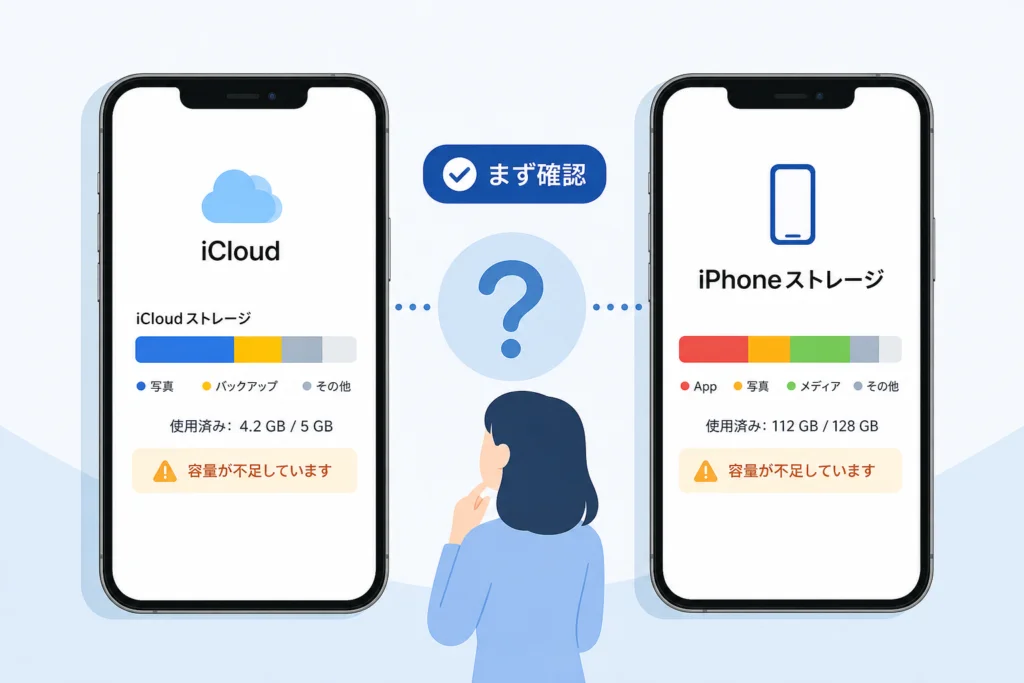
iCloudの増量では、iPhone本体の物理容量は増えません。Appleは、クラウドに保存するiCloudストレージと、端末内のデバイスストレージを別のものとして案内しています。(出典:Apple「iPhoneやiPadにおけるiCloudストレージとデバイスストレージの違い」、2026年10月参照)
iCloudの使用量と内訳を見る
iPhoneで「設定」→自分の名前→「iCloud」を開くと、iCloudの使用済み容量を確認できます。続けて「ストレージ」または「ストレージを管理」をタップすると、使用量の内訳が表示されます。(出典:Apple「iPhoneやiPadにおけるiCloudストレージとデバイスストレージの違い」、2026年10月参照)
ここで記録するのは、契約容量・使用済み容量・大きな項目です。写真が大きいのか、バックアップが大きいのかによって、整理する対象が変わります。
iPhone本体の使用量を見る
「設定」→「一般」→「iPhoneストレージ」で、端末内の使用量とアプリ別の一覧を確認します。アプリ名をタップすると、その使用状況の内訳を確認できます。(出典:Apple「iPhoneやiPadのストレージを確認する方法」、2026年10月参照)
| 確認結果 | 次に進む先 | 避けたい判断 |
|---|---|---|
| iCloudだけ空きが少ない | 必要容量の見積もり、または保存対象の整理 | 端末内のアプリを削除すれば解決すると考える |
| iPhone本体だけ空きが少ない | 「iPhoneストレージ」の内訳と「おすすめ」を確認 | iCloudの増量だけで本体容量も増えると考える |
| 両方とも空きが少ない | それぞれの内訳を記録し、別々に対処 | 本体とクラウドの使用量をそのまま合算する |
Appleの案内では、本体ストレージの「おすすめ」から、提案内容を読んで整理方法を選べます。「アプリを取り除く」は書類やデータを残しますが、「アプリを削除」は関連データも削除するため、同じ操作ではありません。(出典:Apple「iPhoneやiPadのストレージを確認する方法」、2026年10月参照)
自分に合う容量は、使用量と増加ペースから選ぶ
起点は、前節で確認したiCloudの使用済み容量です。端末の総容量ではなく、保存済みデータに未保存分と増加見込みを加えて候補を絞ります。プランの容量区分はAppleの料金表で確認できます。(出典:Apple「iCloud+のプランと料金」、2026年10月参照)
未同期の写真とバックアップは分けて確認する
写真については写真アプリの同期状況を確認し、バックアップについてはiCloudのストレージ管理で対象端末を確認します。AppleのiCloudユーザガイドでは、「写真」と「バックアップの表示と管理」を別の項目として案内しています。iCloudユーザガイドで該当する項目を開き、使用している端末の案内を選んでください。(出典:Apple「iCloudユーザガイド」、2026年10月参照)
- 写真:同期が完了しているか、未完了の状態かを確認する。未完了でも、追加で必要な容量が分かったとは限らない。
- バックアップ:対象端末と必要容量の表示を確認する。端末全体の使用量を追加量として扱わない。
- 数値が不明:「未確認」として記録し、仮の数値でプランが足りると判断しない。
本体の写真容量からiCloudの写真容量を引いても、正確な未同期量になるとは限りません。異なる画面の数値を単純に引き算せず、追加量が分からない場合は見積もりに不確実性がある状態として扱ってください。
仮定例:使用量の合算で50GBと200GBを比べる
以下は計算方法を示す仮定です。利用者の平均値や実測値ではなく、未保存分も重複なく把握できた場合を想定しています。
| 項目 | 仮定する容量 | 数える範囲 |
|---|---|---|
| iCloud使用量 | 32GB | 保存済みの合計 |
| 未同期・未保存の追加分 | 9GB | 上の32GBに含まれないと確認できた分 |
| 今後の増加見込み | 15GB | 本人が予定から見積もった分 |
| 合計 | 56GB | 32+9+15 |
この仮定では「32GB+9GB+15GB=56GB」となるため、50GBでは不足し、200GBが候補になります。未同期分が不明な場合、例の9GBや自分の推測値を確定値として使わないでください。(容量区分の出典:Apple「iCloud+のプランと料金」、2026年10月参照)
見積もりを見直すタイミング
- 家族共有を始める、または共有する人数が変わるとき。
- 写真・動画の撮影量が増える予定があるとき。
- 新しい端末のバックアップを追加するとき。
- 保存対象を外付けストレージなどへ分けたとき。
増加ペースが分からなければ、使用量と日付を控え、後日同じ画面で比較します。6TB・12TBを検討する場合も、先に常時同期したいデータと保管用データを分けると、必要容量を判断しやすくなります。
家族で共有すると容量とプライバシーはどうなる?
iCloud+は契約者のほかに最大5人の家族と共有できます。共有するのは契約全体の容量で、各人に同じ容量が追加されるわけではありません。Appleの案内では、容量を共有しても各自の写真や書類は個別に保たれます。(出典:Apple「iCloud」、2026年10月参照)
共有を始める側と、参加する側を分けて確認する
共有の案内は、AppleのiCloudユーザガイドで「iCloud+をファミリーと一緒に使用する」を開いて確認します。共有する契約を持つ人の設定と、既存の個人プランから共有容量を使う人の設定を分けて確認してください。(出典:Apple「iCloudユーザガイド」、2026年10月参照)
| 立場・状態 | 設定前に確認すること | 設定後に確かめること |
|---|---|---|
| 共有容量を提供する人 | 共有対象の契約と家族全員の合計使用量 | 家族が共有容量を利用できる状態か |
| 無料枠を利用している家族 | 参加するファミリーと対象アカウント | 自分のiCloud画面に表示される利用容量 |
| 個人のiCloud+契約がある家族 | 個人プランを続けるか、共有容量へ切り替えるか | 共有容量の利用状態と個人契約・請求の扱い |
個人契約の解約を先に済ませない:家族が共有を始めたという連絡だけでは、自分の切り替えや請求の変更まで確認できません。切り替え画面の説明と手続き後の契約表示を確認してください。返金額や請求停止日は、一律の条件として見込まないでください。
人数で割った金額と、使える容量は別
仮定例:2TB・月額1,800円を家族5人で均等負担するなら「1,800円÷5人=1人あたり月額360円」です。これは家族内の負担計算で、Appleによる分割請求や各人への容量割り当てではありません。(料金の出典:Apple「iCloud+のプランと料金」、2026年10月参照)
- 増量前:家族全員の合計使用量と増加予定を確認する。
- 縮小前:変更後の容量に共有全体が収まるか確認する。
- 写真の共有:ストレージ共有とは別の設定として判断する。
Apple OneとiCloud+は、必要なサービスをそろえて比較する
Appleの「Apple One」によると、個人プランは月額1,350円でiCloud+ 50GB、ファミリープランは月額2,500円で200GBを含みます。Apple Music・Apple TV+・Apple Arcadeも含まれ、ファミリーは自分のほかに最大5人と共有できます。(出典:Apple「Apple One」、2026年10月参照)
| 契約 | 税込月額 | iCloud容量 | 比較する条件 |
|---|---|---|---|
| iCloud+ 50GB | 180円 | 50GB | 容量だけが必要 |
| Apple One 個人 | 1,350円 | 50GB | 個人で付属サービスも使う |
| iCloud+ 200GB | 540円 | 200GB | 必要なのが共有容量中心 |
| Apple One ファミリー | 2,500円 | 200GB | 家族で付属サービスも使う |
料金・容量はApple「iCloud+のプランと料金」およびApple「Apple One」に基づきます。(2026年10月参照)
同じ人数・同じ容量で比べる具体例
仮定例:1人で50GBを使う場合。Apple One個人とiCloud+単体の差は「1,350円-180円=1,170円」です。必要な音楽・映像・ゲームを個別契約する費用と、この差額を比べます。
仮定例:家族で200GBを共有する場合。差は「2,500円-540円=1,960円」です。単体サービス側も、同じ家族で使える契約条件にそろえます。使わないサービスの料金まで節約額に含めないでください。(計算に用いた料金の出典:Apple「iCloud+のプランと料金」・Apple「Apple One」、2026年10月参照)
- 付属容量で足りるか、追加容量が必要かを確認する。
- 既存契約の扱いは、Apple OneページのFAQで確認する。
- 既存サービスを先にすべて解約しない。
音楽サービス自体を選び直す場合は、音楽サブスクの比較も参考にできます。
申し込み・変更・解約では何を確認する?
増量では対象アカウントと購入金額、縮小では変更後の容量と適用時期を確認します。画面の表示名はOSや契約状態によって異なります。
iPhoneで新規購入・増量する
iPhoneの「設定」から自分の名前、「iCloud」を開き、追加ストレージの購入・プラン変更の項目へ進みます。AppleのiCloudユーザガイドでは「iCloud+で追加のiCloudストレージを購入する」に端末別の案内があります。同ガイドでこの項目を開き、iPhoneの案内と画面を照合してください。(出典:Apple「iCloudユーザガイド」、2026年10月参照)
- 写真やバックアップに使っているApple Accountか確認する。
- 希望する容量を選び、購入確定前の月額を確認する。
- 画面の案内に沿って認証し、手続きを完了する。
- 完了後はiCloudの使用量確認画面へ戻り、契約容量を確認する。
表示が変わらないときに、購入操作を繰り返さないでください。まず対象アカウントと購入完了の記録を確認します。容量が増えたのに警告が続く場合は、警告が本体側を指していないか見直してください。
Macで新しくiCloud+にアップグレードする
AppleのMacユーザガイドでは、「システム設定」→自分の名前→「iCloud」から、下へスクロールして「iCloud+へアップグレード」を選び、希望するプランの購入へ進む手順を案内しています。名前が表示されない場合はサインインが必要です。(出典:Apple「MacでiCloud機能を設定する」、2026年10月参照)
iPhoneでダウングレード・解約する
| 対象OS | 操作順 |
|---|---|
| iOS 18.4以降 | 「設定」→自分の名前→「サブスクリプション」→「有効」の「iCloud+」。縮小は「全プラン」、解約は「サブスクリプションをキャンセル」へ進む |
| iOS 18〜18.3 | 「設定」→自分の名前→「iCloud」→「iCloud+の機能」の「プランを管理」→「ダウングレードオプション」→別のプラン→「完了」 |
| iOS 17以前 | 「設定」→自分の名前→「iCloud」→「アカウントのストレージを管理」→「ストレージプランを変更」→「ダウングレードオプション」→別のプラン→「完了」 |
旧OSでは「ストレージを管理」など表示名が異なる場合があります。パスワード入力を求められたら画面の案内に従います。Appleは、変更後の確認として新しいプラン横の青いチェックと、自動更新に関するメッセージを確かめるよう案内しています。(出典:Apple「iCloud+プランをダウングレードまたは解約する」、2026年10月参照)
変更の適用時期と容量超過の影響
Appleによると、ダウングレード・解約は現行の請求期間が終了した後に適用されます。変更後の容量を使用量が超えると、iCloudの同期・更新が行われなくなり、バックアップも完了しなくなります。無料プランへ戻す場合はiCloud+の有料機能も利用できなくなります。(出典:Apple「iCloud+プランをダウングレードまたは解約する」、2026年10月参照)
| 手続き後の状態 | 次の行動 |
|---|---|
| 縮小手続きは済んだが容量は変わっていない | 変更内容と請求期間の終了時期を確認する |
| 変更後の容量に収まらない | 適用前に保存先を分けるか、プランを見直す |
| 増量したが上限を超える | 必要容量の見積もりをやり直す |
解約はデータ整理の代わりではありません。必要なコピーを確保し、変更後の容量へ収める準備を進めてください。「すぐ消える」「無期限に残る」のどちらも前提にしないでください。
料金を抑えるには、削除前に保存先を分ける
日常的に同期するデータと、保管が目的のデータを分けてから整理します。AppleのiCloudユーザガイドでは、写真・ファイル・バックアップを別の機能として案内しています。写真の退避と端末のバックアップは、同じ作業ではありません。(出典:Apple「iCloudユーザガイド」、2026年10月参照)
削除する前のチェックリスト
- バックアップ:対象端末と、今後の復元に必要かを確認する。
- ファイル:日常的な同期が必要か、保管だけで足りるかを分ける。
- 写真・動画:別の保存先にコピーし、ファイルを開けるか確認する。
写真の削除は、同期中のほかの端末にも反映される
iCloud写真は、端末ごとに独立した退避用コピーを作る機能ではありません。同じApple AccountでiCloud写真を同期している場合、写真の削除はほかの同期中の端末にも反映されます。AppleのiCloudユーザガイドで「写真」の案内を確認し、残したい写真は同期とは別の保存先へコピーしてから整理してください。(出典:Apple「iCloudユーザガイド」、2026年10月参照)
よくある失敗:「iPadでも見られるから保存済み」と考えてiPhoneで削除すること。同期先で見える状態と、独立したコピーがある状態は別です。退避先のファイルを実際に開いてから削除を判断してください。
外付けSSD・パソコン・他社クラウドを比較する
| 保存先 | 検討する用途 | 先に確かめること |
|---|---|---|
| iCloud | 日常的な同期とAppleデバイスでの利用 | 同期範囲、必要容量、継続料金 |
| 外付けSSD・パソコン | 保管用コピー | 接続・閲覧方法、故障に備えた別コピー |
| 他社クラウド | 保存先の分散 | 移せるデータ、取り出し方、継続料金 |
接続方法はiPhoneに外付けストレージを接続してデータを移行する手順を参考にしてください。本体側の不足を調べているiPad利用者には、iPadのシステムデータを削減する方法もあります。システムデータの整理は、iCloud容量を直接増やす操作ではありません。
iCloudストレージプランのよくある質問
iCloudストレージプランの料金はいくら?
2026年10月確認の税込月額は、50GBが180円、200GBが540円、2TBが1,800円、6TBが5,500円、12TBが11,000円です。年間費用は料金比較表に掲載しています。(出典:Apple「iCloud+のプランと料金」、2026年10月参照)
iCloudを増量するとiPhone本体の容量も増える?
本体の物理容量は増えません。iCloudと本体の確認経路で、それぞれの使用量を調べてください。警告の対象を分けてから購入を判断します。
家族は何人まで共有できる?写真も見られる?
契約者のほかに最大5人と共有できます。ストレージ共有だけで個人の写真や書類が家族へ公開されるわけではありません。(出典:Apple「iCloud」、2026年10月参照)
解約すると写真はすぐ消える?
変更は請求期間の終了後に適用されます。容量を超えると同期・更新やバックアップに影響するため、削除時期を当てにせず必要なコピーを確保してください。適用時期は変更・解約の注意点で確認できます。(出典:Apple「iCloud+プランをダウングレードまたは解約する」、2026年10月参照)
支払い方法はどこで確認する?
iPhoneの「設定」→自分の名前→「お支払いと配送先」で、登録している支払い方法を確認します。認証を求められた場合は画面に従ってください。購入時には対象アカウントと請求先の表示も照合します。家族内で費用を割る計算と、Appleへの実際の支払いは別に扱ってください。
Apple Oneと単体契約ではどちらがお得?
容量だけが必要なら単体を起点に、音楽・映像・ゲームも使うならセットとの差額を比べます。同じ人数・容量での比較例を使い、追加容量と既存契約も含めて判断してください。
手続き前の確認項目:不足している場所、対象アカウント、必要容量、購入金額、変更の適用時期。未同期量が分からない場合は、その不確実性を残したまま慎重に選んでください。
迷ったら、使用量を確認してから必要な分だけ変更する
本体とiCloudを分けて確認し、保存済み・未保存・増加見込みを重複なく整理することが、プラン選びの出発点です。候補が決まったら、Appleの日本向け料金欄と購入画面を照合してください。(出典:Apple「iCloud+のプランと料金」、2026年10月参照)
- 料金を比較する:税込月額と年間費用へ。
- 容量を調べる:使用量の確認経路へ。
- 必要容量を考える:未保存分の扱いと計算例へ。
- 購入・縮小する:変更操作と適用時期へ。
- 料金を抑える:削除前の保存先比較へ。
- 音楽なども契約する:Apple Oneとの比較へ。
参考・出典
- Apple「iCloud+のプランと料金」
- Apple「iCloud」
- Apple「iCloudユーザガイド」
- Apple「iCloudユーザガイド」
- Apple「iPhoneやiPadにおけるiCloudストレージとデバイスストレージの違い」
- Apple「iPhoneやiPadのストレージを確認する方法」
- Apple「Apple One」
- Apple「MacでiCloud機能を設定する」
- Apple「iCloud+プランをダウングレードまたは解約する」
参照時点:2026年10月。料金・利用条件・操作画面は変更されることがあります。契約時は購入画面の表示も確認してください。
🧰 お困りごとの解決に



最近更新した記事
 AndroidからiPhoneへの移行|QR不要の「iOSに移行」手順💡 結論(要点まとめ)AndroidからiPhoneへ「iOSに移行」でデータを移す場合、アプリ入手用QRコードは読まず…
 「iPhoneを探す」をオフにできない原因別の解除手順と確認点iPhoneを探すをオフにできない原因と対処法を状況別に整理。盗難デバイスの保護による1時間待機が必要になる条件、設定が…
 ドコモ払い利用限度額の変更手順|上げられないときの確認項目と上限枠ドコモ払い(d払いの電話料金合算払い)の利用限度額を変更する手順を、NTTドコモ公式FAQに沿って整理。ご利用明細での3…
 Apple IDのパスワードリセットメールが届かない・身に覚えがない時の対処法Apple ID(Apple Account)のパスワードリセットメールが届かないときの受信設定の確認と、身に覚えのない…
 iCloud+をダウングレードできない原因と完了ボタンが押せない時の対処手順💡 結論(要点まとめ)iCloud+をダウングレードできない・完了が押せない時の確認点を解説。iOSのバージョンによる設…