💡 結論(要点まとめ)
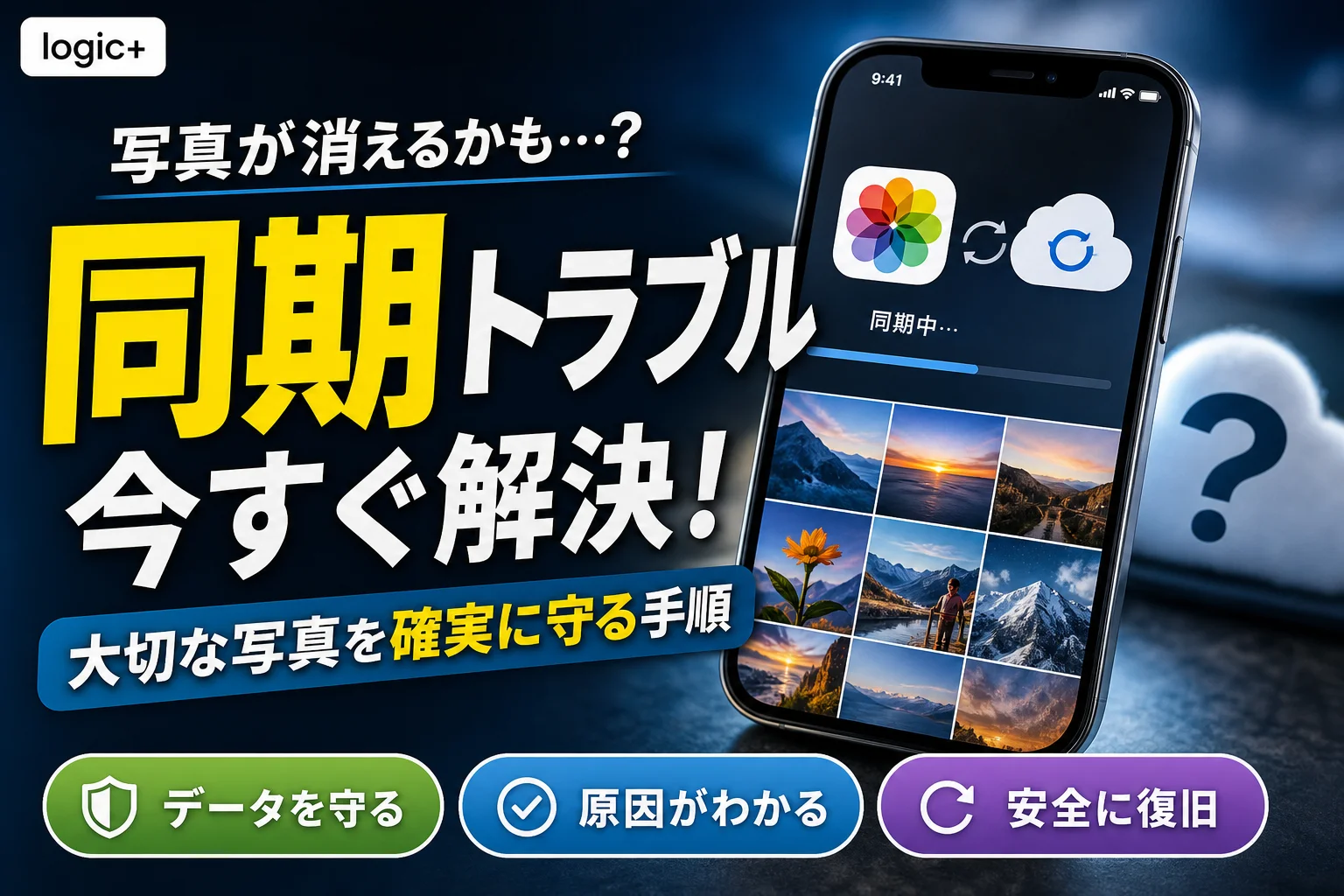
iPhoneの写真がiCloudと同期されないときの確認手順と対処法をまとめました。写真アプリの同期停止メッセージと「アップロード不可」への対処、安易にオフにしてはいけない理由、容量や通信の安全な切り分け方を公式情報に基づいて解説します。
この記事でわかること
- iCloud写真を一度オフにすると写真は消えますか?
- iCloud写真の同期にはどのくらい時間がかかりますか?
- Wi-Fiがなくてもモバイルデータ通信で同期できますか?
iPhoneの写真が同期されないときは、送信元の設定・Web版の写真・停止理由を確認し、原因に合う操作を選びます。
撮影した写真がMacやiPadに届かない場合は、「iPhoneから送れていない」のか「別の端末で受け取れていない」のかを分けると、不要な設定変更を避けられます。この記事では設定の確認、同期停止の切り分け、「アップロード不可」の保存・再読み込みを扱います。削除済み写真の復元、開けない原本の修復、Macの複数ライブラリの切り替え・再設定は対象外です。
編集部がAppleの公式案内に基づいて整理しています。以下の操作表は公式資料の整理であり、実機検証の結果ではありません。画面配置はOSによって異なるため、アイコンの色だけでなく表示メッセージを読み取ってください。
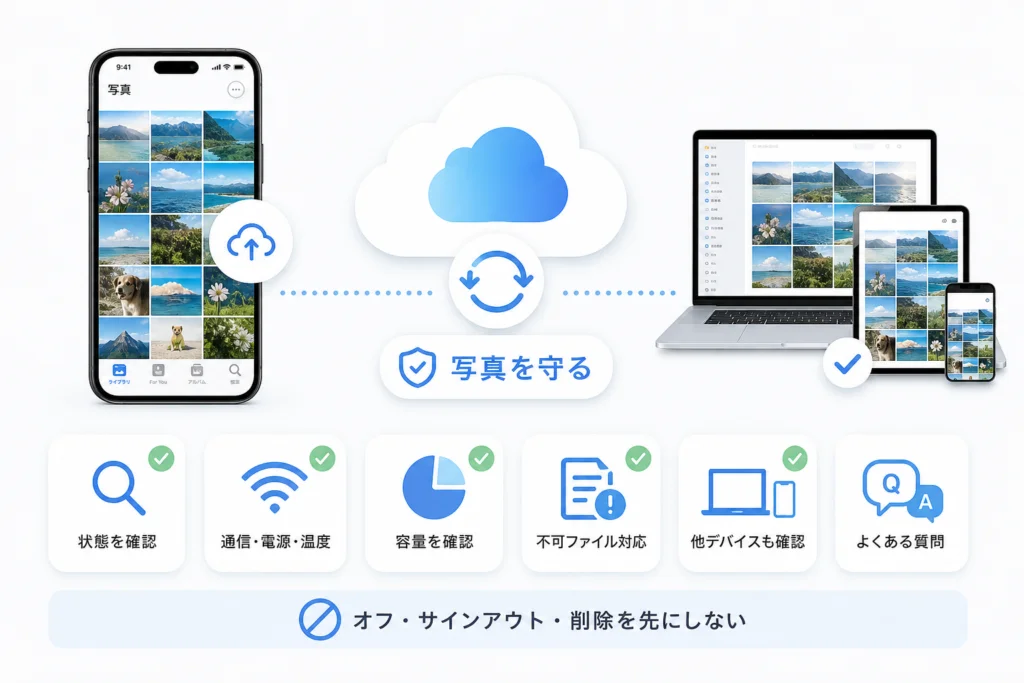
最初に確認する診断項目
- 送信元の設定が有効か:同じApple Accountを使い、「このiPhoneを同期」がオンになっているか。
- Web版に対象写真があるか:写真があれば受信側、なければ送信元を中心に確認する。Web版を開けない場合は判定を保留する。
- 停止理由は何か:低電力・省データ・温度・容量不足・アップロード不可を分ける。
iPhoneの写真がiCloudに同期されないときは、まず設定と状態表示を確認
送信元iPhoneのApple Accountと同期設定を確認する
送信元で「設定」→自分の名前を開き、使用中のApple Accountを確認します。続いて「iCloud」→「写真」を開き、「このiPhoneを同期」の状態を確認してください。Appleの「iCloud写真を設定・使用する」では、写真を利用する端末で同じApple Accountにサインインして設定する手順が示されています。(出典: Apple「iCloud写真を設定・使用する」、2026年10月参照)
| 確認結果 | 次の操作 | 避ける操作 |
|---|---|---|
| 最初から同期設定がオフ | 使用するアカウントが合っていることを確認し、「このiPhoneを同期」をオンにする | 別のアカウントのまま同期を始める |
| オンだが写真が届かない | 設定はそのままにして、写真アプリの同期状況を確認する | オン・オフを繰り返す |
| 送信元と受信側でアカウントが違う | 個人の端末間同期か、家族への共有かを整理する | 写真を送るためだけに、家族の端末へ同じアカウントでサインインする |
Appleは、写真が同期されない場合でもiCloud写真をオフにしないよう案内しています。「最初から無効」と「有効だが停止中」は別の状態です。(出典: Apple「iCloud写真が同期されない場合、またはiCloudとの同期が一時停止されている場合」、2026年10月参照)
OS別に同期状況の確認場所を選ぶ
| OS | 写真アプリでの確認手順 |
|---|---|
| iOS 26以降 | 「コレクション」を開き、プロフィールボタンをタップして、名前の下の同期状況を読む |
| iOS 18 | 写真アプリ上部のプロフィールボタンをタップし、名前の下の同期状況を読む |
| iOS 17以前 | 「ライブラリ」→「すべての写真」を開き、下部までスクロールする |
この対応表はAppleのOS別案内を整理したものです。停止メッセージと未同期項目数が表示されていれば、その内容を控えてください。(出典: Apple「iCloud写真が同期されない場合、またはiCloudとの同期が一時停止されている場合」、2026年10月参照)
表示メッセージから次の操作を選ぶ
| 表示・状態 | 次の操作 | 操作後に見るもの |
|---|---|---|
| 同期中 | Wi-Fiと電源を確保して待つ | 進捗や項目数が変わるか |
| 低電力・省データによる一時停止 | 該当する設定を確認する | 停止理由が消えるか |
| 温度による一時停止 | 端末の温度が落ち着くまで待つ | 温度に関する表示が消えるか |
| iCloudストレージの容量不足 | クラウド側の容量を確認する | 容量不足の表示が消えるか |
| 同期できない項目がある | 「アップロード不可」の対象を確認する | 対象だけに問題があるか |
一時停止の分類はAppleの同期トラブル案内に基づきます。設定が有効なのに判断できる表示がない場合も、削除やサインアウトへ進まず、相談用記録表に現状を残してください。(出典: Apple「iCloud写真が同期されない場合、またはiCloudとの同期が一時停止されている場合」、2026年10月参照)
写真を守るために、オフ・サインアウト・削除を先にしない
同期トラブルの初手として、iCloud写真のオフ・オン、サインアウト、写真削除は行わないでください。Appleの同期トラブル案内は、iCloud写真をオフにせず、ライブラリの状況を確認する方針です。(出典: Apple「iCloud写真が同期されない場合、またはiCloudとの同期が一時停止されている場合」、2026年10月参照)
最適化された写真の表示と、原本の保存は別
AppleのiCloud写真の使用案内によると、「ストレージを最適化」ではフル解像度の写真・動画をiCloudに保管し、端末には省スペースのコピーを置く場合があります。写真アプリで見えているだけでは、原本が端末内にそろっているとは限りません。(出典: Apple「iCloud写真を設定・使用する」、2026年10月参照)
同期端末にある写真は、独立したバックアップではない
iCloud写真で写真や動画を削除すると、同じiCloud写真を利用するほかの端末にも削除が反映されます。MacやiPadに見えていることと、写真ライブラリの外へ保存済みであることを区別してください。(出典: Apple「iCloud写真を設定・使用する」、2026年10月参照)
よくある失敗:「Macにもあるから」とiPhoneの写真を削除することです。削除を伴う対処では、先に別の保存先へ書き出し、そこから開けることを確認します。
保存操作の完了だけでなく、中身を確認する
- 選んだ写真・動画と、保存先のファイルが対応しているか確認する。
- 画像を開き、動画を再生して、内容を確認する。
- 編集後の見た目も残したい場合は、未編集の原本とは別に保存する。
- 不足やエラーがある場合は、元の写真を削除しない。
外部保存先を使う場合は、iPhoneの写真を外付けストレージへ保存する手順も参照できます。アップロード不可の削除・再読み込みは、端末別の手順と中止条件を確認してから進めてください。
Appleの障害とWeb版で、送信側・受信側を切り分ける
Appleのシステム状況で「写真」を確認する
Apple「システム状況」を開き、「写真」の項目を探します。問題が案内されていれば詳細を開き、対象と状況を読み取ってください。障害の案内がある間は設定変更を重ねず、復旧案内と写真アプリの進捗を確認します。(出典: Apple「システム状況」、2026年10月参照)
稼働状況は随時変わるため、ここでは閲覧時点の障害の有無を断定しません。
同じApple AccountでWeb版の写真を探す
AppleのiCloud写真の案内にある「iCloud.com」のリンクからサインインし、「写真」を開きます。送信元と同じApple Accountであることを確認し、同期されない写真を撮影日や内容で探してください。(出典: Apple「iCloud写真を設定・使用する」、2026年10月参照)
| 確認結果 | 判断 | 次の操作 |
|---|---|---|
| 対象写真がある | 確認した写真はiCloudまで届いている | 受信するMac・iPadを確認 |
| 対象写真がない | アカウントや表示対象も確認したうえで、送信元の未送信を疑う | 送信元の状態表示から該当する対処へ進む |
| Web版を開けない | 写真の有無を判定できない | 各端末の同期状況で確認し、開けない表示を記録する |
Web版を開けない場合:「開けない=未アップロード」ではありません。切り分けのためにアカウントの保護設定を解除せず、端末の状態表示を使ってください。
障害が解消しても同期が進まない場合や、Web版と端末の結果を整理できない場合は、相談用記録表へ結果を残します。
同期が一時停止しているときは通信・電源・温度を確認
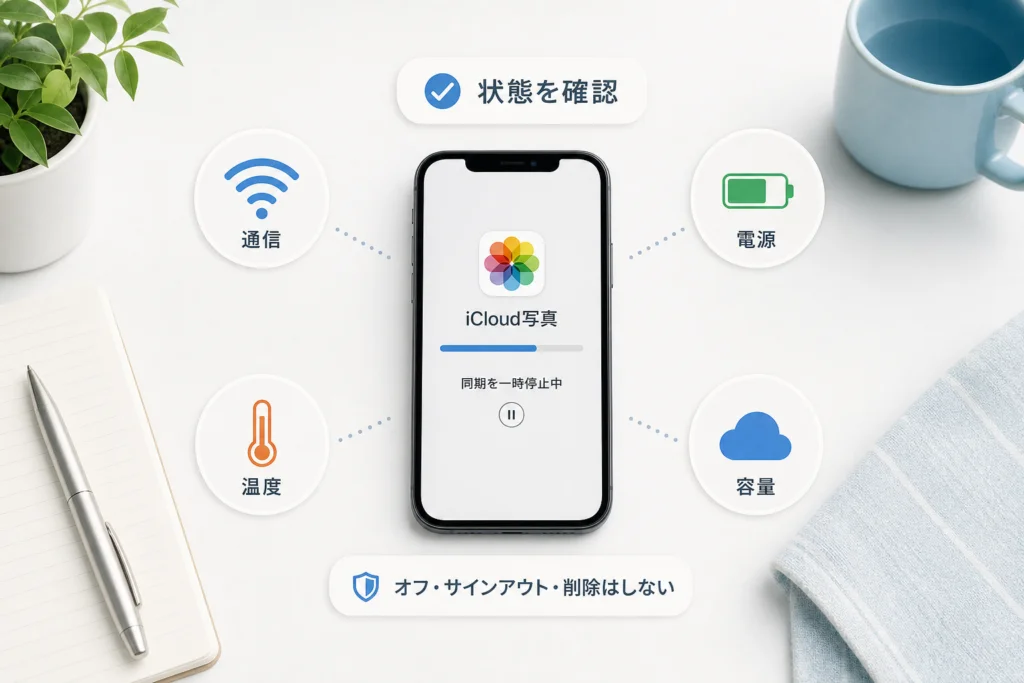
表示された停止理由に対応する設定だけを確認します。Appleは、Wi-Fiと電源への接続、低電力・省データ設定、バッテリーや温度を確認するよう案内しています。(出典: Apple「iCloud写真が同期されない場合、またはiCloudとの同期が一時停止されている場合」、2026年10月参照)
同期中ならWi-Fiと電源に接続して待つ
Appleは、Wi-Fiと電源に接続して一晩同期させる方法を案内しています。ライブラリの量や回線速度によって時間が変わるため、一晩は完了時間の保証ではありません。接続前後で表示メッセージや項目数を比べてください。(出典: Apple「iCloud写真が同期されない場合、またはiCloudとの同期が一時停止されている場合」、2026年10月参照)
省データモードは利用中の回線で確認する
| 利用回線 | 省データモードの確認経路 |
|---|---|
| Wi-Fi | 「設定」→「Wi-Fi」→接続中のネットワークの情報ボタン→「省データモード」 |
| LTE・4Gのモバイル通信 | 「設定」→「モバイル通信」→「通信のオプション」→「省データモード」 |
| 5Gのモバイル通信 | 「設定」→「モバイル通信」→「通信のオプション」→「データモード」で確認 |
Appleの省データモードの案内によると、この設定ではiCloud写真の更新も一時停止します。設定の表示は通信事業者や契約によって異なり、複数回線を利用している場合は対象回線を選びます。(出典: Apple「iPhoneやiPadで省データモードを使う」、2026年10月参照)
解除すると通信量が増える場合があります。通信契約に余裕がない場合は、モバイル通信での再開を急がずWi-Fiを選んでください。
低電力・バッテリー・温度による停止を分ける
- 低電力モードが理由:写真アプリに表示された理由を確認し、電力節約を続けるか、同期を再開するかを選ぶ。
- バッテリーが理由:電源に接続し、停止表示が変わるかを見る。
- 温度が理由:温度が落ち着くまで待ち、同期を無理に進めない。
- 「今すぐ同期」などのボタンが表示される:停止理由を確認してから、表示された再開操作を試す。
再開操作は、画面に表示されている場合に利用します。ボタンがないことを理由にiCloud写真をオフ・オンする必要はありません。(出典: Apple「iCloud写真が同期されない場合、またはiCloudとの同期が一時停止されている場合」、2026年10月参照)
進まない場合の終了条件:Wi-Fiと電源を確保して一晩経過しても表示や項目数が変わらず、障害・容量不足・停止理由も解消している場合は、同じ操作を繰り返さず相談用記録表を埋めて相談へ進みます。
iCloud容量とiPhone容量の不足を分けて解消する
iCloudの容量とiPhone本体の容量は別です。Appleは、iCloudストレージがいっぱいになると同期が一時停止すると案内しています。本体のアプリを削除するだけでは、クラウド側の不足は解消しません。(出典: Apple「iCloud写真が同期されない場合、またはiCloudとの同期が一時停止されている場合」、2026年10月参照)
容量不足なら、削除より先に保存と契約条件を確認する
iCloud容量不足の表示がある場合は、端末に表示される容量と使用状況を確認します。容量追加を選ぶ場合も、申し込み画面のプラン・金額・条件を確認してから判断してください。写真を整理する場合は、原本の別保存と削除の注意点が先です。
本体内の整理については、iPhoneのストレージ容量とシステムデータを減らす方法を参照できます。iCloud不足への対処とは別の作業として扱ってください。
| 方法 | 向いている状況 | 見落としやすい点 |
|---|---|---|
| iCloudの容量追加 | 今後も写真を複数端末で同期したい | 本体容量は増えない。継続費用を確認する |
| 不要データの整理 | 不要なデータを見直せる | 用途を確認してから削除する |
| 外部保存 | 独立した保存先を作りたい | 保存しただけではiCloud容量は減らない |
「アップロード不可」があるときは対象ファイルだけを対処
Appleの「写真アプリに『アップロード不可』が表示される場合」では、対象項目の未編集のオリジナルを書き出し、削除してから再読み込みする手順が示されています。削除は、保存先の原本を確認してから行います。(出典: Apple「写真アプリに『アップロード不可』が表示される場合」、2026年10月参照)
削除前に、原本と編集済みの見た目を別々に保存する
Appleは、この手順で対象写真に加えた編集やキーワードが失われると注意しています。未編集のオリジナルには、トリミングや色調補正などの編集結果は含まれません。編集済みの見た目を保持したい写真は、原本に加えて編集後の画像も別保存してください。(出典: Apple「写真アプリに『アップロード不可』が表示される場合」、2026年10月参照)
- iPhone・iPad:対象写真の通常の共有から「ファイルに保存」を使い、編集後の見た目を保存先で確認する。
- Mac:「ファイル」→「書き出す」から写真を書き出し、未編集のオリジナルとは別のフォルダに保存する。
- 保持したい編集や付随情報を保存できたか判断できなければ、削除を中止する。
原本の書き出しと、編集後の画像の保存は別作業です。書き出し方法はAppleの端末別案内に照らして選んでください。(出典: Apple「写真アプリに『アップロード不可』が表示される場合」、2026年10月参照)
iPhone・iPadで保存・削除・再読み込みする順番
- 写真アプリで「アップロード不可」を開き、対象項目を選択する。
- 共有ボタンから「未編集のオリジナルを書き出す」を選び、「ファイル」に保存する。
- 「ファイル」で画像を開き、動画を再生する。編集済み画像も必要なら、この段階で別保存を確認する。
- 保存を確認した対象だけを写真アプリから削除する。
- 「最近削除した項目」で同じ対象だけを選び、削除する。
- 「ファイル」で保存した原本を選択し、共有ボタンから画像・ビデオを保存して写真アプリへ戻す。
- 写真アプリで再読み込みした項目と同期状況を確認する。
削除対象と保存済みファイルを照合しながら進めてください。(出典: Apple「写真アプリに『アップロード不可』が表示される場合」、2026年10月参照)
Macで保存・削除・再読み込みする順番
- 写真アプリで「アップロード不可」の対象項目を選ぶ。
- 「ファイル」→「書き出す」→「未編集のオリジナルを書き出す」を選び、保存先を指定する。
- Finderから保存した画像・動画を開く。保持したい編集済み画像も別保存できているか確認する。
- 保存を確認した対象だけを写真アプリから削除し、「最近削除した項目」からも削除する。
- 「ファイル」→「読み込む」で、書き出した原本を選んで写真アプリへ読み込む。
- 再読み込みした項目が表示され、同期できるか確認する。
Macもライブラリ全体ではなく、アップロードできない対象項目に限定した操作です。(出典: Apple「写真アプリに『アップロード不可』が表示される場合」、2026年10月参照)
ここで中止する条件:書き出せない、保存先で開けない、対象が不足している、必要な編集を保存できない、メニューが案内と一致しない場合は削除しません。「最近削除した項目」からの削除は復元できなくなる操作です。
再読み込み後も同じ項目で失敗する場合は、再削除を繰り返さず、ファイル形式・止まった操作・表示メッセージを相談用記録表に残してください。
Mac・iPadにだけ反映されない場合と、改善しない場合の確認
受信端末のアカウントとiCloud写真を確認する
Appleの設定案内によると、iPadでは「設定」→自分の名前→「iCloud」→「写真」で「このiPadを同期」を確認します。Macでは「システム設定」→自分の名前→「iCloud」→「写真」で「このMacを同期」を確認します。送信元と同じApple Accountかも照合してください。(出典: Apple「iCloud写真を設定・使用する」、2026年10月参照)
| 状態 | 次にすること |
|---|---|
| 同期設定が無効 | アカウントと利用する写真ライブラリが合っていることを確認して設定する |
| 有効だが停止中 | 設定をオフにせず、停止理由に応じて対処する |
| Macで複数ライブラリを使っている | 同期先を判断できないままライブラリの切り替え・作り直しをせず、相談時に複数利用を伝える |
iPadの状態表示はOS別の確認表を参考にします。Macでは写真アプリの「ライブラリ」→「すべての写真」の下部で同期状況を確認してください。(出典: Apple「iCloud写真が同期されない場合、またはiCloudとの同期が一時停止されている場合」、2026年10月参照)
共有写真ライブラリの表示対象を確認する
Appleの同期トラブル案内では、共有写真ライブラリへ移動した写真は個人用ライブラリに表示されなくなるため、表示対象も確認するよう案内しています。iPhoneの写真アプリでライブラリ表示の選択を開き、「両方のライブラリ」を選んで対象写真を探してください。(出典: Apple「iCloud写真が同期されない場合、またはiCloudとの同期が一時停止されている場合」/Apple「iPhoneで写真とビデオをiCloudと同期する」、2026年10月参照)
| 確認したいこと | 見る対象 |
|---|---|
| 自分の端末間で写真が届くか | 同じApple AccountのiCloud写真 |
| 共有写真ライブラリへ移した写真が見えるか | 個人用だけでなく、共有または両方のライブラリ表示 |
| 家族へ共有した写真が見えるか | 端末間同期とは分け、利用している共有機能を確認する |
写真が見えたら表示対象が原因です。見えず、同期の停止も続く場合は相談用記録表へ進みます。
一晩経過しても変わらない場合の相談用記録表
容量不足・障害・停止理由を確認し、Wi-Fiと電源に接続して一晩待っても進捗が変わらない場合は、設定変更を繰り返さず相談へ進みます。Appleの同期トラブル案内を開き、ページのサポート導線から確認結果を伝えてください。(出典: Apple「iCloud写真が同期されない場合、またはiCloudとの同期が一時停止されている場合」、2026年10月参照)
| 記録項目 | 控える内容 |
|---|---|
| 端末・OS | 送信元と受信側の機種、OSバージョン |
| 設定 | 同じアカウントか、各端末の同期が有効か |
| 同期状況 | 表示メッセージ全文、未同期項目数 |
| 確認前後の変化 | 確認時刻、一晩の同期前後で変わった表示 |
| 容量・障害 | 容量不足の有無、システム状況の確認結果 |
| Web版 | 対象写真の有無、開けない場合の表示 |
| アップロード不可 | 書き出し・再生・再読み込みのどこで止まったか |
| ライブラリ | 共有写真ライブラリの利用、Macの複数ライブラリ利用の有無 |
パスワードや確認コードは記録表に書き込まないでください。
iPhoneとiCloudの写真同期に関するよくある質問
オフにすると写真は消える?
オフにするだけですべての写真が消えるという意味ではありません。ただし、原本の保存状況や選択する操作で端末から利用できる写真が変わります。Appleは同期トラブル時にオフにしないよう案内しているため、保存と削除の注意点を優先してください。(出典: Apple「iCloud写真が同期されない場合、またはiCloudとの同期が一時停止されている場合」、2026年10月参照)
同期完了までどのくらいかかる?
写真・動画の量、回線速度、端末の状態によって異なります。一律の完了時間は示せません。待つ場合も、停止理由がなく、進捗が変わっているかを確認します。
モバイル通信でも同期できる?
通信設定と省データモードの状態を確認してください。通信量を抑えたい場合はWi-Fiを選びます。設定経路は回線別の確認表にまとめています。
「アップロード不可」が表示されたら削除してよい?
先に削除しないでください。原本と必要な編集済み画像を保存してから、端末別の手順へ進みます。保存先で開けない場合は中止します。
同じ確認を繰り返さないために:Web版に写真があれば受信側、停止理由があれば該当する対処、特定の項目だけ送れなければアップロード不可の手順へ進みます。改善しない場合は記録表に結果をまとめて相談してください。
確認を終えたら
- 同期状況をもう一度開き、停止理由と進捗を確認する。
- 別端末だけ見えない場合は、受信側の設定と表示対象を確認する。
- アップロード不可では、原本と必要な編集の保存確認前に削除しない。
- 一晩経過しても変化がなく、障害・容量不足・停止理由も解消している場合は相談へ進む。
出典一覧
- Apple「iCloud写真を設定・使用する」
- Apple「iCloud写真が同期されない場合、またはiCloudとの同期が一時停止されている場合」
- Apple「iPhoneやiPadで省データモードを使う」
- Apple「写真アプリに『アップロード不可』が表示される場合」
- Apple「iPhoneで写真とビデオをiCloudと同期する」
- Apple「システム状況」
参照日:2026年10月7日。画面表示や案内は公式情報の更新により変わることがあります。
📚 参考・出典(編集部が確認した一次ソース)
- soumu.go.jp (soumu.go.jp)
- apple.com (support.apple.com)
- apple.com (apple.com)
※本記事の作成にあたり、上記の公開情報・一次ソースを参照しています(参照日: 2026年10月7日)。内容は公式情報の更新により変わることがあります。
🧰 お困りごとの解決に



最近更新した記事
 アプリ購入の返金申請手順|iPhoneとAndroidのやり方・審査基準💡 結論(要点まとめ)アプリや課金アイテムを誤って購入した際の返金申請手順を整理。iPhone(Apple)とAndro…
 Apple Watchのバッテリー確認方法と最大容量(劣化度)の調べ方💡 結論(要点まとめ)Apple Watchのバッテリー残量(%)と最大容量(寿命・劣化度)の確認手順を解説。watch…
 ドコモのAPN設定手順と入力値一覧|繋がらない時の確認方法💡 結論(要点まとめ)ドコモ・ahamo向けのAPN設定値(spmode.ne.jp)とAndroidでの手動登録手順を…
 ドコモのネットワーク利用制限とは?判定の確認手順と記号の意味💡 結論(要点まとめ)ドコモのネットワーク利用制限の確認手順と、判定結果(○・△・×・ー)の意味をわかりやすく解説。IM…
 楽天モバイルのMNP予約番号の発行手順とワンストップの確認方法💡 結論(要点まとめ)楽天モバイルのMNP予約番号の発行手順を画面項目に沿って整理。my 楽天モバイルでの申請・認証後の…