💡 結論(要点まとめ)
Appleウォレットで「セキュリティ上の理由」と表示されカード追加が制限された場合の確認手順を解説。画面の案内に応じた審査リクエストやカード会社への相談、問い合わせ時に伝える内容を紹介します。表示だけでは内部の原因を断定できません。
この記事でわかること
- Appleウォレットのセキュリティ制限は電話で解除できますか?
- 「審査をリクエスト」が表示されない場合はどうすればよいですか?
- 審査リクエスト後、制限解除まで何日かかりますか?
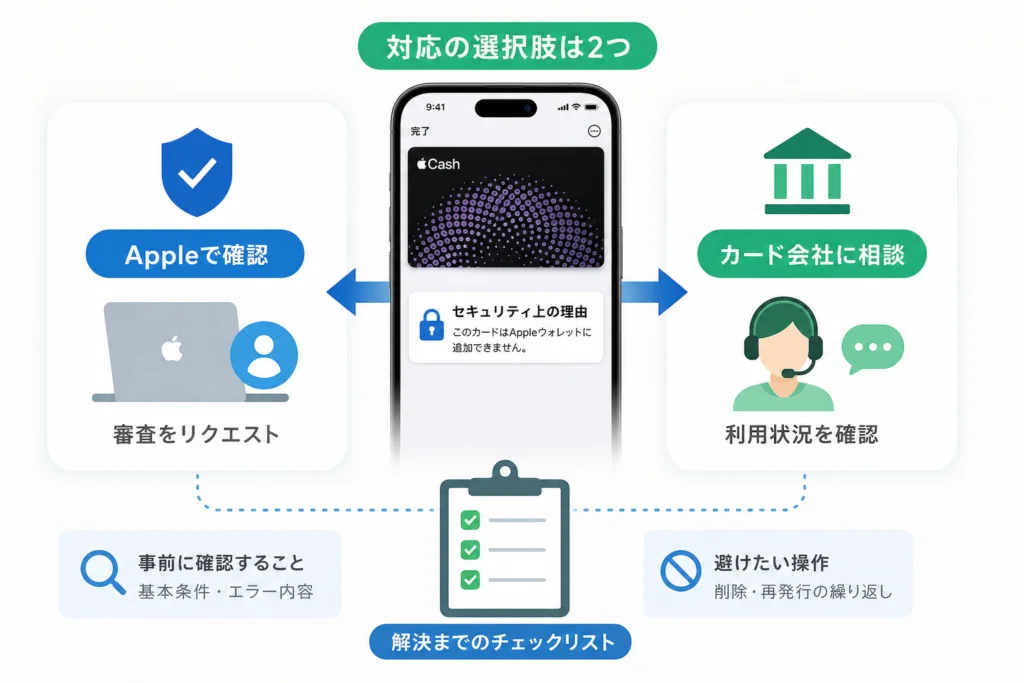
Appleウォレットの追加制限は、審査ボタンがあれば端末から申請し、発行会社への連絡表示ならカード会社へ相談します。
「セキュリティ上の理由」による制限と、カードの対応条件・認証による追加エラーは別の問題です。機種変更後も、エラー全文と「審査をリクエスト」の有無を基準に対応を選びます。
この記事では、制限対象、審査の申請・送信確認・結果別の対応、一般的な追加エラーのチェック項目、相談時の伝え方を扱います。個別の審査理由、解除日の予測、店頭決済のエラー診断は対象外です。
表示された案内から、審査リクエストかカード会社への相談を選ぶ
Apple公式は、セキュリティによる追加制限と、一般的なカード追加エラーを別の文書で案内しています。「追加できない」という結果だけでは、制限元は特定できません。(出典: Apple「セキュリティ上の理由でAppleウォレットにカードを追加できない場合」「Apple Payで利用するカードをAppleウォレットに追加できない場合」、2026年10月参照)
| 表示・状態 | 次の行動 | 判断できないこと |
|---|---|---|
| セキュリティ制限の案内と「審査をリクエスト」がある | 端末から審査を申請する | 解除されるか、いつ解除されるか |
| カード会社への問い合わせを求められる | 発行会社へ追加エラーを伝える | 不正検知や利用停止が原因かどうか |
| 追加失敗だけが表示され、対応先がない | 対応条件と認証設定を確認する | Apple側か発行会社側か |
| 追加済みカードで支払えない | 新規追加の失敗とは別の症状として記録する | 新規追加の審査で解決するかどうか |
別のカードを試すより、エラー全文を残す
別会社のカードが追加できても、最初のカードが失敗した内部原因までは分かりません。問い合わせに備え、エラー全文・発生日時・止まった操作段階を記録します。
よくある取り違え:「追加できません」という表示だけで、不正利用や端末故障と判断すること。画面が求める手続きと、実際に起きている症状を分けて扱ってください。
Appleウォレットの「セキュリティ上の理由」は何を制限する?
Apple公式によると、Apple Accountまたはデバイスに関連するApple Payのアクティビティが通常と異なると判断された場合、新しい支払いカードを追加できなくなることがあります。「見つかったカード」のカードも、新たに追加する際は対象です。(出典: Apple「セキュリティ上の理由でAppleウォレットにカードを追加できない場合」、2026年10月参照)
新規追加と、既存カードの利用は別
同文書では、追加済みカードは引き続き利用でき、対象となる新しい交通系ICカード、身分証明書、アクセスカード、キーも追加できると案内しています。特定のカードを追加できるかは地域によって異なります。(出典: Apple「セキュリティ上の理由でAppleウォレットにカードを追加できない場合」、2026年10月参照)
| 手元の状態 | 読み取れること | 読み取れないこと |
|---|---|---|
| SuicaやPASMOが使える | その交通系ICは利用できている | 支払いカードの追加制限がないとは判断できない |
| 既存のクレジットカードで支払える | その既存カードの決済はできている | 新しいカードも追加できるとは限らない |
| 新しい支払いカードだけ追加できない | 新規追加の段階で問題が起きている | カード会社の内部判定までは分からない |
この違いは、「Suicaが使えるから制限ではない」「クレジットカードを追加できないから既存カードも使えない」という読み違いを防ぐためのものです。実際の決済失敗がある場合は、追加エラーと別に記録してください。
身に覚えのない明細がある場合も、追加制限とは別の相談事項として発行会社へ伝えます。端末の安全対策は、iPhoneのセキュリティソフトの必要性も参考になります。ソフトの導入は、カード追加審査の代わりにはなりません。
審査ボタンがない追加エラーで確認する項目
Apple公式の一般的な追加エラー案内では、OS、対応デバイス、認証設定、国・地域、対応カード、サービスの状況を確認するよう案内しています。次の表は、確認漏れを防ぐために操作先と結果を分けたものです。(出典: Apple「Apple Payで利用するカードをAppleウォレットに追加できない場合」、2026年10月参照)
| 確認項目 | 見る場所・内容 | 確認後の行動 |
|---|---|---|
| 端末・OS | 機種名とOSのバージョンを控え、公式文書内の対応デバイス・ソフトウェア更新の案内と照合する | 更新が必要なら更新後の表示を記録する |
| Apple Account | デバイスにサインインしているか、2ファクタ認証が有効かを確認する | 条件を満たしてから追加操作へ戻る |
| 端末の認証 | Face ID、Touch ID、Optic IDまたはパスコードの設定を確認する | 未設定なら設定する。既存設定を解除しない |
| 国・地域 | 公式文書内の対応する国・地域のリンクでApple Payの対応状況を確認する | 非対応の場合、審査申請で対応条件を変更できるとは考えない |
| 対応カード | 発行会社と手元のカードがApple Payに対応するか確認する | カード単位で不明な点を発行会社に尋ねる |
| サービス障害 | 公式文書内のシステム状況へのリンクを開き、Apple Payに関する障害・保守の表示を見る | 案内があれば内容に従う。障害表示がなくても個別エラーの原因は確定しない |
確認には、Apple「Apple Payで利用するカードをAppleウォレットに追加できない場合」を開き、該当項目のリンクを選びます。利用者の投稿は補助情報にとどめ、サービス障害の判断にはAppleのシステム状況を使ってください。(出典: 同文書、2026年10月参照)
追加認証で止まっていないか
Apple公式の設定案内によると、銀行や発行会社によっては補足情報や専用アプリによる認証が必要です。カード情報を入力できたことと、追加に必要な認証が完了したことは分けて確認します。(出典: Apple「Apple Payを設定する」、2026年10月参照)
Apple Accountへのサインイン自体で止まる場合は、Apple「iCloudに接続またはサインインできない場合」で、自分の症状に該当する項目を選びます。モバイル通信で接続できない場合は、同文書の通信設定の確認項目と照合してください。(出典: 同文書、2026年10月参照)
問い合わせに使う記録
- エラー全文と発生日時
- 端末の機種名とOSのバージョン
- カード発行会社とカードの種類
- 機種変更・カード更新などの直前の変更
- 止まった段階:カード情報入力後、認証前、認証後など
- 審査ボタン・カード会社への連絡表示の有無
- 確認した条件、実施した操作、窓口からの回答
画像を共有するときは、カード番号全桁、セキュリティコード、認証コードなどを隠してください。Apple Accountのパスワードを記事コメントや非公式窓口へ送らないでください。
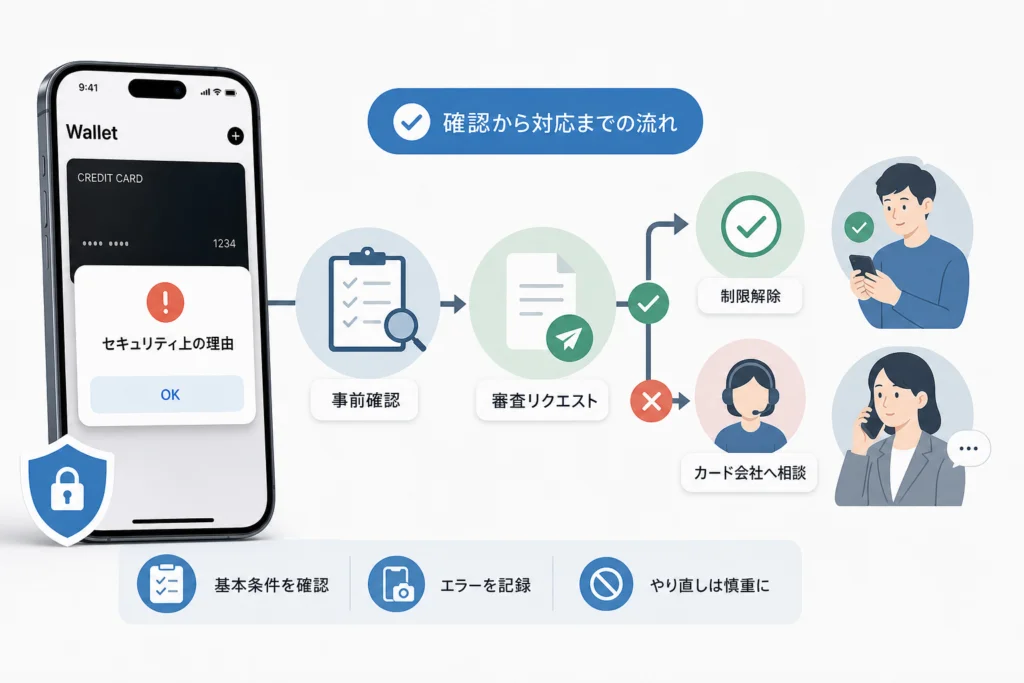
「審査をリクエスト」から申請し、結果に合わせて対応する
Apple公式が案内するセキュリティ制限は、Appleサポートが手動で解除するものではありません。端末から審査を申請する経路を使います。(出典: Apple「セキュリティ上の理由でAppleウォレットにカードを追加できない場合」、2026年10月参照)
申請
- ウォレットアプリを開き、「カードを追加」をタップします。
- セキュリティ制限の案内にある「審査をリクエスト」を選びます。
- 説明を読み、「Appleに送信」から申請を送ります。
操作時は、Apple公式文書の「審査を申請する」と端末の表示を照合してください。(出典: Apple「セキュリティ上の理由でAppleウォレットにカードを追加できない場合」、2026年10月参照)
送信完了確認
「審査をリクエスト」を開いただけでは、送信完了ではありません。「Appleに送信」を操作した後、審査の申請が受け付けられたことを示す画面の案内を確認し、その表示を控えます。送信前の説明画面のままなら、申請済みと判断しないでください。(出典: Apple「セキュリティ上の理由でAppleウォレットにカードを追加できない場合」、2026年10月参照)
結果確認
審査には数日を要する場合があります。結果を確認するときは、ウォレットアプリを開き、「カードを追加」から、支払いカード追加機能に関する案内を確認します。送信の受付と審査結果は別なので、申請直後の表示だけで承認と判断しないでください。(出典: Apple「セキュリティ上の理由でAppleウォレットにカードを追加できない場合」、2026年10月参照)
結果別対応
| 確認した状態・結果 | 意味 | 次の行動 |
|---|---|---|
| 審査がまだ完了していない | 追加機能の復旧可否は未確定 | 申請後の案内に従い、結果を待つ |
| 審査で追加機能の復旧が認められた | 支払いカードを追加できる機能が復旧する | カード追加を進める。発行会社の認証が求められたら、その手続きを行う |
| 審査で復旧が認められなかった | 支払いカードの追加機能が恒久的に無効になる | 再申請はできない。追加済みカードの利用と、新規追加の制限を分けて扱う |
Apple公式は、審査結果によって追加機能が復旧する場合と、恒久的に無効になる場合を案内しています。復旧が認められない場合は、再度の審査申請はできません。(出典: Apple「セキュリティ上の理由でAppleウォレットにカードを追加できない場合」、2026年10月参照)
審査の目安は解除日の約束ではありません。また、追加機能の復旧は、個々のカードの追加承認まで保証するものではありません。
審査ボタンが見当たらない場合
カード会社への連絡表示があれば発行会社への相談へ進みます。対応先の表示がなければ、対応条件・認証・サービス状況のチェック表を確認してください。
条件を確認しても解決せず、相談先も分からない場合は、Apple「Apple Payを設定する」を開き、ページ内のサポートへの問い合わせ案内からAppleの公式相談へ進みます。エラー全文と確認済み項目を伝え、必要な手続きを相談してください。これは制限の手動解除を依頼する経路とは別です。(出典: 同文書、2026年10月参照)
カード会社には何を伝えればよい?
Apple公式の一般的な追加エラー案内では、カードを承認するかどうかは発行会社が判断すると説明しています。「通常の決済」ではなく「Apple Payへの新規追加」で止まると伝えると、相談対象が明確になります。(出典: Apple「Apple Payで利用するカードをAppleウォレットに追加できない場合」、2026年10月参照)
手元のカードの公式窓口へ連絡する
カード裏面や公式アプリに表示された窓口を使います。電話番号・受付時間・本人確認の方法は、利用する窓口の案内で確認してください。
問い合わせの伝達例
「Apple Payにこのカードを追加すると『エラー全文』と表示されます。発生日時は『記録した日時』で、『認証前/認証後』の段階で止まります。このカードの対応状況、未完了の認証、追加に関する制限の有無と、必要な手続きを確認したいです。」
内部原因を推測して「不正検知が原因」「トークン発行がロックされた」と断定する必要はありません。
- 本人確認や専用アプリの操作が残っているか。
- 必要な手続きを、どの画面・窓口で進めるか。
- 再試行してよい時点と、その前に必要な操作は何か。
- Appleへの相談が必要なら、発行会社で何を確認済みか。
解除されないとき、避けたい操作と次の行動は?
Apple公式の設定案内では、iCloudからのサインアウトやパスコードの削除によって、そのデバイスから支払いカードや交通系ICカードなどが削除されると説明しています。追加制限がある状態で、使えているカードまで消す操作を先に行わないでください。(出典: Apple「Apple Payを設定する」、2026年10月参照)
よくある失敗:カード削除、サインアウト、設定変更をまとめて行い、どの操作で表示が変わったか分からなくなること。初期化やApple Accountの作り直しも、審査の代わりとして扱わないでください。
回答別に、次の行動を決める
| 確認できた状態 | 次の行動 | 残す情報 |
|---|---|---|
| 発行会社から追加認証を案内された | 指定された認証を進める | 完了した操作と、その後の表示 |
| 発行会社から再試行の時点を案内された | 指定された条件に合わせて試す | 条件と再試行した日時 |
| Appleへの審査申請を送信した | 申請状態と結果を確認する | 受付の案内と審査結果 |
| 発行会社からAppleへの相談を案内された | 下の公式相談への導線からAppleへ問い合わせる | 発行会社の確認事項、回答日時、Appleへ相談する理由 |
| 審査ボタンがなく、対応条件を確認しても解決しない | Appleの公式相談へ進む | エラー全文とチェック表で確認した内容 |
発行会社からAppleへの相談を案内されたら
Apple「Apple Payを設定する」を開き、ページ内のサポートへの問い合わせ案内を選びます。相談時は「発行会社で確認済みの内容」と「Appleに確認するよう案内された事項」を分けて伝えてください。相談で制限が解除されるとは限りません。(出典: 同文書、2026年10月参照)
Appleウォレットのカード追加制限に関するよくある質問
以下は新しい支払いカードの追加に関する回答です。制限対象と一般的な追加エラーの条件を混同しないよう、Appleの公式案内を基に整理しています。(出典: Apple「セキュリティ上の理由でAppleウォレットにカードを追加できない場合」「Apple Payで利用するカードをAppleウォレットに追加できない場合」、2026年10月参照)
電話でセキュリティ制限を解除できますか?
この制限はAppleサポートが手動で解除するものではありません。審査ボタンがあれば端末からの申請を使います。表示や手続きが分からない場合の相談と、制限解除の審査は別です。
「審査をリクエスト」が表示されない場合は?
チェック表で対応条件・2ファクタ認証・サービス状況を確認します。解決せず相談先も表示されない場合は、Appleの公式相談への導線を使ってください。
審査後、何日で解除されますか?
審査には数日を要する場合がありますが、解除されるとは限りません。結果確認と結果別対応で、審査中・復旧・恒久的な無効化を区別してください。(出典: Apple「セキュリティ上の理由でAppleウォレットにカードを追加できない場合」、2026年10月参照)
承認されなかったら、再申請できますか?
Appleが案内する審査で復旧が認められず、追加機能が恒久的に無効になった場合は、再申請できません。単なる送信失敗や審査中の状態とは分けて確認します。(出典: Apple「セキュリティ上の理由でAppleウォレットにカードを追加できない場合」、2026年10月参照)
Suicaや既存カードが使えるのはなぜですか?
この制限は新しい支払いカードの追加に関するものです。交通系ICや追加済みカードが使えても、支払いカードの新規追加ができるとは限りません。
非公式の解除代行、認証コードの共有、アカウントの貸し借りを求める案内には応じないでください。
解決までに確認することと公式の案内
表示を記録し、審査申請・発行会社への相談・対応条件の確認のうち、画面に合う経路を選びます。申請後は、送信の受付と審査結果を分けて確認してください。(出典: Apple「セキュリティ上の理由でAppleウォレットにカードを追加できない場合」「Apple Payで利用するカードをAppleウォレットに追加できない場合」、2026年10月参照)
- 新規追加の失敗と、既存カードの決済失敗を分ける。
- エラー全文・日時・止まった段階を記録する。
- 審査ボタンがあれば「Appleに送信」まで進め、受付を確認する。
- 結果確認では、復旧したか、恒久的に無効になったかを区別する。
- 発行会社への連絡表示があれば、そのカードの公式窓口に相談する。
- 行き詰まったら、確認済み事項を添えてAppleの公式相談へ進む。
編集部はAppleの公式案内を基に、表示ごとの対応を中立に整理しています。個別の内部判定や解除日は推測していません。広告や商品購入は、制限解除の手続きとは別です。
参考・出典
- Apple「セキュリティ上の理由でAppleウォレットにカードを追加できない場合」
- Apple「Apple Payで利用するカードをAppleウォレットに追加できない場合」
- Apple「Apple Payを設定する」
- Apple「iCloudに接続またはサインインできない場合」
参照年月:2026年10月。公式情報や表示は更新される場合があります。操作時は該当する公式文書と端末の案内を照合してください。
🧰 お困りごとの解決に



最近更新した記事
 アプリ購入の返金申請手順|iPhoneとAndroidのやり方・審査基準💡 結論(要点まとめ)アプリや課金アイテムを誤って購入した際の返金申請手順を整理。iPhone(Apple)とAndro…
 Apple Watchのバッテリー確認方法と最大容量(劣化度)の調べ方💡 結論(要点まとめ)Apple Watchのバッテリー残量(%)と最大容量(寿命・劣化度)の確認手順を解説。watch…
 ドコモのAPN設定手順と入力値一覧|繋がらない時の確認方法💡 結論(要点まとめ)ドコモ・ahamo向けのAPN設定値(spmode.ne.jp)とAndroidでの手動登録手順を…
 ドコモのネットワーク利用制限とは?判定の確認手順と記号の意味💡 結論(要点まとめ)ドコモのネットワーク利用制限の確認手順と、判定結果(○・△・×・ー)の意味をわかりやすく解説。IM…
 楽天モバイルのMNP予約番号の発行手順とワンストップの確認方法💡 結論(要点まとめ)楽天モバイルのMNP予約番号の発行手順を画面項目に沿って整理。my 楽天モバイルでの申請・認証後の…