💡 結論(要点まとめ)
iPhoneでアプリが「待機中」のまま進まずダウンロードできない原因と対処手順を整理。アイコン長押しでの「ダウンロードを優先」やApple Accountの決済・規約確認、ストレージの空き容量の確認方法を公式情報を基に解説します。
この記事でわかること
- iPhoneアプリが「待機中」のまま進まないとき、最初に何をすればよいですか?
- 待機中のアプリを削除するとデータは消えますか?
- 無料アプリなのに支払い情報の確認が必要になることはありますか?
iPhoneアプリが待機中で進まないときは、削除せず優先操作・通信確認・通常の再起動から試します。
既存アプリの更新で止まっているなら、削除は後回しにしてください。支払いエラーが出ている場合はその表示への対応を優先し、表示がなければ通信と端末の状態から確認します。
この記事で分かるのは、App Storeから入手・更新するiPhoneアプリの確認順序、設定画面の開き方、削除前の注意点です。「待機中」という表示だけから内部処理を特定すること、外部マーケットプレイスのトラブル、アプリ固有のデータ復元は対象外です。編集部がAppleの公開案内を基に整理しており、Apple公式サイトではありません。
操作したい項目へ移動
iPhoneアプリが「待機中」で進まないときは、削除せずこの順に確認
Appleサポートの「iPhoneやiPadでアプリをダウンロードまたはアップデートできない場合」では、ダウンロードの優先、支払い方法の確認、端末の再起動が案内されています。ここでは、既存データを消す操作を後回しにした確認順序に整理しています。(出典:Apple「iPhoneやiPadでアプリをダウンロードまたはアップデートできない場合」、2026年10月参照)
まず「ダウンロードを優先」・通信確認・再起動を試す
- 支払いエラーが出ている:操作を繰り返さず、表示に合った支払いの確認へ進む。
- エラーがない:アイコンを長押しし、「ダウンロードを優先」が表示されたら選ぶ。
- 変化がない:Webページが開けるか確認し、通信できなければ回線を切り分ける。
- 通信できても進まない:通常の再起動を行い、対象アプリを確認する。
- まだ進まない:支払い表示、容量不足、対象アプリだけの問題かを確認する。
操作の詳細は削除せず試す基本操作にまとめています。進み始めたら、別の設定変更を重ねず完了を待ってください。
新規ダウンロードか既存アプリの更新かを確認する
以前から使っていたアプリなら、更新中としてデータ保護を優先します。新規入手とは異なり、会話履歴、ゲームの進行、作業ファイルなどが端末に残っている可能性があります。
よくある失敗:更新が止まったので、バックアップを確認せず削除する。
アプリ本体を再入手できても、端末内だけに保存したデータの復元条件は別です。削除を検討する前に、ログイン方法とアプリ固有の引き継ぎ方法を確認してください。
症状別の早見表で次の確認先を選ぶ
| 症状 | 次に確認すること | 避けたい操作 |
|---|---|---|
| 複数のアプリで止まる | 通信、Appleのシステム状況、支払い表示 | アプリを次々に削除する |
| 特定のアプリだけ止まる | 対象の商品ページと表示された条件 | 端末全体を初期化する |
| 「確認が必要です」などが出る | 支払い・アカウントの確認 | エラーを閉じて入手を繰り返す |
| 容量不足の表示が出る | iPhoneストレージ | 保存先を確認せずデータを消す |
「待機中」「読み込み中」の違いと、原因の見分け方
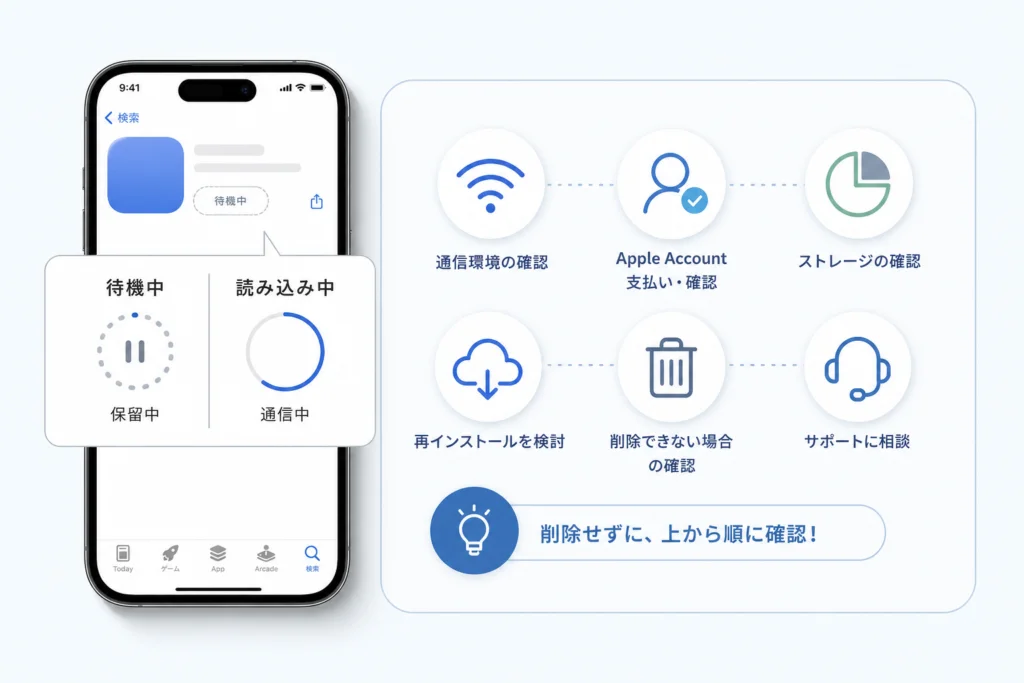
表示は進行状態の手がかりであり、原因の診断結果ではありません。「待機中だから容量不足」「読み込み中だから通信は正常」と決めつけず、他のアプリやWebページの状態と組み合わせて判断します。
表示は処理状況の目安であり、原因までは断定できない
| 見えている状態 | その表示だけでは分からないこと | 次の確認 |
|---|---|---|
| 「待機中」のまま | 通信・支払い・容量のどれが原因か | 優先操作と通信確認 |
| 「読み込み中」のまま | 通信が正常に続いているか | 進捗の変化とエラーの有無 |
| 複数のアプリが進まない | 端末側とサービス側のどちらの問題か | Webページとシステム状況 |
| 具体的なエラーが出る | 表示された条件以外の原因 | 文言を控えて該当する対処へ |
Appleの対処記事は、「待機中」を内部の認証・展開などの工程に対応させるのではなく、優先操作や支払い確認などの対処を案内しています。表示だけから処理の停止箇所を判断する必要はありません。(出典:Apple「iPhoneやiPadでアプリをダウンロードまたはアップデートできない場合」、2026年10月参照)
Appleのシステム状況でApp Storeの障害を確認する
Appleサポートの接続トラブル案内によると、サービスの中断が起きていないか、システム状況ページで確認できます。Apple「システム状況」を開き、「App Store」の状態と、問題が掲載されている場合の詳細を見てください。(出典:Apple「App Store、iTunes Store、その他のAppleサービスに接続できない場合」、2026年10月参照)
関連する問題が掲載されていれば、削除や初期化より状況の更新を待つ判断を優先します。掲載がなければ端末・回線側の確認へ進みますが、それだけでサービス側の問題を除外することはできません。
特定のアプリだけ止まる場合は互換性や配信状況も確認する
他のアプリを入手できるなら、対象アプリの商品ページを開き、入手・更新ボタンや利用条件の表示を確認してください。相談用に「商品ページが開くか」「どのボタンやメッセージが出るか」を控えておくと、端末全体の問題と区別しやすくなります。
Appleのダウンロード案内では、雲の形のボタンは以前に入手したアプリを再ダウンロードするための表示です。雲の表示そのものをエラーと捉える必要はありません。(出典:Apple「iPhoneやiPadでアプリをダウンロードする」、2026年10月参照)
アプリのデータを消さずに試せる基本の対処法
優先操作と通常の再起動から試し、結果を一つずつ確認します。まとめて設定を変えると、何が改善につながったか分からなくなります。
アイコンを長押しし「ダウンロードを優先」を選ぶ
ホーム画面で待機中のアプリアイコンを長押しし、メニューに「ダウンロードを優先」があればタップします。Appleサポートが案内する操作です。(出典:Apple「iPhoneやiPadでアプリをダウンロードまたはアップデートできない場合」、2026年10月参照)
進み始めたら完了を待ちます。メニューが表示されない、または状態が変わらない場合は、通信確認へ進んでください。
一時停止・再開できる場合は画面の選択肢を確認する
メニューが出たら、削除と進行操作を取り違えないよう、項目名を読んでから選んでください。この手順では、全端末に共通する一時停止・再開ボタンがあるとは扱いません。操作が見つからなければ、優先操作と通常の再起動へ進みます。
App Storeで状態を確認し、iPhoneを通常の手順で再起動する
Appleの「iPhoneを再起動する」によると、電源オフスライダを出すボタンは機種によって異なります。以下の方法で電源を切り、電源が切れるまで30秒ほど待ってから、Appleロゴが出るまで電源ボタンを長押しします。(出典:Apple「iPhoneを再起動する」、2026年10月参照)
| 機種 | 電源オフスライダを出す操作 | 電源を入れる操作 |
|---|---|---|
| iPhone X以降のFace ID搭載機 | 片方の音量ボタンとサイドボタンを長押し | サイドボタンを長押し |
| iPhone 6・7・8、SEの第2・第3世代 | サイドボタンを長押し | サイドボタンを長押し |
| iPhone SEの第1世代、iPhone 5以前 | トップボタンを長押し | トップボタンを長押し |
スライダが出たらドラッグします。再起動後、App Storeで対象アプリを確認し、変化がなければ通信・支払い・容量の該当項目へ進んでください。
通常の再起動と強制再起動は別の操作です。この手順は画面が反応する端末を対象としています。反応しない場合は、Appleの再起動案内にある「再起動できない場合」の案内へ進んでください。
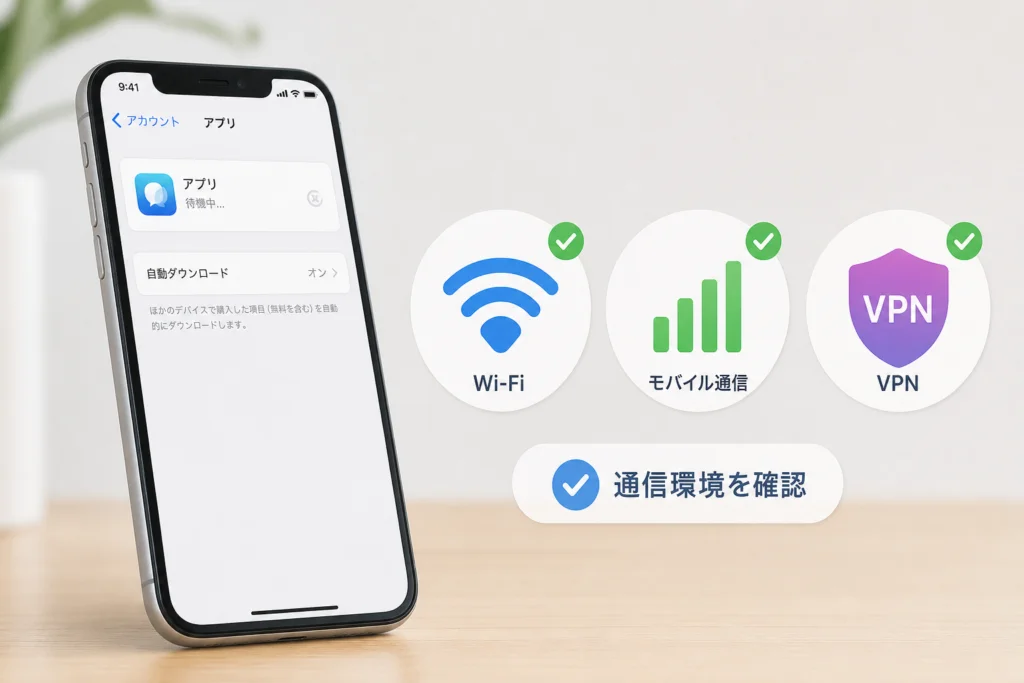
Wi-Fi・モバイル通信・VPNの設定を確認する
Wi-Fiのマークではなく、Webページが実際に開くかで通信を確認します。モバイル通信を使う場合は、契約しているデータ量や通信料金にも注意してください。
インターネットにつながる別の回線で試す
ブラウザでWebページを開きます。開けなければ、同じネットワークで別の端末も確認してください。Appleは、別端末も接続できない場合はルーターの電源を入れ直し、改善しなければインターネットプロバイダへの相談を案内しています。(出典:Apple「App Store、iTunes Store、その他のAppleサービスに接続できない場合」、2026年10月参照)
| 確認結果 | 次の対応 |
|---|---|
| 同じ回線の別端末もWebページを開けない | 回線・ルーター側を確認。共有回線は管理者に相談 |
| 別端末は開けるが、このiPhoneだけ開けない | VPNや他社製セキュリティソフトウェアの利用状況を確認 |
| 別の回線ではダウンロードが進む | 元のネットワークの管理者またはプロバイダに報告 |
| Webページは開くがダウンロードだけ進まない | システム状況と、支払いなどの表示を確認 |
別ネットワークでの確認と、そこで接続できる場合の管理者・プロバイダへの報告もAppleの案内に含まれています。(出典:Apple「App Store、iTunes Store、その他のAppleサービスに接続できない場合」、2026年10月参照)
App Storeのモバイルデータ通信とダウンロード設定を確認する
Wi-Fiでは進むのにモバイル通信では進まない場合は、「設定」→「モバイル通信」を開き、「モバイルデータ通信」を確認します。オフなら、通信料金と利用条件を確認したうえでオンにしてください。App Storeのアプリ別通信設定も確認し、利用する場合は許可します。(出典:Apple「App Store、iTunes Store、その他のAppleサービスに接続できない場合」、2026年10月参照)
続いて「設定」→「アプリ」→「App Store」を開き、「アプリのダウンロード」を確認します。以前のiOSでは「設定」内に「App Store」が直接表示される場合があります。確認を求める設定なら、ダウンロード時の確認画面に対応するか、Wi-Fiで入手してください。モバイル通信を許可する設定へ変更する場合も、契約データ量を先に確認します。(出典:Apple「iPhoneでApp Storeの設定を変更する」、2026年10月参照)
設定後に対象アプリを確認し、進めば通信設定側の条件を確認できたことになります。変化がなければ、設定を繰り返し変更せず、支払い表示や容量の確認へ進んでください。
VPN・低データモードの利用状況を記録する
Appleは、同じ回線の別端末では接続できるのに対象端末だけ接続できない場合、VPNや他社製セキュリティソフトウェアを調べるよう案内しています。利用している製品名と、他の回線での結果を記録してください。(出典:Apple「App Store、iTunes Store、その他のAppleサービスに接続できない場合」、2026年10月参照)
低データモードなど通信量を抑える設定も、相談時の補足として利用状況を残します。「待機中」の表示だけから、これらが原因とは判断しません。
会社・学校の端末では、VPNや管理プロファイルを自己判断で削除しないでください。管理者に、App Storeで入手・更新が止まることと、上の通信確認結果を伝えます。
無料アプリでも止まる?Apple Accountの支払い・確認画面をチェック
Appleサポートによると、無料アプリでも有効なお支払い方法の登録が必要になる場合があります。支払いエラーが出ている場合は、回線変更より表示に合った対応を先に進めます。(出典:Apple「iPhoneやiPadでアプリをダウンロードまたはアップデートできない場合」、2026年10月参照)
「確認が必要です」「前回の購入で、お支払いに問題がありました」の表示を確認する
| 表示・状態 | 開くページ・次の操作 |
|---|---|
| 「前回の購入で、お支払いに問題がありました」 | Appleの該当エラー案内で未払い残高への対応を確認 |
| 「確認が必要です」 | 同じ支払い問題の案内を開き、残高と支払い方法を確認 |
| 支払い方法の登録を求められる | お支払い方法を追加する案内へ |
| 支払い関連の表示がない | 支払いを原因と決めつけず、容量などへ進む |
Appleは「前回の購入で、お支払いに問題がありました」「確認が必要です」という表示を、未払い残高に関する案内で扱っています。表示された文言をそのまま控えてください。(出典:Apple「『前回の購入で、お支払いに問題がありました』または『確認が必要です』というメッセージが表示される場合」、2026年10月参照)
お支払い方法と未払いの購入を確認する
支払い方法を追加する場合は、「設定」→自分の名前→「お支払いと配送先」→「お支払い方法を追加」へ進み、情報を入力して「完了」を選びます。Apple Accountへのサインインを求められる場合があります。(出典:Apple「Apple Accountにお支払い方法を追加する」、2026年10月参照)
未払いの購入を確認する場合は、「設定」→自分の名前→「メディアと購入」→「アカウントを表示」→「購入履歴」へ進み、未払いを示す購入を確認します。支払い方法の変更など、残高を支払う方法はAppleの該当エラー案内で選んでください。(出典:Apple「『前回の購入で、お支払いに問題がありました』または『確認が必要です』というメッセージが表示される場合」、2026年10月参照)
対応後に対象アプリの入手・更新を確認します。エラーが残る場合は文言を控えて相談してください。請求内容に心当たりがなければ、内容を確認せず支払わないでください。
サインインや利用規約の確認を求められた場合に対応する
正規のApp Storeや設定画面で確認を求められたら、表示内容を読んで対応します。画面が出ていないのに、規約への未同意や認証切れが原因だと判断する必要はありません。
Apple Account全体からのサインアウトは、この対処の標準手順には含めません。パスワードや確認コードを、相談相手や第三者に渡さないでください。
iPhoneストレージの空き容量を確認して、安全に増やす
容量不足が表示されたら、使用状況を見てから整理対象を選びます。アプリの表示サイズに一定の倍率を掛けて、必要な空き容量を決める方法は使いません。
「設定」→「一般」→「iPhoneストレージ」で空きを確認する
Appleのストレージ管理案内によると、「設定」→「一般」→「iPhoneストレージ」で、使用状況、容量を使っているアプリ、容量を最適化するための提案を確認できます。対象アプリをタップすると、そのアプリの使用容量を確認できます。(出典:Apple「iPhoneやiPadのストレージを確認する方法」、2026年10月参照)
容量不足の表示がある場合は、保存先を確認した不要データを整理してから、対象アプリを再確認します。表示が残る、または容量を整理しても変わらない場合は、その結果を相談用に残してください。
アプリの表示サイズだけでは必要容量を判断できない
すべてのアプリに共通する空き容量の倍率は、この手順では示しません。「表示サイズの何倍を空けたから容量の問題ではない」と決めつけるより、容量不足のメッセージと整理後の結果を確認してください。
不要なダウンロードやバックアップ済みデータから整理する
- 再入手できる不要なダウンロードを候補にする。
- 作業ファイルは別の保存先で開けることを確認してから整理する。
- 写真や会話履歴は、利用サービスの削除・復元条件を確認する。
- 容量の大きいアプリでも、必要なデータがあるものは先に削除しない。
クラウドに見えていることだけを、復元できる根拠にしないでください。削除が別の保存先にも反映されるか、削除前のデータを戻す方法があるかを確認してから整理します。
容量整理の関連情報は、iPhoneのシステムデータを減らす手順にまとめています。iPadを使っている方は、iPadのシステムデータを削除してストレージを増やす方法をご覧ください。
改善しないときの再インストールと、削除できない場合の確認
再インストールは、再入手できることとデータの復元条件を確認してから検討します。削除できない場合も、初期化へ直行せず制限の有無を確認してください。
「Appを取り除く」と「Appを削除」の違い
Appleのストレージ管理案内では、「Appを取り除く」はアプリ本体の使用容量を解放し、書類とデータを保持する操作です。一方、「Appを削除」はアプリと関連データを削除します。(出典:Apple「iPhoneやiPadのストレージを確認する方法」、2026年10月参照)
| 操作 | 違い | 操作前の確認 |
|---|---|---|
| Appを取り除く | 書類とデータを保持し、アプリ本体を取り除く | 再入手できるか、操作が表示されるか |
| Appを削除 | アプリと関連データを削除する | 必要データの保存先と復元方法 |
| 優先操作・通常の再起動 | アプリを取り除かずに試す | 未実施なら先に試す |
「取り除く」は待機中を解消する保証ではありません。アプリ本体を再入手する必要があるため、商品ページが開くかを先に確認してください。
再入手できるか、ログイン情報とバックアップがあるかを確認する
- App Storeで対象アプリの商品ページを開けるか。
- 現在のiPhoneで利用できる条件か。
- アプリへのログイン方法が分かるか。
- 必要なデータが端末内だけに残っていないか。
- アプリ固有の引き継ぎやバックアップが必要ではないか。
商品ページが見つからない、復元条件が分からない場合は、削除を止めてください。データ保護を優先し、対象アプリの開発元に確認します。
削除できない場合はスクリーンタイムや管理制限を確認する
自分で管理している端末では、「設定」→「スクリーンタイム」→「コンテンツとプライバシーの制限」→「iTunesおよびApp Storeでの購入」を開きます。「インストール」「Appの削除」が許可されているか確認し、自分で設定した制限を変更する場合は該当項目を「許可」にします。スクリーンタイムのパスコードが必要になる場合があります。(出典:Apple「お子様のiPhoneやiPadでペアレンタルコントロールを使う」、2026年10月参照)
| 端末の管理状況 | 対応 |
|---|---|
| 自分でスクリーンタイムを設定した | 上の経路でインストール・削除の許可を確認 |
| 保護者が制限を設定した | 保護者に対象アプリと必要な操作を伝える |
| 会社・学校が管理している | 管理者に相談し、プロファイルや制限を自己判断で削除しない |
許可されていても操作できない場合は、表示内容を記録して相談へ進みます。制限を変更することと、待機中の原因を解消することは別です。
解決しない場合はAppleサポートへ相談する
症状と各操作の結果をまとめてから相談します。入手・更新の問題と、アプリ内のログイン・保存データの問題を分けると、相談内容を整理できます。
機種・iOS・エラー表示・試した操作をまとめる
相談時に使える記録テンプレート
- iPhoneの機種/iOS:
- アプリ名:
- 新規入手か、既存アプリの更新か:
- 発生した時刻:
- 表示された文言:
- 他のアプリも止まるか:
- 利用回線/別回線での結果:
- Webページを開けるか:
- VPN・低データモード・管理端末の利用有無:
- 優先操作/通常の再起動の結果:
- 支払い表示/容量不足表示の有無:
- 削除・取り除く操作をしたか:
App Store全体の問題はApple、アプリ固有の問題は開発元へ相談する
Apple「iPhoneやiPadでアプリをダウンロードまたはアップデートできない場合」を開き、対処後も解決しない場合のAppleサポートへの案内を選びます。上の記録を手元に用意してください。(出典:Apple「iPhoneやiPadでアプリをダウンロードまたはアップデートできない場合」、2026年10月参照)
アプリ内のログイン、引き継ぎ、保存データの復元は、そのアプリの開発元に確認する内容です。原因が分からないままネットワーク設定のリセットや初期化を追加せず、影響と必要性を相談してから検討してください。
よくある質問と再発防止チェック
Q.最初に何をすればよいですか?
A.支払いエラーがなければ、削除せず「ダウンロードを優先」、通信確認、通常の再起動から試します。最初に確認する順番に戻って、該当する状態を選んでください。
Q.待機中のアプリを削除するとデータは消えますか?
A.「Appを削除」はアプリと関連データを削除します。既存アプリの更新中なら、復元条件の確認を先に進めてください。操作の違いは再インストールの節にまとめています。
Q.無料アプリでも支払い情報が必要ですか?
A.必要になる場合があります。表示が出たら、支払い・アカウントの確認にあるエラー別のリンクから対応してください。
Q.Wi-Fiでは進むのにモバイル通信では進みません。
A.モバイルデータ通信とApp Storeのダウンロード設定を確認します。通信設定の節にある経路で、オフになっている項目や確認待ちの画面がないかを見てください。
Q.アプリサイズの何倍の空き容量が必要ですか?
A.共通の倍率では判断しません。容量不足の表示とiPhoneストレージを確認し、整理後に進むかを見ます。
Q.待機中のアプリを削除できない場合は?
A.スクリーンタイムの削除許可を確認します。保護者・会社・学校が管理している場合は、設定管理者に相談してください。
Q.「Appを取り除く」なら直りますか?
A.書類とデータを保持する機能ですが、待機中の解消を保証しません。再入手できるかを確認し、未実施なら削除を伴わない対処を先に試してください。
- 更新前に、必要データのバックアップ・引き継ぎ方法を確認しておく。
- 容量不足や支払いエラーは、表示文言を残して対応する。
- 原因が分からない状態で、削除・サインアウト・初期化を重ねない。
待機中から進まないときは、消す前の確認を。優先操作・通信確認・通常の再起動を試し、表示に応じて支払い、容量、アプリの利用条件を確認します。改善しない場合は、実施結果を添えてAppleサポートへ相談してください。
出典一覧
- Apple「iPhoneやiPadでアプリをダウンロードまたはアップデートできない場合」
- Apple「iPhoneやiPadでアプリをダウンロードする」
- Apple「システム状況」
- Apple「App Store、iTunes Store、その他のAppleサービスに接続できない場合」
- Apple「iPhoneを再起動する」
- Apple「iPhoneでApp Storeの設定を変更する」
- Apple「Apple Accountにお支払い方法を追加する」
- Apple「『前回の購入で、お支払いに問題がありました』または『確認が必要です』というメッセージが表示される場合」
- Apple「iPhoneやiPadのストレージを確認する方法」
- Apple「お子様のiPhoneやiPadでペアレンタルコントロールを使う」
参考・出典(編集部が確認した一次ソース)
参照日:2026年10月7日。設定名や画面構成はiOSのバージョンによって異なる場合があります。公式情報の更新により案内内容が変わることがあります。
🧰 お困りごとの解決に



最近更新した記事
 アプリ購入の返金申請手順|iPhoneとAndroidのやり方・審査基準💡 結論(要点まとめ)アプリや課金アイテムを誤って購入した際の返金申請手順を整理。iPhone(Apple)とAndro…
 Apple Watchのバッテリー確認方法と最大容量(劣化度)の調べ方💡 結論(要点まとめ)Apple Watchのバッテリー残量(%)と最大容量(寿命・劣化度)の確認手順を解説。watch…
 ドコモのAPN設定手順と入力値一覧|繋がらない時の確認方法💡 結論(要点まとめ)ドコモ・ahamo向けのAPN設定値(spmode.ne.jp)とAndroidでの手動登録手順を…
 ドコモのネットワーク利用制限とは?判定の確認手順と記号の意味💡 結論(要点まとめ)ドコモのネットワーク利用制限の確認手順と、判定結果(○・△・×・ー)の意味をわかりやすく解説。IM…
 楽天モバイルのMNP予約番号の発行手順とワンストップの確認方法💡 結論(要点まとめ)楽天モバイルのMNP予約番号の発行手順を画面項目に沿って整理。my 楽天モバイルでの申請・認証後の…