💡 結論(要点まとめ)
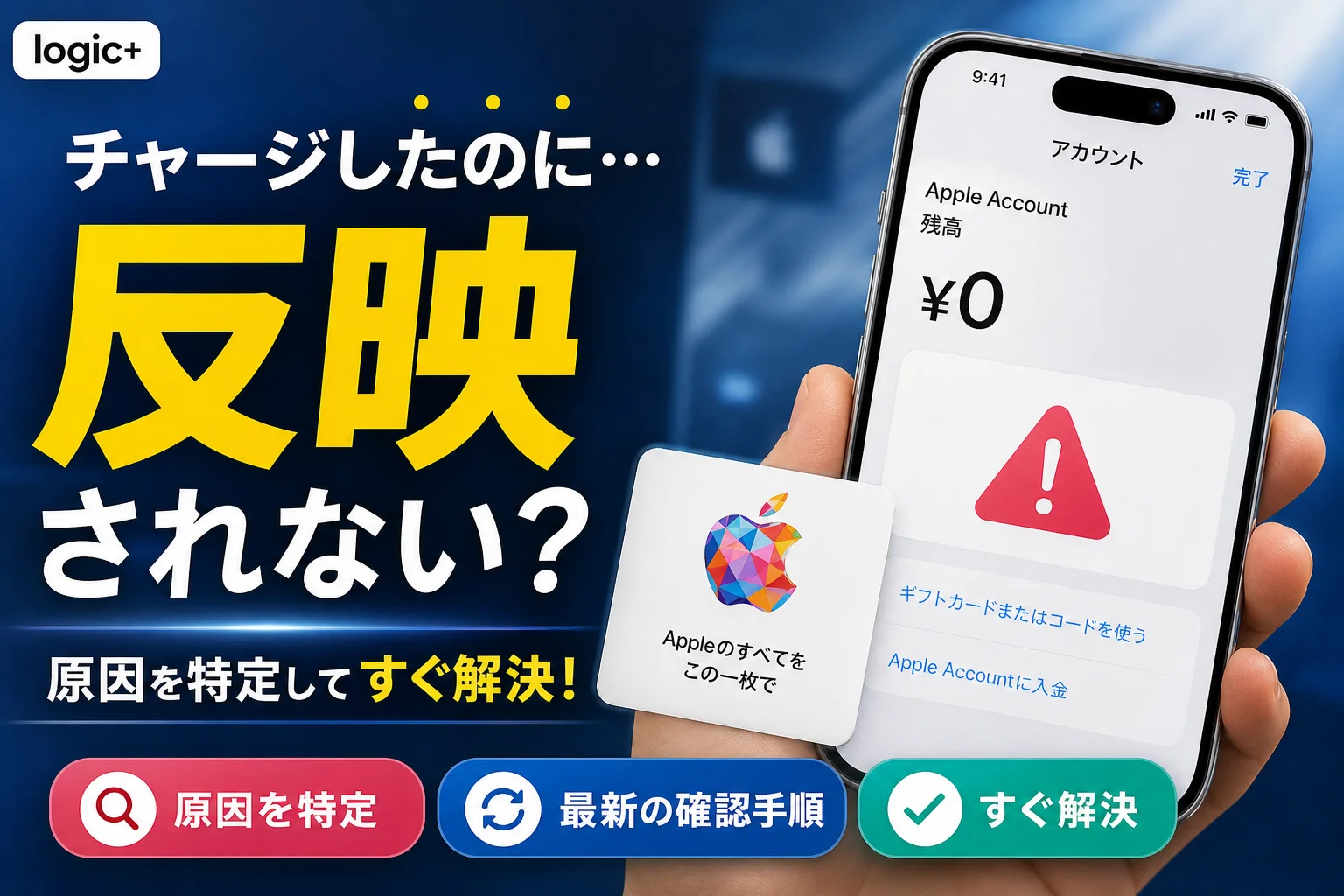
Appleギフトカードをチャージしたのに残高が反映されないときの確認手順を整理。App Storeのサインアウト・再サインイン、未払いへの充当の有無、複数アカウントの取り違えの確認方法と、エラー別の対処法や公式窓口への連絡手順を解説します。
この記事でわかること
- チャージ完了と表示されたのに残高が0円なのはなぜですか?
- Appleギフトカードの残高は反映まで何時間かかりますか?
- 「このコードは使用済みです」と表示されたらどうすればよいですか?
Appleギフトカードの引き換え完了後は残高表示・未払い・アカウントを確認し、未完了ならエラー別に対処します。
コードを入力したのに金額が増えなくても、追加購入は急がず、引き換え結果から確認してください。Apple Account(旧Apple ID)の残高表示と、購入代金への充当は別々に調べる必要があります。
この記事で扱うのは、iPhone・iPad・Macでの残高確認、引き換えエラーの対処、相談先の選び方です。個別の取引がどのように処理されたかの確定や、返金・引き換え取消しの可否はAppleによる確認が必要です。本記事はApple公式の案内を基に整理したもので、Apple公式サイトではありません。
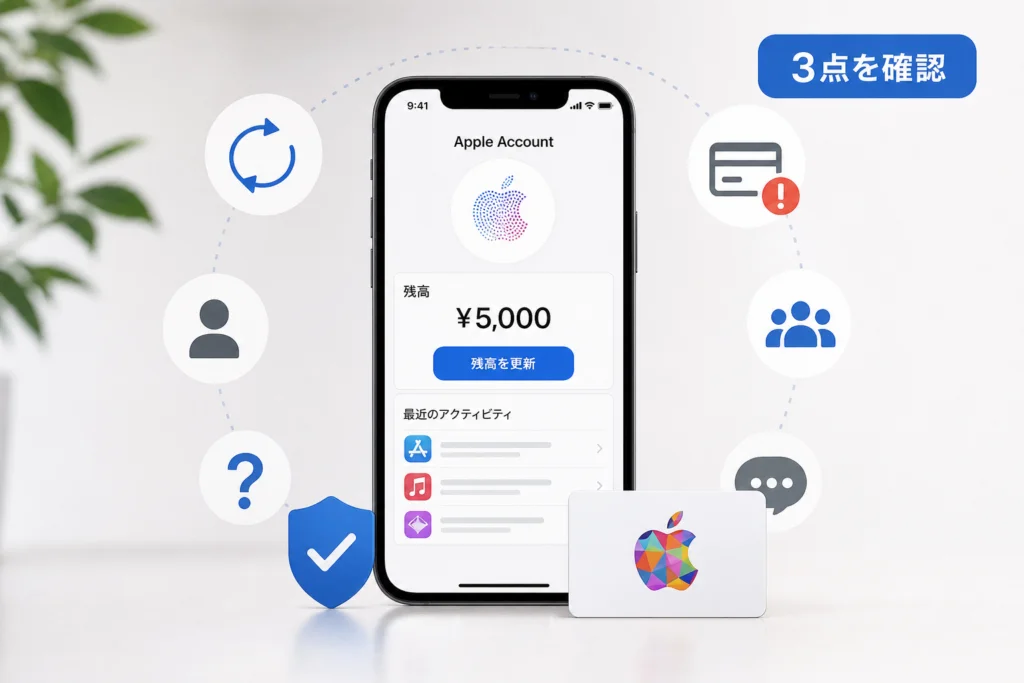
Appleギフトカードの残高が反映されないときは、まず3点を確認
引き換えが完了しているなら、残高表示、未払いの購入代金、利用中のアカウントを確認します。エラーが表示された場合は、残高の更新より先に、その文言に合った対処へ進んでください。
引き換え完了か、エラーで未完了かを区別する
「コードを入力した」ことと「引き換えが完了した」ことは同じではありません。完了画面を見たか、使用済み・無効・有効化されていないなどのエラーが出たかを思い出し、表示が残っていれば控えます。
Appleは、使用済み、未有効化、コードを読み取れない場合などで対処を分けています。(出典: Apple公式の引き換えエラー別案内)(出典: Apple「Apple Gift CardやApp Store & iTunesギフトカードを使えない場合」、2026年10月参照)
残高表示・未払い請求・引き換えたアカウントを確認する
- 残高表示:App Storeに表示されている金額を確認する。
- 未払い請求:購入履歴に未払いの注文がないか確認する。
- アカウント:引き換え時と現在のApp Storeで同じApple Accountを使っているか照合する。
症状別の早見表で次の操作と相談先を選ぶ
| いまの状態 | 次に確認すること | 進む先 |
|---|---|---|
| 引き換え完了後も以前の金額のまま | App Storeの残高表示を更新 | 残高確認・再サインイン |
| 残高が想定より少ない | 未払いの注文と購入代金 | 購入履歴の確認 |
| 別のアカウントを使った可能性がある | 購入用アカウントの一致 | アカウントの照合 |
| 使用済み・無効などのエラー | 表示文言とカードの種類 | エラー別の対処 |
| 確認しても金額が合わない | 購入証明と引き換え時の状況 | 問い合わせの準備 |
Apple Accountの残高を正しく確認・更新する方法
iPhone・iPadではApp Storeのアカウント画面で残高を確認します。引き換えたのに金額が違う場合、Appleはサインアウト後の再サインインを案内しています。
iPhone・iPadはApp Storeのアカウント画面で確認する
- App Storeを開きます。
- 画面上部のプロフィール画像またはサインインボタンをタップします。
- 必要ならApple Accountにサインインし、名前の下の残高を確認します。
Appleの案内では、金額が表示されない場合、そのアカウントには残高がありません。ただし、表示だけで引き換え失敗と判断せず、以下の更新操作と購入履歴の確認を続けてください。(出典: Apple公式の残高確認手順)(出典: Apple「Apple Accountの残高を確認する」、2026年10月参照)
MacのApp Storeでも同じアカウントの残高を確認する
MacではApp Storeを開き、サイドバー下部の名前の下に表示される残高を確認します。サインインしていなければ、iPhoneで引き換えたものと同じApple Accountでサインインしてください。(出典: Apple「Apple Accountの残高を確認する」、2026年10月参照)
表示が変わらないときはApp Storeのサインアウト・再サインインを試す
再サインイン前に、現在のアカウント情報とパスワード、認証を受け取れる環境を確認します。そのうえでApp Storeのアカウント画面からサインアウトし、同じApple Accountでサインインし直して残高を見ます。
Appleは、残高が正しくないと思われる場合、App Storeなどからサインアウトして再度サインインするよう案内しています。(出典: Apple「Apple Accountの残高を確認する」、2026年10月参照)
端末全体のサインアウトとは区別してください。ここで行うのはApp Storeのサインアウトです。「設定」最上部のApple Accountから端末全体をサインアウトする操作を、残高更新のために行う必要はありません。
チャージ額が未払いの購入代金に充当されていないか確認する
未払いの注文があると、引き換えた残高がその支払いに使われる場合があります。残高が少ないときは、追加チャージより先に未払い額と購入履歴を照合してください。
購入履歴で未払いの注文と金額を確認する
Appleは「前回の購入で、お支払いに問題がありました」「確認が必要です」という表示を、未払い残高がある場合のメッセージとして案内しています。ギフトカードを引き換えた場合は、その残高で未払い分を支払えます。(出典: Apple公式の未払い残高とギフトカード利用の案内)(出典: Apple「『前回の購入で、お支払いに問題がありました』または『確認が必要です』というメッセージが表示される場合」、2026年10月参照)
- 「設定」で自分の名前をタップします。
- 「メディアと購入」から「アカウントを表示」を開きます。
- 「購入履歴」で、未払いの注文や「請求予定額」が赤字で表示されている注文を確認します。
- 対象の注文名・金額を、引き換えたカードの金額と照合します。
未払いの注文を選び、「Apple Accountの残高で支払う」が表示される場合は、その操作で支払う案内もあります。引き換え後に何が処理されたか分からない場合は、金額と表示を控えて相談してください。(出典: Apple「『前回の購入で、お支払いに問題がありました』または『確認が必要です』というメッセージが表示される場合」、2026年10月参照)
サブスクリプションの請求とチャージ日時を照合する
購入履歴にサブスクリプションの請求があれば、サービス名、金額、請求日を引き換え日時と並べて確認します。「保留中」という表示だけで、すでに残高から支払い済みとは判断しないでください。
音楽サービスの契約を整理する場合は、音楽サブスクリプションの料金プランと支払い仕様も参考になります。ただし、今回の残高から差し引かれた金額の確認はAppleの購入履歴で行います。
差額の考え方で「チャージしたのに残高が少ない」を理解する
ほかの購入や利用がない場合、考え方は「引き換え前の残高+引き換え額-未払いへの充当額=支払い後の残高」です。実際の画面にある金額を当てはめ、差額が未払いの注文と一致するか確認してください。
一致しなければ、未払いへの充当だけで説明せず、アカウントの確認と問い合わせへ進みます。
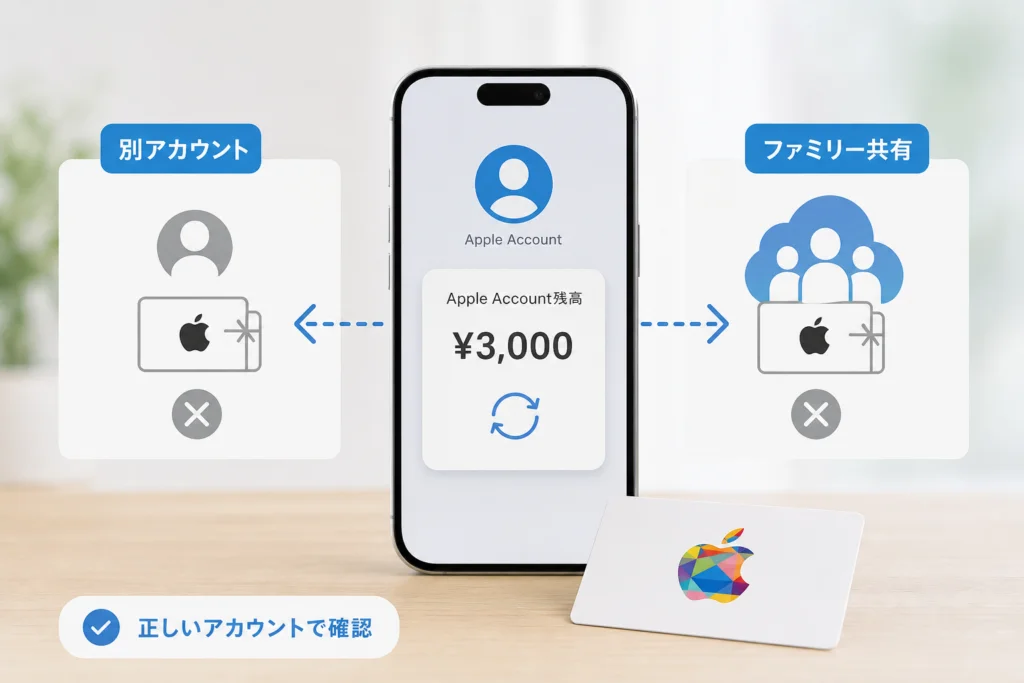
別アカウントへの引き換えとファミリー共有の誤解を確認する
残高は、ギフトカードを引き換えたApple Accountで確認します。端末の所有者や家族が同じでも、別のアカウントの残高が自分の画面に合算されるわけではありません。
App Storeで利用中のApple Accountを確認する
App Storeのプロフィール画面で、利用中のアカウント情報を確認します。普段使うメールアドレスと思い込みで照合せず、引き換え時にサインインしていたアカウントと一致しているか見てください。
Appleは、サインインしたApple Accountの残高をApp Storeで確認する手順を案内しています。(出典: Apple「Apple Accountの残高を確認する」、2026年10月参照)
iCloud用と購入用のアカウントが異なる場合を確認する
購入履歴を開く際の「メディアと購入」のアカウントと、App Storeで表示されるアカウントを照合します。端末の「設定」に表示される名前だけで、ギフトカードの引き換え先を決めつけないでください。
別アカウントへの引き換えが疑われても、残高移動や取消しができる前提で操作を進めないでください。引き換え時の状況と現在のアカウントを整理して、Appleサポートに相談します。
家族のApple Account残高は合算・共有されない
Appleの案内では、ファミリー共有の家族は自分のApple Account残高を使えません。家族の端末で引き換えた場合は、誰のアカウントにサインインしていたか確認してください。(出典: Apple「Apple Accountの残高を確認する」、2026年10月参照)
エラーメッセージ別|使用済み・無効・コード認識不可の対処法
「使用済み」と「有効化されていない」では、確認事項も相談先も異なります。エラー文言を省略せず、そのまま控えてから対処してください。
以下はAppleのエラー別案内を、確認事項と相談先に分けた表です。(出典: Apple「Apple Gift CardやApp Store & iTunesギフトカードを使えない場合」、2026年10月参照)
| 表示・状態 | 確認事項 | 初動・相談先 |
|---|---|---|
| コードは使用済み | 自分のアカウントに引き換え済みか | 再サインインして残高を確認。解決しなければApple |
| カードが有効化されていない | 購入店で有効化されたか | カードと購入証明を用意して購入店へ |
| カードが無効 | カードの種類、入力したコード | 種類・文字を確認。解決しなければApple |
| コードを読み取れない | コードの印字や破損状態 | 手入力を試す。読めない・破損している場合はApple |
| 別の国・地域で使うカードと表示 | 購入した国・地域 | 購入地域を照合。設定変更を急がずAppleに相談 |
「使用済み」は残高の再確認後にAppleサポートへ相談する
すでに自分で引き換えている可能性があるため、App Storeの再サインインを行って残高を確認します。Appleも使用済みエラーに対し、サインアウト・再サインイン後の残高確認を案内しています。説明がつかなければ、購入履歴とアカウントの確認結果を添えて相談してください。
「有効化されていない」は購入店に確認する
Appleによると、販売店で有効化されていないカードは使用できません。この表示が出たら、まず購入店に確認します。「無効」という表示だけを、購入店の有効化ミスと決めつけないでください。
「無効」「コードを認識できない」はカード種類と入力文字を確認する
- カードがApp Storeなどで引き換えられる種類か確認する。
- シリアル番号ではなく、引き換えコードを入力しているか確認する。
- カメラで読み取れない場合は手入力を試す。
- 英字と数字の読み違いがないか、カードの印字と照合する。
カードの種類や文字の確認方法、破損したコードの相談については、Appleの同じエラー案内に記載されています。(出典: Apple「Apple Gift CardやApp Store & iTunesギフトカードを使えない場合」、2026年10月参照)
国・地域が違うというエラーは購入地域とアカウント設定を照合する
Appleは、ギフトカードを購入した国・地域以外では引き換えられないと案内しています。購入確認メールやレシートで購入地域を確認してください。エラーを消すためだけにアカウントの国・地域を変更するのではなく、購入地域と現在の利用状況を伝えて相談します。
どれくらい待つ?解決しないときの判断基準
一定時間待てば反映されると決めつけず、残高更新と取引の確認を進めてください。確認後も説明できない差額がある場合は、問い合わせに進みます。
一律の反映時間を断定しない
Appleの残高案内で示されている対処は、残高確認とサインアウト・再サインインです。待機だけで解決すると考えず、残高の更新手順を使って確認してください。(出典: Apple「Apple Accountの残高を確認する」、2026年10月参照)
Appleのシステム状況と通信環境を確認する
App Storeを開けない、サインインが進まないなどの場合は、Apple「システム状況」を開き、App Storeなど関連サービスに問題が表示されていないか確認します。問題が表示されていれば、その項目の詳細を読みます。端末がインターネットに接続できているかも確認してください。(出典: Apple「システム状況」、2026年10月参照)
システム状況に問題がないことだけでは、個別のカードや取引が正常に処理されたとは判断できません。残高の差額は購入履歴と照合します。
確認を終えても金額が合わなければ問い合わせる
- 引き換え完了か、どのエラーが出たかを確認した。
- 同じアカウントで再サインインして残高を確認した。
- 未払いの注文と購入履歴を照合した。
- それでもカードの金額と残高の関係を説明できない。
この状態なら、追加購入ではなく、次の準備物をそろえてAppleサポートに相談してください。
購入店・Appleサポートに問い合わせる準備と注意点
未有効化は購入店へ、使用済みや説明のつかない残高不一致はAppleサポートへ相談します。カードと購入証明を手元に置くと、状況を正確に伝えられます。
カード情報・購入証明・エラー画面を用意する
Appleは、解決しない場合の相談に備え、カード表裏の画像、購入日が分かるレシート、カードのシリアル番号を用意するよう案内しています。(出典: Apple「Apple Gift CardやApp Store & iTunesギフトカードを使えない場合」、2026年10月参照)
- カード表裏の画像、またはデジタルカードの購入情報
- 購入日が分かるレシートや購入確認メール
- カードのシリアル番号
- 表示されたエラー文言や画面
- 現在の残高と購入履歴の確認結果
Apple「お問い合わせ」を開き、サポートの利用開始からギフトカードやApple Accountに関する相談へ進みます。表示される相談方法を選び、以下の内容を伝えてください。(出典: Apple「お問い合わせ」、2026年10月参照)
問い合わせ用テンプレートで時系列を整理する
相談内容:Appleギフトカードを引き換えた後、残高が想定どおりになりません。
購入先・購入日時:
カードの金額:
引き換えを試した日時:
引き換え結果・エラー全文:
引き換え前と現在の残高:
同じアカウントでの再サインイン結果:
未払いの注文・購入履歴の確認結果:
購入証明の有無:
分からない項目は推測で埋めず、「不明」と伝えます。購入店への相談では、未有効化の表示が出たことと、購入証明の有無を先に説明してください。
引き換えコードをSNSや非公式窓口に送らない
カード画像や引き換えコードを公開しないでください。公式サポートへの相談に必要な情報と、SNSに掲載する情報は別です。残高確認はこの記事にあるApp Storeの手順を使い、問い合わせ先はApple公式の導線から開いてください。
Appleギフトカードの残高が反映されないときのよくある質問
残高が増えない問題と、残高はあるのに決済できない問題は分けて考えます。残高表示が正しければ、同じカードを繰り返し引き換えるのではなく、支払い側の問題を確認してください。
チャージ完了なのに残高が0円なのはなぜ?
表示の未更新、未払いへの充当、別アカウントへの引き換えが確認候補です。App Storeで残高を更新し、購入履歴とアカウントを照合します。Appleは、残高の再確認と、ギフトカードによる未払い分の支払いをそれぞれ案内しています。(出典: Apple「Apple Accountの残高を確認する」、Apple「『前回の購入で、お支払いに問題がありました』または『確認が必要です』というメッセージが表示される場合」、2026年10月参照)
反映まで何時間待てばよい?
一律の時間を前提に待つのではなく、引き換え結果、残高表示、購入履歴、アカウントを確認してください。説明できない差額が残れば、購入証明を用意してAppleサポートへ相談します。
「このコードは使用済みです」と表示されたら?
すでに自分で引き換えた可能性があるため、App Storeからサインアウトし、同じアカウントで再サインインして残高を確認します。解決しなければ、問い合わせの準備へ進んでください。
「カードが無効です」「有効化されていません」は購入店に相談する?
未有効化の表示なら購入店に確認します。無効という表示だけの場合は、カードの種類と入力コードも確認してください。対処しても使えなければAppleサポートへ相談します。
家族の残高やApple Payには反映される?
家族のApple Account残高は自分の残高に合算されません。また、ここで確認するのはApp Storeに表示されるApple Account残高であり、Apple Payで使うカードや電子マネーの残高ではありません。
レシートがなくても問い合わせできる?
まず相談できますが、Appleの案内では購入日が分かるレシートなどが必要情報として挙げられています。オンライン購入なら購入確認メールを手元に置き、店頭購入なら購入証明を確認できるか購入店に相談してください。対応の可否は個別の状況により異なります。
残高があるのにTikTokで支払えない場合は別の切り分けです。アプリ内支払いでエラーが出る場合の確認ポイントを確認してください。
確認を終える目安:引き換え結果を確認し、同じApple Accountで残高を更新し、購入履歴との金額照合ができた状態です。説明できない差額やエラーが残るなら、カードを追加購入せず、購入証明と表示文言をそろえて相談してください。
出典一覧
📚 参考・出典(編集部が確認した一次ソース)
- npa.go.jp (npa.go.jp)
- kokusen.go.jp (kokusen.go.jp)
- apple.com (support.apple.com)
※本記事の作成にあたり、上記の公開情報・一次ソースを参照しています(参照日: 2026年10月6日)。内容は公式情報の更新により変わることがあります。
🧰 お困りごとの解決に



最近更新した記事
 アプリ購入の返金申請手順|iPhoneとAndroidのやり方・審査基準💡 結論(要点まとめ)アプリや課金アイテムを誤って購入した際の返金申請手順を整理。iPhone(Apple)とAndro…
 Apple Watchのバッテリー確認方法と最大容量(劣化度)の調べ方💡 結論(要点まとめ)Apple Watchのバッテリー残量(%)と最大容量(寿命・劣化度)の確認手順を解説。watch…
 ドコモのAPN設定手順と入力値一覧|繋がらない時の確認方法💡 結論(要点まとめ)ドコモ・ahamo向けのAPN設定値(spmode.ne.jp)とAndroidでの手動登録手順を…
 ドコモのネットワーク利用制限とは?判定の確認手順と記号の意味💡 結論(要点まとめ)ドコモのネットワーク利用制限の確認手順と、判定結果(○・△・×・ー)の意味をわかりやすく解説。IM…
 楽天モバイルのMNP予約番号の発行手順とワンストップの確認方法💡 結論(要点まとめ)楽天モバイルのMNP予約番号の発行手順を画面項目に沿って整理。my 楽天モバイルでの申請・認証後の…