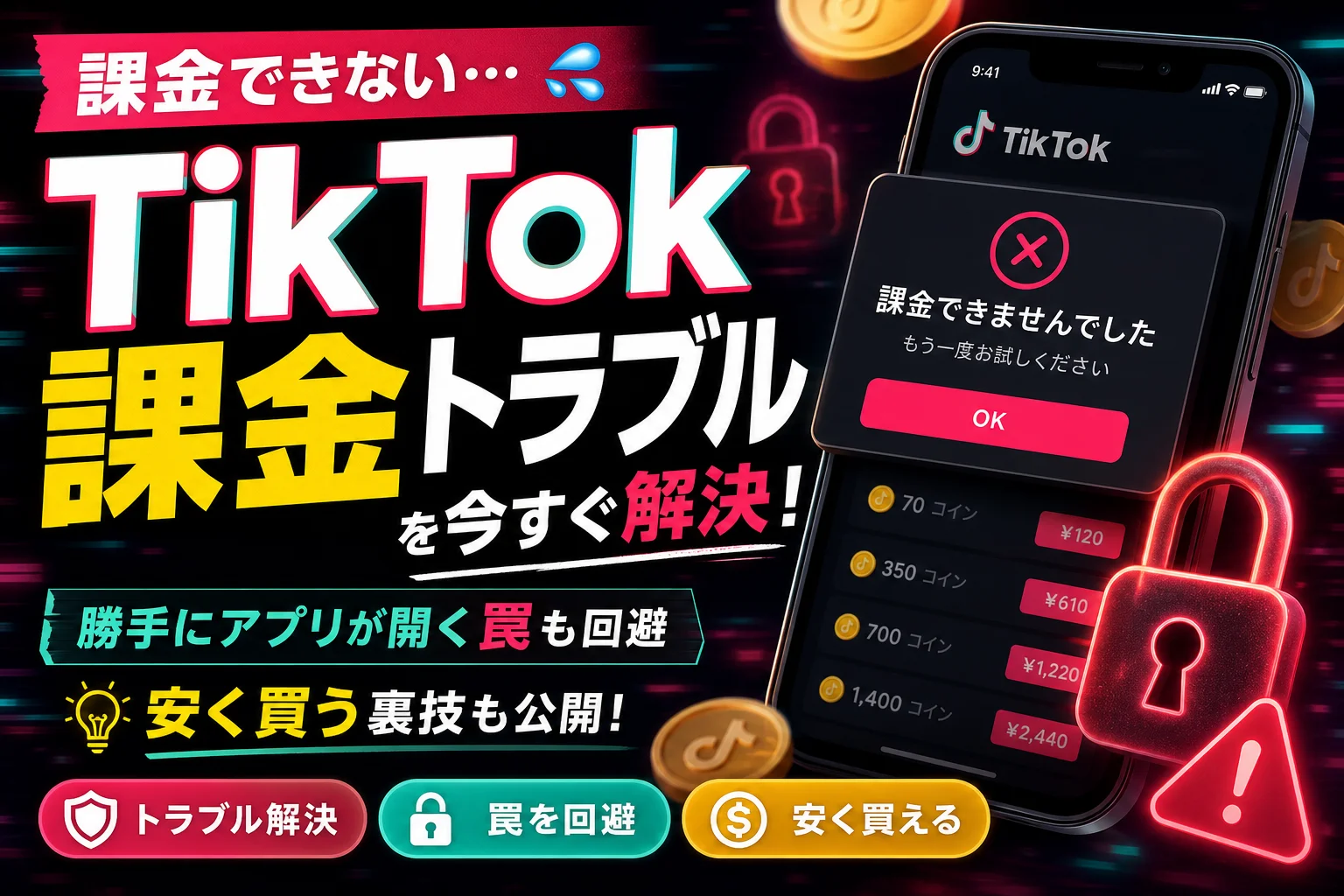
【検索意図への回答】TikTokでコインが買えない時は、①登録年齢(原則18歳以上)と端末の課金制限の確認、②購入経路別の決済明細確認、③アプリ再起動とキャッシュ消去の3点を順にお試しください。安易な連続購入は二重請求の原因となります。
【トラブル解消の4ステップ要約】
- 1. 決済の成否確認:購入経路に応じた履歴(ストア注文履歴またはWeb決済明細)で請求が発生しているか確かめる
- 2. 制限の分離チェック:TikTokの年齢規約(原則18歳以上)とOS側の機能制限を別々に確認する
- 3. 支払い情報の更新:カードの有効期限、PayPay残高、3Dセキュア(本人認証)、キャリア決済限度額を見直す
- 4. 情報を用意して報告:解決しない場合は注文番号やエラー画面を揃えて公式窓口へ調査依頼を行う
【PR・広告表示】本記事には第三者配信事業者(Google AdSense等)による広告枠が含まれています。各広告掲載枠には「スポンサーリンク」または「[PR]」の表記を添えています。記事内で紹介している公式参照リンクは広告ではありません。掲載情報はTikTok公式ヘルプセンターおよび各決済事業者の案内(確認日:2024年11月1日)に基づき作成しています。
ライバーのライブ配信でギフティングを行いたいタイミングで決済エラーが発生すると、対応に困ることがあります。TikTokでコインのチャージが進まない現象には、アカウントの年齢制限、アプリストア側の支払い情報の不備、通信環境の一時的な不具合、あるいはシステム側の保護機能による制限など、複数の要因が存在します。
コインが購入できないトラブルは、iPhoneやAndroidの「アプリ内課金」を利用している場合と、ブラウザから手続きする「Webチャージ」を利用している場合で原因の切り分け方が大きく異なります。エラー画面が出た際、状況を確認しないまま連続でチャージボタンを押すと、別注文として処理されて予期せぬ決済トラブルへ繋がるリスクがあります。まずは以下の早見表と診断チェックリストを活用し、安全な手順で原因を切り分けてください。
【即時確認】症状別の公式問い合わせ窓口・案内早見表
- 18歳未満制限・アカウントの警告:TikTok公式ヘルプセンター(確認日:2024年11月1日)
- App Store決済・Apple IDの保留:Apple サポート 公式請求窓口(確認日:2024年11月1日)
- Google Play決済・エラーコード:Google Play ヘルプ 決済トラブル窓口(確認日:2024年11月1日)
- クレジットカードの承認拒否・3Dセキュア:各カード発行会社のご相談窓口(カード裏面記載の電話番号)
スポンサーリンク [PR]
1. TikTokでコインが買えない時の原因切り分けと確認手順
TikTokでのコインチャージは、アプリ本体のシステムだけでなく、App StoreやGoogle Play、各クレジットカード会社や決済事業者の承認システムが連携して完了します。トラブルが発生した際は、アカウントの基本設定や端末の状態から順番に確認する手順が適しています。
ご自身の利用環境や端末設定に以下の該当項目がないか確かめてみてください。
- アカウントに登録した生年月日が18歳未満になっていないか
- 端末のOS設定(ペアレンタルコントロール)で「App内購入」が制限されていないか
- App StoreやGoogle Play、または直接決済に利用するカードの有効期限切れや残高不足がないか
- TikTokアプリおよびOS(iOS/Android)が最新状態に保たれているか
- Wi-Fiやモバイル回線の通信状態が安定しているか
注意:決済完了の画面が出ないまま何度も購入ボタンをタップすると、システム上で複数の注文が順次処理され、重複して請求される可能性があります。まずはストアの購入履歴やご利用の決済サービスの利用明細を最優先で確認してください。
18歳未満制限(TikTok規約)と保護者設定(OS機能制限)の分離確認
チャージが実行できない要因を考える際、「TikTokのアカウント利用規約(年齢制限)」と「スマホ端末本体の保護者設定(OS機能制限)」は全く別の仕組みとして分けて整理する必要があります。
【TikTok公式規約】日本向けTikTokバーチャルアイテムポリシーおよび公式ヘルプの規定により、日本国内で利用する場合、コインの購入およびギフト送信機能の利用は原則18歳以上のユーザーを対象としています。登録年齢が18歳未満の場合、コイン購入と保有コインのギフト送信はいずれも利用できません。チャージ画面でボタンが押せない状態になるか、あるいは年齢制限に関する警告が表示される場合があります。(参照:TikTokバーチャルアイテムポリシー / TikTok公式ヘルプ「コインの購入」、確認日:2024年11月1日)
なお、登録した生年月日に誤りがある場合は、TikTokアプリ内の「問題を報告」フォームから公式の手順に従って年齢確認・生年月日変更の申請を行う手続きが用意されています。申請時には公的本人確認書類の提示が求められることがあります。トラブル防止のため、フィッシングサイトや第三者のSNSアカウント等へ本人確認書類を送付しないよう注意し、必ずTikTokアプリ内の公式窓口から手続きを行ってください。(参照:TikTok公式ヘルプ「TikTokでの年齢確認」、確認日:2024年11月1日)
【OS側の機能制限】一方で、スマホ端末自体の保護者管理機能(iOS「コンテンツとプライバシーの制限」/Android「Google ファミリー リンク」)で「App内購入」がオフになっている場合、コインの追加購入手続き自体がOSレベルでブロックされます。なお、すでに保有しているコインを使ったギフト送信の可否については、端末制限ではなくTikTok側の規約やアカウント状態に依存します。(参照:Apple公式「App 内での購入を防止する」 / Google Playヘルプ「保護者による使用制限の設定」、確認日:2024年11月1日)
| 設定・制限の条件 | コインの追加購入 | 保有コインのギフト送信 | 主な画面上の動作・表示の傾向 |
|---|---|---|---|
| 登録年齢が18歳未満(TikTok規約) | 利用不可(規約上) | 利用不可(規約上) | チャージ画面のボタン不活性化、または年齢制限警告が表示される場合がある |
| 端末の「App内購入」が制限ON(OS設定) | 追加購入不可 | TikTok側の制限に依存 | 「機能が制限されています」等のポップアップや保護者パスコード入力画面が表示される |
| 18歳以上・機能制限なし | 購入可能※ | 送信可能※ | 選択した決済手段で処理が実行される(※アカウントの利用状況や地域制限により変動する場合あり) |
アプリ・OSのバージョン確認とキャッシュ消去・下書き退避
以前は問題なく購入できていたにもかかわらず突然エラーが出る場合、アプリやOSのバージョンが古く、通信データ処理に不整合が生じているケースが見受けられます。TikTok公式サポートの一般的なトラブルシューティング手順に沿って、アプリと端末の状態を整えてください。(参照:TikTok公式ヘルプ「トラブルシューティング」、確認日:2024年11月1日)
- App Store(iPhone)またはGoogle Playストア(Android)で「TikTok」を検索し、最新バージョンへ更新する
- 端末の「設定」メニューからOSを最新バージョンへ更新する
- TikTokアプリ内の「プロフィール」>右上のメニューボタン>「設定とプライバシー」>「空間を空ける」>「キャッシュ」の「消去」をタップする
【重要】アンインストール前の下書き退避と非公開投稿の注意点:
TikTokアプリを端末から削除(アンインストール)した場合、端末内に保存されていた動画の下書きデータが失われる可能性があります。再インストールを試みる際は、必要な下書き動画の公開範囲を「自分のみ(非公開)」に設定して事前に投稿処理を行うなど、注意して退避を行ってください。非公開投稿であってもTikTokのコミュニティガイドラインや使用音源の著作権・利用規約が適用されるため、権利侵害や違反に該当するコンテンツが含まれていないか確認した上で投稿してください。(参照:TikTok公式ヘルプ「下書き」、確認日:2024年11月1日)
通信障害と二重決済防止の確認手順
購入ボタンをタップした直後に画面が停止した場合、通信状況などにより画面表示だけでは成否を判断できない場合があります。決済の完了状態を確認できないまま再購入を行うと、別注文として重複成立してしまうリスクがあるため、購入経路別の確認手順に沿って処理の成否を確認してください。
- コイン残高の再読み込み:アプリを完全に終了(タスクキル)して再起動し、「プロフィール」>「設定とプライバシー」>「ポケット」でコイン数が増加しているか確認する。iOS・Androidともに最新版アプリで「ポケット」から残高を確認できます。万が一表示されない場合は、Webブラウザ版のTikTokに同一アカウントでログインし、マイページやチャージ画面で残高が表示されるかご確認ください。
- 購入経路別の履歴を確認:アプリ内課金の場合はストアの購入履歴、Webチャージの場合はPayPayの決済履歴やクレジットカードの利用明細を優先して確認する。
- 時間の経過を待つ:決済会社やネットワークの遅延により履歴反映まで数分〜数十分かかる場合があるため、即座の再購入は控え、反映を確認してから対応する。
| 購入経路 | 確認すべき購入・決済履歴 | 決済に関する一次問い合わせ先 |
|---|---|---|
| アプリ内課金(iOS) | Apple IDの「購入履歴」(注文番号) | Apple サポート |
| アプリ内課金(Android) | Googleアカウントの「お支払いと定期購入」>「予算と履歴」 | Google Play サポート |
| Webチャージ(ブラウザ) | TikTok Web上の取引履歴、PayPay利用履歴、クレジットカード明細 | ご利用の決済会社 / TikTokサポート |
2. 支払い方法(カード・PayPay・キャリア決済)の不備と解消法
TikTokでコインを購入する場合、アプリ内課金ではApp StoreやGoogle Playに登録した決済手段が使用され、WebチャージではTikTok公式ウェブサイト上で直接決済手段を選択します。各経路で利用可能な支払い方法と確認ポイントを把握しておくことが大切です。
決済手段別の対応経路と設定・不備の確認
支払い方法ごとに、どの購入経路で利用できるか、どのような確認が必要かを一覧で整理しました。
- PayPay(コード決済):
- iPhone(アプリ内課金):Apple IDのお支払い方法にPayPayを追加することで利用可能。(参照:Apple「Apple ID で使用できるお支払い方法」、確認日:2024年11月1日)
- Android(アプリ内課金):Google Playのお支払い方法にPayPayを追加することで利用可能。(参照:Google Play「ご利用いただけるお支払い方法」、確認日:2024年11月1日)
- Webチャージ:決済画面にPayPayが表示される場合に利用可能。(参照:TikTok Webチャージ画面、確認日:2024年11月1日)
- Apple Gift Card / Google Play ギフトコード(ストア残高):
- アプリ内課金:ストアアカウントにあらかじめチャージしておくことでアプリ内購入に使用可能。
- Webチャージ:ストア残高をWebチャージの支払いに直接使用することはできません。
- 注意点:ファミリー共有の制限やアカウントの国設定が異なる場合、ストア残高が適用されないことがあります。
- クレジットカード / デビットカード:
- アプリ内課金・Webチャージの双方において、各ストアまたはWeb決済画面に登録・表示できる対応カードに限る。有効期限切れ、限度額オーバー、本人認証(3Dセキュア)の未設定により拒否される場合があります。最新の対応カードブランドについてはApple、Google、TikTokの各公式案内をご確認ください。
【Webチャージ画面の表示確認データ】
確認環境:iPhone 15(iOS 17.6)/ Safari、Google Pixel 8(Android 14)/ Chrome
アカウント状態:日本国内で作成された一般アカウントでログイン
確認日:2024年11月1日
表示された決済手段:クレジットカード、デビットカード、PayPay等(※決済画面に表示される対応カードおよび決済手段に限ります。地域や時期によって変更される場合があります)
キャリア決済の利用限度額と更新タイミングの補足
携帯電話料金とまとめて支払うキャリア決済(d払い、auかんたん決済、ソフトバンクまとめて支払い)は、契約者の年齢や利用状況に応じて毎月の利用限度額が設定されています。
ご利用限度額の超過や月額料金のお支払い状況などにより、一時的に決済が承認されない場合があります。利用限度額の集計枠は通信会社ごとに管理されています。
- NTTドコモ(d払い/キャリア決済):ご利用限度額の集計期間は毎月1日〜末日となり、原則として毎月1日に利用枠が更新されます。ただし、システム反映のタイムラグや月額料金の払い込み状態により、即時再開されない場合があります。(参照:NTTドコモ「ご利用限度額について」、確認日:2024年11月1日)
- KDDI(auかんたん決済):利用可能額の集計期間は毎月1日〜末日となり、原則として毎月1日にリセットされますが、お支払い状況等により利用が制限されることがあります。(参照:au「auかんたん決済の利用限度額」、確認日:2024年11月1日)
- ソフトバンク(ソフトバンクまとめて支払い):ご請求月や締め日、契約内容によってご利用可能額の確定時期および更新タイミングが異なります。(参照:ソフトバンク「ご利用可能額の確定時期」、確認日:2024年11月1日)
キャリア決済でエラーが出る場合は、各キャリアのマイページ(My docomo、My au、My SoftBank)にログインし、当月の利用額や支払い状態を確認してください。
スポンサーリンク [PR]
3. エラー画面・警告文言別の原因と対処フロー
購入操作時に画面へエラーメッセージが表示された場合、記載された内容に応じた確認を行うことで解決への道筋が立てやすくなります。
「取引が制限されています」「リスクコントロール」等のセキュリティ表示
購入時に「取引が制限されています」や「リスクコントロール」といった警告が出た場合、プラットフォームや決済事業者側の不正利用防止フィルターが作動している可能性があります。
【システム仕様の注意点】セキュリティ検知の具体策や判定理由は不正回避のため一切公開されておらず、外部から特定の原因を断定することはできません。短時間での連続操作や不安定なネットワーク環境が影響を与える場合もありますが、確定的な理由は特定不可能です。この画面が表示された場合は、ボタンを連続で押し直さず、24時間程度時間を置くか、解決しない場合は公式サポートへ問い合わせてください。
| 表示されるエラー文言例 | 考えられる主な状況 | 推奨される確認・対処手順 | 問い合わせ先窓口 |
|---|---|---|---|
| 「取引が制限されています」 「リスクコントロール」 |
セキュリティ保護機能による一時的な制限など | 再試行を繰り返さず、時間を置いてから確認する。解消しない場合は公式窓口へ相談。 | TikTok公式サポート |
| 「お支払い方法が無効です」 「残高が不足しています」 |
カード有効期限切れ、ストア残高不足、キャリア決済限度額超過など | App StoreやGoogle Playの支払い情報を更新する。PayPayやストア残高を充填する。 | 各決済会社 / Apple・Googleサポート |
| 「購入を完了できません」 「接続エラー」 |
通信の途絶、アプリやOSの処理不整合など | 通信回線を安定した環境へ切り替える。注文履歴やカード明細で重複決済がないか確認。 | TikTok公式サポート / 通信会社 |
| 「年齢制限により利用できません」 | アカウント登録生年月日が18歳未満 | 規約に基づく制限。登録誤りの場合は公式ヘルプから年齢修正の申請を行う。 | TikTok公式ヘルプセンター |
4. Webチャージ(ブラウザ決済)で決済が弾かれる原因と対策
SafariやChromeなどのブラウザからTikTok公式のコイン購入ページ(Webチャージ)を利用する際、セキュリティ設定や閲覧環境によって決済が途中で中断されるケースがあります。
本人認証サービス(3Dセキュア)の設定状態
Webチャージでクレジットカード決済を行う際、本人認証に失敗した、またはカード会社側の認証条件を満たさない可能性があります。
認証コードの入力誤りや、カード会社側で3Dセキュア(本人認証サービス)の設定が完了していない場合、決済リクエストは拒否されます。詳しい認証手順や設定状況については、カード裏面に記載された発行会社へお問い合わせください。
ブラウザ環境(プライベートブラウズ・Cookie・VPN)の調整
ブラウザのセキュリティ設定や通信経路が干渉し、Webチャージ画面のデータ読み込みが正常に行われない場合があります。以下の環境調整を順に試してみてください。
- プライベートブラウズ(シークレットモード)の活用:標準モードでエラーが出る場合、プライベートブラウズでページを開き、ログインし直して試す
- Cookieとキャッシュの消去:ブラウザに蓄積された古いデータが影響している場合があるため、閲覧履歴データを消去する(※他サイトからログアウトされる点にご注意ください)
- VPN接続のオフ:VPN(仮想プライベートネットワーク)を経由している場合、アクセス元地域が正しく判定されずエラーになることがあります。信頼できる自宅の光回線や大手キャリアのモバイル回線に接続し、VPNを一時的にオフにして再試行する
5. アプリ内課金とWebチャージの比較・アプリ起動回避(リダイレクト回避)
TikTokのコインは同一アカウントであれば、Webチャージで購入したコインもiPhoneやAndroidのスマホアプリ版で共通残高として利用できます(※日本国内で作成された同一アカウントに限る)。ただし反映に遅延が生じる場合があるため、チャージ後はアプリを再起動して残高を確認してください。購入経路によって決済にかかる手数料体系やパック内容が異なる場合があります。チャージを行う際は、同一のタイミング・同一のアカウントで「アプリ内購入画面」と「Webチャージ画面」の双方を開き、1コインあたりの税込価格を確認した上で選択することが推奨されます。
| 購入経路 | コイン数例 | 表示価格(税込) | 1コインあたり単価目安 | 決済手段・特徴 |
|---|---|---|---|---|
| アプリ内購入(iOS / App Store) | 70コイン | 140円 | 約2.00円 | Apple ID決済(カード、PayPay、キャリア決済、ストア残高) |
| アプリ内購入(Android / Google Play) | 70コイン | 140円 | 約2.00円 | Google Play決済(カード、PayPay、キャリア決済、ストア残高) |
| Webチャージ(TikTok Web公式) | 70コイン | 105円 | 約1.50円 | TikTok Web直決済(カード、PayPay等)。ストア残高は使用不可 |
※検証日時:2024年11月1日/検証地域:日本国内/検証環境:iPhone 15(iOS 17.6)およびPixel 8(Android 14)。価格やコインパックの構成は為替レートや時期により変動する場合があります。最新の表示内容は実際のチャージ画面でご確認ください。
Safari(iPhone)でアプリ起動(リダイレクト)を回避する手順
iPhoneでWebチャージを利用しようとして検索結果のリンクをタップすると、自動的にTikTokアプリが起動してアプリ内購入画面へ遷移してしまう場合があります。SafariでWebチャージ画面(https://www.tiktok.com/coin)を直接開く手順は以下の通りです。
【手順1:アドレスバーへ直接入力する】
- Safariを起動し、上部のアドレスバーをタップする
- URL(
https://www.tiktok.com/coin)を直接入力して移動する
【手順2:リンクを長押しして開く】
- 検索結果に表示された「TikTok コイン」のリンクを長押し(ロングタップ)する
- 表示されたメニューから「新規タブで開く」または「Backgroundで開く」を選択する
セキュリティ上の注意:ログイン情報を騙し取るフィッシング詐欺サイトを防ぐため、Webチャージを利用する際は、ブラウザのアドレスバーに表示されているドメインが公式のもの(https://www.tiktok.com/...)であることを必ず確認してください。
Chrome(Android)でアプリ自動起動を制御する設定
Android端末でブラウザから公式ページを開く際にアプリが自動で立ち上がってしまう場合は、端末のリンク設定を変更することで制御できます。
- Androidの「設定」>「アプリ」>「TikTok」を選択する
- 「デフォルトで開く」または「対応リンクを開く」の項目を選択する
- 「対応リンクを開く」のスイッチをオフにする(参照:Google Androidヘルプ「アプリでウェブリンクを開く」、確認日:2024年11月1日)
※Androidのバージョンや端末メーカー(Galaxy、Xperia、AQUOS等)の独自インターフェースにより、設定メニューの名称や配置が異なる場合があります。
6. TikTok Liteのポイント・特典交換についての注意
「TikTok Lite(ティックトックライト)」で獲得したポイントの交換トラブルやタスク進捗に関する不具合は、通常版TikTokの「有料コインチャージ」とはシステムおよび適用規約が異なります。
ポイントの交換申請が通らない、ポイ活キャンペーンの特典が付与されないといった問題については、TikTok Liteアプリ内の「プロフィール」>「ポイント」画面、またはTikTok Lite専用のヘルプ・お問い合わせ窓口から適用条件をご確認ください。
7. よくある質問(FAQ)
Q1. Webチャージで購入したコインはスマホアプリ版でも使用できますか?
同一のTikTokアカウントでログインしていれば、Webチャージで購入したコインはiPhoneやAndroidのアプリ版でも共通の残高として利用可能です。反映が遅れている場合はアプリの再起動やネットワーク環境の確認を行ってください。
Q2. 決済完了の通知が来たのにコイン残高が増えない時はどうすればいいですか?
通信状況などによりアプリ上の表示更新が遅れる場合があります。アプリを一度完全に終了して再起動するか、プロフィール画面の「設定とプライバシー」>「ポケット」で最新残高をご確認ください。反映されない場合は、購入経路(アプリ内課金またはWebチャージ)に応じた注文履歴や明細を用意し、公式サポートへお問い合わせください。
Q3. 登録した年齢に誤りがありコインが買えない場合、修正できますか?
TikTokアプリ内の「問題を報告」フォームから公式の手順に従って生年月日変更の申請を行う手続きが用意されています。申請時には指定の本人確認書類が必要となる場合があり、承認まで時間がかかることがあります。
8. 解決しない場合のTikTok公式サポート問い合わせ手順
すべての確認項目を試してもエラーが解消しない場合、またはアカウントに対する個別のアクセス制限が疑われる場合は、TikTokアプリ内から公式サポートへ詳細な調査を依頼してください。
【ご注意】以下の案内はTikTokアプリ内でのサポート申請手順です。外部の不審な問い合わせフォームや第三者サイトへ個人情報を入力しないようご注意ください。
問い合わせ時に手元に用意する情報一覧
スムーズな調査を受けるため、以下の情報をあらかじめメモやスクリーンショットで用意してから問い合わせフォームに入力することをおすすめします。
- TikTokユーザー名(@から始まるID)およびUID(プロフィール画面で確認可能)
- 注文番号・取引ID(App Store/Google Playの購入履歴、またはPayPay/カードの利用明細に記載された番号)
- 決済を試みた日時(例:2024年11月1日 20時30分頃)
- チャージしようとした金額およびコイン数(例:140円 / 70コイン)
- 使用した決済手段(例:クレジットカード、PayPay、キャリア決済など)
- 利用端末の機種名およびOSバージョン(例:iPhone 15 / iOS 17.6)
- TikTokアプリのバージョン(プロフィール>設定とプライバシーの一番下に表示)
- エラー画面のスクリーンショット(※クレジットカード番号や氏名などの個人情報は必ずモザイク・黒塗り処理を行ってください。第三者の個人情報が含まれないよう最小限の引用に留めてください)
アプリ内「問題を報告」からの送信手順
アプリ内の専用フォームから送信することで、アカウント識別情報やログデータが紐付けられ、確認がスムーズに進む傾向があります。(参照:TikTok公式ヘルプ「問題を報告する」、確認日:2024年11月1日)
- TikTokアプリを開き、画面右下の「プロフィール」をタップする
- 右上の「≡」(メニューアイコン)をタップし、「設定とプライバシー」を選択する
- 画面を下にスクロールし、「サポート」項目にある「問題を報告」をタップする
- トピック一覧から「チャージ/決済」または「コインとギフト」に関連する項目を選択する
- 解決しない場合は「問題は解決しましたか?」で「いいえ」を選択し、「さらに支援が必要ですか?」をタップする
- 用意した状況説明のテキストと、個人情報をマスキングしたスクリーンショット画像を添付して「送信」をタップする
スポンサーリンク [PR]
【更新履歴】
- 2024年11月1日:日本向けバーチャルアイテムポリシー最新規定(18歳未満のコイン購入・ギフト送信制限)の反映、本人確認書類送信時の安全対策注記の追記、購入経路別注文履歴比較表の追加、およびFAQ表示の可視本文同期を行いました。
- 2024年10月15日:初版公開
🧰 お困りごとの解決に



最近更新した記事
 アプリ購入の返金申請手順|iPhoneとAndroidのやり方・審査基準💡 結論(要点まとめ)アプリや課金アイテムを誤って購入した際の返金申請手順を整理。iPhone(Apple)とAndro…
 Apple Watchのバッテリー確認方法と最大容量(劣化度)の調べ方💡 結論(要点まとめ)Apple Watchのバッテリー残量(%)と最大容量(寿命・劣化度)の確認手順を解説。watch…
 ドコモのAPN設定手順と入力値一覧|繋がらない時の確認方法💡 結論(要点まとめ)ドコモ・ahamo向けのAPN設定値(spmode.ne.jp)とAndroidでの手動登録手順を…
 ドコモのネットワーク利用制限とは?判定の確認手順と記号の意味💡 結論(要点まとめ)ドコモのネットワーク利用制限の確認手順と、判定結果(○・△・×・ー)の意味をわかりやすく解説。IM…
 楽天モバイルのMNP予約番号の発行手順とワンストップの確認方法💡 結論(要点まとめ)楽天モバイルのMNP予約番号の発行手順を画面項目に沿って整理。my 楽天モバイルでの申請・認証後の…