💡 結論(要点まとめ)
iPhoneでモバイル通信に接続できない時の原因と復旧手順を整理。画面が「圏外」「SOS」「アンテナはあるのに繋がらない」など状態別の切り分けから、機内モードでの再接続、使用回線の確認、障害告知の照合項目、リセット前の注意点まで解説します。
この記事でわかること
- iPhoneのアンテナが立っているのにモバイル通信ができないのはなぜですか?
- 「SOS」や「SOSのみ」はどのような状態ですか?
- ネットワーク設定をリセットすると写真やアプリは消えますか?
iPhoneのモバイル通信が使えないときは、画面表示と使用回線を確認し、障害確認・再接続の順に進めます。
対象は、iPhoneで契約回線のインターネット接続が使えない場合です。表示別の確認先、データを消さずに試す操作、リセット前の注意点を整理しています。個別契約の開通判定、発生中の障害の確定、端末内部の故障診断、事業者別のAPNインストール手順は対象外です。
| 表示・症状 | 確認する範囲 | 最初の確認 | 進む先 |
|---|---|---|---|
| 圏外・検索中・SOS | 利用場所、回線の有効化、契約、通信事業者側の問題 | 表示と発生場所を記録する | 障害・契約・利用場所 |
| アンテナ表示はあるが、どのアプリも使えない | データ通信設定、使用回線、契約、接続設定 | モバイルデータ通信と使用回線を確認する | 基本の復旧手順 |
| 特定のアプリだけ使えない | アプリの通信許可、アプリやサービス側の問題 | Safariなど別のアプリと比較する | アプリごとの確認 |
| 乗り換え・機種変更後から使えない | 回線の表示、有効化、開通、APN設定の要否 | 新しい回線が設定に表示されるか確認する | SIM・eSIMの確認 |
この表は確認の入口を分けるもので、原因を確定するものではありません。Appleによると、「圏外」「検索中」はモバイル通信ネットワークに接続していない状態です。(出典: Apple「iPhoneやiPadに『SOS』『圏外』『検索中』と表示される場合」、2026年10月参照)
iPhoneのモバイル通信が接続できないときは、画面表示から確認する
表示文言と、使えないアプリの範囲をセットで記録してください。「ネットが使えない」だけでなく、「圏外で全アプリが使えない」「アンテナはあるがSafariも開かない」と整理すると、次の操作を選びやすくなります。
「圏外」「検索中」「SOS」と表示される場合
Appleは「圏外」「検索中」をモバイル通信ネットワークに接続していない状態として案内しています。「SOS」「SOSのみ」も契約回線に接続できていない状態ですが、対応する国・地域では別の通信事業者のネットワークで緊急通報できる場合があります。(出典: Apple「iPhoneやiPadに『SOS』『圏外』『検索中』と表示される場合」、2026年10月参照)
SOS表示と衛星経由の緊急機能を混同しないでください。SOS表示だけを根拠に、衛星通信が利用できる、緊急通報が成功すると判断しないでください。
アンテナ表示があるのに接続できない場合
Safariと普段使う別のアプリで、通信結果を比較します。両方で接続できないなら基本の復旧手順へ進みます。アンテナ表示だけで、契約・設定・データ通信が正常だと判断するのは避けてください。
特定のアプリだけ使えない場合
- Wi-Fiでは使えるがモバイル通信では使えない:対象アプリの通信許可を確認する。
- Wi-Fiでも対象アプリだけ使えない:アプリ・サービス側の確認へ進む。
- LINEの通話だけ使えない:LINE通話ができないときの設定と対処法に確認を集約する。
まず確認する通信障害・契約状態・利用場所
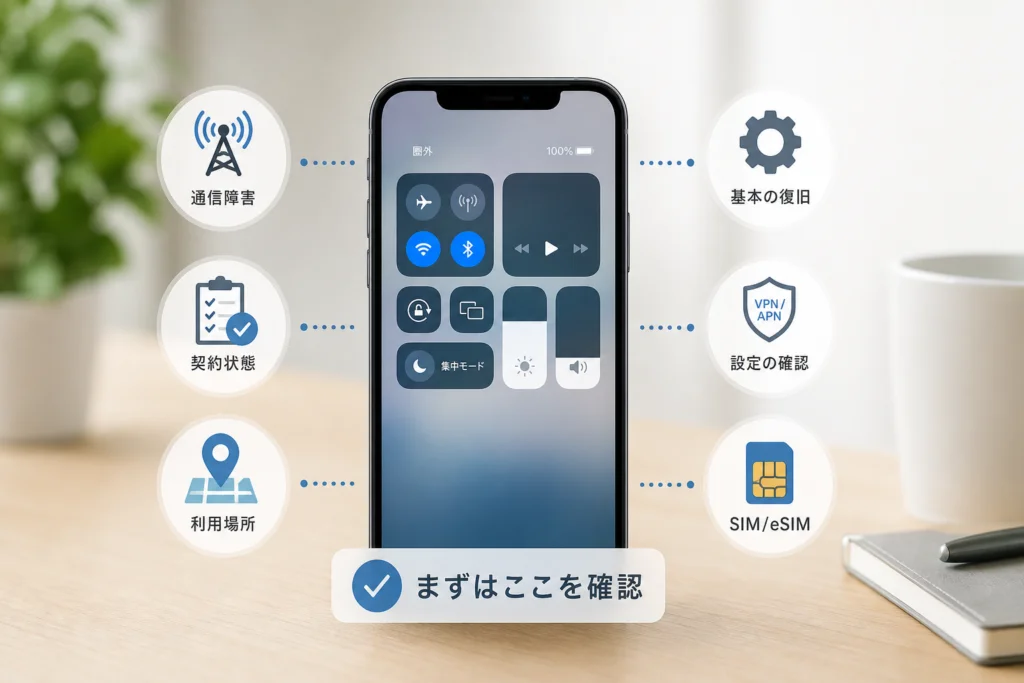
Appleは、アカウントが有効か、サービスエリア内か、地域の障害や利用制限がないかを通信事業者に確認するよう案内しています。回線側の問題を確認する前に、eSIMの削除や端末の初期化へ進まないでください。(出典: Apple「iPhoneやiPadに『SOS』『圏外』『検索中』と表示される場合」、2026年10月参照)
障害・メンテナンスの告知は、地域とサービスまで照合する
au公式の「急にインターネット/通話ができなくなったので原因と対処方法を知りたい(iPhone)」では、地域の障害・メンテナンスを先に確認し、該当地域の情報がなければ設定確認へ進む順序が示されています。該当FAQを開き、ページ内の「iPhone」欄にある「障害・メンテナンス情報はこちら」から告知へ進んでください。同じページにAndroid向け手順もあるため、操作欄を取り違えないようにします。(出典: au「急にインターネット/通話ができなくなったので原因と対処方法を知りたい(iPhone)」、2026年10月参照)
ドコモ・SoftBank・楽天モバイルの利用者も、契約先から届いた公式告知があれば、次の欄を照合してください。MVNO利用者は、回線を提供する大手事業者の情報だけでなく、契約先自身の告知も確認対象です。
| 確認欄 | 告知と照合する内容 | 読み違えを防ぐポイント |
|---|---|---|
| 契約先 | 契約している事業者・ブランド | 利用する回線名と契約先名を分ける |
| 対象地域 | 不調が起きている都道府県・市区町村など | 別地域の障害を自分の原因と決めない |
| 対象サービス | データ通信、音声通話など | 通話の障害とデータ通信の障害を区別する |
| 更新時刻 | 告知の更新日時 | 古い告知や画面の控えだけで判断しない |
| 復旧状況 | 継続中、復旧、影響が残る範囲 | 復旧告知後も不調なら、その結果を問い合わせ時に伝える |
周囲の同じ回線の利用者も通信できないことは手がかりになりますが、利用者の報告だけで全体障害と断定しないでください。
総務省の「電気通信事故検証会議」は、電気通信事故の検証に関する公的資料の掲載先です。個々の回線のリアルタイム障害確認とは用途が異なります。(出典: 総務省「電気通信事故検証会議」、2026年10月参照)
場所を変えた結果と契約状態を記録する
地下や建物内で発生した場合は、安全に移動できる範囲で場所を変え、表示と通信結果を記録します。別の場所で使えても、混雑や設備障害まで確定するわけではありません。
- 契約回線が有効で、利用停止になっていないか。
- 請求・支払いに問題がないか。
- データ容量超過時に、契約上どのような制限がかかるか。
- 乗り換え・機種変更後の開通手続きが完了しているか。
ドコモのプラン変更が関係する場合は、ドコモのプラン見直しと機種変更の注意点に契約・機種変更の詳しい確認を集約しています。本記事では、通信の切り分けに必要な回線表示と有効化を扱います。
データを消さずに試せる基本の復旧手順
操作を一つ行うごとに通信を試し、改善したところで止めます。モバイル通信の確認時はWi-Fiをオフにし、確認後は必要に応じて戻してください。複数の設定を同時に変えると、改善に関係した操作が分からなくなります。
モバイルデータ通信とアプリごとの通信許可を確認する
auのiPhone向け案内では、「設定 > モバイル通信」でモバイルデータ通信がオンか確認し、オンの場合も一度オフにしてからオンに戻す操作が示されています。(出典: au「急にインターネット/通話ができなくなったので原因と対処方法を知りたい(iPhone)」、2026年10月参照)
特定のアプリだけ使えない場合は、同じ画面のアプリ一覧で通信許可を確認します。許可済みで他のアプリが使えるなら、次の表で確認範囲を絞ってください。
| 確認後の状態 | 次の行動 | ここでは行わない操作 |
|---|---|---|
| 通信を許可したら使える | その時点で終了する | ネットワーク設定のリセット |
| 許可済みで、対象アプリだけ使えない | 対象サービス内の公式告知・サポート導線を確認する | eSIMやAPNプロファイルの削除 |
| 公式に障害の案内がある | 対象機能と復旧状況を確認し、案内に従う | 障害を端末故障と決めつける |
| 障害の案内がなく、更新が提供されている | アプリの更新を検討し、更新後に再確認する | 複数の端末設定をまとめて変更する |
| 更新後も対象アプリだけ使えない | アプリの公式サポートに、通信許可とWi-Fi・モバイル通信の比較結果を伝える | 回線全体のリセットを繰り返す |
アプリ固有の問い合わせ先や更新条件は、この表で共通化できません。LINE通話の不調は専用記事へ進み、ほかのサービスについてはアプリ内の正規のサポート導線を利用してください。
機内モードで再接続し、改善しなければ再起動する
Appleの案内では、機内モードをオンにして15秒以上待ち、オフに戻す操作でモバイル通信ネットワークへの再接続を試します。改善しなければiPhoneを再起動します。(出典: Apple「iPhoneやiPadに『SOS』『圏外』『検索中』と表示される場合」、2026年10月参照)
- 通信できるようになった:追加のリセットや削除は行わず終了する。
- 圏外・SOSが続く:回線表示・SIMの確認へ進む。
- アンテナは戻ったが通信できない:使用回線・接続設定を確認する。
キャリア設定とiOSの更新を確認する
Appleによると、キャリア設定のアップデートは、携帯電話ネットワークへの接続状況やパフォーマンスの改善、新機能のサポートに使われます。Wi-Fiなどの通信環境を確保し、「設定 > 一般 > 情報」を開いて、表示された案内に従ってください。新しいSIM・eSIMを設定した場合にも、対応するキャリア設定の取得が必要になることがあります。(出典: Apple「iPhoneやiPadでキャリア設定を手動でアップデートする」、2026年10月参照)
「アップデート」が表示されたら案内に従います。「OK」が表示される場合は、Appleの説明では必須のアップデートがダウンロード・インストール済みです。通知が出ないことだけで更新の要否を決めず、相談時には同じ画面の「キャリア」欄のバージョンを伝えてください。(出典: Apple「iPhoneやiPadでキャリア設定を手動でアップデートする」、2026年10月参照)
iOSの更新もAppleの圏外・SOS向け確認事項です。更新はバックアップ、安定した通信環境、充電手段を確保してから検討してください。(出典: Apple「iPhoneやiPadに『SOS』『圏外』『検索中』と表示される場合」、2026年10月参照)
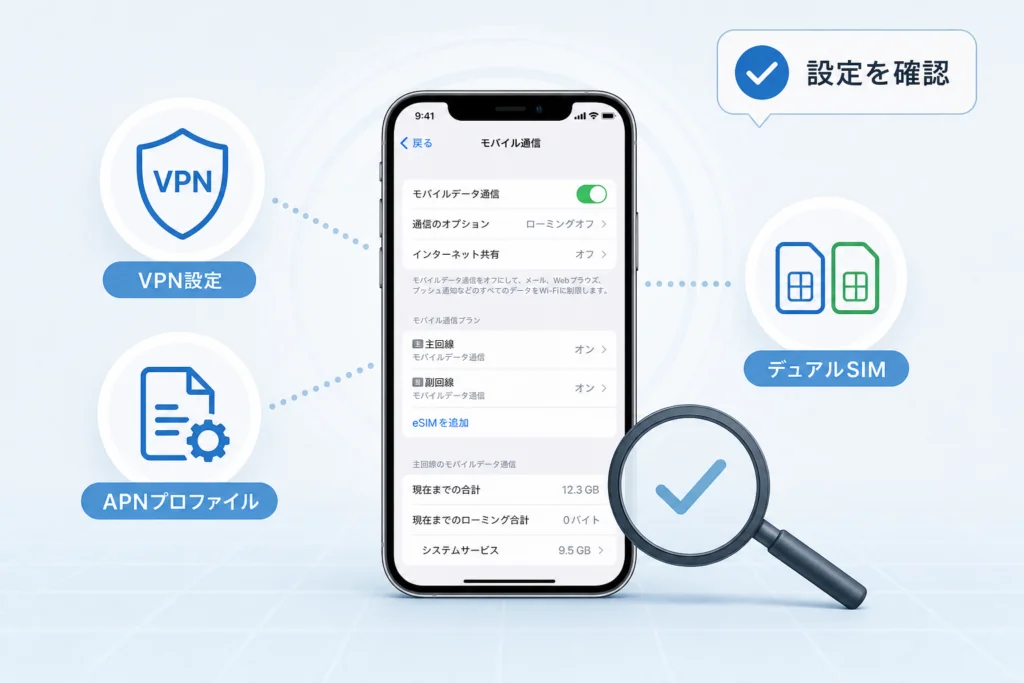
VPN・APN構成プロファイル・デュアルSIMの設定を確認する
設定は「不要そうだから削除」ではなく、名前・役割・戻し方を確認して扱います。乗り換え直後と、同じ契約のまま突然使えなくなった場合を分けて考えてください。
VPNや広告ブロックアプリを一時停止して比較する
AppleのWi-Fi接続トラブルの案内には、VPNやセキュリティソフトに関する確認が含まれています。ただし、Wi-Fi向けの案内だけでモバイル通信不調の原因もVPNだとは断定できません。(出典: Apple「iPhoneやiPadでWi-Fiに接続できない場合」、2026年10月参照)
個人で導入したアプリに停止操作があるなら、設定を記録してから一時停止し、通信結果を比較します。変化がなければ元に戻してください。仕組みの整理にはiPhoneのセキュリティソフトの仕組みと注意点も利用できます。
会社・学校のVPNや管理設定は、個人用アプリと同じ扱いで停止・削除しないでください。管理者に症状と比較結果を伝えます。
APNは「必要な設定」と「古い設定」を分けて確認する
APNは携帯回線のデータ通信に使う接続先設定です。構成プロファイルは設定を導入する仕組みで、すべての契約でAPN構成プロファイルが必要なわけではありません。必要性を契約先に確認する際は、事業者名だけでなく、プラン名、SIM・eSIMの別、iPhoneの機種も伝えてください。
| 契約先から示された条件 | 進め方 | 通信確認 |
|---|---|---|
| 対象契約でAPN構成プロファイルが必要 | Wi-Fiなどの取得環境を確保し、契約先が指定する設定案内に従う | 設定後にWi-FiをオフにしてWebページを開く |
| 対象契約でプロファイルが不要 | 他社向けプロファイルを追加せず、回線選択・開通状態を確認する | 必要なキャリア設定の確認後に再試行する |
| 以前の事業者名のプロファイルがある | 削除の要否と、削除後の再設定方法を先に確認する | 指定された設定変更後に再試行する |
この表は契約先の案内を受けた後の整理用です。事業者別のインストール操作やプロファイルの配布先は扱いません。検索で見つけた別契約向けの設定を流用しないでください。
ネットワーク設定リセットを、古い構成プロファイルの削除手段として使わないでください。プロファイルの取り扱いとリセットの影響は分けて確認します。
データ通信に使う回線がオンか確認する
AppleはデュアルSIMの問題に対し、「設定 > モバイル通信」で使いたい回線を選び、「この回線をオンにする」を確認するよう案内しています。使いたい電話番号が設定に見当たらない場合は、通信事業者への連絡が必要です。(出典: Apple「iPhoneでeSIMを使ったデュアルSIMに問題がある場合」、2026年10月参照)
回線を有効にしたら、モバイルデータ通信に使う回線も確認します。副回線では通信できても、主回線の事業者側の障害が確定したわけではありません。主回線の契約・設定・SIMなど、確認対象を絞るための結果として記録してください。
海外利用は契約条件とローミングを分けて確認する
Appleは海外利用時の確認事項としてデータローミングを案内しています。料金と利用条件は契約によって異なるため、渡航先と使用予定の回線を確認してから設定を変更してください。(出典: Apple「iPhoneやiPadに『SOS』『圏外』『検索中』と表示される場合」、2026年10月参照)
SIMカード・eSIM・機種変更後のトラブルを切り分ける
「回線が表示される」「回線がオン」「開通が完了」は別々の確認事項です。機種変更後の詳しい契約・手続きの確認は関連する既存記事へ集約し、この節では表示とSIMの状態を扱います。
「SIMなし」「不正なSIM」は表示をそのまま伝える
「圏外」と「SIMなし」を同じ症状として伝えず、画面の文言をそのまま記録してください。この節では、これらの表示からSIMロックの有無や故障原因を判定しません。
| 状態 | 次の行動 |
|---|---|
| 使いたい回線が設定に表示されない | 通信事業者にSIM・eSIMの設定状況を相談する |
| 回線は表示されるがオフ | 回線をオンにし、データ通信の使用回線を確認する |
| 「SIMなし」「不正なSIM」が続く | 表示文言と、SIMの入れ直しを行ったかを通信事業者に伝える |
| 回線がオンでも圏外・SOSが続く | 障害・契約・利用場所の確認結果と合わせて相談する |
回線が見当たらない場合の相談と、表示される回線の有効化はAppleの案内に基づきます。(出典: Apple「iPhoneでeSIMを使ったデュアルSIMに問題がある場合」、2026年10月参照)
物理SIMは電源を切って入れ直す
auのiPhone向け案内では、端末の電源をオフにしてからSIMカードを取り出し、入れ直す操作が示されています。改善しない場合は、店舗で端末の状態を確認し、SIM交換や修理などを案内する流れです。(出典: au「急にインターネット/通話ができなくなったので原因と対処方法を知りたい(iPhone)」、2026年10月参照)
au利用者は該当FAQの「STEP3」を開き、来店時の持ち物と「店舗検索・来店予約」の案内を確認してください。
トレイを無理に押し込んだり、SIMを加工したりしないでください。破損している、トレイに合わない場合は通信事業者へ相談します。(出典: Apple「iPhoneやiPadに『SOS』『圏外』『検索中』と表示される場合」、2026年10月参照)
eSIMは削除より先に回線の表示と有効化を確認する
設定に回線がある場合は、回線をオンにする確認へ戻ります。回線がなければ通信事業者へ相談し、再設定・再発行の手続きが必要かを判断してもらってください。
最初の対処としてeSIMを削除しないでください。再設定の方法や必要な通信環境を確認せず削除すると、相談時に必要な回線状態も変わってしまいます。
ネットワーク設定をリセットする前に知っておくこと
リセットは、基本操作と回線確認で改善しない場合の選択肢です。通信手段を失わないよう、Wi-Fiへ接続し直すための情報を先に準備します。
リセットされる設定を確認する
| 項目 | 取り扱い・注意点 |
|---|---|
| 保存済みWi-Fiネットワーク・パスワード | リセット対象。再接続の準備が必要 |
| モバイル通信設定、VPN・APN設定 | リセット対象として案内されている |
| 構成プロファイル・管理設定 | プロファイル削除の代用にしない。管理端末は管理者に相談 |
| 写真・連絡先・アプリ | 端末全体を消去する操作と取り違えない |
Appleの「iPhoneやiPadでWi-Fiに接続できない場合」では、保存済みWi-Fiネットワークとパスワード、モバイル通信設定、VPN・APN設定がリセットされると案内されています。これを「すべてのAPN構成プロファイルも削除される」と読み替えないでください。(出典: Apple「iPhoneやiPadでWi-Fiに接続できない場合」、2026年10月参照)
Wi-Fiパスワードと再接続手段を準備する
使用中のWi-Fiパスワードを確認してください。モバイル通信が復旧しなかった場合にも、Wi-Fiで問い合わせを続けられる状態を確保します。
Appleは、管理されたネットワークを利用する場合、リセット前にIT管理者へ確認するよう案内しています。会社・学校の端末は、自分の判断で進めないでください。(出典: Apple「iPhoneやiPadでWi-Fiに接続できない場合」、2026年10月参照)
ネットワーク設定だけをリセットする
「設定 > 一般 > 転送またはiPhoneをリセット > リセット > ネットワーク設定をリセット」を選びます。(出典: Apple「iPhoneやiPadでWi-Fiに接続できない場合」、2026年10月参照)
「すべてのコンテンツと設定を消去」は選びません。操作後にWi-Fiへ再接続し、モバイル通信も確認します。改善しなければリセットを繰り返さず、次の問い合わせメモを使って相談してください。
直らないときの問い合わせ先と伝える情報
契約・開通・SIM・障害は通信事業者に確認します。Appleは、通信事業者がアカウントやネットワークに問題がないと確認した場合、端末の修理が必要になる可能性を案内しています。(出典: Apple「iPhoneやiPadに『SOS』『圏外』『検索中』と表示される場合」、2026年10月参照)
確認結果をそろえて相談する
| 相談したい状態 | 伝える内容 |
|---|---|
| 乗り換え直後から使えない | 開通状況、回線の表示、使用回線、APN設定の要否 |
| 圏外・SOSが続く | 発生場所、場所を変えた結果、回線の有効化、障害告知との照合結果 |
| アンテナはあるが通信できない | 通話の可否、複数アプリの結果、契約上の制限 |
| SIM・eSIMが認識されない | 表示文言、機種変更・転送の有無、回線が設定にあるか |
回線側に問題がなければAppleへ相談する
Apple「iPhoneやiPadに『SOS』『圏外』『検索中』と表示される場合」を開き、通信事業者への確認事項と試した操作を照合します。ページ内のサポート・修理案内へ進む際は、事業者に確認した結果も伝えてください。落下や水濡れ後に発生した場合は、その経緯も伝えます。
問い合わせメモ
- iPhoneの機種、iOSのバージョン、契約先、SIM・eSIMの別。
- 発生日時と場所、実際の表示文言。
- 通話の可否、Wi-Fiなら接続できるか。
- 全アプリの不通か、特定アプリだけか。
- 再接続・再起動・更新確認・リセットの結果。
- 乗り換え、機種変更、eSIM転送、VPN導入など直前の変更。
- 確認した障害告知の対象地域・サービス・更新時刻・復旧状況。
電話番号、IMEI、EID、契約者情報、eSIMの設定用コードは公開コメントやSNSに載せないでください。必要な識別情報は、正規の相談窓口にだけ伝えます。
🛒 【PR】部品交換・買い替えを検討する方へ
部品や消耗品の交換で直るケースがあります。型番に合うものを確認してください。修理見積もりが本体価格の半分を超える場合は後継機の検討が目安です。
- 交換部品・消耗品を型番で探す (「iPhone 交換 部品」で楽天市場を検索)
- 純正の消耗品・清掃用品 (「iPhone 純正 消耗品」で楽天市場を検索)
- 後継機・現行モデル (「iPhone」で楽天市場を検索)
※リンク先は楽天市場の検索結果です(アフィリエイト広告)。適合は必ず型番でご確認ください。
iPhoneのモバイル通信が接続できないときのよくある質問
Appleの案内では、画面表示の確認だけでなく、再接続、回線の状態、通信事業者への確認が対処に含まれています。表示一つで原因を決めず、確認結果を組み合わせてください。(出典: Apple「iPhoneやiPadに『SOS』『圏外』『検索中』と表示される場合」、2026年10月参照)
アンテナがあるのにネットが使えないのはなぜ?
データ通信設定、使用回線、契約上の制限、接続設定などを確認する必要があります。複数アプリで接続を試し、すべて使えないなら基本の復旧手順へ進んでください。
SOS表示で緊急通報はできますか?
対応する国・地域では別の通信事業者のネットワークで緊急通報できる場合がありますが、SOS表示は通報成功や衛星通信の利用を保証するものではありません。表示の違いを確認してください。
ネットワーク設定のリセットで写真やアプリは消えますか?
端末全体を消去する操作とは別です。ただし、保存済みWi-Fiパスワードなどはリセットされるため、影響範囲と操作手順を先に確認してください。
格安SIMに乗り換えてから通信できない場合は?
開通完了、使用回線、契約先が指定するAPN設定の要否を確認します。以前のプロファイルを一律に削除したり、他社の設定を追加したりせず、APNの分岐表で確認事項を整理してください。
eSIMは削除して入れ直してよい?
最初に削除せず、回線の表示と有効化を確認します。回線が見当たらなければ通信事業者へ相談してください。(出典: Apple「iPhoneでeSIMを使ったデュアルSIMに問題がある場合」、2026年10月参照)
特定アプリだけ使えない場合は?
通信許可を確認した後は、公式告知、アプリ更新、アプリの公式サポートという順に確認範囲を絞ります。結果別の分岐表を使い、端末全体のリセットへ急がないでください。
よくある失敗は、アプリ一つの不調に対して回線設定を一括リセットすることです。他のアプリが使えるなら、対象アプリの確認でいったん止めます。
最後に確認すること
- 画面表示を記録し、全アプリの不通と特定アプリの不調を分ける。
- 障害・契約・開通を確認してから、再接続と再起動を試す。
- 使用回線を確認し、eSIMやプロファイルをむやみに削除しない。
- リセット前にWi-Fiの再接続手段を用意する。
- 改善しなければ、問い合わせメモを使って相談する。
参考・出典
- Apple「iPhoneやiPadに『SOS』『圏外』『検索中』と表示される場合」:表示の意味、再接続、再起動、通信事業者への確認事項。
- Apple「iPhoneやiPadでキャリア設定を手動でアップデートする」:更新の役割、操作、通知とバージョン確認。
- Apple「iPhoneでeSIMを使ったデュアルSIMに問題がある場合」:回線の有効化、回線が表示されない場合の相談。
- Apple「iPhoneやiPadでWi-Fiに接続できない場合」:VPNに関する確認、ネットワーク設定リセットの操作と影響、管理者への相談。
- au「急にインターネット/通話ができなくなったので原因と対処方法を知りたい(iPhone)」:障害・メンテナンス情報への導線、設定確認、SIMの入れ直し、店舗相談。
- 総務省「電気通信事故検証会議」:事故検証資料と、個別回線の障害告知との用途の違い。
参照時点:2026年10月5日。編集部は当事者の公式案内と公的資料を基に、削除や初期化を急がせない順序で整理しています。操作結果や設定項目は機種・iOS・契約によって異なり、公式情報の更新で変わる場合があります。
📚 参考・出典(編集部が確認した一次ソース)
- soumu.go.jp (soumu.go.jp)
- apple.com (support.apple.com)
- jaipa.or.jp (jaipa.or.jp)
- au.com (au.com)
- softbank.jp (softbank.jp)
- docomo.ne.jp (irumo.docomo.ne.jp)
※本記事の作成にあたり、上記の公開情報・一次ソースを参照しています(参照日: 2026年10月5日)。内容は公式情報の更新により変わることがあります。
🧰 お困りごとの解決に



最近更新した記事
 アプリ購入の返金申請手順|iPhoneとAndroidのやり方・審査基準💡 結論(要点まとめ)アプリや課金アイテムを誤って購入した際の返金申請手順を整理。iPhone(Apple)とAndro…
 Apple Watchのバッテリー確認方法と最大容量(劣化度)の調べ方💡 結論(要点まとめ)Apple Watchのバッテリー残量(%)と最大容量(寿命・劣化度)の確認手順を解説。watch…
 ドコモのAPN設定手順と入力値一覧|繋がらない時の確認方法💡 結論(要点まとめ)ドコモ・ahamo向けのAPN設定値(spmode.ne.jp)とAndroidでの手動登録手順を…
 ドコモのネットワーク利用制限とは?判定の確認手順と記号の意味💡 結論(要点まとめ)ドコモのネットワーク利用制限の確認手順と、判定結果(○・△・×・ー)の意味をわかりやすく解説。IM…
 楽天モバイルのMNP予約番号の発行手順とワンストップの確認方法💡 結論(要点まとめ)楽天モバイルのMNP予約番号の発行手順を画面項目に沿って整理。my 楽天モバイルでの申請・認証後の…