💡 結論(要点まとめ)
Chromeでダウンロードが「失敗」「ブロック」された時の対処手順を整理。ネットワークエラー、安全にダウンロードできない警告、ウイルススキャン失敗など、エラー表示別の原因と安全な解決策をGoogle公式ドキュメントに基づき案内します。
この記事でわかること
- Chromeでダウンロードが「ブロックされました」と出るのはなぜですか?
- 「安全にダウンロードすることはできません」と出たら保護機能をオフにしてもよいですか?
- 「ネットワーク エラー」でダウンロードが途中で止まる場合はどうすればよいですか?
Chromeのダウンロードエラーは表示文言で原因を切り分け、通信と保存先を確認し、危険警告は解除せず対処します。
対象は主にWindows・MacのChromeです。この記事では、エラー別の確認、保存先の変更、Chromeの更新・バージョン確認、問い合わせの準備まで扱います。Androidの更新手順も掲載します。OS側の保護履歴・ストレージ画面の操作、保存済みファイルの修復、会社の管理制限の解除は対象外です。
必要なPDFやZIPを保存できなくても、保護機能を切る前にダウンロード履歴を確認してください。「通信が途切れた」「保存先に書き込めない」「危険性を検知した」では、次に行う操作が異なります。編集部ではGoogleの公式案内を根拠に、利用者が確認できる範囲と、提供元・管理者へ相談する範囲を分けています。
Chromeのダウンロードエラーは表示文言を確認して切り分ける
「失敗」だけで判断せず、その後に続くエラー文言を記録します。対象ファイルの状態を見てから、該当する項目へ進んでください。
ダウンロード履歴で対象ファイルとエラーを確認する
PCではChrome右上のその他アイコンから[ダウンロード]を選びます。対象ファイルの名前と表示されたエラーを確認してください。Google Chromeヘルプによると、ダウンロード一覧はこのメニューから開けます。ファイル名をクリックするとファイルが開くため、危険性の警告がある場合はクリックせず表示だけを記録します。(出典: Google Chromeヘルプ「ファイルをダウンロードする」、2026年10月参照)
エラー別早見表:最初の確認と止める条件
| 表示・状態 | 最初に確認すること | 次の行動 | 止める・相談する条件 |
|---|---|---|---|
| ネットワーク エラー/途中で止まる | 通常のページと配布ページが開くか | 接続確認後に再開・再試行 | 組織の通信制限が疑われる |
| 安全にダウンロードすることはできません/ブロック | 警告の詳細、接続先、提供元 | 警告の種類を確認 | 危険性の警告がある、提供元が不明 |
| ウイルス スキャンに失敗しました/ウイルスを検出しました | セキュリティ製品の通知 | 検査失敗と検出を区別 | 脅威として検出された |
| ディスクがいっぱいです/権限がありません | Chromeに設定された保存先 | 許可された保存先へ変更 | 共有ファイルの削除や権限変更が必要 |
| ファイルがありません/禁止/認証が必要 | ファイルの所在とアクセス資格 | 正規の配布ページから入り直す | ログイン後も取得できない |
この表はGoogle Chromeヘルプのエラー別案内を、確認対象と相談条件に分けて整理したものです。エラー文言だけでは、原因となった製品や設定までは特定できません。(出典: Google Chromeヘルプ「ファイルのダウンロード エラーを解決する」、2026年10月参照)
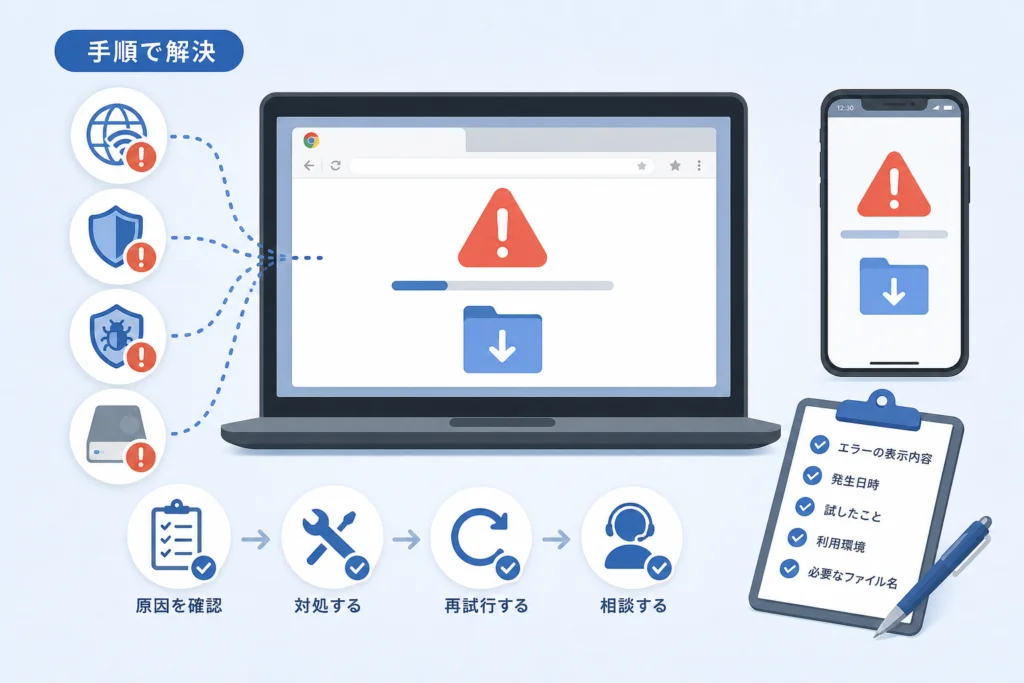
設定変更を絞るための切り分け
- 通信:配布ページに接続できない、取得途中で接続が切れる。
- Chromeの保護:ファイルの危険性や安全でない接続を警告している。
- OS・セキュリティ製品:検査処理や脅威の検出に関する通知がある。
- 保存先:容量不足や書き込み権限のエラーがある。
同じ確認を繰り返さないために:エラー文言、対象ファイル、試した操作をひとつのメモに残します。表示が変わった場合は、元のエラーと新しいエラーを分けて記録すると、問い合わせ時にも経過が伝わります。
「ネットワーク エラー」や途中で止まる場合の対処
接続を確認してから再開・再試行します。認証やアクセス資格の問題は、Chromeの設定より配布元の確認を優先してください。
通常のページと配布ページを開いて比較する
Google Chromeヘルプは、インターネット接続が正常か確認し、ダウンロードを再開するよう案内しています。通常のページを開いた後、対象ファイルの配布ページも開いて、どこまで接続できるかを確認します。(出典: Google Chromeヘルプ「ファイルのダウンロード エラーを解決する」、2026年10月参照)
| 確認できた状態 | 次に行うこと |
|---|---|
| 通常のページも開けない | 再試行を止め、利用中の通信接続を確認する |
| ほかのページは開くが配布ページは開かない | 配布元へ接続できない状況を伝える。これだけで全体障害とは判断しない |
| 配布ページは開くがログインを求められる | 正規のページで利用資格のあるアカウントにログインする |
| 配布ページは開き、履歴に[再開]がある | [再開]を選ぶ。再開できなければ配布ページから取得し直す |
「ファイルがありません」「認証が必要」は配布元を確認する
Google Chromeヘルプでは、「ファイルがありません」は配布元にファイルがない状態、「認証が必要」はサーバーへの認証が必要な状態として説明されています。前者はファイルの所在を提供元へ確認し、後者はログインしてから再試行します。(出典: Google Chromeヘルプ「ファイルのダウンロード エラーを解決する」、2026年10月参照)
配布ページにリンクの期限切れが案内されている場合は、その案内に従って提供元へ再発行を依頼してください。古いダウンロードリンクを繰り返し開くより、配布ページから入り直すほうが状況を確認できます。
「禁止」はアクセス資格とサーバー側の拒否を確認する
「禁止」は、サーバーからファイルをダウンロードする権限がない場合のエラーです。正規のページでログインしても変わらなければ、キャッシュ削除や別ブラウザへの切り替えを繰り返さず、サイトの所有者へ連絡してください。(出典: Google Chromeヘルプ「ファイルのダウンロード エラーを解決する」、2026年10月参照)
- 利用中のアカウントに、対象ファイルを取得する資格があるか。
- 対象ファイルの公開範囲が変更されていないか。
- ログイン後もサーバーが取得を拒否しているか。
これらは提供元へ確認する項目です。表示だけから拒否の理由を推測して、アクセス制限を迂回しないでください。
会社ネットワークの設定は無断で変更しない
VPNやプロキシの変更、別回線での業務ファイル取得は、社内の規則に従ってください。会社PCでは、配布元とエラー文言を情報システム担当へ伝え、通信制限の有無を確認します。
ギガファイル便への送信段階で困っている場合は、ギガファイル便で送れないときの対処法も確認できます。Chromeでの受信失敗と、転送サービスでの送信失敗を分けて調べてください。
「安全にダウンロードすることはできません」「ブロックされました」の対処
保護機能をオフにせず、警告の詳細と配布元を確認します。安全でない接続への警告と、ファイルの危険性への警告は別のものです。
安全でない接続とファイルの危険性を区別する
Google Chromeヘルプによると、Chromeは危険なファイルだけでなく、安全でないダウンロードもブロックします。HTTPSのページからHTTP接続で取得するような混在ダウンロードでは、配布ページがHTTPSであることだけでは判断できません。(出典: Google Chromeヘルプ「Google Chrome で一部のダウンロードがブロックされる」、2026年10月参照)
Google Online Security Blogの「Building security into the redesigned Chrome downloads experience」では、不審なファイルと危険なファイルを区別する警告設計が説明されています。警告を単なる通信不良として扱わず、表示された理由を読んでください。(出典: Google Online Security Blog「Building security into the redesigned Chrome downloads experience」、2026年10月参照)
正規の配布ページに戻って確認する
- 提供元の正規の配布ページへ戻り、ファイル名・用途・提供元を照合します。
- 安全でない接続の警告が続く場合は、提供元へ安全な取得方法を問い合わせます。
- URLの「http」を自分で「https」に書き換えただけで解決したと判断しないでください。
- HTTPSで取得できても、ファイルの危険性に関する警告が消えるとは限りません。
読み違えやすい点:HTTPSは接続の保護に関する情報です。必要なファイルか、提供元が正しいか、危険性の警告があるかは別に確認します。接続の問題を直した後も警告が残るなら、続行せず提供元へ相談してください。
個別の続行操作が表示された場合の注意と中止条件
続行操作が表示されても、安全性を保証するものではありません。警告の種類を理解できない、配布元を確認できない、危険なファイルとして検出されている場合は中止してください。組織の設定などにより、続行できない場合もあります。(出典: Google Chromeヘルプ「Google Chrome で一部のダウンロードがブロックされる」、2026年10月参照)
安全上の停止条件:危険性の警告や脅威の検出があるファイルは実行しないでください。保護機能の無効化、検疫解除、除外登録、レジストリ変更、別ブラウザでの警告の迂回を、一般的な解決策として勧めません。判断できない場合は提供元または管理者へ相談します。
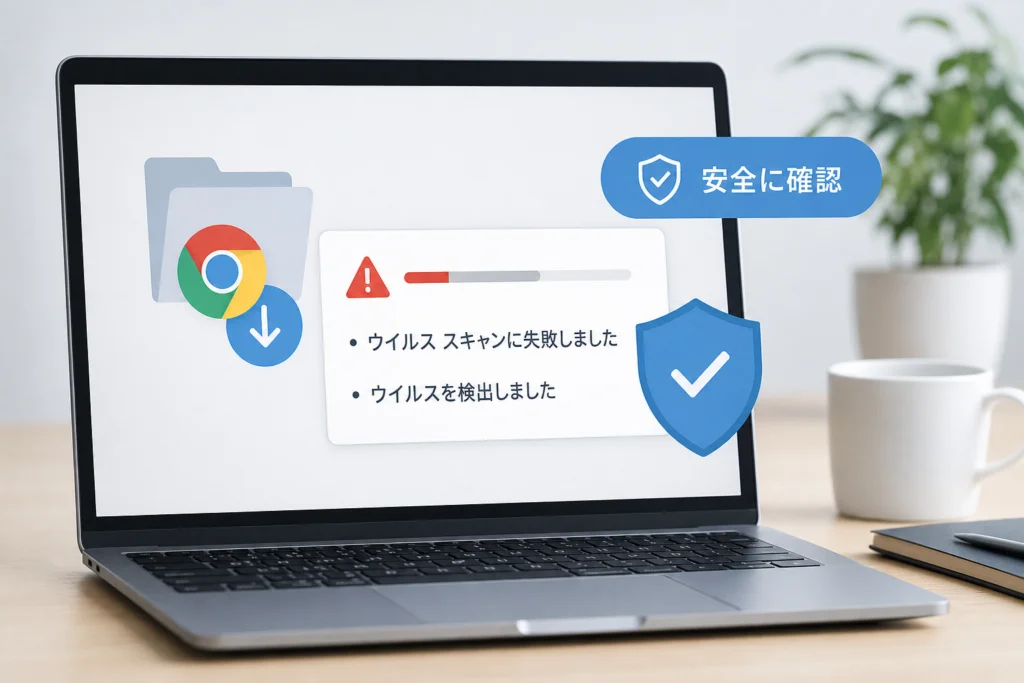
「ウイルス スキャンに失敗しました」「ウイルスを検出しました」の対処
検査の失敗と脅威の検出を分けて扱います。どちらもChromeの表示と、利用中のセキュリティ製品の通知を照合してください。
表示ごとに確認する内容を変える
Google Chromeヘルプは、これらのエラーにウイルス対策ソフトが関係する場合があると説明しています。「スキャンに失敗しました」だけで感染と判断したり、「ウイルスを検出しました」を単なる検査不具合として扱ったりしないでください。(出典: Google Chromeヘルプ「ファイルのダウンロード エラーを解決する」、2026年10月参照)
| 表示 | 確認・記録する内容 | 次の行動 |
|---|---|---|
| ウイルス スキャンに失敗しました | 検査処理のエラー、発生時刻、対象ファイル | 製品側の通知を添えて管理者・製品のサポートへ相談 |
| ウイルスを検出しました | 脅威名、対象ファイル、製品が行った処理 | 実行や復元をせず、提供元・管理者へ確認を依頼 |
Windows・Macとも利用中の製品の通知を確認する
Windowsでも、Microsoftの保護機能と別のウイルス対策製品を混同しないでください。まず、どの製品から通知が出たかを記録します。MacではWindows固有の対処を流用せず、導入されている製品の通知を確認してください。
会社PCで詳しい検出記録を見られない場合は、発生時刻とファイル名を管理者へ伝えます。通知が見つからないことだけで、ファイルが安全だとは判断しません。
公式配布元でも誤検知と決めつけない
よくある失敗:「公式サイトのファイルだから」と検出を無視して復元・実行してしまうことです。取得元だけで誤検知とは判断できません。提供元へ対象ファイルの確認を依頼し、会社PCでは管理者の判断を待ってください。
安全上の停止条件はブロックされた場合の注意事項にまとめています。
「ディスクがいっぱいです」「権限がありません」の対処
Chromeに設定された保存先を確認し、容量不足と書き込み権限の問題を分けます。権限を広げるより、許可された別の保存先で確認する手順を優先してください。
保存先を特定してから容量不足に対応する
Google Chromeヘルプでは、「ディスクがいっぱいです」に対して容量の確保、「権限がありません」に対して別の保存場所の利用などを案内しています。容量を整理する場合も、まず下の手順で対象の保存場所を確認します。(出典: Google Chromeヘルプ「ファイルのダウンロード エラーを解決する」、2026年10月参照)
保存先が外付けドライブや共有フォルダなら、内蔵ストレージの整理だけでは対象の容量不足に対応できない場合があります。会社の保存領域は、自分で削除や設定変更を進めず管理者へ確認してください。
[変更]から許可されたフォルダを選ぶ
- PCのChrome右上のその他アイコンから[設定]を開き、[ダウンロード]を選びます。
- 表示されている保存先を記録します。
- 保存先の[変更]をクリックし、自分が利用できる新しいフォルダを選択します。
- 毎回保存先を選びたい場合は、[ダウンロード前に各ファイルの保存場所を確認する]をオンにします。
- 会社PCでは、業務ファイルの保存規則で許可されたフォルダを選びます。
Google Chromeヘルプは、デフォルトの保存先を[変更]から選ぶ操作と、ファイルごとに保存場所を確認する設定を案内しています。(出典: Google Chromeヘルプ「ファイルをダウンロードする」、2026年10月参照)
保存先を変えた結果で次の行動を決める
| 結果 | 次に確認すること |
|---|---|
| 許可された別フォルダには保存できた | 元の保存先の容量・アクセス可否を確認する。会社の領域なら管理者へ相談 |
| 同じエラーが続く | エラー文言を再記録し、保存先変更前と比較する |
| 危険性やスキャンに関するエラーへ変わった | 保存先の変更を繰り返さず、該当する警告の節へ進む |
削除・権限変更の注意:内容の分からないシステムファイルや共有ファイルを削除しないでください。容量不足を解消するための整理は、自分で不要と判断できるファイルに限ります。OS全体の権限変更やフォルダの保護解除は、この切り分けでは行いません。
エラー別の確認後に行うChromeの更新と環境確認の注意
更新は確認できますが、Cookie削除や初期化はエラー共通の対処ではありません。通信、保存先、警告の確認を済ませてから、必要な操作だけを選んでください。
Chromeの更新とバージョン番号を確認する
- 入力途中のフォームなど、作業を保存します。
- Chrome右上のその他アイコンから[ヘルプ]→[Google Chrome について]を開きます。
- [Google Chrome]の見出しの下にあるバージョン番号を記録します。この画面で更新の有無も確認されます。
- [再起動]が表示されたら選択し、更新を適用します。
Google Chromeヘルプによると、[再起動]が表示されない場合は更新済みのバージョンです。また、更新後に通常のタブやウィンドウは再表示されますが、シークレットウィンドウは再表示されません。(出典: Google Chromeヘルプ「Google Chrome を更新する」(パソコン)、2026年10月参照)
更新できない、操作が管理されているなどの場合は、その表示とバージョン番号を管理者へ伝えてください。更新後も同じエラーなら、問い合わせ用チェックリストで再現条件を整理します。
シークレットモード・閲覧データ削除・初期化の注意事項
シークレットモードだけでは拡張機能の影響を除外できません。シークレットモードでの動作を許可した拡張機能は動作し得ます。通常の画面とログイン条件も異なるため、結果が違っても拡張機能が原因とは断定できません。危険警告の迂回には使わないでください。
サイトのCookie・サイトデータを削除する操作と、キャッシュを削除する操作は対象範囲が同じではありません。本記事では削除手順を一律に勧めず、認証エラーなら先に正規の配布ページでログインし直します。
初期化や再インストールに進む前に、特定のファイルだけで起きるか、許可された別の保存先でも起きるかを整理してください。会社PCでは管理者へ相談してから判断します。
AndroidのChromeでダウンロードできない場合の確認
Androidでも、表示されたエラーを基に通信・容量・危険性を分けます。PCの保存先設定やWindows向けの対処は流用しないでください。
PCと共通する確認と、流用しない操作
- 通信エラーなら、通常のページと正規の配布ページが開くか確認します。
- 認証エラーなら、利用資格のあるアカウントでログインし直します。
- 容量エラーなら、端末の保存領域に関する問題として扱います。
- 危険性の警告なら、保護機能を解除せず配布元へ確認します。
Google Chromeヘルプは、エラーごとに通信、認証、容量、セキュリティ製品などを確認するよう案内しています。Androidでも、原因に合わない設定変更から始めないでください。(出典: Google Chromeヘルプ「ファイルのダウンロード エラーを解決する」、2026年10月参照)
Playストアで更新し、Chromeの詳細を確認する
- Playストアを開き、右上のプロフィールアイコンをタップします。
- [アプリとデバイスの管理]を開き、[アップデート利用可能]でChromeを探します。
- Chromeの横に[更新]があればタップします。
- Chromeの詳細は、Chrome右上のその他アイコン→[設定]→[Chrome について]で確認します。
これらはGoogle ChromeヘルプのAndroid向け更新手順です。更新一覧にChromeがない場合は、表示されていない更新を探して別の配布サイトからインストールする必要はありません。(出典: Google Chromeヘルプ「Google Chrome を更新する」(Android)、2026年10月参照)
保存完了後に開けない場合は問題を分ける
完了したファイルがあるなら、「ダウンロード失敗」ではなく「保存後に見つからない・開けない」問題として扱います。ファイル名と形式を確認し、再ダウンロードを繰り返す前に保存済みの項目を調べてください。権限や管理制限の案内が出る業務端末では、表示を記録して管理者へ伝えます。
解決しないときの相談先と問い合わせ用チェックリスト
会社PCの制限は情報システム担当、特定の配布元だけの問題は提供元へ相談します。「保存できない」だけでなく、エラー文言と確認結果を添えてください。
確認結果から相談先を選ぶ
| 状況 | 相談先 | 伝える内容 |
|---|---|---|
| 会社PCで設定変更できない、業務ファイルがブロックされる | 情報システム担当 | 管理に関する表示、配布元、発生時刻 |
| 「禁止」「認証が必要」「ファイルがありません」が続く | ファイルの提供元 | ログイン後の結果、対象ファイル、アクセス資格 |
| セキュリティ製品から通知が出る | 管理者または利用製品のサポート | Chromeのエラー、製品名、通知・検出内容 |
Google Chromeヘルプでは、組織の管理によってダウンロードがブロックされる場合も説明されています。設定変更が制限されている場合は、利用者側で迂回せず管理者へ確認してください。(出典: Google Chromeヘルプ「Google Chrome で一部のダウンロードがブロックされる」、2026年10月参照)
問い合わせ前に記録する項目
- エラー:省略せず画面の表示どおりに記録。
- 環境:Windows・Mac・Androidの別と、Chromeのバージョン。
- 発生状況:時刻、開始前か途中か、毎回起きるか。
- 対象:配布元、ファイル名、PDF・ZIPなどの形式。
- 再現範囲:特定のファイルだけか、ほかの許可されたファイルでも起きるか。
- 実施済みの操作:再ログイン、再試行、保存先変更、更新と各結果。
- 通知:セキュリティ製品名と表示された内容。
PCのバージョン確認は[Google Chrome について]を開く手順、Androidは更新・詳細確認の手順を参照してください。
スクリーンショットやURLを共有するときは、個人情報や認証情報を含む部分を隠します。ダウンロード用URLの全文を公開の相談欄へ貼らず、提供元や社内の正式な連絡手段を使ってください。
ダウンロード完了後に開けない場合の次の確認
保存完了後にExcelが開かない場合は、ダウンロードしたExcelファイルが開かない場合の確認手順へ進んでください。保存の失敗と、保存済みファイルを開く問題を分けて調べられます。
Chromeのダウンロードエラーに関するよくある質問
「ブロックされました」はすべてセーフブラウジングが原因ですか?
いいえ。ファイルの危険性、安全でない接続、組織の管理制限などを区別する必要があります。表示の詳細を確認してください。(出典: Google Chromeヘルプ「Google Chrome で一部のダウンロードがブロックされる」、2026年10月参照)
「安全にダウンロードすることはできません」と出たら保護機能をオフにしてよいですか?
保護機能をオフにすることは勧めません。正規の配布ページへ戻り、提供元へ安全な取得方法を確認します。個別の続行操作があっても、安全性の保証にはなりません。
ネットワークエラーで途中停止したらどうしますか?
接続を確認し、履歴に再開操作があれば利用します。再開できなければ配布ページからやり直してください。詳しい分岐は通信・認証エラーの確認にまとめています。
スキャン失敗とウイルス検出は同じですか?
同じではありません。検査処理のエラーと脅威の判定を分け、製品側の通知を照合します。検出されたファイルを自己判断で復元・実行しないでください。
「ディスクがいっぱいです」「権限がありません」はどう対処しますか?
Chromeの保存先設定で対象の場所を確認します。権限不足なら[変更]から許可された別フォルダを選び、容量不足なら対象の保存領域を整理します。共有ファイルやシステムファイルの削除は避けてください。
会社PCで設定を変更できない場合はどうしますか?
情報システム担当へ相談します。次の情報があれば、確認する範囲を絞れます。
- エラー文言と発生時刻。
- 配布元と対象ファイル。
- Chromeのバージョン、実施した操作と結果。
次に行うこと:ダウンロード履歴の表示を記録し、該当するエラーの項目だけを確認してください。危険性の警告や会社の制限がある場合は設定変更を止め、問い合わせ用チェックリストを使って相談します。
参考・出典
- Google Chromeヘルプ「ファイルのダウンロード エラーを解決する」
- Google Chromeヘルプ「Google Chrome で一部のダウンロードがブロックされる」
- Google Chromeヘルプ「ファイルをダウンロードする」
- Google Chromeヘルプ「Google Chrome を更新する」(パソコン)
- Google Chromeヘルプ「Google Chrome を更新する」(Android)
- Google Online Security Blog「Building security into the redesigned Chrome downloads experience」
参照日:2026年10月6日。画面の表記や利用できる操作は、Chromeの更新・端末の管理状態により異なる場合があります。
🧰 お困りごとの解決に



最近更新した記事
 アプリ購入の返金申請手順|iPhoneとAndroidのやり方・審査基準💡 結論(要点まとめ)アプリや課金アイテムを誤って購入した際の返金申請手順を整理。iPhone(Apple)とAndro…
 Apple Watchのバッテリー確認方法と最大容量(劣化度)の調べ方💡 結論(要点まとめ)Apple Watchのバッテリー残量(%)と最大容量(寿命・劣化度)の確認手順を解説。watch…
 ドコモのAPN設定手順と入力値一覧|繋がらない時の確認方法💡 結論(要点まとめ)ドコモ・ahamo向けのAPN設定値(spmode.ne.jp)とAndroidでの手動登録手順を…
 ドコモのネットワーク利用制限とは?判定の確認手順と記号の意味💡 結論(要点まとめ)ドコモのネットワーク利用制限の確認手順と、判定結果(○・△・×・ー)の意味をわかりやすく解説。IM…
 楽天モバイルのMNP予約番号の発行手順とワンストップの確認方法💡 結論(要点まとめ)楽天モバイルのMNP予約番号の発行手順を画面項目に沿って整理。my 楽天モバイルでの申請・認証後の…