💡 結論(要点まとめ)
楽天モバイルが繋がらない・圏外になる時の確認項目と対処手順を整理。公式の障害情報の確認、機内モードのオン・オフ、再起動を順に紹介します。アンテナがあるのに通信できない時の比較項目や、改善しない時に公式サポートへ伝える情報も分かります。
この記事でわかること
- 楽天モバイルが急に繋がらなくなった時、最初に何をすればよいですか?
- アンテナが立っているのにネットに繋がらないのはなぜですか?
- 障害情報に掲載がなければ、端末が故障していますか?
楽天モバイルが繋がらない時は、障害情報と回線設定を確認し、症状に応じて再接続や公式相談へ進みます。
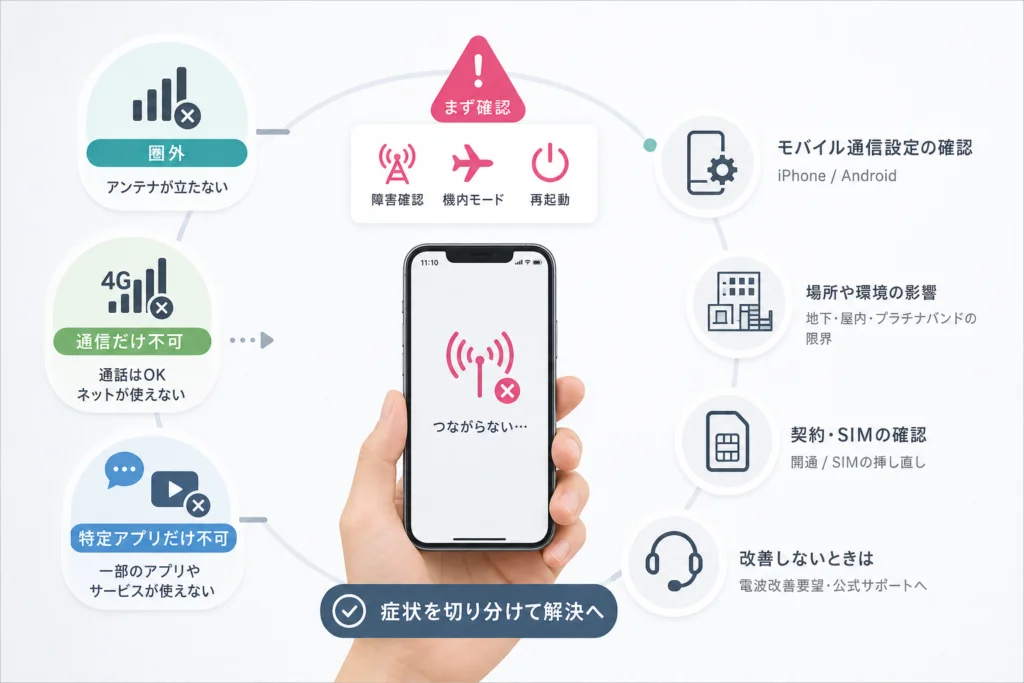
圏外なのか、アンテナはあるのにネットだけ使えないのかで、確認する順番が変わります。設定をまとめて変更せず、操作ごとに同じWebページを開いて結果を比べてください。
この記事では、国内の個人向け楽天回線について、障害確認、モバイルデータ通信・SIMの有効状態、Wi-Fiを切った通信テスト、場所や機種変更との切り分け、公式窓口への進み方を扱います。機種別のAPN入力、MNP開通・SIM再発行の操作、アプリ別の通信許可設定、海外・法人契約の対処は対象外です。編集部は楽天モバイル・Apple・総務省の公開情報に基づいて整理しています。個別の通信不良の原因を、このページだけで確定することはできません。
| 症状 | 先に確認すること | 次の進み先 |
|---|---|---|
| 圏外・検索中 | 障害情報、機内モード・再起動の結果 | 公式の圏外対処 |
| アンテナあり・ネット不可 | モバイルデータ通信、対象SIM、データ通信用の回線 | 基本設定とWi-Fiを切ったテスト |
| 電話・SMSだけ不可 | 標準電話・SMS・Rakuten Linkのどれか | 機能に合った公式窓口 |
| 特定アプリだけ不可 | ブラウザーや別アプリの通信結果 | 回線全体の不調との区別 |
| 自宅・職場だけ不可 | 屋内外で結果が違うか | 場所を比較して電波調査へ |
楽天モバイルが繋がらない時は、障害確認から接続し直す
該当する障害が案内されている場合は、設定の初期化より復旧案内を優先してください。楽天モバイルの「障害情報のお知らせ」で、対象地域、影響するサービス、発生・復旧状況を確認します。(出典: 楽天モバイル「障害情報のお知らせ」、2026年10月参照)
Wi-Fiや別回線から障害情報を開く
通信できるWi-Fiや別の端末から上記ページを開き、自分の地域と使えないサービスが一致するお知らせを読んでください。Web閲覧の不調とRakuten Linkの不調は、分けて確認します。
障害情報に掲載がないことだけで、端末の故障とは判断できません。利用者の投稿は補助情報にとどめ、公式発表とは区別してください。
圏外なら機内モードのオン・オフ、再起動を順に試す
楽天モバイル公式の「圏外になりつながらない場合、どうすればよいですか?」では、機内モードのオン・オフ、端末の再起動、APN設定の確認やOSアップデートなどを案内しています。機内モードをオンにしてからオフへ戻し、改善しなければ再起動して通信を確認してください。(出典: 楽天モバイル「圏外になりつながらない場合、どうすればよいですか?」、2026年10月参照)
- 操作ごとに同じWebページを開き、結果を残す。
- 復旧したら、それ以上の設定変更は止める。
- アンテナがあるのに使えない場合は、モバイルデータ通信とSIMの確認へ進む。
- APNを確認する場合はFAQの案内に沿い、他機種や別サービスの設定値を流用しない。
- 歩行中・運転中に設定を操作しない。
「圏外」と「ネットだけ不可」を同じ問題にしない
楽天モバイル公式によると、アンテナ表示があっても正常に電波をつかめていない場合があります。電波表示と通信結果は、別々に記録してください。(出典: 楽天モバイル「電波が弱い場合や通信が遅い場合、どうすればよいですか?」、2026年10月参照)
圏外・検索中・SOSなどの表示をそのまま控える
「電波が弱い」と言い換えず、画面に出ている文言を控えます。アンテナ表示の有無、Webページを開いた時の表示、発生場所を揃えると、相談時に状況を伝えやすくなります。
Web閲覧・電話・SMS・Rakuten Linkを分ける
例えば「ブラウザーは使えるが、Rakuten Linkから発信できない」なら、回線全体が使えない状態とは区別できます。SMSは送信・受信、通話は発信・着信のどちらで困っているかも控えてください。緊急通報番号への試験発信は行わないでください。
| 比較結果 | 残す情報 | 次の行動 |
|---|---|---|
| 複数のWebページが開かない | 電波表示、接続先、発生場所 | 基本通信設定を確認 |
| Webは使えるが標準電話・SMSが使えない | 発信・着信、送信・受信の別 | 公式チャットへ |
| Rakuten Linkだけ使えない | 行った操作と表示文言 | Link専用問い合わせへ |
| 特定アプリだけ使えない | アプリ名、使えない機能、別アプリの結果 | 回線全体の不調と区別し、アプリの通信許可や公式サポートも確認する |
| 特定の場所だけ使えない | 屋内外、階、時間帯 | 場所の比較から電波調査へ |
特定アプリだけの不調では、モバイルデータ通信の利用を許可しているかも確認項目に含めます。アプリ名と通信許可の状態を控え、回線全体の設定削除を先に行わないでください。アプリ別の設定経路はこの記事では扱いません。LINE通話の設定を調べる場合は、LINE通話が繋がらない時の設定確認手順も参考にできます。
「Wi-Fiでは使えた」という結果だけでは、楽天回線の状態は分かりません。携帯回線のテスト方法は次のセクションにまとめています。
iPhone・Androidで確認する基本設定と通信方式
5G・LTEの比較より先に、モバイルデータ通信と対象SIMを確認します。楽天モバイル公式は、モバイルデータ通信を一度オフにしてからオンに戻す操作と、利用したいSIMがオンになっているかの確認を案内しています。(出典: 楽天モバイル「電波が弱い場合や通信が遅い場合、どうすればよいですか?」、2026年10月参照)
モバイルデータ通信と楽天回線の有効状態を確認する
- ホーム画面または設定画面で「モバイルデータ通信」を確認し、一度オフにしてからオンへ戻す。
- iPhoneでは「設定」→「モバイル通信」→「RAKUTEN」を開き、「この回線をオンにする」がオンか確認する。
- Androidでは「設定」→「ネットワークとインターネット」→「モバイルネットワーク」→「Rakuten」を開き、「SIMを使用」がオンか確認する。
上記は楽天モバイルが掲載する確認経路です。表示が一致しない場合は、別の設定を推測で変更せず、端末名・OS・表示項目を控えてください。(出典: 楽天モバイル「電波が弱い場合や通信が遅い場合、どうすればよいですか?」、2026年10月参照)
デュアルSIMでは、SIMを有効にすることと、データ通信に使う回線を選ぶことを分けて確認します。端末の設定画面でデータ通信用に選択されている回線名を控えてください。楽天回線か判別できない場合は、比較結果を「楽天回線での結果」とせず、公式チャットへ画面の表示を伝えます。
Wi-Fiを一時的に切り、携帯回線で試してから戻す
楽天モバイル公式は、Wi-Fiを一度オンにしたあとオフにして接続状況を確認する手順を掲載しています。携帯回線のテストでは、モバイルデータ通信がオン、対象SIMが有効な状態でWi-Fiをオフにし、同じWebページを開いて結果を残します。確認後はWi-Fiを元の状態に戻してください。(出典: 楽天モバイル「電波が弱い場合や通信が遅い場合、どうすればよいですか?」、2026年10月参照)
| 確認結果 | 次の行動 |
|---|---|
| Wi-Fiを切ってもWebページが開く | 使えないアプリ・通話などの機能を絞る |
| Wi-Fiでは開くが、携帯回線では複数のページが開かない | 対象回線名と基本設定の結果を添えて相談する |
| Wi-Fiでも携帯回線でも開かない | 楽天回線だけの問題と決めず、別ページ・別アプリの結果を記録する |
| データ通信用の回線が不明 | 回線名を確認するまで、楽天回線のテスト結果とは扱わない |
Wi-Fiを切ると携帯回線でデータを消費します。確認用に大容量ダウンロードや速度測定を繰り返す必要はありません。
iPhoneは基本設定の確認後に「音声通話とデータ」を比較する
Apple公式の「iPhoneで5Gを使う」によると、デュアルSIMでは「モバイル通信」または「モバイルデータ通信」で変更したい番号を選択します。その後、「モバイルデータ通信のオプション」または「通信のオプション」から「音声通話とデータ」を確認できます。(出典: Apple「iPhoneで5Gを使う」、2026年10月参照)
同資料では「LTE」を選ぶと5GエリアでもLTEのみを使用すると説明されています。対応する画面がある場合は元の選択項目を控え、LTEに変更して同じページで比較し、確認後に元の項目へ戻してください。改善の有無は利用状況により異なります。(出典: Apple「iPhoneで5Gを使う」、2026年10月参照)
Androidは基本設定と機種別の5G設定を分ける
楽天モバイルの「5G通信の設定手順」には、AQUOS sense7の例として「設定」→「ネットワークとインターネット」→「Wi-Fiとモバイルネットワーク」→ネットワーク名部分の設定アイコン→「優先ネットワークの種類」が掲載されています。設定項目は「5G(推奨)」です。この例を他機種のLTE固定手順として流用しないでください。(出典: 楽天モバイル「5G通信の設定手順」、2026年10月参照)
eSIM、APN、構成プロファイルをまとめて削除しないでください。通信方式の変更は、SIMの開通を代わりに行う操作ではありません。業務用・管理対象の端末は、変更前に管理者へ確認してください。
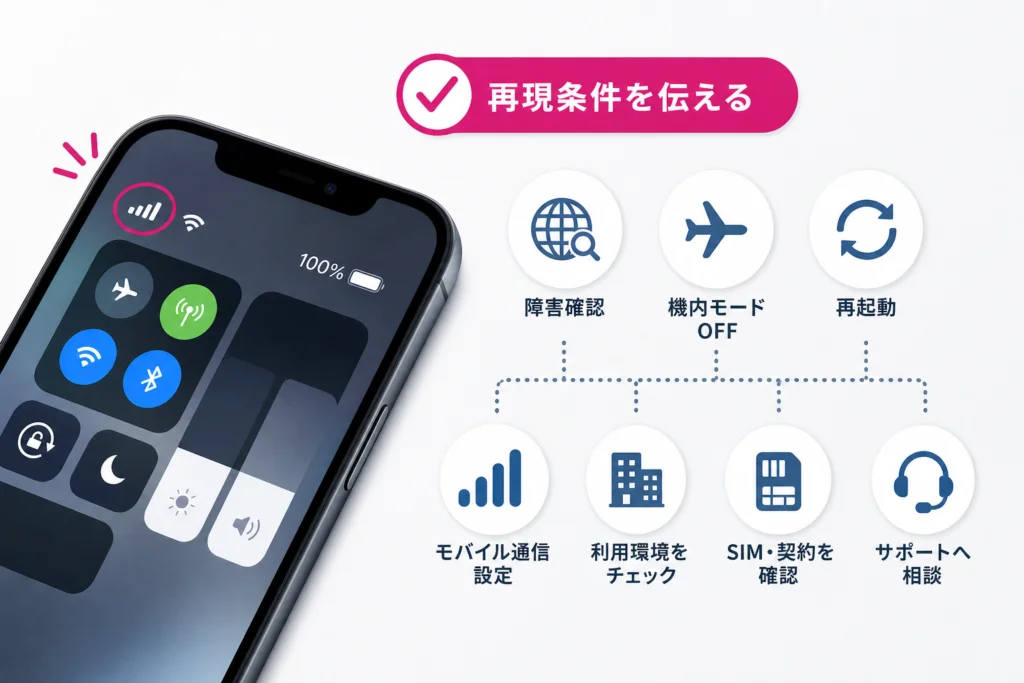
アンテナが立つのに使えない時は、表示より再現条件を伝える
「パケ詰まり」は症状を表す通称で、原因名ではありません。Apple公式によると、5Gアイコンはネットワークの構成に基づいて表示され、まれに5Gを利用できない場合でも表示されることがあります。アイコンだけで通信の成否を判断せず、実際にページが開くかを残してください。(出典: Apple「iPhoneで5Gを使う」、2026年10月参照)
混雑や回線切り替えを、体感だけで原因にしない
- 止まるのは移動中か、同じ場所にいる時か。
- 特定の時間帯だけか、時間を変えても同じか。
- 複数のページで起きるか、特定のサービスだけか。
- 基本設定を確認した後も、同じ条件で再現するか。
これらは相談内容を整理するための比較です。結果だけで基地局の混雑や回線切り替えの失敗を確定することはできません。
通信方式やVPNの利用状況を相談時に伝える
通信方式の比較は前のセクションにまとめています。VPN、ファイアウォール、ペアレンタルコントロールを使っている場合は、その名称と利用状況も控えてください。
Apple公式は、ネットワーク接続の問題でVPNや他社製セキュリティソフトウェア、関連設定を調べる手順を案内しています。組織が管理する端末や設定では、操作前に管理者へ問い合わせるよう案内しています。本記事では一律のVPN停止・削除は勧めません。(出典: Apple「VPNや他社製セキュリティソフトウェアを確認してネットワーク接続の問題を解決する」、2026年10月参照)
ネットワーク設定のリセットは再接続と区別する
機内モードの切り替えと、ネットワーク設定のリセットは同じ操作ではありません。まず基本設定と再接続の結果を残し、相談へ進んでください。
よくある失敗は、通信方式、VPN、APN、ネットワーク設定をまとめて変えることです。改善しても影響した操作が分からず、悪化した時も元へ戻しにくくなります。
地下・屋内の不調と、プラチナバンドの整備情報を分けて考える
周波数の割当や商用サービス開始は、自宅・地下施設での通信を保証する情報ではありません。総務省の「700MHz帯における移動通信システムの普及のための特定基地局の開設計画の認定(概要)」は、周波数の割当と基地局の開設計画を扱う資料です。計画と個別地点の通信結果は分けて読みます。(出典: 総務省「700MHz帯における移動通信システムの普及のための特定基地局の開設計画の認定(概要)」、2026年10月参照)
同じ端末で、屋内と屋外の結果を比較する
自宅や職場だけで不調なら、安全に移動できる範囲で普段使う位置、窓際、屋外の結果を残してください。移動する間は端末設定を変えず、場所と設定の影響を混ぜないようにします。住所や部屋の位置は公開投稿ではなく、公式窓口へ伝えてください。
商用サービス開始と、個別の場所への整備完了は別
楽天モバイルは「“プラチナバンド”700MHz帯での商用サービスを開始」で、同帯域の商用サービス開始を公表しています。この発表を個別の建物内で使えることや、全地域の整備完了と読み替えないでください。(出典: 楽天モバイル「“プラチナバンド”700MHz帯での商用サービスを開始」、2026年10月参照)
| 情報 | 読み取れること | 判断できないこと |
|---|---|---|
| 総務省の認定概要 | 割当・認定時の開設計画 | 自宅の通信停止の原因 |
| 商用サービス開始の発表 | サービス開始の事実 | 個別施設の屋内での利用可否 |
| 屋内外の比較結果 | 場所による症状の違い | 基地局・建物・端末のどれが原因か |
楽天モバイル公式は、特定の場所で通信できない場合にサービスエリアを確認し、製品やSIMに問題がなくエリア内であれば電波改善・調査依頼へ進むよう案内しています。該当FAQの「特定の場所で電波が弱い、通信ができない場合」を開き、「サービスエリアマップを確認する」、続いて必要に応じて「電波改善・調査依頼をする」へ進んでください。(出典: 楽天モバイル「電波が弱い場合や通信が遅い場合、どうすればよいですか?」、2026年10月参照)
乗り換え・機種変更直後は、開通と端末設定を混同しない
「回線名が表示される」と「開通して通信できる」は、分けて確認してください。楽天モバイルの通信不良FAQには「楽天モバイル(楽天回線)の開通手順」と「お手持ちのiPhone・iPadで楽天モバイルを使用するための初期設定方法」の案内があります。乗り換え直後は、同FAQから該当する案内を開き、手続きと端末設定のどこまで進んだか照合してください。(出典: 楽天モバイル「電波が弱い場合や通信が遅い場合、どうすればよいですか?」、2026年10月参照)
契約・開通に関する表示を、推測で言い換えない
my 楽天モバイルで手続きを進めている場合は、表示された状態と、操作が止まった画面の文言を控えます。「圏外だから未払い」「回線名があるから開通済み」と決めつけず、使える機能も別に伝えてください。
MNP・SIM設定・機種変更のどこで止まったかを整理する
| 発生した時期 | 先に揃える情報 | 次の行動 |
|---|---|---|
| 乗り換え直後 | 手続きの表示文言、使えなくなった時点 | 開通手順と照合し、止まった画面をチャットへ伝える |
| SIM・eSIM設定中 | 端末名、SIMの種類、表示文言 | 初期設定の案内と照合し、分からない操作は相談する |
| 機種変更後 | 新旧端末の型番、OS、基本設定の結果 | 端末の対応状況と設定をチャットで確認する |
| 支払い・利用再開手続き後 | 手続き完了の確認、再起動の結果 | 下記の専用FAQに沿う |
支払い・利用再開手続き後の不通には専用の案内があります。楽天モバイル公式は、支払い完了後に所定の時間を置いて電源を入れ直すよう案内しています。専用FAQを開き、支払い完了の確認方法と再起動の条件を確認してください。一般の圏外対処と同じ待ち時間だと考えないでください。(出典: 楽天モバイル「未払い料金の支払いや利用再開手続きの完了後電波がつながらないのですが、どうすればよいですか?」、2026年10月参照)
原因が分からない段階で端末購入やSIM再発行を先に進めず、型番と手続きの状態を揃えて相談してください。eSIMは再接続を試すために削除しないでください。
改善しない時に開く公式窓口と、伝える内容
場所に依存する不調は電波調査、開通・端末設定はチャット、Linkだけの不調は専用問い合わせへ進みます。楽天モバイルの「5G通信の設定手順」ページ下部には、電波改善・調査、Rakuten Link専用問い合わせ、チャット相談の案内があります。(出典: 楽天モバイル「5G通信の設定手順」、2026年10月参照)
相談の目的に合ったボタンを選ぶ
| 相談内容 | 開くページと押す項目 | 添える情報 |
|---|---|---|
| 特定の場所で使えない・遅い | 通信不良FAQの「電波改善・調査依頼について」から「電波改善・調査依頼をする」 | 場所、屋内外の結果、時間帯 |
| 開通・SIM・端末設定、標準電話・SMS | 5G通信の設定手順下部の「チャットで問い合わせ」から「チャット相談を利用する」 | 手続き、端末、使えない機能、表示文言 |
| Rakuten Linkだけ使えない | 同ページの「Rakuten Linkに関するお問い合わせ」から「フォームに入力する」 | 操作、表示、Webや標準電話の利用可否 |
受付状況や案内は変わる場合があります。利用時はリンク先の表示を確認してください。(出典: 楽天モバイル「5G通信の設定手順」、2026年10月参照)
住所などは公開投稿ではなく公式窓口へ伝える
問い合わせ用の記入テンプレート
- 発生日時・時間帯:
- 場所・建物・階・屋内外:
- 端末名・型番・OS:
- 物理SIM/eSIM、デュアルSIMの有無:
- 画面の表示文言:
- モバイルデータ通信のオン・オフ、切り替え後の結果:
- 楽天回線のSIMが有効か:
- データ通信用に選択した回線名:
- Wi-Fiを切った状態での結果:
- 使えない機能:Web/標準電話/SMS/Rakuten Link/特定アプリ
- 使える機能、アプリの通信許可の確認状況:
- 別の場所で試した結果:
- 機内モードのオン・オフ、再起動の結果:
- 通信方式を比較した場合の変更前後の結果:
- 乗り換え・機種変更との前後関係、手続き中の表示:
Rakuten Casaを検討する前に、場所の調査を依頼する
自宅だけの不調では、まず電波改善・調査の案内から利用場所を申告してください。本記事ではRakuten Casaの新規受付、対象回線、費用、返却条件を判定しません。機器を案内された場合は、提示条件を確認してから判断します。
改善機器の設置で復旧することを前提に、固定回線の新規契約や機器購入を先に進めないでください。改善時期も、回答前に決めつけないようにします。
連絡手段の確保と原因の調査を分ける
使えるWi-Fiや契約済みの別回線があれば、相談・連絡に活用できます。代わりの通信手段が使えても、楽天回線が復旧したという意味ではありません。携帯回線での確認結果は別に残してください。
楽天モバイルが繋がらない時のよくある質問
圏外時は公式FAQに沿って接続し直し、改善しなければ症状を整理して相談します。削除や初期化を繰り返すことを、初期対処には含めていません。(出典: 楽天モバイル「圏外になりつながらない場合、どうすればよいですか?」、2026年10月参照)
急に繋がらなくなった時、最初に何をすればよいですか?
障害確認と初期対処へ進んでください。アンテナがある場合は、続いてモバイルデータ通信・対象SIM・データ通信用の回線を確認します。
アンテナ表示があるのに通信できないのはなぜですか?
表示だけでは原因を確定できません。Wi-Fiを切って複数のWebページを試し、特定アプリだけなのか、場所や時間で変わるのかを分けてください。基本設定を確認した後に、対応するiPhoneでは通信方式の比較もできます。
障害が見つからなければ、端末の故障ですか?
故障とは限りません。場所による違い、開通・機種変更との前後関係、画面の表示を揃えて相談してください。
電話・SMS・Rakuten Linkだけ使えない時は?
公式窓口の選び方を使い、Linkだけなら専用フォーム、標準電話やSMSならチャットへ進みます。Webが使えることも添えてください。
プラチナバンドやRakuten Casaで改善しますか?
個別の場所での改善は保証できません。自宅だけで使えない場合は屋内外の比較を残し、電波調査を依頼してください。機器の導入は案内された条件を確認してから判断します。
eSIM削除やネットワークリセットは必要ですか?
このページの初期対処には含めていません。基本設定と再接続で改善しなければ、変更前の状態を残して相談します。
障害確認 → 基本設定・再接続 → Wi-Fiを切った確認 → 症状・場所・手続きの整理 → 公式相談の順で進めてください。改善した段階で不要な変更を止め、相談が必要なら記録をそのまま使えます。
出典一覧
- 楽天モバイル「障害情報のお知らせ」:障害の対象地域・サービス・復旧状況。
- 楽天モバイル「圏外になりつながらない場合、どうすればよいですか?」:圏外時の初期対処。
- 楽天モバイル「電波が弱い場合や通信が遅い場合、どうすればよいですか?」:モバイルデータ通信、SIM有効化、Wi-Fi切り替え、エリア確認・電波調査、開通手順への案内。
- 楽天モバイル「未払い料金の支払いや利用再開手続きの完了後電波がつながらないのですが、どうすればよいですか?」:支払い・利用再開後の再接続。
- 楽天モバイル「5G通信の設定手順」:機種別設定例・問い合わせ案内。
- Apple「iPhoneで5Gを使う」:対象番号の選択、通信方式・5Gアイコンの説明。
- Apple「VPNや他社製セキュリティソフトウェアを確認してネットワーク接続の問題を解決する」:関連設定と管理対象端末の注意。
- 総務省「700MHz帯における移動通信システムの普及のための特定基地局の開設計画の認定(概要)」:周波数割当・開設計画。
- 楽天モバイル「“プラチナバンド”700MHz帯での商用サービスを開始」:商用サービス開始の発表。
参照日:2026年10月6日。設定画面・受付状況・提供条件は変更される場合があります。
📚 参考・出典(編集部が確認した一次ソース)
- soumu.go.jp (soumu.go.jp)
- rakuten.co.jp (corp.mobile.rakuten.co.jp)
- rakuten.co.jp (network.mobile.rakuten.co.jp)
- rakuten.net (faq.business.mobile.rakuten.net)
※本記事の作成にあたり、上記の公開情報・一次ソースを参照しています(参照日: 2026年10月6日)。内容は公式情報の更新により変わることがあります。
🧰 お困りごとの解決に



最近更新した記事
 アプリ購入の返金申請手順|iPhoneとAndroidのやり方・審査基準💡 結論(要点まとめ)アプリや課金アイテムを誤って購入した際の返金申請手順を整理。iPhone(Apple)とAndro…
 Apple Watchのバッテリー確認方法と最大容量(劣化度)の調べ方💡 結論(要点まとめ)Apple Watchのバッテリー残量(%)と最大容量(寿命・劣化度)の確認手順を解説。watch…
 ドコモのAPN設定手順と入力値一覧|繋がらない時の確認方法💡 結論(要点まとめ)ドコモ・ahamo向けのAPN設定値(spmode.ne.jp)とAndroidでの手動登録手順を…
 ドコモのネットワーク利用制限とは?判定の確認手順と記号の意味💡 結論(要点まとめ)ドコモのネットワーク利用制限の確認手順と、判定結果(○・△・×・ー)の意味をわかりやすく解説。IM…
 楽天モバイルのMNP予約番号の発行手順とワンストップの確認方法💡 結論(要点まとめ)楽天モバイルのMNP予約番号の発行手順を画面項目に沿って整理。my 楽天モバイルでの申請・認証後の…