💡 結論(要点まとめ)
iMessageで「アクティベーションを待機中」「アクティベーションに失敗しました」と表示される原因と対処法を解説。Apple公式サポート情報に基づき、ネットワーク設定、SMS送信可否、eSIM/Dual SIMの番号競合の解消、最大24時
この記事でわかること
- iMessageのアクティベートエラーは、まず何をすれば直りますか?
- 「アクティベーションを待機中」のままなら何時間待つべきですか?
- iMessageのアクティベーションに料金はかかりますか?
結論:設定後24時間は待機し、超過したらSMS・国際SMS、SIM、Apple Accountの順に確認します。
機種変更やMNP、eSIMの入れ替え、iOSアップデート後に「アクティベーションを待機中」と表示されたら、経過時間と回線状態を分けて確認します。通常SMSの送信テストは回線の基本確認にすぎず、国内SMSが送れても国際SMSを利用できるとは限りません。
症状別の30秒診断
| 確認条件 | 判断 | 次にすること |
|---|---|---|
| 設定してから24時間未満 | 認証処理中の可能性がある | 必要な設定を済ませた時点から、頻繁に変更せず待つ |
| 24時間を超え、通常SMSも送れない | 回線・契約側の確認が必要 | 契約キャリアに開通状態、SMS利用停止設定、残高を確認 |
| 通常SMSは送れるが24時間を超えた | 国際SMSの可否は未確認 | キャリアに国際SMS送信の可否を確認 |
| 非アクティブなSIM・旧eSIMがある | 番号選択に影響する可能性がある | 契約状況を確認し、不要な回線だけを整理 |
| SMS・回線に問題が見当たらない | Apple AccountやApple側を確認 | 送受信設定、システム状況、Appleサポートを確認 |
Apple公式サポートによると、電話番号のアクティベーションには最大24時間かかる場合があります。待機時間は、通信・日時・SIMを確認してiMessageをオンにした最後の設定時点から数えます。(出典: Apple公式サポート「iMessageやFaceTimeをオンにできない場合やサインインできない場合」、2026年9月確認)
この記事で分かること
- 24時間未満・超過後で異なる確認手順
- 通常SMSと国際SMSを分けて確認する方法
- eSIM/Dual SIMで起こり得る番号選択のずれ
- ネットワーク設定をリセットする前の確認事項
- キャリアとAppleサポートの使い分け
この記事で扱わないこと
- Mac・iPadだけで発生するアクティベーション不具合
- AndroidのRCS自体の設定や障害
- 契約ごとに変わるSMS料金・再発行条件の断定
キャリア固有の料金、国際SMSの対応条件、eSIM再発行方法は変更されることがあります。本記事では確認先まで案内し、契約内容の確定は各社公式窓口で行います。
※2026年9月20日時点のApple公式情報を基に編集部が整理しています。画面名はiOS、地域、機種によって異なる場合があります。
iMessageのアクティベートエラーは何が原因?最初に結論
主な確認項目は、通信、日付と時刻、SMSを送信できる回線、使用する電話番号、Apple Accountです。表示されたエラーメッセージだけで原因を確定することはできません。表は原因一覧ではなく、確認する順序を決めるために使ってください。
Apple公式サポートによると、ネットワーク接続、正しい日付と時刻、最新のソフトウェア、SMSを利用できる回線、非アクティブなSIMなどが確認項目として挙げられています。(出典: Apple公式サポート「iMessageやFaceTimeをオンにできない場合やサインインできない場合」、2026年9月確認)
公式に案内される5つのエラー表示
- アクティベーションを待機中
- アクティベーションに失敗しました
- アクティベーション中にエラーが発生しました
- サインインできませんでした。ネットワーク接続を確認してください
- iMessageサーバに接続できません。やり直してください
エラー表示別の確認早見表
| 表示されているエラー | 優先して確認する項目 | 最初の対処 | 相談先の目安 |
|---|---|---|---|
| アクティベーションを待機中 | 設定後の経過時間、SMS、使用中のSIM | 必要な設定を終えた時点から最大24時間待つ | 24時間後はキャリア、次にApple |
| アクティベーションに失敗しました | 回線開通、SMS、国際SMS、利用停止設定 | 通常SMSの基本テスト後、契約条件を確認 | キャリア |
| アクティベーション中にエラーが発生しました | 通信、日付と時刻、iOS | 自動設定と更新状況を確認 | 条件によりキャリアまたはApple |
| サインインできませんでした | 通信、Apple Account | 接続先とサインイン状態を確認 | Appleサポート |
| iMessageサーバに接続できません | Appleのシステム状況、通信 | 公式の稼働状況を確認 | Appleサポート |
表示だけでは原因を確定できません。たとえば「待機中」でも、単なる処理待ち、SMS制限、非アクティブSIM、Apple Accountの状態など複数の条件が考えられます。一つずつ切り分けます。
作業前に確認する通信・SMS・iOSの条件
- 圏外ではなく、機内モードがオフになっている
- SafariなどでWebページを開ける
- 「日付と時刻」が自動設定になっている
- 使いたい電話番号の回線が開通している
- iOSとキャリア設定の更新案内を確認している
通常SMSを1通送るテストは、回線の基本状態を見るための確認です。国内SMSが送れても、国際SMSの利用可否、契約上の利用停止設定、料金・残高の条件までは判定できません。
頻繁なオン・オフは避けます。Appleはアクティベーションに最大24時間かかる場合があると案内しています。通信、日時、SIMを確認してiMessageをオンにした後は、その時点から設定を頻繁に変えず待ってください。オン・オフによって遅延するとの因果関係は、本記事では断定しません。
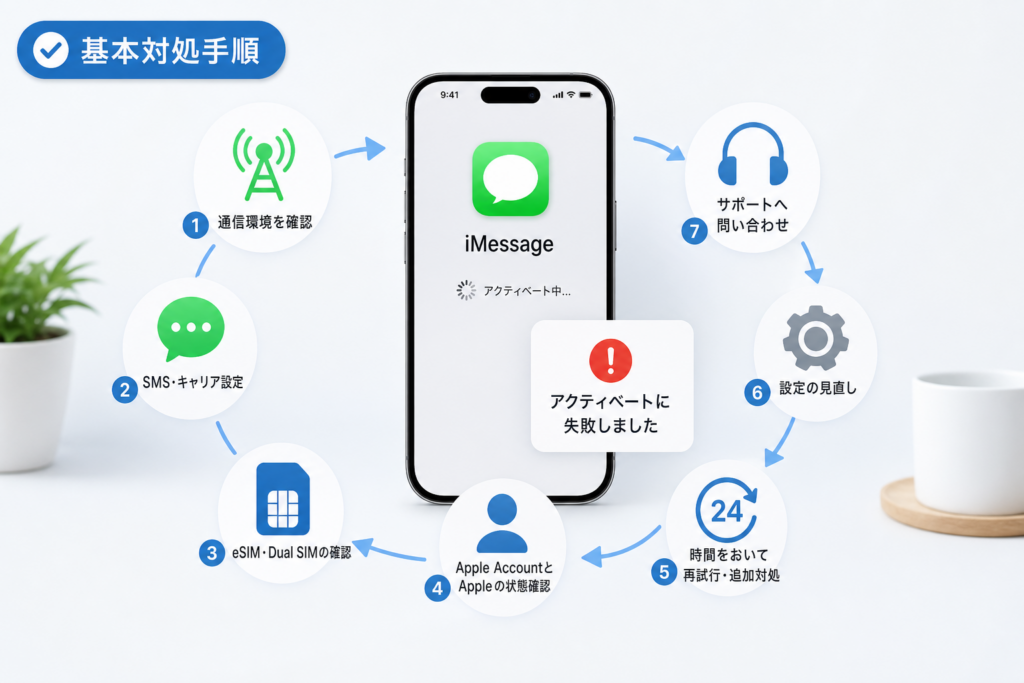
iMessageをアクティベートできないときの基本対処手順
以下は設定への影響が比較的小さい順です。これらは通常、写真やメッセージを消去する操作ではありません。ただし、更新前にはバックアップと空き容量を確認してください。
Apple公式サポートは、ネットワーク接続、日付と時刻、ソフトウェアの更新などを確認項目として案内しています。(出典: Apple公式サポート「iMessageやFaceTimeをオンにできない場合やサインインできない場合」、2026年9月確認)
1. Wi-Fiとモバイルデータ通信を確認する
SafariでApple公式サイトなどを開きます。Wi-Fiで開けなければモバイルデータ通信へ、モバイルデータ通信で開けなければ利用可能なWi-Fiへ切り替えます。VPNやフィルタリングを利用している端末は、組織やサービスの管理者にも確認してください。
2. 日付と時刻を自動設定にする
「設定」→「一般」→「日付と時刻」を開き、「自動設定」とタイムゾーンを確認します。管理端末などで変更できない場合は、管理者へ問い合わせます。
3. iOSとキャリア設定を確認する
「設定」→「一般」→「ソフトウェアアップデート」を開きます。次に「設定」→「一般」→「情報」を開き、キャリア設定の更新案内が表示された場合は内容を確認して適用します。
アップデート前はバックアップと空き容量を確認してください。容量が不足している場合は、iPhoneのシステムデータを減らしてストレージを確保する方法も参照できます。
4. 再起動後にiMessageを一度オンにする
初回設定前または設定を見直した直後は、iPhoneを再起動し、「設定」→「アプリ」→「メッセージ」など、使用中のiOSに対応した場所からiMessageをオンにします。その後に表示されるSMS料金等の案内を確認します。
24時間の起点
- まだiMessageをオンにしていない:基本設定後にオンにした時点から待つ
- 設定直後:その時点から最大24時間待つ
- 設定を修正して再試行した:修正後にiMessageをオンにした最後の時点から待つ
この段階でネットワーク設定をリセットしないでください。保存済みネットワークなどに影響します。基本確認と待機を終えても改善しない場合の追加手順です。
エラーメッセージ別に原因を切り分ける
エラー表示は出発点です。表示文言と原因が一対一で対応するとAppleが案内しているわけではありません。経過時間、SMS、SIM、Apple Accountを併せて確認します。
Apple公式サポートには、表示され得るメッセージと共通の確認手順が掲載されています。(出典: Apple公式サポート「iMessageやFaceTimeをオンにできない場合やサインインできない場合」、2026年9月確認)
「アクティベーションを待機中」が消えない場合
- 24時間未満:通信と設定を維持して待つ
- 24時間超過:通常SMSの基本テストを行う
- 通常SMSが送れる:国際SMS、利用停止設定、回線開通状態をキャリアに確認
- 旧SIMがある:使っている番号と「送受信」を照合
「アクティベーションに失敗しました」と表示される場合
回線開通状態、SMSの契約、国際SMSの送信可否、残高、法人契約の利用制限を優先して確認します。通常SMSが送信できても、それだけで認証用SMSの送信可否は判断できません。
「アクティベーション中にエラーが起きました」と表示される場合
通信、日付と時刻、iOSの更新状況を確認します。設定後24時間を超え、回線側にも問題が見つからない場合はAppleサポートへ進みます。
「サインインできません。ネットワーク接続を確認してください」と表示される場合
Wi-Fiとモバイルデータ通信を切り替え、Apple Accountにサインインできるか確認します。パスワードを何度も試すのではなく、Apple公式のアカウント復旧手順を利用してください。
「iMessageサーバに接続できません」と表示される場合
Apple公式「システム状況」でiMessageの稼働状況を確認します。Apple公式サイトに障害表示がある場合は、端末の初期化などを行わず復旧を待ちます。(出典: Apple「システム状況」、2026年9月確認)
失敗例:SNSやユーザー投稿だけを見て全体障害と判断する。利用者投稿は補助情報にとどめ、稼働状況の判断はApple公式発表を優先します。
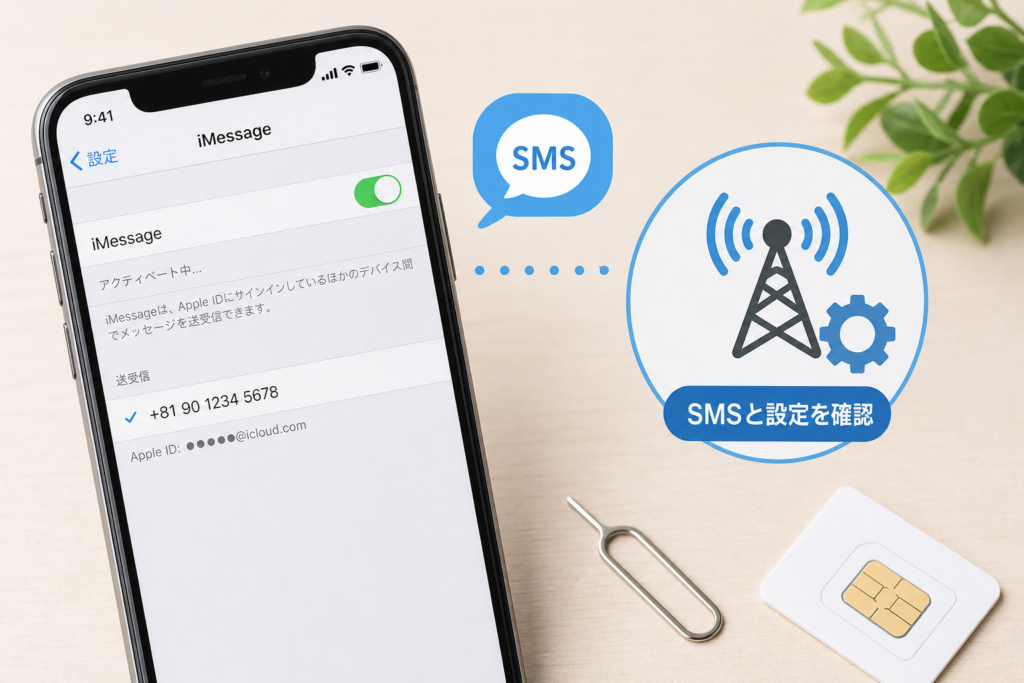
電話番号を認証できない場合はSMSとキャリア設定を確認
Apple公式サポートによると、iPhoneで電話番号をアクティベートする際はSMSメッセージが使われ、キャリアによって料金が発生する場合があります。また、国際SMSを送受信できることをキャリアに確認するよう案内されています。(出典: Apple公式サポート「iMessageやFaceTimeをオンにできない場合やサインインできない場合」、2026年9月確認)
通常SMSのテストで分かること・分からないこと
| 確認内容 | 分かること | 分からないこと |
|---|---|---|
| 国内宛て通常SMSを送る | 回線が国内SMSを送信できる基本状態か | 国際SMSの可否、認証先、利用停止設定 |
| SMSを受信する | 受信側の基本状態 | 国際SMSの送信可否 |
| Webサイトを開く | データ通信の状態 | SMS契約や音声回線の開通状態 |
24時間後も認証されない場合のキャリア確認手順
- 通常SMSの送信可否を確認する
- 契約回線が開通済みか確認する
- 国際SMSを送信できる契約・設定か確認する
- SMSまたは国際SMSの利用停止設定がないか確認する
- プリペイド方式などでは、送信に必要な残高があるか確認する
- 法人・管理回線では、管理者による制限がないか確認する
料金、対象国、利用条件は契約によって異なります。電話番号や受付時間は変更され得るため、以下の各社公式窓口で最新情報を確認してください。
主要キャリアの公式確認先
| キャリア | 確認する内容 | 公式窓口 |
|---|---|---|
| NTTドコモ | 国際SMS、利用停止設定、開通状態、料金 | NTTドコモ「お問い合わせ」 |
| au | 国際SMS、迷惑メッセージ設定、回線状態 | au「お問い合わせ」 |
| ソフトバンク | 国際SMS、契約・利用制限、回線状態 | ソフトバンク「お問い合わせ」 |
| 楽天モバイル | SMSの利用条件、回線開通、契約状態 | 楽天モバイル「お客様サポート」 |
| その他の事業者 | 国際SMS、開通、残高、利用停止設定 | 契約事業者の公式サポート |
問い合わせ時は「iMessageが使えない」だけでなく、電話番号認証用の国際SMSを送信できる契約・回線状態か確認したいと伝えると、確認内容を整理しやすくなります。(出典: 各通信事業者公式サポート、2026年9月確認)
注意:迷惑SMS対策には送信側・受信側で異なる設定があります。名称や適用範囲を推測せず、契約キャリアに「国際SMSの送信を妨げる設定があるか」と確認してください。
eSIM・Dual SIMで起きる電話番号の競合を解消する
機種変更やMNPの直後には、旧SIMや非アクティブなeSIMが残り、使いたい電話番号と「送受信」の選択がずれるケースが起こり得ます。Apple公式サポートは、同じ電話番号を持つ非アクティブなSIMがある場合、そのSIMを取り外すか削除する手順を案内しています。(出典: Apple公式サポート「iMessageやFaceTimeをオンにできない場合やサインインできない場合」、2026年9月確認)
主回線とモバイルデータ通信の回線を確認する
「設定」→「モバイル通信」で、各回線の電話番号、オン・オフ、主回線、モバイルデータ通信に使用する回線を確認します。仕事用・個人用などのラベルだけで判断せず、実際の番号を照合してください。
非アクティブな旧SIM・旧eSIMを確認する
- 解約済みの物理SIMが入ったままではないか
- 移行前のeSIMが一覧に残っていないか
- 同じ番号に見える回線が複数表示されていないか
- 使いたい回線がオンになっているか
「送受信」で使用する番号を確認する
「設定」→「アプリ」→「メッセージ」→「送受信」などから、連絡先として使う電話番号と「新規チャットの発信元」を確認します。電話番号にチェックが付かない場合は、認証が完了していない可能性があります。
eSIMを削除する前に:削除後に再発行や再設定が必要となる条件はキャリアごとに異なります。契約中の回線を誤って消さないよう、回線名、電話番号、開通状態を確認してください。移行途中なら、先にeSIMの機種変更・移行手順|開通できない原因と再発行方法【2026年版】を確認し、不明な場合はキャリアへ相談します。
Apple AccountとApple側の状態を確認する
回線とSMSに問題が見つからない場合は、Apple Account、送受信設定、Apple側の稼働状況を分けて確認します。
Apple公式サポートによると、Apple Accountのサインイン情報や連絡先情報は設定画面およびアカウント管理ページから確認できます。(出典: Apple公式サポート「Apple Accountに関する案内」、2026年9月確認)
Apple Accountへサインインできるか確認する
「設定」最上部にアカウント名が表示されているか確認します。パスワードや確認コードで止まる場合は、推測で入力を繰り返さずApple公式の案内に沿って復旧します。
電話番号とメールアドレスの「送受信」設定を確認する
| 表示状態 | 確認内容 |
|---|---|
| メールアドレスだけ選べる | 電話番号の認証が完了しているか確認 |
| 旧番号が表示される | SIM構成と登録解除の要否を確認 |
| 電話番号にチェックが付く | 新規チャットの発信元も同じ番号か確認 |
Appleのシステム状況を確認する
Apple公式「システム状況」でiMessageを確認します。障害の掲載がなければ端末や回線の問題と確定するわけではありませんが、Apple側の告知を確認する一次情報として使えます。(出典: Apple「システム状況」、2026年9月確認)
移行先に応じて電話番号の登録解除を判断する
iPhoneからiPhoneへ移行する場合は、同じ電話番号を新端末で使い、旧端末を適切に移行・初期化する通常の機種変更であれば、Android移行向けの登録解除を先に行う必要があるとは限りません。新端末の回線開通と「送受信」を確認します。
AndroidなどApple製以外の端末へ移行する場合は、SMSが旧iMessage宛てとして扱われるのを避けるため、Apple公式の「iMessageの登録解除」案内に沿って、旧iPhoneでiMessageをオフにするか、旧端末を利用できない場合はオンラインの登録解除手続きを確認します。(出典: Apple公式サポート「Deregister iMessage on your iPhone or online」、2026年9月確認)
旧端末を手放す前の失敗例:移行先を確認せず、SIMやeSIMだけを先に削除する。iPhone間移行と非Apple端末への移行では確認事項が異なるため、移行先、回線開通、バックアップを先に確かめます。
最大24時間待っても直らない場合の追加対処と問い合わせ先
Apple公式サポートは、電話番号のアクティベーションに最大24時間かかる場合があると案内しています。必要な設定を終えてiMessageをオンにした最後の時点から24時間を超えたら、回線側とApple側を順に確認します。(出典: Apple公式サポート「iMessageやFaceTimeをオンにできない場合やサインインできない場合」、2026年9月確認)
24時間経過後の判断手順
| 状態 | 次の行動 |
|---|---|
| 通常SMSが送れない | キャリアへ回線開通、SMS利用停止、残高を確認 |
| 通常SMSは送れる | キャリアへ国際SMSの送信可否を確認 |
| 非アクティブSIMがある | 契約を確認してSIM構成を整理 |
| 回線・SMSに問題がない | Apple Account、システム状況、Appleサポートを確認 |
ネットワーク設定をリセットする前の注意点
Apple公式サポートの「iPhoneの設定をデフォルトに戻す」では、ネットワーク設定をリセットすると、これまで使っていたネットワーク設定や、構成プロファイルまたはMDMでインストールされたものを除くVPN設定などが削除される旨が案内されています。モバイルデータ通信のローミング設定がオフになるなど、通信設定を再確認する必要があります。(出典: Apple公式サポート「iPhoneの設定をデフォルトに戻す」、2026年9月確認)
ネットワーク設定のリセットは通常、写真、メッセージ、アプリなどの個人データを消去する操作ではありません。一方、保存済みのWi-Fiネットワーク、接続情報、手動で追加した通信関連設定には影響します。Apple公式の現行説明を確認し、バックアップ、Wi-Fiパスワード、必要なVPN情報を準備してから行ってください。
- 個人所有端末:必要なWi-FiやVPN情報を控える
- 構成プロファイルがある端末:発行元へ確認する
- MDM管理端末:会社・学校の管理者へ確認する
- APNを手動設定している回線:キャリア公式手順を確認する
管理端末では自己判断でリセットしないでください。構成プロファイルやMDMの再適用、社内ネットワークへの再接続が必要になることがあります。
キャリアへ相談すべき症状
- 通常SMSを送受信できない
- 国際SMSを利用できるか分からない
- 利用停止設定、未開通、残高不足が疑われる
- eSIMの再発行・再設定が必要
Appleサポートへ相談すべき症状
- 国際SMSを含む回線条件をキャリアに確認済み
- Apple Accountへサインインできる
- Appleのシステム状況に障害表示がない
- 24時間後も電話番号にチェックが付かない
問い合わせ前に控える情報
| 控える項目 | 確認場所 |
|---|---|
| iPhoneの機種・iOSバージョン | 設定→一般→情報 |
| エラー文言 | 表示をそのまま記録 |
| 最後にiMessageをオンにした日時 | 自分で記録 |
| 機種変更・MNP・eSIM切替の有無 | 契約履歴と操作履歴 |
| SIM構成と使用する番号 | 設定→モバイル通信 |
| 通常SMSと国際SMSの確認結果 | 送信結果・キャリア回答 |
端末の異常がある場合:異常な発熱や再起動が続くときは、アクティベーション操作を繰り返さず、Apple公式サポートまたは正規サービス窓口へ相談してください。
iMessageアクティベートエラーを再発させないための確認事項
移行先とSIMの種類を先に整理しておくと、旧番号、非アクティブSIM、送受信設定の取り違えを避けやすくなります。
Apple公式サポートは、Apple製以外の端末へ移る場合のiMessage登録解除手順を案内しています。iPhone間移行と同じ扱いにせず、移行先に応じて判断します。(出典: Apple公式サポート「Deregister iMessage on your iPhone or online」、2026年9月確認)
機種変更前に移行先と回線状態を確認する
| 移行パターン | 事前確認 |
|---|---|
| iPhoneからiPhone | バックアップ、新端末の開通、SIM・eSIM移行、「送受信」 |
| iPhoneからAndroid等 | iMessageのオフまたは公式の登録解除手続き |
| MNPを伴う移行 | 旧回線の終了、新回線の開通、SMS利用条件 |
| Dual SIMを継続 | 主回線、モバイルデータ、発信元番号 |
SIM・eSIM切り替え後は番号表示を照合する
- 「モバイル通信」に表示される回線
- 「電話」に表示される自分の番号
- 「メッセージ」の送受信先
- 新規チャットの発信元
海外滞在・法人回線・プリペイド回線の注意点
海外利用、法人契約、プリペイド方式では、SMSやローミング、残高、管理者設定の条件が通常契約と異なることがあります。条件を推測せず、契約事業者または回線管理者に確認してください。
再発しやすい失敗:回線の開通を確認する前に旧eSIMを削除する、または番号を確認せず「送受信」を設定する。旧回線、新回線、表示番号をメモしてから切り替えると照合しやすくなります。
解決後に送受信先と発信元を確認する
電話番号にチェックが付き、新規チャットの発信元が意図した番号になっているか確認します。テスト送信では、iMessageとSMSのどちらで送られたかも確認してください。
iPhoneのステータス表示が気になる場合は、iPhoneの緑の点・ランプが表示される原因と対処法も参照できます。
よくある質問(FAQ)
以下はApple公式サポートと各社公式窓口で確認すべき内容を、状況別に整理したものです。FAQ構造化データも本文と一致させていますが、検索結果での拡張表示を保証するものではありません。(出典: Apple公式サポート「iMessageやFaceTimeをオンにできない場合やサインインできない場合」、2026年9月確認)
iMessageのアクティベートエラーでは、最初に何を確認しますか?
通信、日付と時刻、使用するSIM、回線開通状態を確認し、iMessageをオンにします。その後は最大24時間、設定を頻繁に変更せず待ちます。
「アクティベーションを待機中」のままなら何時間待ちますか?
Appleは最大24時間かかる場合があると案内しています。通信、日時、SIMを確認し、最後にiMessageをオンにした時点から数えます。
通常SMSが送れれば、認証用SMSも送れますか?
通常SMSの送信テストは回線の基本確認にすぎません。国内SMSが送れても、国際SMSの利用可否や利用停止設定は別途キャリアへ確認する必要があります。
iMessageのアクティベーションに料金はかかりますか?
電話番号の認証時にSMSが使われ、契約によって料金が発生する場合があります。金額や国際SMSの条件は契約キャリアの公式案内で確認してください。
Wi-Fiだけで電話番号をアクティベートできますか?
電話番号の認証には有効な回線とSMSが関係します。Wi-Fiへ接続できるだけでは、電話番号認証の回線条件を満たしているか判断できません。
eSIMやDual SIMでは何を確認しますか?
主回線、使用する電話番号、「送受信」、非アクティブな旧SIMを確認します。eSIMは契約と再発行条件を確認するまで削除しないでください。
ネットワーク設定をリセットすると写真やメッセージは消えますか?
通常、写真やメッセージを消去する操作ではありません。ただし、保存済みネットワークなどの通信設定に影響します。バックアップと接続情報を確認し、MDM管理端末は管理者へ相談してください。
iMessageとRCSのエラーは同じですか?
別のサービスです。iMessageの電話番号認証、通常SMS、RCSを分けて確認します。
24時間後はキャリアとAppleのどちらへ連絡しますか?
通常SMS、国際SMS、開通、利用停止設定、残高はキャリアへ確認します。回線条件に問題がなく、Apple Accountにもサインインできる場合はAppleサポートへ相談します。
まとめ:24時間後は通常SMSだけで判断せず、国際SMSまで確認する
iMessageのアクティベートエラーは、通信 → 日付と時刻 → 回線開通 → 通常SMS → 国際SMS → SIM・eSIM → Apple Accountの順で切り分けます。
- 必要な設定後、最後にiMessageをオンにした時点から最大24時間待つ
- 通常SMSの成功は回線の基本確認であり、国際SMSの可否とは分ける
- 24時間後も認証されなければ、キャリアに国際SMS、利用停止設定、残高、開通状態を確認する
- 旧eSIMは契約と再発行条件を確認してから整理する
- 回線側に問題がなければApple AccountとAppleサポートへ進む
Apple公式は電話番号のアクティベーションに最大24時間かかる場合があること、SMSとキャリア条件を確認することを案内しています。(出典: Apple公式サポート「iMessageやFaceTimeをオンにできない場合やサインインできない場合」、2026年9月確認)
最後に確認:eSIM削除、ネットワーク設定のリセット、Apple Accountからのサインアウトは影響範囲があります。基本確認と24時間の待機を終え、必要性を確認してから実行してください。
本文で参照した公式情報(2026年9月20日確認)
- Apple公式サポート「iMessageやFaceTimeをオンにできない場合やサインインできない場合」 https://support.apple.com/ja-jp/119859
- Apple公式サポート「Apple Accountに関する案内」 https://support.apple.com/ja-jp/125367
- Apple公式サポート「iMessageの登録解除」 https://support.apple.com/en-us/104972
- Apple公式サポート「iPhoneの設定をデフォルトに戻す」 https://support.apple.com/ja-jp/122195
- Apple「システム状況」 https://www.apple.com/jp/support/systemstatus/
仕様、画面の文言、SMS料金、利用制限、窓口は変更されることがあります。Appleおよび契約中の通信事業者の公式サイトで確認してください。本記事は編集部が公開情報に基づき、中立に整理しています。
📚 参考・出典(編集部が確認した一次ソース)
- Apple公式サポート (support.apple.com)
- Apple公式サポート (support.apple.com)
- Apple公式サポート (support.apple.com)
- Apple公式サポート (support.apple.com)
- Apple「システム状況」 (apple.com)
※確認日: 2026年9月20日。内容は公式情報の更新により変わることがあります。
🔗 あわせて読みたい関連記事
 iPhone移行後にiMessageが有効化できない時の確認手順と対処法💡 結論(要点まとめ)iPhoneの機種変更や回線移行後にiMessageが有効化(アクティベート)できない原因と対処法…
 iCloud+をダウングレードできない原因と完了ボタンが押せない時の対処手順💡 結論(要点まとめ)iCloud+をダウングレードできない・完了が押せない時の確認点を解説。iOSのバージョンによる設…
 Apple Accountの国変更で残高が使い切れないときの対処手順💡 結論(要点まとめ)Apple Accountの国や地域を変更する際、残高が残っていて変更できない場合の対処手順を整理…
 eSIMとは?仕組みと使い方・iPhoneの対応確認とデメリット💡 結論(要点まとめ)eSIMとは端末に通信契約の情報を追加して回線を使う仕組みです。物理SIMとの違い、メリット・デメ…
 サブスクとは?仕組みとサービスの選び方・請求元別の解約手順💡 結論(要点まとめ)サブスク(サブスクリプション)の仕組みや定額制との違い、代表的なサービス分類を整理。消費者庁の案内…
 アプリ購入の返金申請手順|iPhoneとAndroidのやり方・審査基準💡 結論(要点まとめ)アプリや課金アイテムを誤って購入した際の返金申請手順を整理。iPhone(Apple)とAndro…
🧰 お困りごとの解決に



最近更新した記事
アプリ購入の返金申請手順|iPhoneとAndroidのやり方・審査基準💡 結論(要点まとめ)アプリや課金アイテムを誤って購入した際の返金申請手順を整理。iPhone(Apple)とAndro… Apple Watchのバッテリー確認方法と最大容量(劣化度)の調べ方💡 結論(要点まとめ)Apple Watchのバッテリー残量(%)と最大容量(寿命・劣化度)の確認手順を解説。watch…
 ドコモのAPN設定手順と入力値一覧|繋がらない時の確認方法💡 結論(要点まとめ)ドコモ・ahamo向けのAPN設定値(spmode.ne.jp)とAndroidでの手動登録手順を…
 ドコモのネットワーク利用制限とは?判定の確認手順と記号の意味💡 結論(要点まとめ)ドコモのネットワーク利用制限の確認手順と、判定結果(○・△・×・ー)の意味をわかりやすく解説。IM…
 楽天モバイルのMNP予約番号の発行手順とワンストップの確認方法💡 結論(要点まとめ)楽天モバイルのMNP予約番号の発行手順を画面項目に沿って整理。my 楽天モバイルでの申請・認証後の…