💡 結論(要点まとめ)
iCloud Driveで誤って削除したファイルを復元する公式手順を整理。iPhoneの「ファイル」アプリおよびWeb版(icloud.com/recovery)からの復旧方法、削除後30日間の保持期限、高度なデータ保護(ADP)利用時の注意点まで分かりやすく解説します。
この記事でわかること
- iCloudで削除したファイルはどこから復元できますか?
- 削除してから30日を過ぎたファイルは復元できますか?
- 「最近削除した項目」からも削除した場合は戻せますか?
iCloud Driveの削除ファイルは、完全削除していなければ、削除後30日以内に復元できる可能性があります。
iPhone・iPadなら「ファイル」アプリの「最近削除した項目」、WebならiCloudの「データの復旧」が確認先です。この記事ではiCloud Driveの書類やデータを対象に、復元操作と見つからない場合の確認順を整理します。写真・連絡先・端末全体のバックアップ復元、他社ストレージの復旧は対象外です。
編集部はAppleの公式案内に基づいて、復元できる条件とできない条件を区別しています。操作画面や利用条件は変更される場合があります。
iCloudの削除ファイルは30日以内なら復元できる可能性がある
復元の条件は「削除後30日以内」と「完全削除していないこと」です。期限内でも、完全削除したファイルはAppleの復元機能では戻せません。(出典: Apple「iCloud.comで削除したファイルを復元する」、2026年10月参照)
(出典: Apple公式の削除後30日以内という復元条件と、完全削除したファイルの除外条件)
まず「最近削除した項目」を確認する
iPhoneを使っているなら、最初に「ファイル」アプリの「最近削除した項目」を開きます。見つからなければ、同じApple AccountでWebの復旧画面を確認してください。
| ファイルの状態 | 公式機能での復元 | 次の確認先 |
|---|---|---|
| 削除後30日以内で、完全削除していない | 復元対象になる可能性がある | 端末の「最近削除した項目」、Webの「ファイルを復元」 |
| 削除後30日を過ぎている | 復元対象外 | 外付けストレージやメール添付などの別コピー |
| 「最近削除した項目」からも完全削除した | 期限内でも復元できない | 削除前に保存した独立したコピー |
| Webへのアクセスが制限されている | アクセス制限だけでは判断できない | 端末側の復元画面と高度なデータ保護の設定 |
完全削除済み・30日超過は公式機能では復元できない
Appleの案内では、完全削除したファイルは復元できません。「Webなら完全削除後も戻せる」という扱いではないため、対象が残っている間に操作してください。(出典: Apple「iCloud.comで削除したファイルを復元する」、2026年10月参照)
この記事の対象はiCloud Driveのファイル
「ファイル」アプリには、iCloud Drive以外の保存先も表示されます。同じアプリで見えていても、保存サービスが同じとは限りません。
- iCloud Drive:この記事のWeb復元手順の対象です。
- 「このiPhone内」「このiPad内」:端末側の保存先です。iCloud.comにあることを前提に探さないでください。
- 他社ストレージ:iCloudの保持期限や復元条件をそのまま当てはめないでください。
- 写真アプリの写真・動画:「ファイル」アプリの復元手順とは別に扱います。
iPhone・iPadの「ファイル」アプリで復元する手順
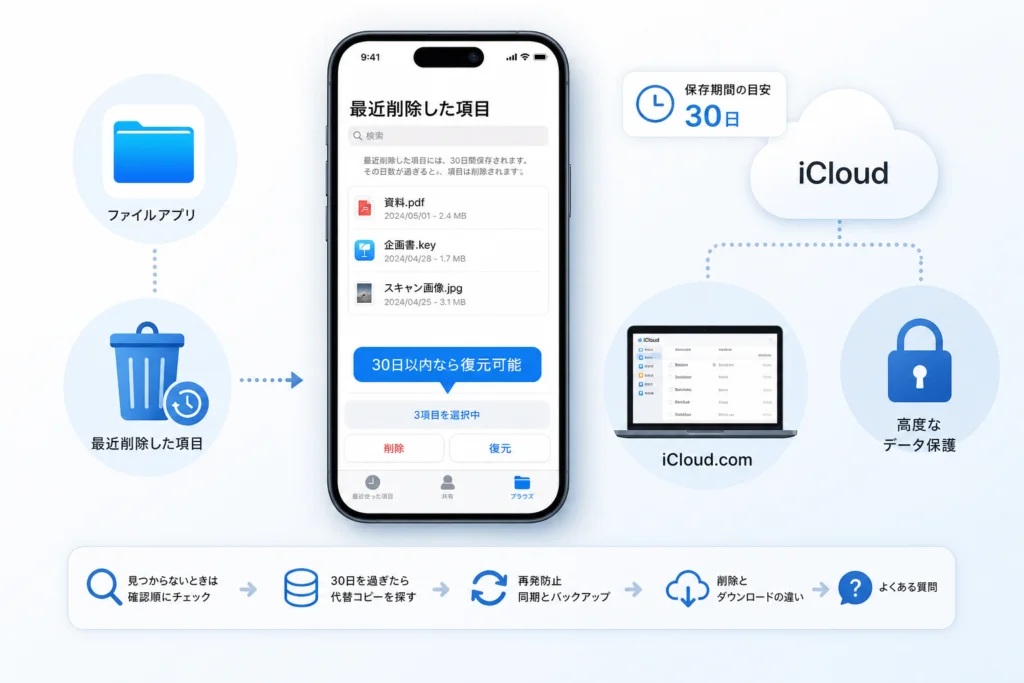
「ファイル」アプリで「ブラウズ」→「最近削除した項目」を開き、対象を選んで「復元」します。対象がない場合は、追加の削除をせずWebの確認へ進みましょう。
「ブラウズ」から「最近削除した項目」を開く
「ファイル」アプリを開き、「ブラウズ」を選びます。フォルダの中が表示されている場合は、保存場所の一覧まで戻り、「最近削除した項目」を開いてください。
対象ファイルを選んで「復元」する
- 「最近削除した項目」で、戻したいファイル名を探します。
- 選択メニューから対象ファイルを選びます。
- 「復元」を選びます。「削除」と取り違えないよう、実行前に表示を確認します。
画面の配置や選択メニューの見え方はOSによって異なる場合があります。端末で対象を確認できないときは、Appleが案内するiCloud.comの復元機能でも対象を確認できます。(出典: Apple「iCloud.comで削除したファイルを復元する」、2026年10月参照)
元の保存場所でファイルが開けるか確認する
復元操作の後は、削除前に保存していたフォルダを開いてください。Appleの案内では、復元したファイルは削除時に存在していたフォルダで確認できます。(出典: Apple「iCloud.comで削除したファイルを復元する」、2026年10月参照)
- 場所:目的のiCloud Driveフォルダに戻っているか。
- 内容:書類を開き、必要なページやデータがあるか。
- 同名ファイル:名前だけで判断せず、目的の内容か。
- 別端末:同じApple AccountのMac・iPadなどでも確認できるか。
よくある失敗は、ファイル名が一覧に戻っただけで復旧完了と判断することです。仕事の書類は、内容が開けるところまで確認してから作業を再開してください。
iCloud.comから削除したファイルを復元する手順
Webでは「データの復旧」の「ファイルを復元」から対象を選びます。iCloud Drive内の「最近削除した項目」も確認先です。(出典: Apple「iCloud.comで削除したファイルを復元する」、2026年10月参照)
(出典: Apple公式のWeb復元操作、復元後の保存場所、復元中の編集・削除に関する注意)
削除時と同じApple Accountでサインインする
iCloudの「データの復旧」を開き、削除したファイルを保存していたApple Accountでサインインします。仕事用と個人用を使い分けている場合は、別のアカウントで空の一覧を見ていないか確認してください。
「データの復旧」の「ファイルを復元」を確認する
- 「データの復旧」で「ファイルを復元」を選びます。
- 復元可能なファイルが表示されるまで待ちます。
- 戻したいファイルを選択します。すべて戻す場合は「すべてを選択」を使います。
- 「復元」を選び、処理の完了を確認します。
- 削除前のフォルダを開き、復元したファイルの内容を確認します。
この操作順と元のフォルダへの復元は、Appleの公式案内に基づきます。(出典: Apple「iCloud.comで削除したファイルを復元する」、2026年10月参照)
iCloud Driveの「最近削除した項目」も確認する
iCloud.comのiCloud Driveを開き、サイドバーの「最近削除した項目」を選びます。対象を選択して「復元」、まとめて戻す場合は「すべて復元」を選んでください。(出典: Apple「iCloud.comで削除したファイルを復元する」、2026年10月参照)
復元処理中は、iCloud Driveのファイルを編集・削除しないでください。Appleは、復元中の変更が処理を妨げる可能性を案内しています。別端末でも容量整理をいったん止め、完了後に内容を確認しましょう。(出典: Apple「iCloud.comで削除したファイルを復元する」、2026年10月参照)
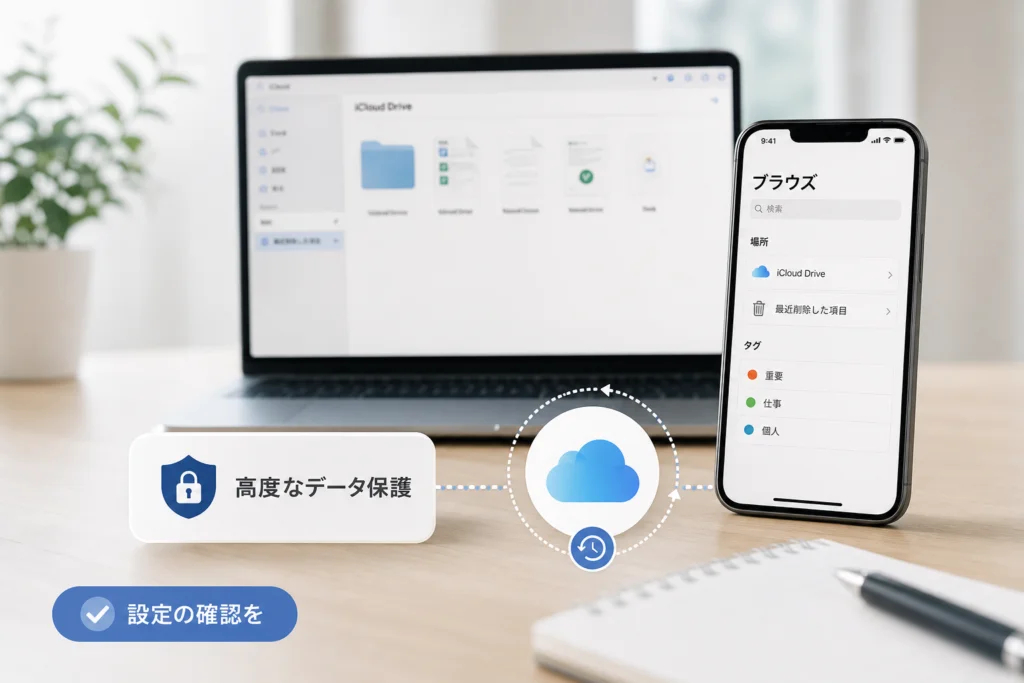
高度なデータ保護を使っている場合の確認事項
高度なデータ保護によるWebアクセス制限と、削除ファイルの復元条件は別の問題です。Webを開けないだけで、ファイルが完全削除されたと判断しないでください。
高度なデータ保護ではWebアクセスが標準で無効になる
Appleの「高度なデータ保護」は、iCloud Driveなどのデータをエンドツーエンド暗号化で保護する機能です。有効にすると、iCloud.comでのデータへのWebアクセスは標準で無効になります。(出典: Apple「iCloudの高度なデータ保護を有効にする方法」、2026年10月参照)
(出典: Apple公式の高度なデータ保護とWebアクセス制限)
Webアクセスの許可と信頼できるデバイスでの承認を確認する
Webを使う場合は、端末のiCloud設定にあるWebアクセスの設定を確認します。アクセスを有効にした場合も、信頼できるデバイスから一時的なアクセスを承認する必要があります。(出典: Apple「iCloudの高度なデータ保護を有効にする方法」、2026年10月参照)
| 状態 | 次の行動 |
|---|---|
| Webアクセスが無効 | 先に端末の「最近削除した項目」を確認する |
| 信頼できるデバイスで承認を求められる | 自分が開始したアクセスか確認して承認する |
| サインインできたが対象ファイルが表示されない | 承認できたことと復元対象があることを分け、削除期限・保存先を確認する |
Webで利用できない場合は端末側の復元を先に試す
Webの承認だけで、すべての復旧機能が使えるとは判断できません。まず端末の「ファイル」アプリでの復元手順を試してください。復旧を急ぐために高度なデータ保護そのものを安易に無効にする必要はありません。
「最近削除した項目」にファイルがないときの確認順
削除期限とアカウントを確認した後、保存先・移動先・共有状態を調べます。一覧にないことだけでは、完全削除されたとは判断できません。
削除日・完全削除の有無・Apple Accountを確認する
最初に、削除後30日以内か、「最近削除した項目」からさらに削除していないかを確認します。Appleの復元対象はこの条件で区切られています。(出典: Apple「iCloud.comで削除したファイルを復元する」、2026年10月参照)
| 確認すること | 見分け方 | 次の行動 |
|---|---|---|
| 削除期限 | 削除した作業日を確認する | 期限内なら端末とWebの復元画面を確認する |
| 完全削除 | 「最近削除した項目」を空にした覚えがある | 別の保存コピーを探す |
| Apple Accountの違い | 普段のフォルダまで見当たらない | 設定画面のアカウントとWebのサインイン先を照合する |
| 保存先の違い | 元のファイルが「このiPhone内」や他社サービスにあった | 元の保存先で探す |
| 移動・名前の変更 | 削除した記憶がなく、特定フォルダからだけ消えた | 「ファイル」アプリで名前の一部を検索する |
| 共有状態の変更 | 自分が所有していない共有ファイルだった | 所有者に原本と共有状態を確認してもらう |
保存先の違い、移動、共有解除を確認する
フォルダから見えなくなった理由が、移動や共有解除なら、削除ファイルの復元とは別の対応になります。共有相手には「削除したか」だけでなく、原本が残っているか、別フォルダへ移動したか、共有設定を変更したかを確認してください。
通信状態・端末間の表示差を確認する
端末だけで見つからない場合は、Webの復旧画面と比較します。Webに対象があるならWebから復元し、元の保存場所で開けるか確認してください。Web自体に接続できない場合は、接続の問題と復元対象の有無を分けて考えます。
最初からサインアウト、端末の初期化、追加の削除を行うと、何が起きているか整理しにくくなります。先に削除日・保存先・アカウント・表示されるメッセージを控えてください。
30日を過ぎた・完全削除した場合に探せる代替コピー
公式復元の対象外なら、探すのはiCloud上の削除データではなく、削除前に別途保存したコピーです。Appleは完全削除したファイルを復元できないと案内しています。(出典: Apple「iCloud.comで削除したファイルを復元する」、2026年10月参照)
Time Machineや外付けストレージにコピーがあるか確認する
Time Machineを利用していた場合は、削除前のバックアップ内に対象ファイルがあるかを調べます。バックアップを使っていることと、目的のファイルが含まれていることは別です。クラウド上にしかなかったファイルまで保存されていると決めつけないでください。
- 外付けストレージに手動でコピーしたフォルダ
- MacやWindowsに書き出したファイル
- 削除前のバックアップ内に存在する対象ファイル
iPhoneの端末バックアップがあるだけで、iCloud Driveの全ファイルを回収できるとは判断しないでください。外付け媒体を読み込めない場合は、iPhoneの外部ストレージが使えないときの対処法も参考になります。
メール添付・書き出し済みファイル・共有相手の保存コピーを探す
メールで送った書類、PDFに書き出した資料、取引先に渡したファイルも候補です。完全に同じ版でなくても、必要な内容を回収できるか確認しましょう。
| 残っているもの | 確認する点 |
|---|---|
| メール添付 | 添付ファイルを保存し、内容と版を確認する |
| 書き出したPDFなど | 編集用の原本とは形式が異なることを確認する |
| 共有相手のダウンロード済みコピー | 独立して保存したファイルを送ってもらう |
| 共有リンクだけ | リンクではなく、別に保存した実体があるか確認する |
Appleサポートへの相談と復元ソフトの限界
状況を相談する際は、削除日、元の保存場所、完全削除の有無、端末とWebでの表示を整理しておくと説明しやすくなります。ただし、相談すれば公式の復元期限や完全削除の条件を超えて戻せる、という前提では進めないでください。
復元ソフトを選ぶ場合も、対象が端末・外付け媒体のデータなのか、iCloud上のデータなのかを区別してください。「クラウドで完全削除したファイルが戻る」という保証を前提に購入しないよう注意しましょう。
再発防止:同期とバックアップ、「削除」と「ダウンロードを削除」の違い
端末容量だけを空けたいなら、iCloud Driveの原本を削除する操作とは分けて考えます。また、同期して見える同じファイルを、独立したバックアップとして数えないでください。
iCloud Driveでの削除は同じアカウントの端末にも反映される
iCloud Driveは、同じデータを端末間で利用するための同期先です。容量整理で原本を削除すると、別端末でもそのファイルが消えることがあります。Appleの復元案内も、端末やWebで削除したファイルをiCloud.comから復元する仕組みを示しています。(出典: Apple「iCloud.comで削除したファイルを復元する」、2026年10月参照)
端末容量を空けるなら「ダウンロードを削除」を使う
対応するiCloud Driveファイルで「ダウンロードを削除」が表示される場合は、端末上のダウンロードを取り除く操作として使い分けます。「削除」と名前が似ていても、目的は異なります。
| 操作 | 目的 | 注意点 |
|---|---|---|
| 削除 | ファイルそのものを削除する | 別端末からも利用できなくなることがある |
| ダウンロードを削除 | クラウドの原本を残し、端末上のダウンロードを取り除く | 対応するファイルで表示される場合に使う。再度開く際はダウンロードが必要になる場合がある |
端末の空き容量とiCloudの空き容量は別です。端末側の整理はiPhoneのストレージ容量を正しく削減する手順、iPadではiPadのシステムデータとストレージを整理する方法を参照してください。
重要ファイルは同期先とは別にバックアップする
仕事の書類は、同期フォルダとは別の場所へコピーを保存します。保存後にそのコピーを開き、内容を確認してください。ファイルが復元対象外になっても回収できるよう、原本と一緒に削除されない保存先を用意します。
- コピー先がiCloud Driveの別フォルダになっていないか確認する。
- クラウドへのリンクではなく、開けるファイルとして保存する。
- ファイル名に版を区別できる情報を付ける。
- 保存したコピーから内容を確認できるか試す。
iCloudの削除ファイル復元に関するよくある質問
復元できるかは、削除期限・完全削除の有無・保存先で判断します。以下はiCloud Driveのファイルについての回答です。
iCloudで削除したファイルはどこから復元できますか?
iPhone・iPadの「ファイル」アプリにある「最近削除した項目」、またはWebの「データの復旧」で確認できます。Webでは「ファイルを復元」を選びます。(出典: Apple「iCloud.comで削除したファイルを復元する」、2026年10月参照)
削除してから30日を過ぎたファイルは復元できますか?
Appleの公式復元機能では対象外です。外付けストレージ、対象ファイルを含むバックアップ、メール添付などの別コピーを探してください。
「最近削除した項目」からも削除した場合は戻せますか?
完全削除したファイルは、30日以内でもAppleの公式機能では戻せません。独立した保存コピーが残っていれば、そのコピーを回収します。(出典: Apple「iCloud.comで削除したファイルを復元する」、2026年10月参照)
復元したファイルはどこに戻りますか?
削除時に存在していたフォルダで確認できます。復元後は元の場所で開き、内容まで確認してください。別端末で見当たらない場合は、同じアカウント・同じフォルダを見ているか照合します。
高度なデータ保護を有効にすると復元できなくなりますか?
有効であることだけでは、復元不可とは判断できません。Webアクセスは標準で無効になるため、先に端末側を確認し、Webを使う場合はアクセス設定と信頼できるデバイスでの承認を確認します。(出典: Apple「iCloudの高度なデータ保護を有効にする方法」、2026年10月参照)
iPhoneの容量だけを空けてiCloudのファイルを残すには?
対応するiCloud Driveファイルでは、「削除」ではなく「ダウンロードを削除」を使い分けます。メニューが表示されない場合は、原本の削除で代用しないでください。
復旧作業の最後に確認すること
- 削除日と完全削除の有無を確認する。
- 端末の「最近削除した項目」で復元する。
- 見つからなければ、同じApple AccountでWebの「ファイルを復元」を確認する。
- 復元対象外なら、別に保存したコピーを探す。
- 復元後は元のフォルダで開き、必要な内容があるか確認する。
出典・公式の操作先
- Apple「iCloud.comで削除したファイルを復元する」
- Apple「iCloudの高度なデータ保護を有効にする方法」
- iCloud「データの復旧」
📚 参考・出典(編集部が確認した一次ソース)
- ipa.go.jp (ipa.go.jp)
- nist.gov (nvlpubs.nist.gov)
- nist.gov (csrc.nist.gov)
- apple.com (support.apple.com)
- apple.com (apple.com)
※本記事の作成にあたり、上記の公開情報・一次ソースを参照しています(参照日: 2026年10月3日)。内容は公式情報の更新により変わることがあります。
🧰 お困りごとの解決に



最近更新した記事
 アプリ購入の返金申請手順|iPhoneとAndroidのやり方・審査基準💡 結論(要点まとめ)アプリや課金アイテムを誤って購入した際の返金申請手順を整理。iPhone(Apple)とAndro…
 Apple Watchのバッテリー確認方法と最大容量(劣化度)の調べ方💡 結論(要点まとめ)Apple Watchのバッテリー残量(%)と最大容量(寿命・劣化度)の確認手順を解説。watch…
 ドコモのAPN設定手順と入力値一覧|繋がらない時の確認方法💡 結論(要点まとめ)ドコモ・ahamo向けのAPN設定値(spmode.ne.jp)とAndroidでの手動登録手順を…
 ドコモのネットワーク利用制限とは?判定の確認手順と記号の意味💡 結論(要点まとめ)ドコモのネットワーク利用制限の確認手順と、判定結果(○・△・×・ー)の意味をわかりやすく解説。IM…
 楽天モバイルのMNP予約番号の発行手順とワンストップの確認方法💡 結論(要点まとめ)楽天モバイルのMNP予約番号の発行手順を画面項目に沿って整理。my 楽天モバイルでの申請・認証後の…