💡 結論(要点まとめ)
画面が固まり動かないiPhoneを復旧する強制再起動の手順を機種別に解説。iPhone 16〜8やSEの物理ボタンを押す順番、スライド電源オフが出ても離してはいけない理由、通常再起動との違いや反応しない時の対処法まで分かります。
この記事でわかること
- iPhoneを強制再起動すると写真やデータは消えますか?
- iPhone SEの強制再起動はどの手順ですか?
- 「スライドで電源オフ」が出たら指を放してよいですか?
iPhone 8以降は音量上・音量下を順に押して放し、最後にサイドボタンだけをAppleロゴまで押し続けます。
強制再起動は、画面が固まって通常の電源オフができないときに使う操作です。iPhone 7や初代SEではボタンの組み合わせが異なります。更新・移行・復元中のAppleロゴ表示は、進行状況バーの有無を確認してから対応してください。
この記事で分かることは、機種別の押し方、データ消去を伴う操作との違い、起動停止時の分岐です。パスコードの解除、端末内部の修理、バックアップやアプリ更新の詳しい操作は対象外です。編集部がApple公式の案内に基づいて整理しています。
iPhoneを強制再起動する手順【機種別早見表】
「すぐに放す」と「押し続ける」を区別してください。Appleの「iPhoneを強制的に再起動する」では、機種別に操作が分かれ、Appleロゴの表示がボタンを放す目印になっています。(出典: Apple「iPhoneを強制的に再起動する」、2026年10月参照)
| 対象機種 | 操作 | 終了目印 |
|---|---|---|
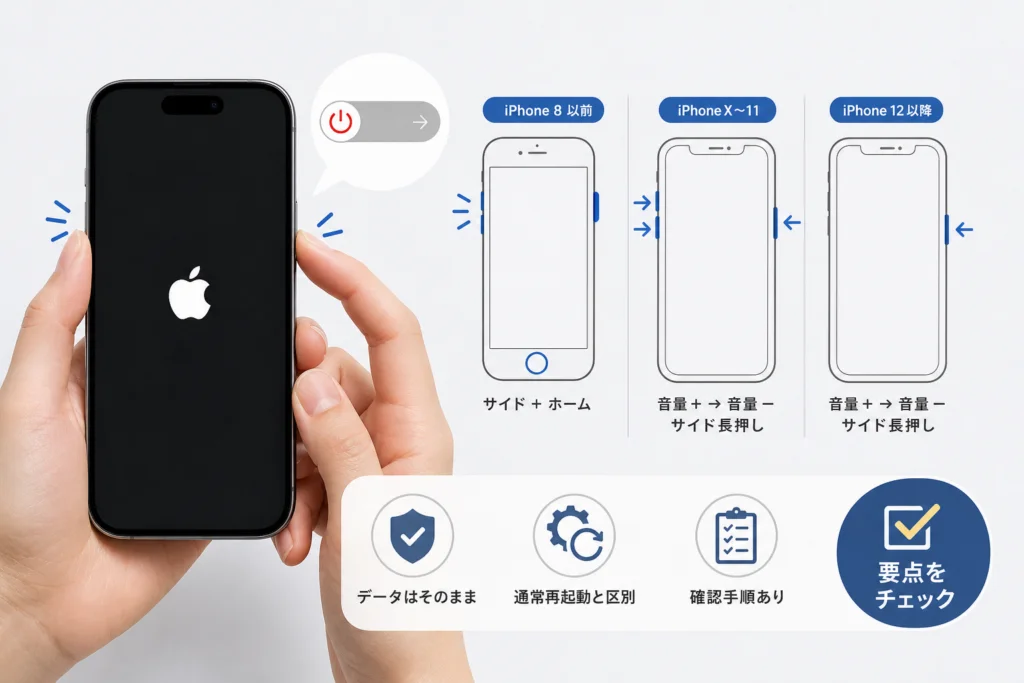
| iPhone 8以降・SE(第2・第3世代) | 音量上を押してすぐ放す→音量下を押してすぐ放す→サイドボタンだけを押し続ける | Appleロゴが出たらサイドボタンを放す |
| iPhone 7・7 Plus | 音量下とサイドボタンを同時に押し続ける | Appleロゴが出たら両方を放す |
| iPhone 6s以前・SE(第1世代) | ホームとサイドまたはトップボタンを同時に押し続ける | Appleロゴが出たら両方を放す |
(出典: Apple「iPhoneの電源が入らない場合やフリーズする場合」、2026年10月参照)
iPhone 8以降・SE(第2・第3世代):順番に押して、最後はサイドボタンだけ
- 音量を上げるボタンを押して、すぐに放す。
- 音量を下げるボタンを押して、すぐに放す。
- サイドボタンだけを押し続ける。
- Appleロゴが表示されたら、サイドボタンを放す。
iPhone 15・16シリーズもこの操作です。音量ボタンを押したまま次のボタンへ進まないでください。(出典: Apple「iPhoneを強制的に再起動する」、2026年10月参照)
iPhone 7・7 Plus:音量下とサイドボタンを同時に長押し
ホームボタンは使いません。音量を下げるボタンとサイドボタンを同時に押し続け、Appleロゴが出たら両方を放します。(出典: Apple「iPhoneの電源が入らない場合やフリーズする場合」、2026年10月参照)
iPhone 6s以前・初代SE:ホームと電源操作用のボタン
ホームボタンとサイドまたはトップボタンを同時に押し続け、Appleロゴが出たら両方を放します。初代SEでは本体上部のトップボタンを使います。(出典: Apple「iPhoneの電源が入らない場合やフリーズする場合」、2026年10月参照)
自分のiPhoneに合う操作を見分ける方法
ホームボタンの有無だけで操作を選ばないでください。ホームボタンがある機種でも、6s以前、7、8では強制再起動の手順が異なります。(出典: Apple「iPhoneの電源が入らない場合やフリーズする場合」、2026年10月参照)
SEは世代まで確認する
- 第1世代:ホームボタンとトップボタン。
- 第2・第3世代:音量上→音量下→サイドボタン。
画面を操作できないときは、箱や購入記録に機種名・世代の記載がないか確認し、機種別早見表と照合します。
押す前にボタンの位置を確かめる
画面を正面から見たボタン位置
音量ボタンは左側面、サイドボタンは右側面です。トップボタン搭載機種では本体上部、ホームボタン搭載機種では画面下部も確認します。Appleの機種別の案内には、操作に使うボタンの図があります。(出典: Apple「iPhoneの電源が入らない場合やフリーズする場合」、2026年10月参照)
取り違えやすい例:iPhone 8でホームとサイドボタンを同時に押すこと。iPhone 8は、ホームボタンがあっても音量上→音量下→サイドボタンの操作です。
電源オフ画面が出たときは、押しているボタンを確認する
強制再起動の終了目印は、電源オフ画面ではなくAppleロゴです。ただし、iPhone 8以降で押し続けるのは最後のサイドボタンだけです。音量上・音量下はそれぞれ押した直後に放してください。(出典: Apple「iPhoneを強制的に再起動する」、2026年10月参照)
「スライドで電源オフ」と強制再起動の違い
通常の再起動では電源オフスライダを動かします。強制再起動では、機種別のボタン操作をAppleロゴが出るまで続けます。iPhone 8以降で電源オフ画面が出た場合も、音量ボタンは放した状態で、サイドボタンだけを押し続けます。(出典: Apple「iPhoneを再起動する」、「iPhoneを強制的に再起動する」、2026年10月参照)
緊急SOSのカウントダウンが始まったら:強制再起動の手順として押し続けず、いったんボタン操作を中止してください。音量ボタンを押したままにしていないか確認し、音量上を放す→音量下を放す→サイドボタンだけを長押しの順序を見直します。SOSの表示を、再起動の完了サインとして扱わないでください。
秒数ではなくAppleロゴを目印にする
Appleは、Appleロゴが表示されるまで10秒以上かかる場合があると案内しています。画面が暗くなっただけで放さず、ロゴの表示を確認してください。(出典: Apple「iPhoneの電源が入らない場合やフリーズする場合」、2026年10月参照)
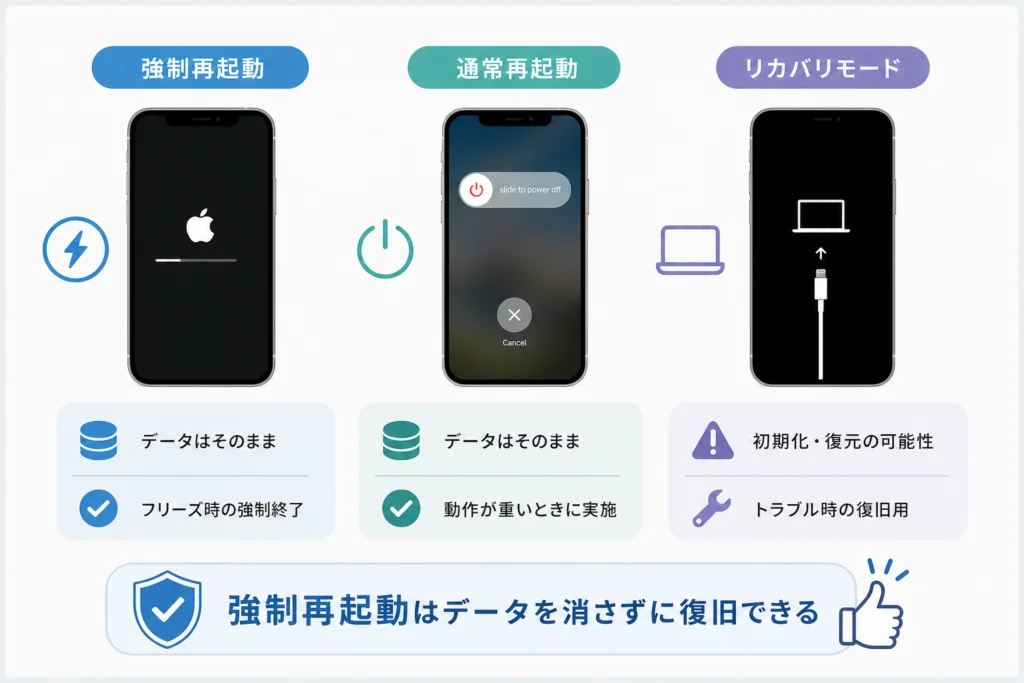
強制再起動でデータは消える?通常再起動・リカバリモードとの違い
強制再起動と、PCで行う「復元」は別の操作です。Appleの案内では、リカバリモードの「復元」はiOSを再インストールし、データを消去します。まだアップデートを試していない場合は、先にアップデートを試すよう案内されています。(出典: Apple「iPhoneやiPod touchをアップデートまたは復元できない場合」、2026年10月参照)
| 方法 | 使う場面 | 操作の違い | データの扱い |
|---|---|---|---|
| 通常再起動 | 画面が操作できる | 電源オフスライダで電源を切り、再び入れる | 初期化ではない |
| 強制再起動 | 画面が固まり、通常操作できない | 機種別のボタン操作。Appleロゴで放す | 初期化ではない。未保存の作業が残るとは限らない |
| リカバリモード | 起動停止などでPCによる対応が必要 | PC接続後、接続画面までボタン操作を続ける | 「復元」は消去を伴う |
(出典: Apple「iPhoneを再起動する」、「iPhoneの電源が入らない場合やフリーズする場合」、「iPhoneやiPod touchをアップデートまたは復元できない場合」、2026年10月参照)
保存済みのデータと、入力途中の作業を分ける
強制再起動は保存済みの写真や連絡先を消すための操作ではありません。ただし、入力途中の文章などの保存まで保証するものではありません。画面が操作できるなら、作業を保存して通常再起動を選びます。
よくある失敗:「復元」を「元の画面に戻す」という意味だと思って選ぶこと。PC上の「復元」は消去を伴います。データを残したい場合は、バックアップの有無を確認せずに進めないでください。
強制再起動できないときの確認手順
Appleロゴで止まっているときは、進行状況バーがあるかを先に確認します。Appleは、ロゴが数分間表示され、進行状況バーがない状態をリカバリモードによる対応の対象として挙げています。(出典: Apple「iPhoneやiPod touchをアップデートまたは復元できない場合」、2026年10月参照)
| 画面・状態 | 次にすること | 避けたい操作 |
|---|---|---|
| ボタンを押しても変化しない | 機種と押す順番を早見表で確認 | 別機種の操作を混ぜる |
| 真っ暗なまま/低残量表示がある | 下の充電手順へ | 充電状態を確認せず操作だけを繰り返す |
| Appleロゴが数分間表示され、バーがない | PCでのアップデート手順へ | すぐに「復元」を選ぶ |
| Appleロゴとバーがある | 処理の種類とバーの動きを確認 | 処理中に不要な強制再起動をする |
| ボタンが機能しない | Appleの修理案内へ | 力を加えて押し続ける |
真っ暗な場合と低残量表示がある場合の充電
Appleは、起動しない場合は1時間充電してから再度試すよう案内しています。低残量アイコンがある場合は接続や充電器・ケーブルを確認し、30分、または起動するまで充電します。(出典: Apple「iPhoneの電源が入らない場合やフリーズする場合」、2026年10月参照)
安全上の注意:膨張、破損、異常な発熱がある端末は、起動確認のために使用・充電を続けないでください。修理の相談はAppleの起動しない場合の案内にある修理サービス導線から進めます。
進行状況バーがある場合は、更新・移行・復元中かを確認する
更新・移行・復元中にバーが表示されている場合は、ロゴが出ているという理由だけで強制再起動せず、Appleのアップデート・復元の案内にある「進行状況バーが数分間にわたって表示される場合」の対処法へ進んでください。(出典: Apple「iPhoneやiPod touchをアップデートまたは復元できない場合」、2026年10月参照)
特に、iOS 13以降の復元・移行中について、Appleの専用案内ではAppleロゴとバーが1時間以上表示されることがあるとされています。対応の条件は「表示から1時間」ではなく、バーが1時間以上動いていないことです。その状態を確認してからPCに接続し、リカバリモードで「アップデート」を選びます。(出典: Apple「iPhoneがAppleロゴでフリーズする場合」、2026年10月参照)
待機条件の読み違い:復元・移行中にバーが進んでいるのに、開始から1時間経っただけで再起動しないでください。また、この復元・移行向けの条件を、すべての更新画面に一律に当てはめないでください。
バーがない起動停止では、PCに接続してアップデートを試す
対象は、Appleロゴが数分間表示されたままで進行状況バーがない場合です。まず使用環境に合ったアプリを開き、USBケーブルで接続します。(出典: Apple「iPhoneやiPod touchをアップデートまたは復元できない場合」、2026年10月参照)
| PC環境 | 開くアプリ |
|---|---|
| macOS Catalina 10.15以降 | Finder |
| macOS Mojave 10.14以前 | iTunes |
| Windows | Appleデバイスアプリ。同アプリがない場合はiTunes |
(出典: Apple「iPhoneがAppleロゴでフリーズする場合」、「iPhoneの電源が入らない場合やフリーズする場合」、2026年10月参照)
- iPhone 8以降:音量上を押してすぐ放す→音量下を押してすぐ放す→サイドボタンだけを接続画面まで押し続ける。
- iPhone 7・7 Plus:音量下とサイドボタンを、接続画面まで同時に押し続ける。
- iPhone 6s以前・初代SE:ホームとサイドまたはトップボタンを、接続画面まで同時に押し続ける。
- PCで選択肢が出たら、まだ試していない場合は先に「アップデート」を選ぶ。
強制再起動との違いは、Appleロゴで放さず「コンピュータに接続」画面まで続けることです。(出典: Apple「iPhoneやiPod touchをアップデートまたは復元できない場合」、2026年10月参照)
ダウンロード中に接続画面が消えた場合
Appleは、ソフトウェアのダウンロードに15分以上かかると、iPhoneの接続画面が閉じる場合があると案内しています。先にダウンロードの完了を待ち、その後でアプリを開く手順と機種別のリカバリモード操作を再実行してください。接続画面が消えただけで、ダウンロードを中断して最初からやり直す必要はありません。(出典: Apple「iPhoneやiPod touchをアップデートまたは復元できない場合」、2026年10月参照)
PCに表示されない、更新エラーが出る、ボタンが使えない場合
- PCに表示されない:Appleのリカバリモード案内の「コンピュータにデバイスが表示されていることを確認します」から、認識に関する案内へ進みます。
- 更新エラーや警告が出る:同ページの「エラーコードや警告が表示される場合」の記事リンクを開き、表示されたコードを照合します。コードだけで故障と決めつけないでください。
- 更新・復元ができない/ボタンが機能しない:同ページの「問題がある場合」にある「修理サービスを申し込む」へ進みます。
(出典: Apple「iPhoneやiPod touchをアップデートまたは復元できない場合」、2026年10月参照)
復旧後にフリーズを繰り返さないための確認
操作が戻ったことと、原因が解消したことは別です。強制再起動は反応しない端末を再起動する手順であり、再発原因を特定する操作ではありません。(出典: Apple「iPhoneを強制的に再起動する」、2026年10月参照)
バックアップと、更新前のデータ保護を優先する
操作できるうちに、バックアップがあるか確認し、保存が必要な写真や作業データを保護してください。PCでの復元を検討する場合は特に、保存先とバックアップの有無を整理しておきます。復元はデータを消去する操作です。(出典: Apple「iPhoneやiPod touchをアップデートまたは復元できない場合」、2026年10月参照)
iOS・アプリの更新状況と空き容量を確認する
再発時の比較用に、iOS・使用アプリのバージョンと空き容量を控えます。容量を整理する場合は、iPhoneのシステムデータを減らしてストレージを空ける方法も参考にしてください。容量不足が今回の原因だと決めつけず、必要なデータの保護を先に進めます。
相談用に「止まった場面」と「復旧結果」を残す
- 発生時刻と直前の操作。
- 特定アプリだけの停止か、画面全体が反応しない状態か。
- 機種名、iOSとアプリのバージョン。
- Appleロゴや進行状況バーの有無。
- 試した操作と、復旧後に再発したかどうか。
相談時の記録例:「使用中のアプリで画面全体が反応しなくなった。機種別の強制再起動で操作は戻ったが、同じ操作で再発した」というように、観察した状態と試した対応を分けて伝えます。原因を推測して書く必要はありません。
強制再起動を行うときの注意点
通常の操作ができるなら、通常再起動を選びます。Appleの通常再起動の案内も、フリーズする場合や反応しない場合に強制再起動へ進む構成です。(出典: Apple「iPhoneを再起動する」、2026年10月参照)
操作を途中でやめて、何度も最初から繰り返さない
ボタンを途中で放してやり直すと、正しい操作を完了したか判断しにくくなります。Appleロゴを目印に実行し、変化がなければ画面の状態別の手順へ進んでください。
処理中のバー表示を、フリーズと即断しない
避けたい対応:移行・復元中にAppleロゴが長く表示されたため、バーの動きを確かめずに強制再起動すること。対象と待機条件は進行状況バーがある場合の分岐で確認してください。
「復元」の前にデータ消去を理解する
更新で起動できない場合も、復元を急がずバックアップの有無を確認します。データを残したいのに判断できない場合は、Appleの更新・復元案内にある修理サービス導線から相談してください。(出典: Apple「iPhoneやiPod touchをアップデートまたは復元できない場合」、2026年10月参照)
🛒 【PR】部品交換・買い替えを検討する方へ
部品や消耗品の交換で直るケースがあります。型番に合うものを確認してください。修理見積もりが本体価格の半分を超える場合は後継機の検討が目安です。
- 交換部品・消耗品を型番で探す (「iPhone 交換 部品」で楽天市場を検索)
- 純正の消耗品・清掃用品 (「iPhone 純正 消耗品」で楽天市場を検索)
- 後継機・現行モデル (「iPhone」で楽天市場を検索)
※リンク先は楽天市場の検索結果です(アフィリエイト広告)。適合は必ず型番でご確認ください。
iPhoneの強制再起動に関するよくある質問
機種別操作はAppleの案内に基づきます。迷ったときは、以下から該当する表・手順へ戻ってください。(出典: Apple「iPhoneの電源が入らない場合やフリーズする場合」、2026年10月参照)
強制終了と強制再起動は同じ?
この記事の操作は、電源を切ったままにする操作ではなく強制再起動です。アプリだけを終了する操作とも異なります。
写真やデータは消える?
強制再起動は初期化ではありません。「復元」との違いはデータの扱いの比較表で確認できます。
SEはどの手順?アクションボタンは使う?
SEは世代で操作が分かれます。iPhone 15・16シリーズの操作ではアクションボタンやカメラコントロールを使いません。機種別早見表を参照してください。
電源オフ画面が出たら放してよい?
強制再起動ではAppleロゴが目印です。iPhone 8以降は最後にサイドボタンだけを押し続けます。SOSのカウントダウンが出た場合の注意も含め、電源オフ画面の節で確認してください。
何秒押せばよい?真っ暗なままなら?
- 押す時間は固定せず、Appleロゴの表示を目印にします。
- 真っ暗なままなら、充電と症状別の分岐へ進みます。
- Appleロゴで止まる場合は、バーの有無を確認してください。
リカバリモードの接続画面が途中で消えたら?
ダウンロード中なら完了を待ち、リカバリモードへの操作を再実行します。具体的な条件と操作はPCでの対応手順にまとめています。
出典一覧
- Apple「iPhoneを強制的に再起動する」
- Apple「iPhoneの電源が入らない場合やフリーズする場合」
- Apple「iPhoneを再起動する」
- Apple「iPhoneがAppleロゴでフリーズする場合」
- Apple「iPhoneやiPod touchをアップデートまたは復元できない場合」
参照日:2026年10月3日。手順や画面表示は変更される場合があります。対象機種、進行状況バーの有無、PCで選ぶ処理を確認してから操作してください。
📚 参考・出典(編集部が確認した一次ソース)
- soumu.go.jp (soumu.go.jp)
- defense.gov (media.defense.gov)
- apple.com (support.apple.com)
※本記事の作成にあたり、上記の公開情報・一次ソースを参照しています(参照日: 2026年10月3日)。内容は公式情報の更新により変わることがあります。
🧰 お困りごとの解決に



最近更新した記事
 アプリ購入の返金申請手順|iPhoneとAndroidのやり方・審査基準💡 結論(要点まとめ)アプリや課金アイテムを誤って購入した際の返金申請手順を整理。iPhone(Apple)とAndro…
 Apple Watchのバッテリー確認方法と最大容量(劣化度)の調べ方💡 結論(要点まとめ)Apple Watchのバッテリー残量(%)と最大容量(寿命・劣化度)の確認手順を解説。watch…
 ドコモのAPN設定手順と入力値一覧|繋がらない時の確認方法💡 結論(要点まとめ)ドコモ・ahamo向けのAPN設定値(spmode.ne.jp)とAndroidでの手動登録手順を…
 ドコモのネットワーク利用制限とは?判定の確認手順と記号の意味💡 結論(要点まとめ)ドコモのネットワーク利用制限の確認手順と、判定結果(○・△・×・ー)の意味をわかりやすく解説。IM…
 楽天モバイルのMNP予約番号の発行手順とワンストップの確認方法💡 結論(要点まとめ)楽天モバイルのMNP予約番号の発行手順を画面項目に沿って整理。my 楽天モバイルでの申請・認証後の…