💡 結論(要点まとめ)
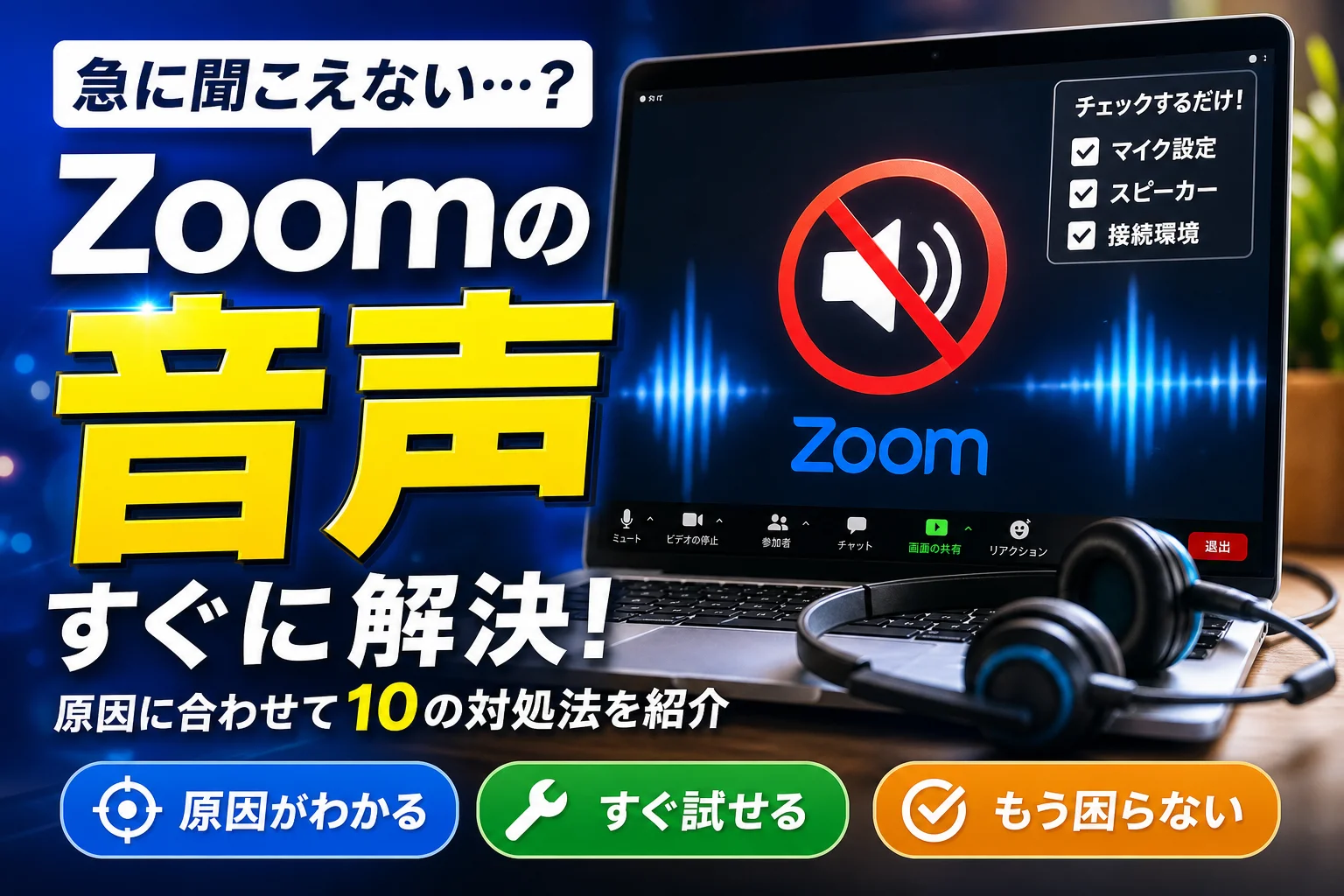
Zoomで「相手の声が聞こえない」「ミーティングに入れない」とお悩みの方へ。最新のZoom Workplace(PC・スマホ)に対応した即効対処法を解説。オーディオ参加の設定、マイク・スピーカー切り替え、エラーコード5003の解決手順まで完
この記事でわかること
- Zoomで「オーディオに接続」の画面が出ない場合はどうすればいいですか?
- 相手の声は聞こえますが、自分の声が届きません。なぜですか?
- Zoomでエラーコード5003と表示されて入れない原因は?
🔎 編集部リアルタイム確認(当サイトによる実測)
2026年9月5日 03:14 JST時点で Zoom へ実際に接続を試みたところ、サーバーは正常に応答しました(応答 99ms)。現時点で当サイトからは広範な障害は確認できませんでした。つながらない場合は回線・アカウント・アプリなど個別環境が原因の可能性があります。
📢 公式ステータス情報:11月8日 09:00時点、Zoomの公式ステータスに「Scheduled Zoom Software Quarterly Lifecycle Update (11/7/2026)」の記録があります(公式ページ)。
「Zoomで音が聞こえない・入れない」まず押すのはここ
画面左下の「オーディオに参加」(ヘッドホンアイコン)を押して「Wi-Fiまたは携帯のデータ」を選択するのが最優先の対処法です。入室できない症状に対しては、アプリの完全終了・再起動と会議URLおよびパスコードの再入力で復旧を試みます。
会議開始直前の音声トラブルや入室エラーは、原因の切り分け順序で復旧にかかる時間が変わります。本稿では、統合アプリ「Zoom Workplace」の最新UIをベースに、Windows 11・Mac・iPhone・Androidの各環境に応じた手順をまとめました。
🔍 10秒でわかるトラブル診断フロー
- 画面左下がヘッドホン表示 ➔ 「オーディオに参加」を押して回線を選択
- 相手の声だけ聞こえない ➔ スピーカー出力先(Bluetooth等)の選択ミス/端末の消音モード
- 自分の声だけ届かない ➔ マイクのミュート解除/OS側のマイクアクセス権限がオフ
- 「ホストが開始するのをお待ちください」 ➔ 端末は正常。主催者の開始待ち
- エラー5003/画面が進まない ➔ ネットワーク通信の遮断/VPN・セキュリティソフト干渉
【1分で解決】Zoomで「音が聞こえない」「入れない」時の緊急チェック
急ぎの場面では、発生頻度の高い原因から順番に確認を行うと解消に繋がりやすくなります。
相手の声が聞こえない時の優先確認3選
- ①「オーディオに参加」していない:ヘッドホンアイコンに「オーディオに参加」と表示されている場合、音声回線に未接続です。タップして「Wi-Fiまたは携帯のデータ」を選択します。
- ②出力先が別機器に接続されている:Bluetoothイヤホンや別室のスピーカーへ音声が出力されているケースがあります。マイクアイコン横の「^」から出力先を切り替えます。
- ③端末本体の消音・音量設定:スマホの物理消音スイッチ(マナーモード)や、Windowsの音量ミキサーでZoomの出力が0になっていないか確認します。
ミーティングに入れない時の優先確認3選
- ①ホストの会議未開始:「ホストがこのミーティングを開始するのをお待ちください」というメッセージが出ている場合、参加者側の端末や設定に異常はありません。
- ②待機室での承認待ち状態:主催者が「入室の許可」を出すまで画面が遷移しません。連絡が取れる場合はチャット等で一声かけます。
- ③ネットワーク遮断(エラーコード5003等):モバイルデータ通信へ切り替える、あるいは一時的にVPNを解除することで接続が確立されるケースが見られます。
実際の失敗例:PCやスマホを何度再起動しても音が出ず、調べたところ前日に使用したネックスピーカーや車載Bluetoothに音声が自動接続されていた事例が散見されます。再インストールを実施する前に、接続されているBluetooth機器の一覧を確認します。
Zoomで音声(相手の声・自分の声)が聞こえない原因と対処法
音声トラブルの原因は「Zoomアプリの接続状態」「出力デバイスの選択」「OSの制御」「アプリのアクセス権限」の4段階に分類されます。

1.「Wi-Fiまたは携帯のデータ」を選択してオーディオに参加する
Zoomは音声回線を接続せず、映像のみで参加する状態が仕様上発生します。
- PC版:画面左下「オーディオに参加」→「コンピューターオーディオに参加」をクリック
- スマホ版:画面左下「オーディオに参加」→「Wi-Fiまたは携帯のデータ」をタップ
毎回この操作を行う手間を省くには、設定画面の「オーディオ」項目で「ミーティングへの参加時に、自動的にコンピューターでオーディオに参加」を有効にします。
2. スピーカー・マイクの出力先を確認する
マイクアイコンの右側にある「^(山マーク)」をクリックすると、認識されているスピーカーとマイクの一覧が表示されます。使用したい機器にチェックが入っているか確認します。
東京大学のオンライン授業・Web会議利用支援サイト「utelecon」の案内でも、音声に問題が生じた際はZoom内の「スピーカー&マイクをテストする」機能を活用し、入出力先を個別にテスト・選択する手順が推奨されています。
3. macOSのプライバシー設定(マイク権限)を解除する
Macにおいて「自分の声が相手に全く届かない」場合、macOS側のセキュリティ設定でマイクへのアクセスが拒否されているケースが存在します。
- 画面左上のAppleメニュー()から「システム設定」を開く
- 左メニューの「プライバシーとセキュリティ」を選択し、「マイク」をクリック
- 一覧から「Zoom Workplace」を探し、右側のトグルスイッチをオンに変更

4. Windows 11のサウンド排他制御と音量ミキサーを見直す
Windows 11環境で「ブラウザの動画は音が鳴るのにZoomだけ無音になる」といった症状が発生する場合、OS側の排他制御設定が影響していることがあります。Microsoft公式のガイダンスでは、オーディオ不具合時の切り分けとして排他モードの解除が案内されています。
- タスクバーのスピーカーアイコンを右クリックし、「サウンドの設定」を選択
- 使用中の再生デバイスをクリックし、「詳細」項目を展開
- 「アプリケーションによる、このデバイスの排他的制御を許可する」のチェックを外す
- 「オーディオの拡張」機能が存在する場合はオフに設定
- 「音量ミキサー」一覧でZoomの音量レベルが0またはミュートになっていないか確認
| 症状 | PC(Windows/Mac) | スマホ(iOS/Android) |
|---|---|---|
| 相手の声が聞こえない | 「^」メニューでスピーカー切替/音量ミキサー確認 | 本体音量キーの調整/消音スイッチの解除 |
| 自分の声が届かない | マイクのミュート解除/OSプライバシー権限の確認 | OS設定でマイク権限を「許可」/ミュート解除 |
| 音声の反応が一切ない | 「コンピューターオーディオに参加」を選択 | 「Wi-Fiまたは携帯のデータ」を選択 |
| 途切れ・ノイズが発生 | 有線LAN・有線ヘッドセットへの変更 | Wi-Fiとモバイル通信の切替 |
Zoomミーティングに入れない・接続できない原因と対処法
会議室に入れない不具合の多くは、「ネットワーク・セキュリティの干渉」「ホスト側の進行状態」「認証情報の入力ミス」「アプリの互換性」に起因します。
1. エラーコード5003・通信エラーが発生する場合
Zoom Video Communicationsの公式サポート情報によると、エラーコード5003はクライアントとZoomサーバー間のネットワーク接続が確立できない場合に発生する通信エラーと定義されています。主な要因として、ファイアウォールやプロキシサーバー、セキュリティソフトによる通信ブロックが挙げられます。
- Wi-Fiルーターの電源プラグを抜き、約30秒後に再起動する
- スマートフォンによるテザリング等、別の通信回線で接続を試みる
- VPN接続を有効にしている場合は一旦停止する
- 社内ネットワークの場合は、ネットワーク管理者にZoomの通信許可ポート(TCP 443/80等)について問い合わせる
総務省が公表した『令和6年版 情報通信白書』のデータによると、Web会議をはじめとするデジタルツールの活用拡大に伴い、通信環境の安定性やセキュリティ設定に起因する接続トラブルの防止が企業・個人双方で求められています(出典: 総務省『令和6年版 情報通信白書』 https://www.soumu.go.jp/johotsusintokei/whitepaper/ja/r06/html/nd111220.html )。
セキュリティ設定変更時の注意:会社支給のPCでセキュリティソフトやファイアウォールを自己判断で停止することは、組織のセキュリティポリシーに違反する恐れがあります。IPA(情報処理推進機構)のセキュリティガイドラインでも言及されている通り、業務用端末の通信トラブルに関しては企業内の情報システム管理部門へ確認を取る形が安全です。
2. ID・パスコード誤りとURLの分断
- ミーティングIDの入力時は、ハイフンや不要なスペースが含まれていないか確認します。
- メールやチャットで共有された招待URLが改行で途切れている場合、リンクが正常に機能しません。URL全体をコピーしてブラウザのアドレスバーへ貼り付けます。
3. クライアントアプリのバージョン制限
Zoomは定期的にセキュリティアップデートを実施しており、古いバージョンのアプリからの接続を制限することがあります。プロフィールアイコンから「アップデートを確認」を選択し、最新版に更新します。
別ツールであるMicrosoft Teamsで同様の接続不具合が起きている場合は、Teamsの招待リンクが開かない・入れない時の対処法も参考になります。回線自体の遅延や障害が疑われるケースについては通信障害・映像が繋がらない時のリアルタイム確認方法で確認の手順を提示しています。
PC・スマホ別!最新「Zoom Workplace」のオーディオ設定ガイド
アプリ名称が「Zoom Workplace」へ変更されたことに伴い、一部の設定メニューの配置が整理されました。事前のテスト手順を押さえることで本番での不具合を予防できます。

パソコン(Windows/Mac)版のスピーカー・マイクテスト手順
- Zoom Workplaceを起動し、右上のプロフィールアイコン→「設定」をクリック
- 左メニューから「オーディオ」を選択
- 「スピーカーのテスト」をクリックし、テスト音が再生されるか確認(聞こえない場合は出力デバイスを変更)
- 「マイクのテスト」をクリックして話し、入力レベルのメーターが緑色に反応するか確認
スマートフォン(iOS/Android)版のオーディオ設定手順
- 画面をタップして下部コントロールバーを表示
- 「オーディオに参加」アイコンをタップし、「Wi-Fiまたは携帯のデータ」を選択
- 画面右下「詳細」メニューから、接続中のBluetooth機器や出力先の変更を実施
音声・接続トラブルを根本解決する機材・回線環境の比較
Bluetooth機器のペアリング競合やWi-Fiの混雑が原因でトラブルが頻発する場合、安定度の高い物理機器や通信環境への変更が有効な選択肢となります。
| 分類 | 対策アイテム | メリット | こんな場合におすすめ |
|---|---|---|---|
| 音声機器 | USB/Type-C有線ヘッドセット | 設定不要で挿すだけで認識。バッテリー切れやペアリングの遅延なし | Bluetoothの接続切れやマイク認識エラーが頻発する環境 |
| 3.5mm有線イヤホンマイク | 安価で軽量。スマホ・PCのジャックに挿すだけで即座に使用可能 | 急な会議参加やバックアップ用の備え | |
| 通信環境 | 高速モバイルWi-Fiルーター | 固定回線障害時や外出先でも安定した帯域を確保可能 | フリーWi-Fiや集合住宅の回線混雑で接続が不安定な場合 |
| 有線LAN変換アダプター | Wi-Fiの電波干渉を受けず、パケットロスを大幅に軽減 | 自宅での重要な商談やWeb面接 |
会議中のショートカット操作:PC版では、ミュート状態でスペースキーを長押ししている間だけ一時的にミュートを解除できます(プッシュトゥトーク機能)。短時間の発言時にスムーズな対応が可能です。
自分側で直らない場合の注意点:ホスト(主催者)側の設定チェック
端末や設定に異常がないにもかかわらず音声が出ない、または会話ができない場合、ホスト側で制御が行われている可能性があります。
ホストによる参加者マイクの強制ミュート
主催者が「入室時に参加者をミュート」および「参加者による自身のミュート解除を許可しない」を設定している場合、参加者側でミュートボタンを押しても解除できません。画面下の「リアクション」内にある「手を挙げる」機能を使うか、テキストチャットで発言許可を求めます。
待機室での保留状態
「ミーティングのホストがまもなくミーティングへの参加を許可します」と表示されている状態は、主催者の承認待ちです。大人数の会議では気づかれていない場合があるため、メールや社内チャットツール等の別手段で連絡を行います。
業務中のファイル操作に関するトラブルについては、Excelが開かない・応答なしになる原因と対処法でも解説しています。
Zoomのトラブルに関するよくある質問(FAQ)
Q. Zoomで「オーディオに接続」の画面が出ない場合は?
画面左下の「オーディオに参加」(ヘッドホンアイコン)をタップまたはクリックし、「Wi-Fiまたは携帯のデータ(PCではコンピューターオーディオに参加)」を選択します。アイコンが見当たらない場合は、画面中央を1回タップして下部メニューバーを表示させます。
Q. 相手の声は聞こえるのに、自分の声が届きません
マイクがミュートになっているか、OS側のプライバシー設定でZoomに対するマイクアクセスが拒否されている可能性があります。Windows/Mac/iOS/Androidそれぞれの設定画面で、Zoomへのマイク権限が「許可」になっていることを確認します。
Q. エラーコード5003で入れないのはなぜ?
Zoomサーバーとの通信が、ネットワーク環境やセキュリティ機能(ファイアウォール・プロキシ・VPN等)によって遮断された際に表示されます。Wi-Fiルーターの再起動やテザリングへの切り替えを試し、改善しない場合はネットワーク管理者へ相談します。
Q. ブラウザ版Zoomでも音声トラブルは起きますか?
発生します。Google ChromeやApple Safariなどのブラウザ側で「マイク・スピーカーの利用」がブロックされていると音声機能が動作しません。アドレスバー左側の鍵マークや設定アイコンから、メディア権限を許可へ変更します。
Q. イヤホンを挿すと音が消えます
Zoomの音声出力先が「本体スピーカー」のまま固定されている可能性があります。マイク横の「^」メニューから、接続したイヤホンを出力先として再選択します。
トラブルを繰り返さないための備え
音声や接続の不具合は、事前に以下の確認手順を習慣化することで発生頻度を抑えることができます。
- 会議参加前に「設定 > オーディオ」からスピーカーおよびマイクの動作テストを実施する
- ワイヤレスイヤホンを使用する場合は、使用予定の端末と正常にペアリングされているか事前に確認する
- 予期せぬエラーを防ぐため、アプリのアップデート確認を定期的(週1回程度)に行う
トラブルが発生し、時間内にPCでの復旧が困難な場合は、スマートフォンからZoomアプリで別回線(4G/5G)を使って参加し直す方法が迅速な代替策となります。
本記事の策定について:ITツールの導入および運用検証を行う編集部が、総務省『令和6年版 情報通信白書』、Zoom Video Communications公式サポート情報、Microsoft公式ヘルプ、東京大学utelecon等の公開資料を元に作成・検証しています。各仕様やUIはアップデートにより変更される場合があるため、最新の対応方法は各公式サイトの情報も合わせてご確認ください。
📚 参考・出典(一次ソース一覧)
- 総務省『令和6年版 情報通信白書』 (soumu.go.jp)
- Zoom Help Center (support.zoom.com)
- 東京大学 utelecon(Zoomの活用方法) (utelecon.adm.u-tokyo.ac.jp)
- Microsoft Learnサポート情報 (learn.microsoft.com)
※本記事の作成にあたり、上記の公開情報・一次ソースを確認しています。
🧰 お困りごとの解決に



最近更新した記事
 アプリ購入の返金申請手順|iPhoneとAndroidのやり方・審査基準💡 結論(要点まとめ)アプリや課金アイテムを誤って購入した際の返金申請手順を整理。iPhone(Apple)とAndro…
 Apple Watchのバッテリー確認方法と最大容量(劣化度)の調べ方💡 結論(要点まとめ)Apple Watchのバッテリー残量(%)と最大容量(寿命・劣化度)の確認手順を解説。watch…
 ドコモのAPN設定手順と入力値一覧|繋がらない時の確認方法💡 結論(要点まとめ)ドコモ・ahamo向けのAPN設定値(spmode.ne.jp)とAndroidでの手動登録手順を…
 ドコモのネットワーク利用制限とは?判定の確認手順と記号の意味💡 結論(要点まとめ)ドコモのネットワーク利用制限の確認手順と、判定結果(○・△・×・ー)の意味をわかりやすく解説。IM…
 楽天モバイルのMNP予約番号の発行手順とワンストップの確認方法💡 結論(要点まとめ)楽天モバイルのMNP予約番号の発行手順を画面項目に沿って整理。my 楽天モバイルでの申請・認証後の…