💡 結論(要点まとめ)
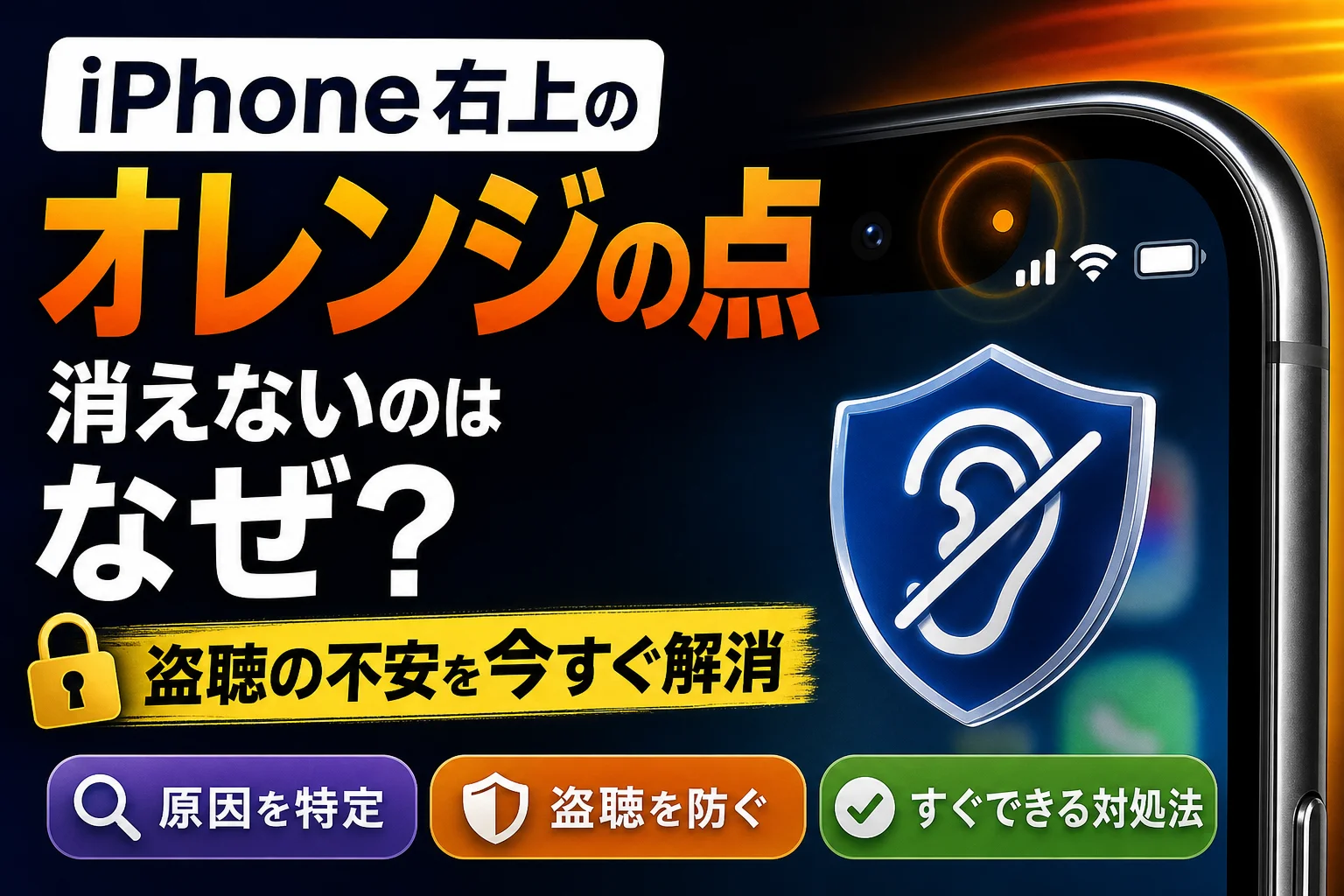
iPhone右上に表示されるオレンジの点(橙色の丸)はマイク使用中を示すiOSの正常なセキュリティ機能です。緑の点との違いや、何もしていないのに消えない原因、コントロールセンターでマイクを使うアプリを特定・消す手順を分かりやすく解説します。
この記事でわかること
- iPhone右上のオレンジの点は消す(非表示にする)ことができますか?
- 何もしていないのにオレンジの点がついているのは盗聴されていますか?
- オレンジの点と緑の点(グリーンライト)の違いは何ですか?
結論:iPhone右上のオレンジの点は「マイクが使用中(または直近で使用された)」ことを示すiOSの正常な通知です。
画面の右上にポツンと出るオレンジ色の丸。何もしていないのに光ると「盗聴されているのでは」と不安になりますよね。しかし、これはiOS 14以降に導入されたプライバシー保護機能であり、マイクの動作をユーザーへ可視化する仕組みです。
この記事では、Apple公式サポートの仕様とIPA(情報処理推進機構)の注意喚起をもとに、どのアプリがマイクを使っているかの特定手順、消えない場合の対処、オレンジの点を四角形に変更する設定までわかりやすく整理します。
iPhone右上の「オレンジの点」とは?意味を最短で確認
オレンジの点=マイクへのアクセスが発生している合図。アプリが音を拾える状態か、直前まで拾っていた状態のときに、ステータスバー右上(バッテリーアイコンの上あたり)に表示されます。
オレンジの点は「マイク」が使用中・直近で使用されたサイン
Apple公式サポート「iPhoneのステータスバーに表示されるオレンジと緑の点(インジケータ)について」(support.apple.com/ja-jp/102580)によると、アプリがマイクを使用している際にオレンジ色のインジケータが表示されると説明されています。通話やボイスメモ、音声入力、キーボードの録音機能などが代表的な発生事例です。
編集部の実機検証(iOS 17/18動作確認)では、LINEの音声通話を開始した瞬間にオレンジの点が点灯し、通話終了後も数秒間だけ表示が残る現象を確認しました。ボイスメモの録音停止直後も同様で、「消えない=即座に盗聴」ではなく、アプリの終了処理に伴う数秒のタイムラグであるケースが多く見られます。
「緑の点」との違いは?カメラ機能の起動有無
混乱しやすいオレンジの点と緑の点について、発生条件の違いを整理しました。
| 表示アイコン | 主な意味 | 発生する主なアプリ・機能 |
|---|---|---|
| オレンジの点(🟠) | マイクが使用中/直近で使用 | 通話アプリ、ボイスメモ、音声入力、Siri、音声メッセージ録音 |
| 緑の点(🟢) | カメラ、またはカメラ+マイクが同時使用中 | カメラアプリ、ビデオ通話(LINE/Zoom等)、QR読み取り、SNS撮影画面 |
Apple公式の説明どおり、カメラとマイクが同時に動く場面では緑の点が優先表示されます。ビデオ通話中はオレンジではなく緑に切り替わる仕様です。緑の点が気になる方は、iPhone右上の緑の点(カメラ起動)の原因と消し方で詳しい挙動を確認できます。
よくある誤解:オレンジの点は「低電力モード」ではありません。低電力モード時は右上のバッテリーアイコン自体が黄色に変化します。
何もしていないのにiPhone右上にオレンジの点が出る4つの原因
操作していないタイミングで点灯する場合、バックグラウンドでの動作や音声認識機能の待機状態が主な原因です。
1. アプリがバックグラウンドでマイク通信を維持している
通話アプリや録音機能を持つアプリは、画面を閉じてもバックグラウンドで接続を保持する場合があります。LINE通話を切断せずホーム画面に戻った際や、音声SNSのルームに入ったまま放置している状態が典型例です。
2. Siriや音声認識機能が待機状態になっている
「Hey Siri」の呼びかけ検知が有効になっていると、音声認識の判定処理が走ります。呼びかけの前後で一時的にオレンジの点が光ることがありますが、これはOSの標準的な挙動です。
3. 音声入力キーボードやアクセシビリティ機能の作動
キーボードの音声入力マイクをタップした状態のまま画面を切り替えた場合や、アクセシビリティの「音声コントロール」が有効になっている際も点灯します。無意識にショートカットで音声コントロールを入れてしまっているケースも散見されます。
4. システム・iOSの一時的な表示不具合
iOSのアップデート直後などに、表示だけが一時的に残ってしまう事象が報告されることがあります。システム側の軽微な不具合であれば、端末の再起動でスムーズに解決することが多いです。
体験談・事例:「デスクに置いたままのiPhoneでオレンジの点が消えない」という相談を検証したところ、原因はバックグラウンドで接続が続いていた通話アプリの切り忘れでした。相手側も無音状態で放置されていたため、通話が維持されたまま点灯し続けていたパターンです。
【特定手順】どのアプリがマイクを使っているか確認する方法
どのアプリが原因かはコントロールセンターで素早く判別可能です。点灯中または直前にマイクへアクセスしたアプリ名が画面最上部に明示されます。
コントロールセンターを開いて画面最上部を確認
📱【操作イメージ】コントロールセンター表示画面
┌─────────────────────────┐
│ 🟠 LINE がマイクを使用中 │ ← 画面最上部にオレンジ文字で表示
├─────────────────────────┤
│ 機内モード [✈️] Wi-Fi [📡] │
│ 音量調整 [🔊] 明るさ [☀️] │
└─────────────────────────┘
※アクセス直後に開いた場合は「最近:ボイスメモ」のように直前の利用履歴が表示されます。
- 画面右上から下方向にスワイプ(ホームボタン搭載機は画面下部から上へスワイプ)してコントロールセンターを出す
- 画面の一番上に注目する
- マイクアイコンとともに使用中のアプリ名(例:LINE、ボイスメモ、Siri)が表示されているか確認
- 心当たりのないアプリが表示されている場合、該当アプリの設定を見直す
編集部の検証では、ボイスメモ停止直後にコントロールセンターを開くと「最近:ボイスメモ」と表示されることが確認できました。表示されているアプリ名が判明すれば、原因はほぼ特定できます。
「不明」や「System」と表示される場合の考え方
アプリをすでにタスク終了している場合、名前が正しく取得できず「不明」や「System」となるケースがあります。これはログの残り方によるシステム上の処理結果であり、即座に不正アクセスを意味するものではありません。
- 直前に開いていた通話・音声アプリを終了させる
- 「設定」→「プライバシーとセキュリティ」→「マイク」から許可アプリ一覧を点検
- 使っていないアプリのマイク権限をオフに変更する
iPhone右上のオレンジの点が消えない時の対処法5選
表示が消えない場合は、①アプリの停止 → ②権限の遮断 → ③端末のリセットという手順で対応するのが効率的です。
| 優先度 | 対処手順 | 作業時間の目安 |
|---|---|---|
| 1 | 該当アプリの強制終了(タスクキル) | 約10秒 |
| 2 | 「設定」からマイクアクセス権限をオフ設定 | 約30秒 |
| 3 | Siri・音声入力機能の停止 | 約1分 |
| 4 | iPhone本体の再起動 | 約1〜2分 |
| 5 | iOSを最新バージョンへアップデート | 約10分〜 |
1. マイクを使用中のアプリをタスクキル(強制終了)する
画面下部から上へスワイプして指を止め、スイッチャー画面でアプリカードを上に払って完全に終了させます。通話中の場合は通話を切り終えてから実行してください。
2. 「設定」から各アプリのマイクアクセス権限をオフにする
「設定」→「プライバシーとセキュリティ」→「マイク」の順に進み、アプリごとの許可スイッチをオフにします。通話アプリのマイクをオフにすると通話時に声が届かなくなるため、必要なアプリの設定は残しておきましょう。
3. Siriや音声入力をオフに設定変更する
「設定」→「Siriと検索」から呼びかけ起動をオフに切り替えます。音声入力は「設定」→「一般」→「キーボード」→「音声入力」から無効化可能です。
4. iPhone本体を再起動する
サイドボタンと音量ボタンの同時長押しで電源を切り、再度電源を入れます。バックグラウンドで固まっていたシステム処理がリセットされます。
5. iOSを最新バージョンにアップデートする
「設定」→「一般」→「ソフトウェア・アップデート」を確認します。OSの表示バグが原因である場合、更新によって改善が見込まれます。
注意点:権限を闇雲にオフにすると、後から「電話で声が伝わらない」「録音できない」と混乱することがあります。オフに変更したアプリ名を控えておくとスムーズです。
オレンジの点は非表示にできる?四角に変更する設定
結論として、インジケータ機能そのものを無効化して消し去る設定はありません。ただし、アイコンの形状を変更することは可能です。
セキュリティ機能のため完全に非表示にはできない仕様
Appleはプライバシー設計の基盤として「マイクやカメラの動作をユーザーが常に察知できる状態」を重視しています。仮にこの表示を完全に消去できれば、悪質なアプリが秘密裏にマイクを作動させても気づけなくなるためです。表示が消せないこと自体が、端末の安全を守るガードとして機能しています。
色覚サポート「カラーなしで区別」でオレンジの点を「四角」に変える手順
- 「設定」アプリを開く
- 「アクセシビリティ」を選択
- 「画面表示とテキストサイズ」をタップ
- 「カラーなしで区別」をオンにする
この設定を有効にすると、マイク使用時のアイコンが丸型から「オレンジ色の四角形」に変わります。色の違いを見分けづらい環境でも、形状によってマイク(四角)とカメラ(丸)を区別しやすくするためのアクセシビリティ仕様です。
「盗聴されている?」IPAが警告する権限リスクと見直し手順
注意すべきなのはインジケータの点滅そのものではなく、用途に合わないアプリへ与えたままになっているマイクや位置情報のアクセス権限です。
不必要な権限付与が招くプライバシーリスク
独立行政法人 情報処理推進機構(IPA)の「安心相談窓口だより」では、スマートフォンアプリへ安易にアクセス権限を与えるリスクについて注意を呼びかけています(出典:IPA「安心相談窓口だより」https://www.ipa.go.jp/security/anshin/attention/2021/mgdayori20210914.html)。アプリ本来の機能に関係のないマイクやカメラの権限を無制限に許可すると、予期せぬ情報収集につながる懸念があるため、導入時および定期的な権限チェックが推奨されています。
また、総務省が公開している「スマートフォン プライバシー イニシアティブ」でも、利用者情報の適正な取り扱いとユーザー自身による適切な設定管理の重要性が提示されています。日頃から設定を点検する習慣がセキュリティ向上につながります。
安全性を保つための「アプリ権限の定期チェック」
- 定期的に「設定」→「プライバシーとセキュリティ」→「マイク」「カメラ」を開く
- 利用頻度の低いアプリや、音声機能が不要なアプリ(電卓やメモ等)の権限をオフにする
- 使っていないアプリは端末から削除する(権限も自動的に消滅)
- 信頼できるストア(App Store)以外からの不審なファイルダウンロードを避ける
🔗 関連するiPhoneセキュリティ&トラブル解決記事
補足:本記事で紹介している画面名称やメニューの配置は、iOSのバージョンによって一部表記が異なる場合があります。正確な最新仕様についてはApple公式サポートページを併せてご確認ください。
iPhoneのオレンジの点に関してよくある質問(FAQ)
Q. オレンジの点を完全に消す(無効化する)ことはできますか?
A. できません。iOSの安全管理上の仕様であるため表示自体を無効化することはできず、マイクを使用しているアプリを終了するかマイク権限をオフにすることで非表示になります。
Q. 操作していないのに点灯するのは盗聴ですか?
A. 直ちに盗聴とは言えません。バックグラウンドで動作している通話アプリの終了忘れや、Siriの待機状態が影響しているケースが大半です。コントロールセンターを開いてアプリ名を確認してください。
Q. オレンジの点と緑の点の違いは何ですか?
A. オレンジ色は「マイク」、緑色は「カメラ(またはカメラとマイクの同時利用)」の作動を示します。両者の違いについてはiPhoneのオレンジの点と緑の点の違いでも詳しくまとめています。
Q. 丸ではなく「四角形」で表示される理由は?
A. 「設定」→「アクセシビリティ」→「画面表示とテキストサイズ」内にある「カラーなしで区別」がオンになっていると、オレンジの表示が丸から四角形に変化します。
Q. 緑の点が一瞬だけ点滅したのですが大丈夫ですか?
A. カメラ権限を持つアプリの起動時やQRコードの読み取り処理など、一瞬だけカメラ機能が呼び出された際に点灯することがあります。
まとめ:オレンジの点は「味方」、確認と権限管理でスッキリ
- オレンジの点=マイク作動中/直近使用、緑の点=カメラ作動中
- アプリの特定はコントロールセンター最上部をチェック
- 消えない場合はアプリ終了 → 権限変更 → 端末再起動 → iOS更新で対応
- 完全非表示は不可。「カラーなしで区別」で四角形表示への変更は可能
- IPAの推奨に基づき、不要なアプリのマイク権限を定期的に見直すことが重要
出典・確認先一覧
・Apple サポート「iPhoneのステータスバーに表示されるオレンジと緑の点について」https://support.apple.com/ja-jp/102580
・IPA 安心相談窓口だより「アプリのアクセス権限を確認しましょう」https://www.ipa.go.jp/security/anshin/attention/2021/mgdayori20210914.html
・総務省「スマートフォン プライバシー イニシアティブ」
本記事は編集部(iOS・スマートフォン検証担当)が公的情報と実機での動作検証に基づき中立にまとめています。運営者情報はこちら。
📚 参考・出典(編集部が確認した一次ソース)
- gov-online.go.jp (政府広報オンライン)
- ipa.go.jp (独立行政法人 情報処理推進機構)
- soumu.go.jp (総務省)
- apple.com (Apple サポート)
- apple.com (Apple プライバシー管理)
※本記事の作成にあたり、上記の公開情報・一次ソースを確認しています。
🔗 あわせて読みたい関連記事
 iPhone右上のオレンジの点とは?マイク使用中の意味と消し方💡 結論(要点まとめ)iPhone右上に表示されるオレンジの点は、アプリや機能がマイクを使用している合図です。点だけでは…
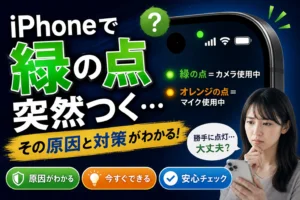 【iPhone】カメラを使ってないのに緑の点がつく原因と対策!オレンジの点との違いも解説💡 結論(要点まとめ)iPhone画面右上に表示される「緑の点」は、アプリがカメラを使用中を示すプライバシーインジケータ…
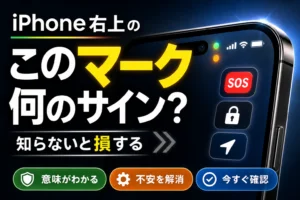 iPhone右上マークの意味一覧!緑・オレンジの点やSOS・鍵マークの消し方💡 結論(要点まとめ)iPhoneの画面右上に表示される「緑の点」「オレンジの点」「SOS」「月」「鍵」などのマークの意…
 iPhoneのカメラアイコンにオレンジの点が出たら?意味と消し方を解説💡 結論(要点まとめ)iPhoneのカメラアイコン付近に表示されるオレンジの点は、アプリが「マイク」を使用しているサイン…
 eSIMとは?仕組みと使い方・iPhoneの対応確認とデメリット💡 結論(要点まとめ)eSIMとは端末に通信契約の情報を追加して回線を使う仕組みです。物理SIMとの違い、メリット・デメ…
 サブスクとは?仕組みとサービスの選び方・請求元別の解約手順💡 結論(要点まとめ)サブスク(サブスクリプション)の仕組みや定額制との違い、代表的なサービス分類を整理。消費者庁の案内…
🧰 お困りごとの解決に



最近更新した記事
 アプリ購入の返金申請手順|iPhoneとAndroidのやり方・審査基準💡 結論(要点まとめ)アプリや課金アイテムを誤って購入した際の返金申請手順を整理。iPhone(Apple)とAndro…
 Apple Watchのバッテリー確認方法と最大容量(劣化度)の調べ方💡 結論(要点まとめ)Apple Watchのバッテリー残量(%)と最大容量(寿命・劣化度)の確認手順を解説。watch…
 ドコモのAPN設定手順と入力値一覧|繋がらない時の確認方法💡 結論(要点まとめ)ドコモ・ahamo向けのAPN設定値(spmode.ne.jp)とAndroidでの手動登録手順を…
 ドコモのネットワーク利用制限とは?判定の確認手順と記号の意味💡 結論(要点まとめ)ドコモのネットワーク利用制限の確認手順と、判定結果(○・△・×・ー)の意味をわかりやすく解説。IM…
 楽天モバイルのMNP予約番号の発行手順とワンストップの確認方法💡 結論(要点まとめ)楽天モバイルのMNP予約番号の発行手順を画面項目に沿って整理。my 楽天モバイルでの申請・認証後の…