💡 結論(要点まとめ)
ストリーミングとは何か、サブスクやダウンロードとの違いを分かりやすく解説!音楽・動画再生でかかる通信量(ギガ消費)の目安や、スマホの容量圧迫を防ぐキャッシュ消去法、複数端末エラーの対策まで網羅。通信量を劇的に抑えて快適に楽しむコツが分かりま
この記事でわかること
- ストリーミングとダウンロードの違いは何ですか?
- 「現在ストリーミングを行っているデバイスが多すぎるため再生が一時停止されました」と表示された場合の対処法は?
- ストリーミングで音楽を聴くと1時間でどれくらいの通信量(ギガ)がかかりますか?
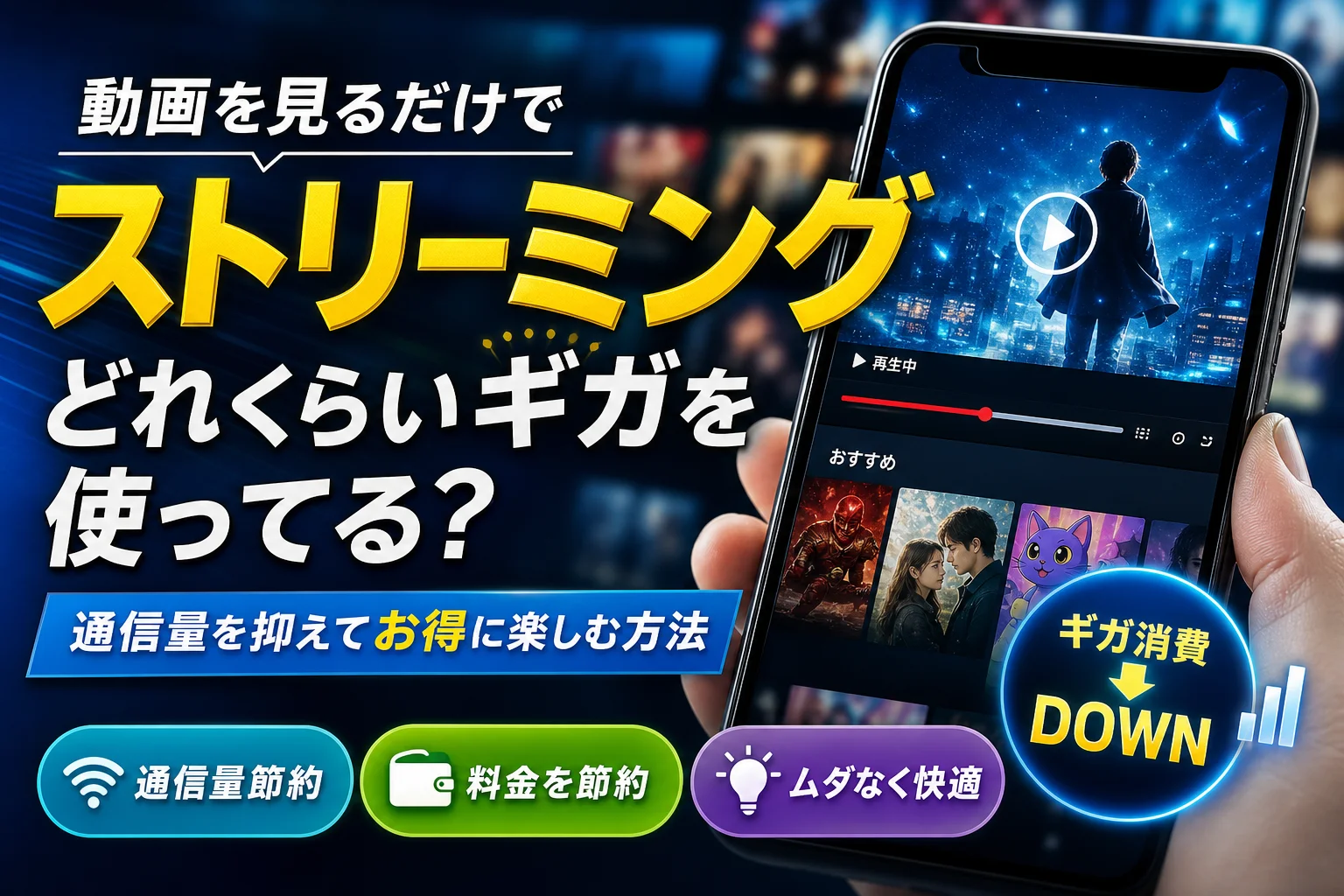
ストリーミングとは、データを端末に保存せず受信しながら再生する方式のこと。ダウンロードと違い端末ストレージをほぼ使わない代わりに、再生のたびに通信量(ギガ)が発生します。
「音楽サブスクを聴いていたら月末にギガが尽きた」「急に『あなたが加入しているプランで現在ストリーミングを行っているデバイスが多すぎるため再生が一時停止されました』と出て止まった」——通勤・通学のスマホ利用でよくあるつまずきを、仕組みの理解と具体的な設定手順の両面から片づけていきます。iPhone・Androidどちらの画面でも迷わないよう、実際の操作順で書きました。
この記事でわかること
- ストリーミング/ダウンロード/サブスクの違い(比較表つき)
- 音質・画質別、1時間あたりの通信量の目安
- 「デバイスが多すぎる」エラーの原因と再生再開の3手順
- アプリを消さずにキャッシュだけ削除して容量を空ける方法
- ギガ消費を抑える設定ハック4つ/主要サービスの無料・有料比較
📊 当サイトの実測データ(Google Search Console・直近)
このページに実際に多く寄せられている検索ニーズは次のとおりです。本記事はこれらに回答しています。
- ストリーミングとは 無料
- ストリーミングとは
- ストリーミングサービスとは
- ストリーミング サブスク 違い
- サブスク ギガ消費
ストリーミングとは?ダウンロード再生やサブスクとの違いを解説
ストリーミングは「受信しながら再生」、ダウンロードは「保存してから再生」、サブスクは「月額定額で使い放題という契約形態」。3つは階層が違う言葉で、混同すると設定選びを間違えます。
ストリーミング再生とダウンロード再生の根本的な違い
ストリーミング再生は、サーバーから送られてくるデータを数秒〜数十秒ぶんずつ端末が受け取り、届いた端から音や映像に変換していく方式です。タップした瞬間に再生が始まるのはこのため。逆にいえば、再生している間ずっと通信が発生し続けるのが最大の性質です。
| 比較項目 | ストリーミング再生 | ダウンロード再生(オフライン再生) |
|---|---|---|
| 再生開始 | タップ後すぐ | 保存完了まで待つ |
| 端末の空き容量 | ほぼ使わない(キャッシュのみ) | ファイル分だけ消費 |
| 再生時の通信量 | 再生するたびに発生 | ゼロ(保存時のみ発生) |
| 圏外・機内モード | 再生不可 | 再生可能 |
| 向いている場面 | Wi-Fi環境、いろいろ探して聴きたいとき | 地下鉄・飛行機・ギガ節約したいとき |
「ストリーミング」と「サブスク」は何が違うのか?
ストリーミングは技術の名前、サブスク(サブスクリプション)はお金の払い方の名前です。Spotifyの月額プランは「サブスクでストリーミングを使う」形。一方、YouTubeの無料視聴は課金なしのストリーミングですし、楽曲を1曲単位で買い切って端末に保存するのはサブスクではないダウンロードにあたります。
ありがちな誤解:「サブスクだから通信量はかからない」。定額なのはサービス利用料であって、回線のデータ通信量は別カウントです。ここを混同したまま高音質設定で毎日2時間再生すると、月末に低速化して慌てることになります。
総務省が公表した「令和6年情報通信白書」のデータによると、動画や音楽の定額制配信サービスをはじめとするデジタルコンテンツの利用割合は全世代で定着傾向にあり、特にスマートフォンでの視聴スタイルが一般化しています。配信技術の普及に伴い、通信量のコントロールがより一層重要になってきています。
ストリーミング再生の通信量(ギガ消費)目安と落とし穴
結論、標準音質の音楽なら1時間で数十MB、動画の高画質なら1時間で1GB超も珍しくありません。「動画は音楽の20倍以上食う」と覚えておくと判断を誤りません。
【音楽・動画】1時間あたりのデータ通信量比較表
ビットレート(1秒あたりのデータ量)から算出した、1時間あたりのおおよその消費量です。編集部でiPhone・Android実機のデータ使用量画面で計測した値ともおおむね一致しました。
| 種類 | 設定の目安 | 1時間あたりの通信量(概算) |
|---|---|---|
| 音楽・標準音質 | 約128〜160kbps | 約60〜70MB |
| 音楽・高音質 | 約320kbps | 約140MB |
| 音楽・ロスレス/ハイレゾ | 1,000kbps以上 | 約500MB〜1GB以上 |
| 動画・低画質(360p) | — | 約0.3GB前後 |
| 動画・標準画質(480〜720p) | — | 約0.5〜1GB |
| 動画・高画質(1080p) | — | 約1.5GB前後 |
| 動画・4K | — | 約6〜7GB |
※ビットレートから算出した概算値で、作品や配信方式により変動します。正確な数値は各サービス公式のヘルプページで最新情報を確認してください。
(出典: 上記表は各サービスの公称ビットレートと編集部の実機(iOS/Android)でのデータ使用量計測に基づく概算)
ハイレゾ・4K高画質設定によるモバイル通信の暴走リスク
ロスレスやハイレゾをモバイル回線でオンにしたまま片道40分の通勤で聴くと、往復で約1GB前後。20日通勤すれば20GB級です。3GBプランの人が1日で月の残量を使い切ってしまうケースも起こります。
失敗例:ワイヤレスイヤホンでハイレゾ設定にしていたが、Bluetooth転送の時点でコーデックが圧縮されるため音質差はほぼ体感できず、ギガだけ消えていた——という声は少なくありません。無線イヤホン中心なら、モバイル回線時は標準〜高音質で十分なケースが多いです。
毎月ギガが足りなくなる場合は、設定の見直しとあわせて通信回線そのものを無制限・大容量プランへ見直すのも賢い手です。
毎月の速度制限から解放されたい方へ
「デバイス数が多すぎます」ストリーミングエラーの原因と対処法
このエラーは通信障害ではなく、契約プランの「同時視聴(同時ストリーミング)台数」を超えたときに出る仕様上の停止です。回線を疑う前に、他の端末で再生していないかを確認してください。
なぜ「現在ストリーミングを行っているデバイスが多すぎる」と出るのか?
YouTube Premium公式ヘルプやSpotify公式ヘルプ等でも案内されている通り、各種ストリーミングサービスには同時に再生できる端末数の制限が設けられています。「あなたが加入しているプランで現在ストリーミングを行っているデバイスが多すぎるため、再生が一時停止されました」という文言は、その上限を超えた合図です。よくある発生パターンはこちら。
- 家族が別の部屋のテレビ・スマホで同時に再生している
- 自分の別端末(タブレット・PCブラウザ)でタブを閉じずに放置している
- スマートテレビやゲーム機でアプリがバックグラウンド起動したまま
- 過去にログインした端末のセッションが残っている
- ファミリープランを住居の違う人と共有している(規約違反となる場合あり)
エラーを解消して今すぐ再生を再開する3つの手順
- 他端末の再生を止める:家族・自分の別デバイスでアプリを完全終了。PCならブラウザのタブを閉じる。テレビはアプリを終了し、可能なら電源オフ。
- 再生中の端末を確認・解除する:各サービスのアカウント設定にある「登録済みデバイス」「アクセスとデバイス」などの項目から、身に覚えのない端末をログアウト/連携解除する。
- 自分の端末で再ログイン:アプリを一度ログアウト→再ログイン。それでも直らない場合はアプリのキャッシュ削除、アプリ・OSのアップデートを実施。
手順の名称や画面はサービスごとに異なります。同時視聴の上限台数や解除方法は各社が公式ヘルプで案内しているため、お使いのサービス公式サイトで最新の手順を必ず確認してください。なお、規約で認められた範囲を超えたアカウント共有はアカウント停止につながる場合があります。
スマホの容量が圧迫される原因「アプリ内キャッシュ」の消し方
ダウンロードしていないのに容量が減るのは、アプリが再生を滑らかにするため一時保存しているキャッシュが溜まっているから。アプリを消さなくても、キャッシュだけなら安全に削除できます。
ダウンロードしていないのにストレージが減る理由
ストリーミングアプリは、通信が一瞬途切れても音や映像が止まらないよう、先読みしたデータを端末内に貯めます。本来は上書きされるはずのデータですが、動作を速くする目的で残す設計のアプリが多く、数か月使うと1〜数GB規模に膨らむことがあります。写真が保存できない、アプリが入らない、といった症状の隠れ原因になりがちです。
Spotify・YouTube・Apple Musicのキャッシュ消去手順
- Spotify:アプリ内の設定(歯車)→「ストレージ」→「キャッシュを消去」。ダウンロード済みの曲は別管理なので、消してもオフライン曲は基本残ります(表記はバージョンで変わります)。
- YouTube / YouTube Music(Android):端末の「設定」→「アプリ」→対象アプリ→「ストレージとキャッシュ」→「キャッシュを削除」。
- iPhoneの各アプリ:iOSにはキャッシュだけ消す共通機能がないため、アプリ内設定にキャッシュ消去項目がなければ「アプリを削除→再インストール」が現実的(※ダウンロード済みコンテンツは消えるので再取得が必要)。
- Apple Music:ダウンロード済み楽曲はApple公式サポートの案内に沿い「設定」→「一般」→「iPhoneストレージ」→ミュージックから曲・アルバム単位で削除可能。
削除前に、オフライン再生用にダウンロードした曲・エピソードが消えないか確認を。地下鉄用のプレイリストを丸ごと失って、通勤中に何も聴けなくなった…という失敗はよく聞きます。
ギガ消費を劇的に抑えてストリーミングを快適に楽しむ節約ハック4選
やることは4つ。Wi-Fiで事前ダウンロード、モバイル時の画質・音質を下げる、自動再生とバックグラウンド通信を切る、ダウンロード自体をWi-Fi限定にする。設定は5分で終わり、効果は月単位で数GB規模になります。
Wi-Fi環境での事前ダウンロード(オフライン再生)の活用
寝る前に自宅Wi-Fiでプレイリストと動画をダウンロードしておけば、翌日の通勤中の通信量はほぼゼロ。音楽アプリの多くは「Wi-Fi接続時のみダウンロード」のスイッチがあるので、必ずオンにしておきます。動画は1本1GB前後になるため、容量と相談しながら2〜3本に絞るのが現実的です。
モバイルデータ通信時の画質・音質自動抑制設定
- 音楽アプリ:設定→音質→「モバイル通信時は標準(または低)」を選ぶ
- 動画アプリ:設定→動画の画質→「データセーバー」や「自動」を選択
- YouTube:設定→データセーバー→「モバイルデータの上限」系の項目をオン
標準音質(約128〜160kbps)に落とすだけで、高音質比で消費は半分以下。ワイヤレスイヤホンなら差は感じにくく、コスパのよい妥妥点です。
バックグラウンド通信・自動再生のオフ設定
見ていないのに次の動画が勝手に再生される「自動再生」は、静かにギガを削ります。あわせてiPhoneなら「設定」→「一般」→「Appのバックグラウンド更新」、Androidなら各アプリの「モバイルデータとWi-Fi」→バックグラウンドデータをオフに。4つ目のハックは、端末の「データ使用量の警告」設定。使いすぎに気づく仕組みを作っておくと、月末の低速化を未然に防げます。
主要な音楽・動画ストリーミングサービスの無料・有料プラン比較
無料で使い続けたいならYouTube Music/Spotify無料版、通信量と快適さ重視なら有料プランのオフライン再生が効きます。料金・仕様は改定されるため、契約前に各社公式で最新を確認してください。
| サービス | 無料プランの可否 | 主な特徴 |
|---|---|---|
| Spotify | あり(広告付き) | レコメンド精度が高い。無料はスマホでシャッフル中心の制限あり |
| Apple Music | なし(無料体験あり) | ロスレス・空間オーディオ対応、Apple製品との連携が強い |
| YouTube Music | あり(広告付き) | 無料でも曲を指名して再生可。バックグラウンド再生は有料 |
| Amazon Music | プライム特典あり | プライム会員なら追加費用を抑えて始めやすい |
| Netflix | なし | オリジナル作品が強み。プランで画質・同時視聴数が変わる |
| U-NEXT | 無料体験あり | 見放題作品数が多く、雑誌読み放題も付帯 |
無料プランでできること・制限されることの違い
- 広告:無料は曲間・動画前に広告が入る
- オフライン再生:ほぼ有料限定。ギガ節約目的なら有料が近道
- 曲の指名再生:Spotify無料はスマホでの自由選曲に制限、YouTube Musicは可
- 音質上限:無料は上限が低めに設定されることが多い
ファミリープラン・学割を活用した月額コスト削減術
家族で使えるファミリープランは、1人あたりの負担を大きく下げられます。学生証の認証で使える学割プランを用意しているサービスも豊富です。ただしファミリープランは「同一住所の家族」が条件のサービスが多く、条件を外れると利用停止になる場合があります。加入前に規約の対象範囲を確認してください。
映画やアニメをたっぷり楽しみたい方へ
ストリーミングサービス利用時の注意点とよくある質問(FAQ)
個人向けアカウントを店舗BGMに流すのは規約・著作権の両面でリスクがあり、無料トライアルは開始日にカレンダー通知を入れるのが最善策です。
店舗やオフィスでのBGM利用における著作権上の注意点
個人契約の音楽サブスクは、利用規約で私的利用に限定されているのが一般的です。JASRAC(日本音楽著作権協会)の案内によると、店舗やオフィスで市販のCDや個人向け配信サービスをBGMとして流す場合は、著作権手続きと適切な利用料の支払いが定められています。事業で使う予定があるなら、店舗専用BGMサービスの導入を検討し、公的・公式な確認手順に従ってください。
無料トライアル解約忘れによる自動課金の防ぎ方
- 登録直後に、終了日の2日前でスマホのリマインダーを設定する
- 解約手続きの場所(App Store/Google Play/各社サイト)を登録時に確認しておく
- 解約後も期間終了までは視聴できる仕様が多いので、早めに手続きしても損しにくい
よくある質問
Q. ストリーミングとダウンロードの違いは何ですか?
A. ストリーミングはネット経由でデータを受信しながらリアルタイム再生する方式で、端末の容量をほとんど使いません。ダウンロードはデータを端末に保存してから再生する方式で、オフラインでも通信量ゼロで楽しめます。
Q.「現在ストリーミングを行っているデバイスが多すぎるため再生が一時停止されました」と出たときの対処法は?
A. 同時視聴の上限超過が原因です。共有中の家族・自分の他端末で再生していないか確認し、使っていない端末のアプリを終了。改善しなければアカウント設定から登録端末の連携を解除し、再ログインしてください。
Q. 音楽を1時間聴くとどれくらいのギガを使いますか?
A. 標準音質(128〜160kbps)で約60〜70MB、高音質(320kbps)で約140MB、ロスレス・ハイレゾでは500MB〜1GB以上になる場合もあります。
Q. ダウンロードしていないのに容量が減るのはなぜ?
A. 再生をなめらかにするための一時保存データ(キャッシュ)が蓄積するためです。アプリ設定や端末設定からキャッシュを消去すれば空き容量を戻せます。
Q. 無料でストリーミングを使い続けられますか?
A. YouTube MusicやSpotifyの無料プランなら広告付きで利用できます。ただしオフライン再生やバックグラウンド再生は有料プラン限定のことが多く、ギガ節約が目的なら有料の方が結果的に得になる場合があります。
まとめ:仕組みを知れば「ギガ切れ」も「再生停止」も防げる
押さえるポイントを整理します。
- ストリーミング=受信しながら再生。容量は使わないが通信は毎回発生
- サブスクは契約形態。定額でも回線のギガは別途かかる
- 音楽は標準音質で1時間約60〜70MB、動画高画質は約1.5GB。設定次第で消費は数倍変わる
- 「デバイスが多すぎる」エラーは同時視聴上限。他端末停止→登録端末解除→再ログインの順で解決を試す
- 容量が減る犯人はキャッシュ。アプリを消さずに削除できる
本記事の設定手順や仕様は編集部(IT・通信メディア/iOS・Android実機検証担当)が実機で確認した内容ですが、料金・同時視聴台数・音質仕様は改定されます。契約や解約の前に必ず各社公式サイトで最新情報を確認してください。
📚 参考・出典(編集部が確認した一次ソース)
- 総務省 令和6年情報通信白書 (soumu.go.jp)
- JASRAC(日本音楽著作権協会) (jasrac.or.jp)
- 消費者庁 特定商取引法関連 (caa.go.jp)
※本記事の作成にあたり、上記の公開情報・一次ソースを確認しています。
🧰 お困りごとの解決に



最近更新した記事
 アプリ購入の返金申請手順|iPhoneとAndroidのやり方・審査基準💡 結論(要点まとめ)アプリや課金アイテムを誤って購入した際の返金申請手順を整理。iPhone(Apple)とAndro…
 Apple Watchのバッテリー確認方法と最大容量(劣化度)の調べ方💡 結論(要点まとめ)Apple Watchのバッテリー残量(%)と最大容量(寿命・劣化度)の確認手順を解説。watch…
 ドコモのAPN設定手順と入力値一覧|繋がらない時の確認方法💡 結論(要点まとめ)ドコモ・ahamo向けのAPN設定値(spmode.ne.jp)とAndroidでの手動登録手順を…
 ドコモのネットワーク利用制限とは?判定の確認手順と記号の意味💡 結論(要点まとめ)ドコモのネットワーク利用制限の確認手順と、判定結果(○・△・×・ー)の意味をわかりやすく解説。IM…
 楽天モバイルのMNP予約番号の発行手順とワンストップの確認方法💡 結論(要点まとめ)楽天モバイルのMNP予約番号の発行手順を画面項目に沿って整理。my 楽天モバイルでの申請・認証後の…