💡 結論(要点まとめ)
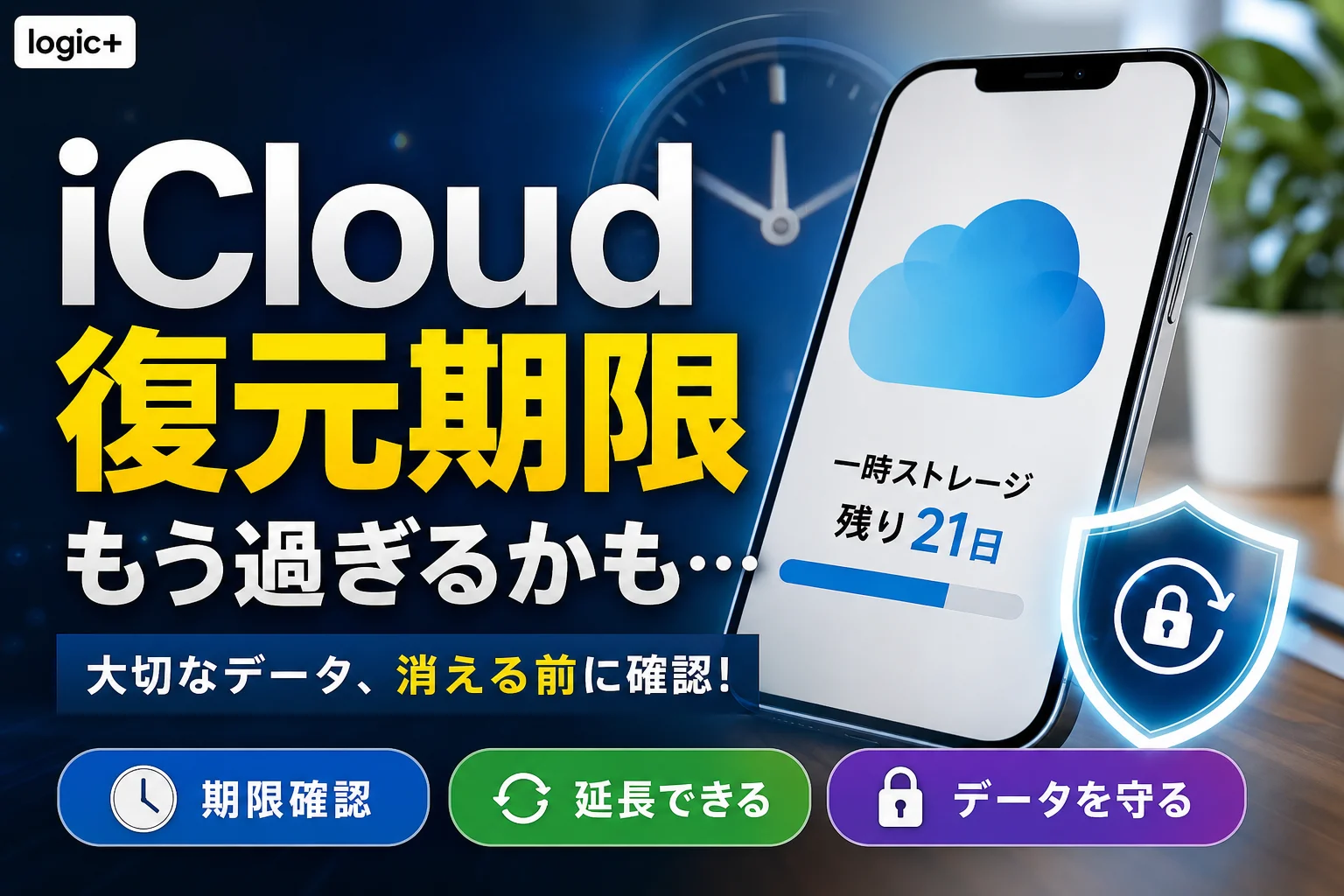
iCloud一時ストレージの復元期限は作成完了から21日間です。新端末の到着待ちは旧端末から追加21日間延長でき、さらに時間が必要ならAppleサポートへ相談します。延長手順、復元後7日間の保持とその後の削除、下取り時の注意点を解説します。
この記事でわかること
- iCloud一時ストレージの復元期限は何日ですか?
- 延長しても42日以内に復元できない場合はどうしますか?
- 新端末に復元した後、一時バックアップはいつ消えますか?
iCloud一時ストレージは21日以内に復元し、旧端末から追加21日間延長できます。さらに必要ならAppleサポートへ相談します。
新しいiPhoneやiPadの到着が遅れているときは、旧端末を手元に残したまま、期限と延長の案内を確認してください。追加21日間の延長でも時間が足りない場合、Appleはサポートへの相談を案内しています。42日間を、すべての場合に共通する上限と考える必要はありません。(出典: Apple「新しいiPhoneやiPadの購入時にiCloudストレージを一時利用する」、2026年10月参照)
この記事で分かるのは、一時バックアップの期限、旧端末からの延長操作、復元時の確認、下取り前に残しておきたいデータです。アプリ固有の引き継ぎ操作や、削除済みバックアップの復旧は対象外です。
配送待ち・下取り前に押さえる期限
- 復元前:一時バックアップの作成完了から21日間。
- 新端末の到着待ち:旧端末から追加21日間の延長が可能。
- さらに時間が必要:Appleサポートへ追加猶予を相談。
- 復元後:一時バックアップは7日間保持され、その後削除。
(出典: Apple「新しいiPhoneやiPadの購入時にiCloudストレージを一時利用する」、2026年10月参照)
iCloud一時ストレージの復元期限は21日|延長と復元後7日のルール
復元前の期限と、復元後の保持期間は別です。新端末が届くまでは復元期限を管理し、復元後は必要なデータが使える状態になったかを確認します。
| 状況 | 期間・条件 | 取る行動 |
|---|---|---|
| 一時バックアップを作成した | 作成完了から21日間 | 期限内に新端末へ復元する |
| 新端末をまだ受け取っていない | 追加21日間の延長が可能 | 旧端末で「バックアップを保持」をタップする |
| 延長後も時間が足りない | Appleサポートへ追加猶予を相談 | 期限前に状況を伝える |
| 新端末へ復元した | 復元後7日間保持され、その後削除 | 移行結果と継続用バックアップを確認する |
Appleの一時ストレージ案内によると、復元前の21日間、追加21日間の延長、復元後の7日間には、それぞれ異なる条件があります。(出典: Apple「新しいiPhoneやiPadの購入時にiCloudストレージを一時利用する」、2026年10月参照)
期限の基準は注文日ではなくバックアップの作成完了
配送予定だけでなく、バックアップを作り終えた日も確認してください。新端末を注文した日や発送された日から数えると、復元期限を読み違えるおそれがあります。
期限内に復元しなかった一時バックアップは削除されます。ただし、一時バックアップの削除と、旧端末の元データの消去は別の処理です。旧端末にデータが残っていれば、その保存状況を確認できます。
追加21日間でも足りなければAppleサポートへ相談する
旧端末からの延長操作と、その後のサポート相談は分けて考えてください。追加の時間が必要な場合の相談案内はありますが、対応の可否や追加日数をこの記事で保証することはできません。相談への進み方は延長方法の節にまとめています。
復元すると7日間の保持ルールに切り替わる
よくある取り違え:「延長した期限がまだ残っているから、復元後もその日までバックアップが残る」と考えること。新端末へ復元した後は、復元後7日間という別の保持ルールで判断します。
この7日間を、日常のバックアップ保存先として使い続けられる期間と捉えないでください。移行後は新端末の通常バックアップも管理します。
まず確認したい残り期限とバックアップの状態
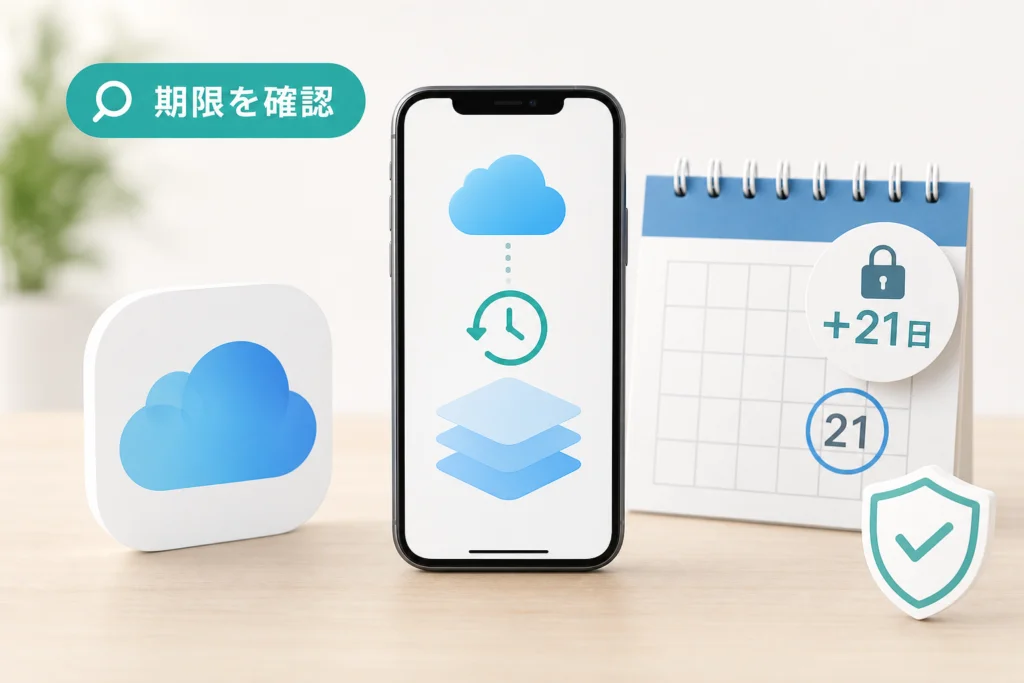
「作成を始めた」「作成が完了した」「延長した」を区別すると、今取るべき行動が整理できます。作成途中のまま旧端末を発送しないよう注意してください。
作成画面の経路を確認する
Appleの作成手順では、旧端末で「設定」→「一般」→「転送またはiPhoneをリセット」→「開始」と進み、画面の案内に従ってバックアップの完了を待ちます。iPadではデバイス名が異なります。これは一時バックアップを作成する経路で、延長操作の経路とは区別します。(出典: Apple「新しいiPhoneやiPadの購入時にiCloudストレージを一時利用する」、2026年10月参照)
画面に期限や保持に関する案内が出ている場合は、文言を控えてください。作成が進行中なら、復元に使える状態になったと判断せず、完了を確認します。
配送予定と下取り予定を同じメモで管理する
- 一時バックアップの作成完了日。
- 端末に表示される期限や保持の案内。
- 延長操作を行ったかどうかと、操作後の表示。
- 新端末の受け取り予定。
- 旧端末の消去・下取り発送予定。
日付の計算と画面の案内が合わない場合は、自己判断で保存期間が延びたことにせず、表示を控えて相談します。
旧端末と新端末の有無で次の行動を選ぶ
| 手元の状況 | 次の行動 | 避けたい行動 |
|---|---|---|
| 新端末があり、期限内 | 新端末へ復元する | 復元を後回しにして旧端末を発送する |
| 旧端末はあるが、新端末は到着待ち | 旧端末で延長する | 配送予定だけを基準に放置する |
| 延長項目が見つからない、または旧端末がない | 表示内容を整理してサポートへ相談する | 延長できる前提で期限を過ぎる |
| 期限を過ぎ、バックアップが見つからない | 元データと別の保存先を確認する | 残っている元データを消去する |
iCloud一時ストレージの復元期限を延長する方法
新端末をまだ受け取っていない場合は、バックアップを作成した旧端末で延長します。新端末の設定画面で延長項目を探す操作ではありません。
旧端末で「設定」を開き、「バックアップを保持」をタップする
- バックアップを作成した旧端末で「設定」を開く。
- 「バックアップを保持」をタップする。
- 操作後の案内を確認し、期限の記録を更新する。
Apple公式の延長手順は、旧端末で「設定」を開いて「バックアップを保持」をタップするものです。英語表記は「Keep My Backup Longer」です。新端末の到着待ちに、追加21日間の延長が可能です。(出典: Apple「新しいiPhoneやiPadの購入時にiCloudストレージを一時利用する」、2026年10月参照)
作成と延長を混同しないでください。「一般」→「転送またはiPhoneをリセット」→「開始」は作成の手順です。延長するために、その画面で新しいバックアップを作り直す必要があるとは判断しないでください。
「バックアップを保持」が見つからない場合
操作している端末がバックアップを作成した旧端末か、対象が通常のバックアップではなく移行用の一時バックアップかを整理します。項目がないことだけで、期限切れや削除済みと決めつけないでください。
見つからない状態が解消しなければ、Apple「新しいiPhoneやiPadの購入時にiCloudストレージを一時利用する」を開き、復元までの期間を説明する箇所にあるAppleサポートへのリンクから相談します。現在の設定画面の表示、作成完了日、旧端末の有無を伝えてください。
避けたい操作:延長項目を表示させようとして、バックアップを削除したり旧端末を初期化したりすること。表示の問題を解決する前に、移行元を失うおそれがあります。
旧端末がない・追加21日間でも間に合わない場合
旧端末が手元になければ、その端末の設定から延長する操作はできません。追加21日間でも時間が足りない場合も、上記のApple公式案内からサポートへ相談してください。
- バックアップの期限と、延長済みかどうか。
- 新端末の受け取り予定。
- 旧端末が手元にあるか、消去済みか。
- 表示されている案内や、操作できない状態。
相談することと、延長が認められることは別です。削除済みバックアップの復旧を前提にせず、期限前に連絡してください。
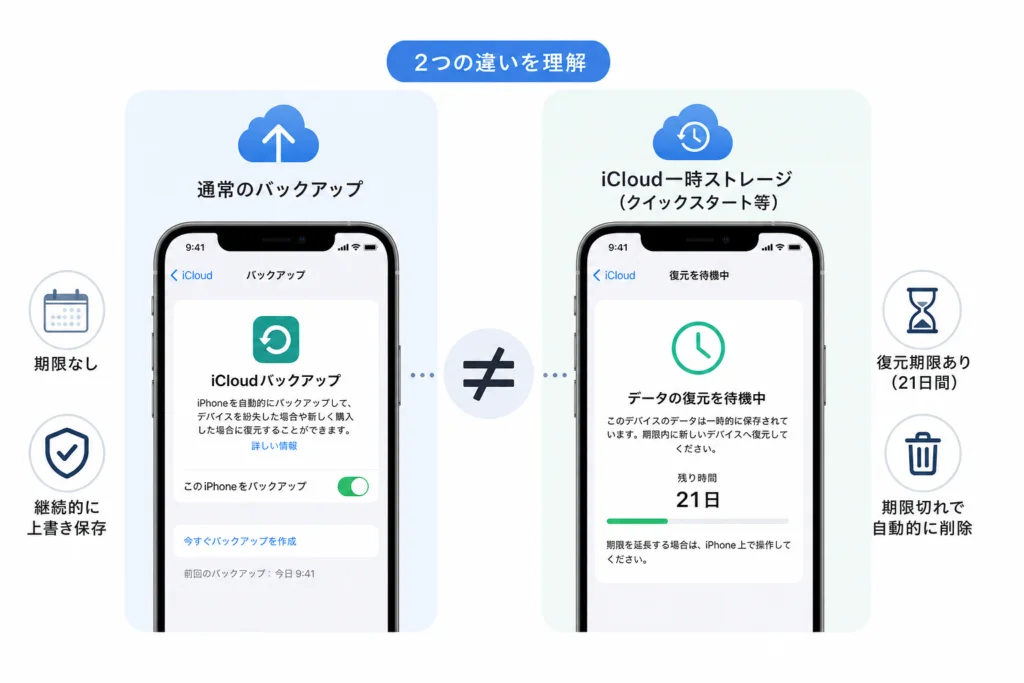
通常のiCloudバックアップと一時ストレージは何が違う?
買い替え用の一時バックアップと、日常のバックアップでは保持条件が違います。さらに、iCloud写真などの「同期」はバックアップと別の仕組みです。
目的・容量・保持条件を比較する
| 比較する点 | 一時ストレージのバックアップ | 通常のiCloudバックアップ |
|---|---|---|
| 主な目的 | 新しいiPhone・iPadへの移行 | 継続的なデータ保護 |
| ストレージ | 対象条件を満たす場合、移行に必要な一時容量を利用 | 利用中のiCloudストレージ容量で管理 |
| 保持条件 | 復元前21日、条件に応じた延長、復元後7日 | 停止・無効化後の180日という保持条件がある |
| 移行後 | 継続保存の代わりにはしない | 新端末のバックアップとして設定・管理する |
Appleの公式案内では、一時ストレージは新端末への移行用です。通常のバックアップの保持条件を、一時バックアップに当てはめないでください。(出典: Apple「新しいiPhoneやiPadの購入時にiCloudストレージを一時利用する」、Apple「iCloudデバイスバックアップを表示および管理する」、2026年10月参照)
通常バックアップの180日は停止・無効化後の条件
AppleのiCloudユーザガイドによると、iCloudバックアップを無効にしたり、使用を停止したりすると、最後のバックアップから180日間保存されます。「通常バックアップは作成すると一律180日で消える」「一時バックアップも180日残る」という意味ではありません。(出典: Apple「iCloudデバイスバックアップを表示および管理する」、2026年10月参照)
iCloud写真などの同期データはバックアップ対象と分ける
Appleのバックアップ対象データの説明によると、iCloudバックアップは、iCloudへすでに同期している情報を除く、端末上の情報や設定を保存します。iCloud写真を利用している写真・動画などは、バックアップとは別に同期されるため、バックアップ内の有無だけで保存状態を判断できません。(出典: Apple「What does iCloud back up?」、2026年10月参照)
| 保存の仕組み | 確認すること | 読み違えやすい点 |
|---|---|---|
| 一時バックアップ | 作成完了・復元期限・復元対象 | 写真を含む全データが同じ形で保存されるとは限らない |
| iCloud写真などの同期 | 新端末で必要な内容を開けるか | 一時バックアップの削除と同期データの削除を混同しない |
| 旧端末の元データ | 端末上で必要な内容を開けるか | 同期・移行済みと思い込んで先に消去しない |
同期は独立した予備コピーと同じではありません。移行確認のために写真や連絡先を試しに削除するのは避け、必要な内容を開いて確認してください。
期限内に新しいiPhone・iPadへ復元する手順
新端末の初期設定でiCloudバックアップからの復元を選び、一時バックアップを指定します。復元が終わるまで旧端末は消去しないでください。
利用条件とサインイン情報を確認する
Appleは、新しいiPhoneやiPadの購入時に、現在の端末をバックアップするためのiCloud容量が不足している場合、一時ストレージを利用できると案内しています。旧端末を対応する新しいiOS・iPadOSへ更新し、iCloudで使うApple Accountのメールアドレスまたは電話番号とパスワードを確認します。(出典: Apple「新しいiPhoneやiPadの購入時にiCloudストレージを一時利用する」、2026年10月参照)
- 一時バックアップの作成が完了している。
- 復元期限内である。
- 作成時のApple Accountでサインインできる。
- 新端末でWi-Fiを利用できる。
すでに使い始めた新端末を消去する前に確認:Appleの復元案内では、設定済みの端末は消去してから初期設定で復元します。新端末に新しく保存したデータがある場合、先にそのデータを保護してください。(出典: Apple「iPhone、iPad、iPod touchをバックアップから復元する」、2026年10月参照)
初期設定でバックアップを選択する
- 新端末の電源を入れ、初期設定を進める。
- アプリとデータを移行する画面で「iCloudバックアップから復元」を選ぶ。
- バックアップ作成時のApple Accountでサインインする。
- 作成日時を確認し、移行用の一時バックアップを選ぶ。
- 画面の案内に従い、復元の完了を待つ。
Appleの復元案内では、バックアップの日付とサイズを確認して選び、復元中はWi-Fi接続を保ちます。接続が切れた場合、再接続するまで復元が一時停止します。(出典: Apple「iPhone、iPad、iPod touchをバックアップから復元する」、2026年10月参照)
OS更新を求められた場合と、通信が途切れた場合
Appleの復元手順によると、バックアップの復元に新しいソフトウェアが必要な場合は、画面の案内に従って更新します。通信が途切れた場合はWi-Fiに再接続してください。どちらも、旧端末やバックアップを削除する操作とは別です。(出典: Apple「iPhone、iPad、iPod touchをバックアップから復元する」、2026年10月参照)
| 表示・状態 | 次にすること | 解消しない場合 |
|---|---|---|
| ソフトウェア更新を求められる | 画面の案内に従って更新する | 下記の復元案内で、更新が必要な場合の説明を開く |
| Wi-Fi接続が切れた | Wi-Fiへ再接続する | 復元案内のiCloudからの復元に関する追加ヘルプへ進む |
| 目的のバックアップが見つからない | 作成時のアカウント、作成完了、期限を確認する | 期限切れなら別の保存先を確認する |
| 初期設定後も写真やアプリの取得が続く | Wi-Fiと電源につなぎ、必要な内容を確認する | 移行が終わったと判断せず、旧端末を残す |
手順どおりに進めても復元できない場合は、Appleのバックアップからの復元案内を開き、「iCloudバックアップからデバイスを復元する」の説明と、復元できない場合の追加ヘルプへのリンクを確認します。更新を求められた場合も同ページの該当案内から進めます。期限の延長が必要なら、延長・サポート相談の節へ進んでください。
復元後7日間に確認することと旧端末を下取りに出すタイミング
復元できたことと、必要なデータを新端末で使えることは別です。下取り発送は、データと認証手段の移行を確かめてから判断してください。
Appleは、新端末へ一時バックアップを復元するまで旧端末を消去しないよう案内しています。復元後も、以下のチェックを済ませてから消去・発送を検討するのが慎重な進め方です。(出典: Apple「新しいiPhoneやiPadの購入時にiCloudストレージを一時利用する」、2026年10月参照)
アイコンの表示ではなく、必要な内容を開いて確かめる
- 写真・動画:必要なファイルを新端末で開けるか。
- 連絡先:家族や職場など、必要な相手の情報があるか。
- メッセージ:残しておきたい履歴を確認できるか。
- アプリ:必要なデータを表示でき、利用を再開できるか。
- 認証手段:旧端末がなくても必要なサービスにアクセスできるか。
Appleの復元案内では、設定後もアプリや写真などの復元が続くことがあるため、Wi-Fiと電源への接続を保つよう案内しています。ホーム画面が表示された時点だけで、移行完了と判断しないでください。(出典: Apple「iPhone、iPad、iPod touchをバックアップから復元する」、2026年10月参照)
LINE・認証アプリ・決済サービスは利用状態も確認する
アプリごとの引き継ぎ操作はこの記事の対象外です。新端末で必要な履歴を見られるか、認証できるか、利用を再開できるかを、それぞれ確認してください。一時バックアップが復元できたことだけで、各サービスの移行まで済んだと判断しないようにします。
よくある失敗:新端末でログインできるか確かめる前に、認証に使っていた旧端末を消去すること。確認コードの受け取りや認証の可否は、バックアップの復元とは分けて確認します。
通常バックアップと端末容量を別々に管理する
移行後は、通常のiCloudバックアップも確認します。Apple「iCloudデバイスバックアップを表示および管理する」の使用端末に対応した手順を選び、新端末のバックアップと使用容量を確認してください。(出典: Apple「iCloudデバイスバックアップを表示および管理する」、2026年10月参照)
端末本体の容量が気になる場合は、iPhoneのシステムデータを減らしてストレージを空ける方法も参照できます。端末の空き容量を増やすことと、iCloudの保存容量を確保することは別です。
確認後に旧端末の消去・発送を進める
Appleの初期化手順では、消去前にバックアップを作成し、「設定」→「一般」→「転送または[デバイス]をリセット」→「すべてのコンテンツと設定を消去」と進みます。eSIMを削除した場合は、通信プランを再び有効にするため通信事業者への連絡が必要です。(出典: Apple「iPhone、iPad、iPod touchを初期化する(工場出荷時の設定に戻す)方法」、2026年10月参照)
消去は移行確認の後に行ってください。下取り予定が迫っている場合も、期限延長と発送予定を別々に判断します。
期限切れで一時バックアップが消えた場合の対処法
削除済みの一時バックアップではなく、残っている元データと別の保存先を確認します。元データを消去しないことが、再移行を検討する出発点です。
削除後の延長で戻るとは考えない
Appleは、期限内に復元されなかった一時バックアップが削除されると案内しています。期限切れ後に延長操作をすれば元に戻る、という前提で進めないでください。(出典: Apple「新しいiPhoneやiPadの購入時にiCloudストレージを一時利用する」、2026年10月参照)
保存先ごとに残っている内容を確認する
| 保存先 | 見るもの | 次の判断 |
|---|---|---|
| 旧端末 | 写真・連絡先・アプリ内データを開けるか | 残っていれば消去せず、再移行の元データとして保護する |
| iCloud同期データ | 新端末で必要な内容を確認できるか | 一時バックアップとは別の保存状態として確認する |
| 通常のiCloudバックアップ | 対象端末と保存されているバックアップ | 別の復元候補があるか確認する |
| 作成済みのPCバックアップ | バックアップの有無、作成日時、暗号化の有無 | 保存時点と対象データを確認して復元を検討する |
別のiCloudバックアップやPCバックアップがある場合
通常のiCloudバックアップは、Appleのバックアップ管理ガイドで使用端末に合う操作を選び、対象端末のバックアップを確認します。古いバックアップが見つかっても、その作成後に追加したデータまで含むとは限りません。(出典: Apple「iCloudデバイスバックアップを表示および管理する」、2026年10月参照)
AppleのPCからの転送案内によると、Finder、Appleデバイスアプリ、iTunesで作成済みのバックアップを新端末に復元できます。初期設定の「MacまたはPCから復元」を選び、バックアップを作成したコンピュータに接続して「バックアップを復元」へ進みます。暗号化していないバックアップでは、ヘルスケアとアクティビティのデータは転送されません。(出典: Apple「Finder、Appleデバイスアプリ、iTunesを使って以前のiOSデバイスから新しいiPhoneやiPadにデータを転送する」、2026年10月参照)
別のバックアップから復元する場合も、新端末の消去を急がないでください。すでに新端末へ保存したデータがあれば、保護してから復元手順を検討します。
旧端末に元データが残る場合
旧端末を消去せず、通常のiCloudバックアップやPCバックアップによる保存を検討します。一時ストレージをもう一度利用できるとは決めつけず、利用条件と画面の案内を照合してください。
写真や動画の別保存には、iPhoneの外付けストレージ活用と認識しないときの対処法も参考になります。ただし、写真・動画の外付け保存は、端末全体のバックアップの代わりではありません。
iCloud一時ストレージの復元期限に関するよくある質問
期間を判断するときは、復元前と復元後を分けます。以下の期限・延長条件はAppleの公式案内に基づきます。(出典: Apple「新しいiPhoneやiPadの購入時にiCloudストレージを一時利用する」、2026年10月参照)
復元期限は何日ですか?
一時バックアップの作成完了から21日間です。新端末をまだ受け取っていない場合、旧端末から追加21日間延長できます。詳細は期限と削除ルールを参照してください。
追加21日間の延長でも間に合わない場合は?
さらに時間が必要な場合はAppleサポートへ相談します。42日間を一律の上限として扱う必要はありませんが、追加対応が保証されるわけではありません。延長方法と相談先から期限前に相談してください。
復元後の一時バックアップはいつ消えますか?
復元後7日間保持され、その後削除されます。復元前に延長した期限とは別のルールです。
「バックアップを保持」がありません。作成画面から延長しますか?
公式の延長手順は、旧端末で「設定」を開き、「バックアップを保持」をタップするものです。作成画面の「開始」とは区別してください。見つからなければ、同じ節にあるサポート導線から相談します。
旧端末を下取りに出した後でも延長できますか?
旧端末が手元にないと、その端末の設定から延長する操作はできません。期限前にAppleサポートへ相談してください。消去・発送は、新端末での復元と必要なデータの確認を終えてから判断します。
期限切れで写真や連絡先も消えますか?
一時バックアップの削除だけでは判断できません。iCloudへの同期データや旧端末の元データを分けて確認してください。確認先は期限切れ時の保存先別の表にまとめています。
写真やLINEも一時バックアップだけで移行できますか?
一時バックアップだけで、すべての移行が済むとは限りません。写真は同期状態と実際に開けるかを、LINEなどのアプリは必要な履歴と利用状態を確認します。アプリ固有の引き継ぎ操作はこの記事の対象外です。
下取り前の最終確認:「バックアップがある」「復元できた」「必要なデータを使える」の三つは別です。最後の確認を済ませる前に、旧端末を消去しないでください。
届いているなら復元、到着待ちなら延長、操作できないなら期限前に相談。復元後は必要なデータと認証手段を確認し、新端末の通常バックアップを管理してから旧端末を手放してください。
出典・編集方針
編集部はAppleの公式サポートとユーザガイドに基づき、移行用の期限と通常バックアップの条件を分けて整理しています。実機検証や削除済みバックアップの復旧を行った記事ではありません。画面表記や条件が変更される場合があるため、操作時は各ページの該当手順と端末の案内を照合してください。
- Apple「新しいiPhoneやiPadの購入時にiCloudストレージを一時利用する」:期限、延長、作成・復元、旧端末消去前の注意。
- Apple「iCloudデバイスバックアップを表示および管理する」:通常バックアップの管理と保持条件。
- Apple「What does iCloud back up?」:バックアップ対象と同期済みデータの違い。
- Apple「iPhone、iPad、iPod touchをバックアップから復元する」:iCloudからの復元、OS更新、通信切断時の案内。
- Apple「iPhone、iPad、iPod touchを初期化する(工場出荷時の設定に戻す)方法」:消去前のバックアップ、初期化、eSIMの注意。
- Apple「Finder、Appleデバイスアプリ、iTunesを使って以前のiOSデバイスから新しいiPhoneやiPadにデータを転送する」:作成済みPCバックアップからの転送と暗号化の条件。
参考・出典:英語版の一次ソース
参照日:2026年10月6日。本文の主要な手順は、上記出典一覧の日本語版公式案内に基づいています。
🧰 お困りごとの解決に



最近更新した記事
 アプリ購入の返金申請手順|iPhoneとAndroidのやり方・審査基準💡 結論(要点まとめ)アプリや課金アイテムを誤って購入した際の返金申請手順を整理。iPhone(Apple)とAndro…
 Apple Watchのバッテリー確認方法と最大容量(劣化度)の調べ方💡 結論(要点まとめ)Apple Watchのバッテリー残量(%)と最大容量(寿命・劣化度)の確認手順を解説。watch…
 ドコモのAPN設定手順と入力値一覧|繋がらない時の確認方法💡 結論(要点まとめ)ドコモ・ahamo向けのAPN設定値(spmode.ne.jp)とAndroidでの手動登録手順を…
 ドコモのネットワーク利用制限とは?判定の確認手順と記号の意味💡 結論(要点まとめ)ドコモのネットワーク利用制限の確認手順と、判定結果(○・△・×・ー)の意味をわかりやすく解説。IM…
 楽天モバイルのMNP予約番号の発行手順とワンストップの確認方法💡 結論(要点まとめ)楽天モバイルのMNP予約番号の発行手順を画面項目に沿って整理。my 楽天モバイルでの申請・認証後の…