💡 結論(要点まとめ)
iCloud+をアップグレードしたのに容量が反映されない原因を3つのレイヤーで整理。iPhone本体容量との混同チェック、購入履歴や保留状態の確認、Appleシステム状況の調べ方まで安全な対処手順をわかりやすくまとめました。
この記事でわかること
- iCloud+を購入したのにiPhoneの容量が増えないのはなぜですか?
- iCloud+のアップグレードは何分で反映されますか?
- カードの利用通知が来たのに反映されない場合はどうすればよいですか?
iCloud+が反映されないときは、購入履歴とWeb・端末の総容量を照合し、本体容量や同期停止と切り分けます。
課金後も警告が消えない場合は、「契約容量が変わらない」「iPhone本体がいっぱい」「容量は増えたが写真やバックアップが進まない」のどれに当たるかを確認してください。次の操作は、警告の場所と容量表示によって変わります。
この記事で確認できるのは、購入履歴、容量表示の差、共有ストレージの利用状態、写真の停止理由です。個別注文の処理状況はAppleへの照会が必要です。Apple Oneの契約別の容量計算とバックアップエラーの個別診断は対象外です。
iCloud+のアップグレードが反映されないときは、容量の確認場所を切り分ける
最初に見るのは、警告が出た場所とiCloudの総容量です。使用量が減っていないことだけで、購入失敗と判断しないでください。
Appleの「iPhoneやiPadにおけるiCloudストレージとデバイスストレージの違い」によると、iCloud上の保存領域と端末本体の保存領域は別です。iCloud+を購入しても、iPhoneに内蔵されたストレージの総容量は増えません。(出典: Apple「iPhoneやiPadにおけるiCloudストレージとデバイスストレージの違い」、2026年10月参照)
| 確認場所 | 判断条件 | 次の操作 |
|---|---|---|
| 設定 → 自分の名前 → iCloud | 総容量が購入前と変わらない | 購入履歴とプランを照合する |
| 設定 → 一般 → iPhoneストレージ | 本体側の空き容量が不足している | 本体に保存されたデータの内訳を確認する |
| 写真アプリ | iCloudの総容量は増えたが写真が進まない | 同期の停止理由を読む |
| iCloudバックアップの画面 | 総容量は増えたがバックアップできない | 写真とは別にバックアップの結果を確認する |
総容量・使用量・空き容量を別々に見る
設定で自分の名前をタップし、「iCloud」を開きます。購入内容と比較するのは総容量とプラン表示です。Appleの購入案内では、OSに応じたiCloud+の購入・アップグレード手順を確認できます。画面の名称が異なる場合は、案内の中から使用中のOSに対応する手順を選んでください。(出典: Apple「iCloud+を購入する、または現在のストレージプランをアップグレードする」、2026年10月参照)
- 総容量:保存できる容量の上限。購入前後を比較する対象です。
- 使用量:すでに保存されているデータ量。アップグレードでデータ自体が減るわけではありません。
- 空き容量:総容量から使用量を差し引いた余裕。これから保存するデータが収まるかを見る値です。
たとえば「iPhoneストレージ」の警告を見てiCloud+を購入しても、本体の容量上限は変わりません。購入前後の比較は「iCloud」の画面にそろえてください。
本体側の空きが不足している場合は、iPhoneのストレージ容量やシステムデータを減らす手順へ進みます。iPadでは、iPadのシステムデータを削除してストレージを増やす方法を確認してください。
購入したApple Accountと現在のiCloud+プランを照合する
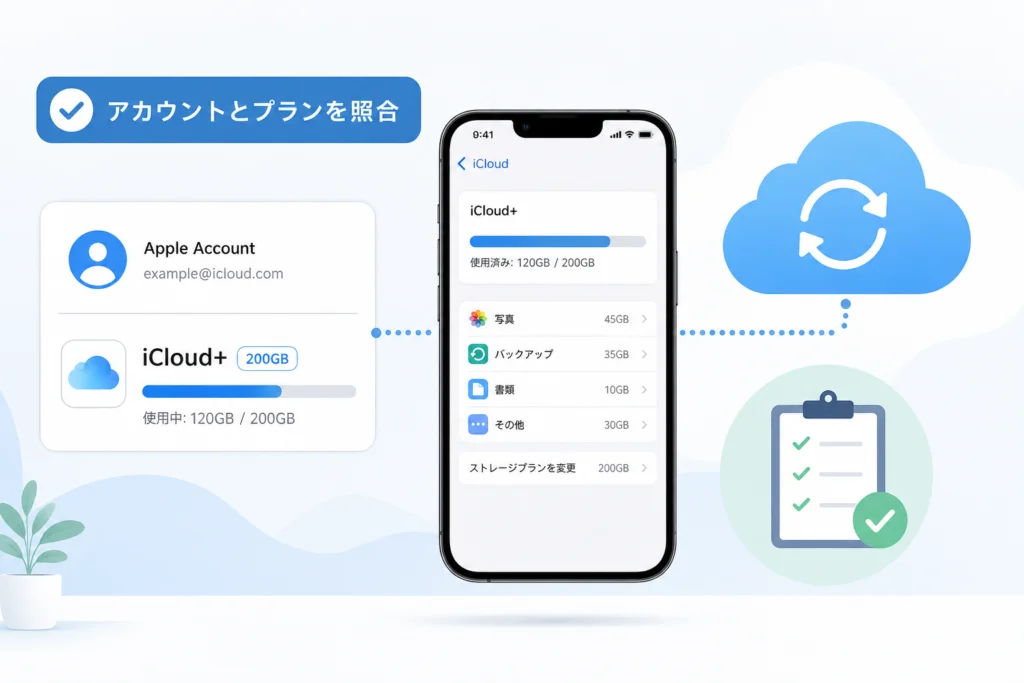
領収書が見つからなくても、購入履歴から照合できます。カード通知は請求を調べる手掛かりですが、iCloudの容量反映まで示すものではありません。
購入履歴を開く:Webで見つからなければ端末でも確認
Appleの「App StoreやほかのAppleメディアサービスの購入履歴を確認する」によると、Webとデバイスの両方で購入履歴を調べられます。まずreportaproblem.apple.comに、購入に使ったApple Accountでサインインし、購入アイテムの一覧を確認します。請求額が分かる場合は、その正確な金額でも検索できます。(出典: Apple「App StoreやほかのAppleメディアサービスの購入履歴を確認する」、2026年10月参照)
- Webで見つからない場合は、iPhoneまたはiPadのApp Storeを開く。
- 自分の写真・イニシャル、またはマイアカウントボタンをタップする。
- 「アプリと購入履歴」→「購入履歴」を開く。
- 購入時期が表示範囲の外なら、上部の「過去90日間」をタップし、期間などの絞り込みを変更する。
この端末での操作と期間の変更は、Appleの購入履歴案内に掲載されています。サインインを求められた場合は、購入に使ったアカウントかを確認して進めてください。(出典: Apple「App StoreやほかのAppleメディアサービスの購入履歴を確認する」、2026年10月参照)
複数のApple Accountを利用している場合、Appleは別のアカウントで購入した可能性を確認するよう案内しています。iCloudからサインアウトするのではなく、購入履歴を調べる先のアカウントを確認してください。(出典: Apple「App StoreやほかのAppleメディアサービスの購入履歴を確認する」、2026年10月参照)
| 確認場所 | 判断条件 | 次の操作 |
|---|---|---|
| Web・App Storeの購入履歴 | 該当する購入が見つかった | 購入内容・日時を、iCloudのプラン表示と比較する |
| 購入履歴の期間指定 | 購入時期が表示範囲に含まれない | 期間を変更して探す |
| 購入履歴のApple Account | 別のアカウントで購入した可能性がある | そのアカウントの履歴を確認する |
| iCloudのプラン表示 | 購入内容と総容量が一致する | 写真・バックアップの状態を確認する |
購入履歴で見つからないことだけで「未契約」と決めつけないでください。表示期間と購入アカウントを確認する前の再購入は避けます。
iCloud.comの表示を同じアカウントで比較する
iCloud.comに端末と同じApple Accountでサインインし、ツールバーのプロフィール写真またはイニシャルから「iCloud設定」を開きます。AppleのiCloudユーザガイドで案内されているストレージ表示を使い、Webと端末の総容量を比較してください。(出典: Apple「iCloudストレージを確認する」、2026年10月参照)
- 両方とも購入内容と一致:容量枠は反映されているため、警告が出る機能の確認へ進む。
- Webだけ購入内容と一致:端末の再起動と再確認へ進む。
- 両方とも不一致:支払いの案内と共有プランを確認する。
- サインインできない:容量比較を中断し、システム状況を確認する。
Web上の表示差だけで、決済の失敗や端末の不具合を断定することはできません。
決済の保留・未払い・エラーがある場合の確認
支払いに関する案内がある場合は、その文言に合わせて進めます。購入が見つからない状態と、支払いエラーが表示される状態を混同しないでください。
支払い方法と請求情報を確認する
Appleの支払い方法の案内では、iPhoneの「設定」→自分の名前→「お支払いと配送先」から支払い情報を扱います。追加が必要な場合は「お支払い方法を追加」を選び、詳細を入力して「完了」をタップします。(出典: Apple「Apple Accountにお支払い方法を追加する」、2026年10月参照)
- 登録された支払い方法を確認する。
- 氏名・請求先住所などを金融機関の登録情報と照合する。
- 登録済みの情報を更新する場合は、同ページの「お支払い方法の変更または更新」の案内へ進む。
Appleは、支払い方法によって金融機関のアプリやテキストメッセージなどによる確認が必要になる場合があると案内しています。その確認を完了できない場合は、金融機関へ問い合わせてください。(出典: Apple「Apple Accountにお支払い方法を追加する」、2026年10月参照)
| 確認場所 | 判断条件 | 次の操作 |
|---|---|---|
| 購入・支払いの画面 | 保留の表示がある | 追加購入せず、表示文言を問い合わせ時に伝える |
| お支払いと配送先 | 支払いエラーや未払いの案内がある | 登録情報を照合し、画面の確認を進める |
| 金融機関の認証画面 | 確認を完了できない | 金融機関へ確認する |
| 購入履歴とiCloud設定 | 購入情報はあるが容量が一致しない | 障害情報と端末表示を確認する |
支払い方法を追加しただけで、既存注文の処理や容量表示が解決したとは判断しません。変更後も、購入履歴とiCloudの総容量を照合してください。
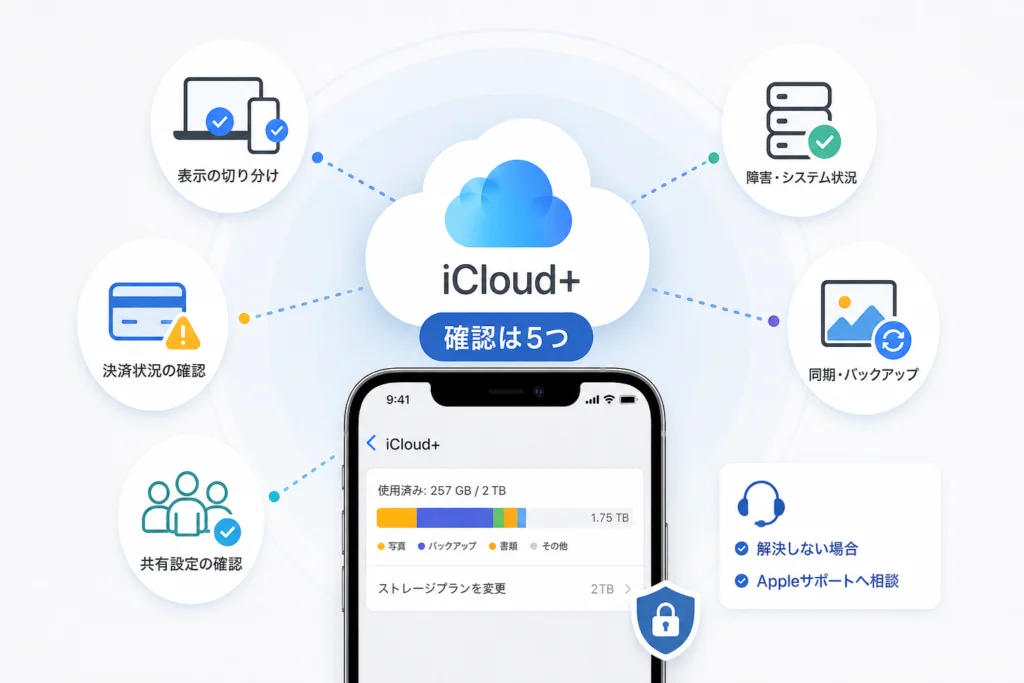
Apple側の障害と端末だけの表示差を確認する
障害情報はサービス全体、購入履歴は個別の購入を確認するための情報です。正常表示でも、個別注文に問題がないことまでは判定できません。
システム状況で対象項目を開く
Appleの「システム状況」では、サービス別の稼働状況が公開されています。「iCloudストレージアップグレード」と「iCloudアカウントおよびサインイン」を探し、問題が表示されていれば該当項目の詳細を開いてください。(出典: Apple「システム状況」、2026年10月参照)
| 確認場所 | 判断条件 | 次の操作 |
|---|---|---|
| システム状況の関連項目 | 問題が表示される | 詳細と更新状況を確認し、購入操作を繰り返さない |
| Webと端末の容量表示 | Webだけ購入内容と一致する | 端末を通常の手順で再起動し、同じ画面を再確認する |
| 再起動後のiCloud設定 | Webと同じ総容量になった | 警告が残るなら同期状態を確認する |
| 再起動後のiCloud設定 | 表示差が残る | Web・端末の容量と確認時刻を伝える |
Webだけ増えている場合は、通常の再起動後に確認する
端末が操作できる場合は、強制再起動や初期化ではなく通常の再起動を選びます。AppleのiPhoneユーザガイドで「再起動、アップデート、リセット、および復元」内の「iPhoneのオン/オフを切り替える」を開き、使用機種の電源操作を確認してください。再起動後は「設定」→自分の名前→「iCloud」を開き、総容量を再比較します。(出典: Apple「iPhoneユーザガイド」、2026年10月参照)
再起動は購入処理の完了を保証する操作ではありません。表示差が残った場合、サインアウトや初期化を続けず、購入情報と表示差をAppleへ伝えてください。
一律の反映時間は設けません。写真の同期にかかる時間と、契約容量が変わるまでの時間も別に扱います。
ファミリー共有・Apple Oneは個人購入と分けて確認する
家族のプランを利用する場合は、購入者の容量だけでなく、自分が共有ストレージを利用しているかを確認します。家族がアップグレードしたことと、自分の個人プランが変わることは同じではありません。
個人プランから共有ストレージへ切り替える場合
Appleの「iCloud+を家族と共有する」では、ファミリーの共有ストレージを利用する方法が案内されています。iPhoneまたはiPadの「設定」→「ファミリー」→「サブスクリプション」→「iCloud+」で利用状態を確認し、個人プランから切り替える場合は「ファミリーストレージを使用」を選びます。個人プランと共有プランを同時に利用する扱いではないため、切り替え前に表示内容を確認してください。(出典: Apple「iCloud+を家族と共有する」、2026年10月参照)
| 確認場所 | 判断条件 | 次の操作 |
|---|---|---|
| ファミリー → サブスクリプション → iCloud+ | 個人プランを使っており、共有へ切り替えたい | 「ファミリーストレージを使用」を選ぶ |
| 同じiCloud+の共有画面 | 共有ストレージを利用している | 自分の追加購入だけでなく、共有側の容量と使用状況を確認する |
| 共有者の契約情報 | 参加者側に共有プランが表示されない | 共有者と、参加しているファミリー・共有状態を確認する |
| Apple Oneと個人のiCloud+の契約情報 | Apple Oneも利用している | 各契約と購入アカウントを分けて問い合わせに添える |
共有へ切り替えるつもりで、先に個人プランを解約したり、家族と同じプランを買い直したりしないでください。共有画面から利用状態を確認する順番にそろえます。
Apple One利用中は、表示容量だけで重複と判断しない
Apple Oneを利用している場合は、「Apple Oneの契約」「既存のiCloud+」「追加購入」を別々に確認します。購入アカウントが複数ある場合は、それぞれの購入履歴を調べられます。異なるアカウントが見つかっても、その事実だけで容量の競合や購入失敗とは判断しません。(出典: Apple「App StoreやほかのAppleメディアサービスの購入履歴を確認する」、2026年10月参照)
Apple Oneを含む契約構成では、このページの単純な「購入プランと総容量の一致」だけで判定せず、各契約の名称・容量表示・購入アカウントをAppleに伝えてください。
容量が増えたのに写真・バックアップが進まない場合
総容量が購入内容に一致しているなら、容量枠の反映とデータ転送を分けて確認します。写真の停止表示を理由に、上位プランを追加購入する必要があるとは限りません。
OS別に写真の同期状況を確認する
Appleの「iCloud写真が同期されない場合、またはiCloudとの同期が一時停止されている場合」によると、同期状況の確認場所はOSによって異なります。写真アプリを開き、次の場所でライブラリのステータスメッセージを読んでください。(出典: Apple「iCloud写真が同期されない場合、またはiCloudとの同期が一時停止されている場合」、2026年10月参照)
| 確認場所 | 判断条件 | 次の操作 |
|---|---|---|
| iPhone・iPad:写真 → コレクション → 上隅のプロフィールボタン | この画面構成のOSを利用している | 名前と写真枚数の下にあるライブラリの状況を読む |
| iOS 17以前:写真 → ライブラリ → すべての写真 → 一番下 | 旧画面構成を利用している | 下部のステータスメッセージを読む |
| Mac:写真 → ライブラリ → すべての写真 → 一番下 | Macの写真同期を確認したい | 下部のステータスメッセージを読む |
上記のOS別の確認場所は、Appleの写真同期案内に掲載されています。(出典: Apple「iCloud写真が同期されない場合、またはiCloudとの同期が一時停止されている場合」、2026年10月参照)
表示された停止理由に合わせて操作する
| 確認場所 | 判断条件 | 次の操作 |
|---|---|---|
| 写真のライブラリ状況 | 「省データモード」「低電力モード」 | 設定で該当モードのオン・オフを確認する |
| 同じステータス表示 | 「バッテリー残量低下」 | 端末を充電する |
| 同じステータス表示 | 「ネットワーク接続不良」などの最適化に関する表示 | 表示されていれば「今すぐ同期」をタップするか、自動再開を待つ |
| 同じステータス表示 | 端末を冷やす必要がある旨の表示 | 端末の温度が下がるまで待つ |
| 同じステータス表示 | 「iCloudストレージが一杯です」 | 総容量と使用量を照合する |
これらの停止理由と対処は、Appleの写真同期案内に基づきます。「今すぐ同期」は、該当する表示に対して案内される場合に使ってください。(出典: Apple「iCloud写真が同期されない場合、またはiCloudとの同期が一時停止されている場合」、2026年10月参照)
Appleは、電源とWi-Fiへ接続し、夜間に同期が中断されないようにする方法も案内しています。ライブラリのサイズや通信速度によって同期に時間がかかるため、容量表示が増えたことと写真転送の完了は別々に確認してください。(出典: Apple「iCloud写真が同期されない場合、またはiCloudとの同期が一時停止されている場合」、2026年10月参照)
バックアップの成功と写真同期の完了は別の確認結果
バックアップについては、写真アプリではなく、バックアップ画面の完了表示・エラー文言を確認します。写真が同期中だからバックアップも未完了、あるいはバックアップが成功したから写真も同期済み、とは判断しないでください。
- 容量不足の表示:iCloudの空き容量と、画面に表示された必要容量を分けて控える。
- 通信・実行エラー:容量不足と決めつけず、エラー文言をそのまま伝える。
- 実行中の表示:開始した状態と完了した状態を分ける。
バックアップの個別エラーは、Appleの「お問い合わせ」で「iCloudバックアップ」の問題として伝えてください。容量の未反映もある場合は、購入内容との不一致を併せて説明します。
バックアップを試すために写真を削除したり、iCloud写真をオフにしたりしないでください。写真同期の問題があるときにiCloud写真をオフにしないよう、Appleも注意しています。(出典: Apple「iCloud写真が同期されない場合、またはiCloudとの同期が一時停止されている場合」、2026年10月参照)
サインアウト・写真削除・再購入を急がない
表示確認より影響の大きい操作へ進む前に、購入履歴・容量・停止理由を確認してください。
Appleは写真同期の案内で、同期されない場合でもiCloud写真をオフにしないよう注意しています。同期設定の解除を、契約容量の未反映への対処として追加しないでください。(出典: Apple「iCloud写真が同期されない場合、またはiCloudとの同期が一時停止されている場合」、2026年10月参照)
- サインアウト:単なる容量表示の更新として行わない。
- 写真削除:未反映の確認手段にしない。原本の保存先が分からない状態では進めない。
- 再購入:領収書がない場合も、まず購入履歴を確認する。
- 初期化:容量表示の不一致だけを理由に行わない。
「サインアウトして戻せばよい」と考える前に、サービスへの影響と端末上のデータの扱いを確認してください。必要な場合は、Appleから個別の案内を受けて進めます。
解決しない場合に伝える情報とよくある質問
購入内容と容量が一致しない場合は、購入後の確認時刻とWeb・端末それぞれの総容量を伝えます。「反映されない」だけでなく、どこに何が表示されているかを示すと、問題の範囲を説明できます。
問い合わせ用テンプレート
- 購入したプラン:
- 購入日時:
- 領収書の注文番号/購入履歴で確認できた内容:
- 購入後に容量を確認した日時:
- 端末側の総容量・使用量・プラン表示:
- Web側の総容量・使用量:
- Webを確認した日時:
- 購入に使ったApple AccountとiCloudのアカウントが一致するか:
- Apple Oneの利用有無・契約内容:
- ファミリー共有の利用有無・共有者か参加者か:
- 個人プランか共有ストレージか:
- 端末の機種・OS:
- 警告が出る画面と表示文言:
- システム状況の確認日時・対象項目:
- 実施済みの操作と、その後の表示:
Appleの「システム状況」で確認した項目も添えてください。サービス全体の稼働情報と、個別注文の問題を区別する材料になります。(出典: Apple「システム状況」、2026年10月参照)
Appleの「お問い合わせ」を開き、「請求・購入の問題」「iCloudの容量表示」「写真同期」「バックアップ」のどれを相談したいか伝えてください。公開のコメント欄には、パスワード、認証コード、注文情報、請求情報を投稿しないでください。
iCloud+を購入したのにiPhoneの容量が増えないのはなぜ?
iCloudと本体は別の保存領域です。増えるのはクラウド側の容量なので、警告が出ている場所を確認してください。
アップグレードは何分で反映される?
一律の反映時間は示せません。購入履歴と総容量を照合し、不一致が続く場合は確認時刻を添えて相談します。
領収書がない場合はどうする?
Webの購入履歴から探し、見つからなければApp Storeの購入履歴で期間とアカウントを確認します。メールがないことだけで再購入しないでください。
iCloud.comで容量が増えていれば解決?
容量枠の比較材料にはなります。端末だけ異なる場合は通常の再起動後に再確認し、差が残る場合は双方の総容量を伝えます。
容量は増えたのに写真が進まない場合は?
OS別の確認場所でライブラリの状況を読み、表示された停止理由に合わせて対応してください。
参考・出典
- Apple「iPhoneやiPadにおけるiCloudストレージとデバイスストレージの違い」
- Apple「iCloud+を購入する、または現在のストレージプランをアップグレードする」
- Apple「App StoreやほかのAppleメディアサービスの購入履歴を確認する」
- Apple「iCloudストレージを確認する」
- Apple「Apple Accountにお支払い方法を追加する」
- Apple「システム状況」
- Apple「iCloud+を家族と共有する」
- Apple「iPhoneユーザガイド」
- Apple「iCloud写真が同期されない場合、またはiCloudとの同期が一時停止されている場合」
- Apple「お問い合わせ」
編集部はAppleの公開情報に基づき、購入情報・容量表示・同期状態を分けて中立に整理しています。参照年月:2026年10月。画面名称や案内は更新される場合があります。
🧰 お困りごとの解決に



最近更新した記事
 アプリ購入の返金申請手順|iPhoneとAndroidのやり方・審査基準💡 結論(要点まとめ)アプリや課金アイテムを誤って購入した際の返金申請手順を整理。iPhone(Apple)とAndro…
 Apple Watchのバッテリー確認方法と最大容量(劣化度)の調べ方💡 結論(要点まとめ)Apple Watchのバッテリー残量(%)と最大容量(寿命・劣化度)の確認手順を解説。watch…
 ドコモのAPN設定手順と入力値一覧|繋がらない時の確認方法💡 結論(要点まとめ)ドコモ・ahamo向けのAPN設定値(spmode.ne.jp)とAndroidでの手動登録手順を…
 ドコモのネットワーク利用制限とは?判定の確認手順と記号の意味💡 結論(要点まとめ)ドコモのネットワーク利用制限の確認手順と、判定結果(○・△・×・ー)の意味をわかりやすく解説。IM…
 楽天モバイルのMNP予約番号の発行手順とワンストップの確認方法💡 結論(要点まとめ)楽天モバイルのMNP予約番号の発行手順を画面項目に沿って整理。my 楽天モバイルでの申請・認証後の…