💡 結論(要点まとめ)
AndroidからiPhoneへのデータ移行で「iOSに移行」アプリが接続エラーになる原因と対処手順を解説。Apple公式案内に基づくモバイル通信オフや位置情報権限の確認、プライベートDNSの解除、USB-C有線接続への切り替えまで詳しく整理しています。
この記事でわかること
- 「iOSに移行」で「デバイスに接続できませんでした」と出たら何を確認しますか?
- 「インターネットに接続されていません」と表示されたら移行できませんか?
- 接続コードはAndroidとiPhoneのどちらに表示されますか?
「iOSに移行」の接続エラーでは、Androidの通信切り替えを見直し、初期化前に失敗した段階を確認します。
コード入力後に接続できない場合と、転送が途中で止まる場合では、確認する項目が異なります。Androidの元データは残したまま、iPhoneの画面を基準に作業を進めてください。
この記事の対象は、Androidの「iOSに移行」アプリを使ったiPhoneへのデータ転送です。接続設定、再試行の順序、有線接続、iPhoneを消去するかどうかの判断を扱います。個別アプリの引き継ぎ操作や、通信事業者ごとのeSIM再発行手順は対象外です。
iOSに移行で接続エラーが出たら最初に確認すること
AndroidのWi-Fiをオンにし、モバイルデータ通信とWi-Fiの自動切り替えを見直してください。接続できないだけなら、iPhoneの消去を最初の対処にする必要はありません。
まずはモバイル通信とWi-Fiの自動切り替えを確認
Appleは、転送に問題がある場合、Androidのモバイルデータ通信をオフにし、Wi-Fi接続に影響するアプリや設定を無効にして再試行するよう案内しています。「Smart Network Switch」などの接続切り替え機能が確認対象です。(出典:Apple「AndroidからiPhoneまたはiPadに移行する」、2026年10月参照)
(出典: Appleが案内する、モバイルデータ通信の停止とWi-Fi接続に影響する設定の見直し)
エラーが出た段階で対処法を選ぶ
「接続できない」と「接続後に転送できない」を分けると、不要な消去や設定変更を減らせます。
| 失敗した段階 | 最初に確認すること | iPhoneの消去の判断 |
|---|---|---|
| コードが表示されない | iPhoneの初期設定でAndroidからの移行を選んでいるか | 初期設定中なら、その画面から進める |
| コード入力後に接続できない | Androidのモバイル通信、自動切り替え、一時Wi-Fiへの接続 | 接続失敗だけを理由に消去しない |
| 転送途中で止まったように見える | iPhone側の進行状況、Androidで別アプリを開いていないか | 進行中か確認してから再試行を判断する |
| 一部だけ転送された・容量不足になった | 転送するデータがiPhoneの容量に収まるか | Appleの案内に沿って消去と再転送を検討する |
| iPhoneの初期設定を完了した | 消去してアプリ移行するか、消去せず手動移行するか | 設定アシスタントで移行し直す場合は消去が必要 |
設定完了後の再移行と、部分転送・容量不足時の対応はAppleの案内に基づきます。(出典:Apple「AndroidからiPhoneまたはiPadに移行する」、2026年10月参照)
Androidの元データを消さずに作業する
転送のやり直しと、Androidの初期化は別の操作です。移行先で連絡先や写真、必要なアプリのデータを確認するまでは、Androidを消去しないでください。
避けたい失敗:接続エラーの対処として、移行元Androidを初期化すること。転送元を失うと、データを照合したり再転送したりできなくなります。
接続できない原因は一時Wi-Fiからの切り替わりにあることも
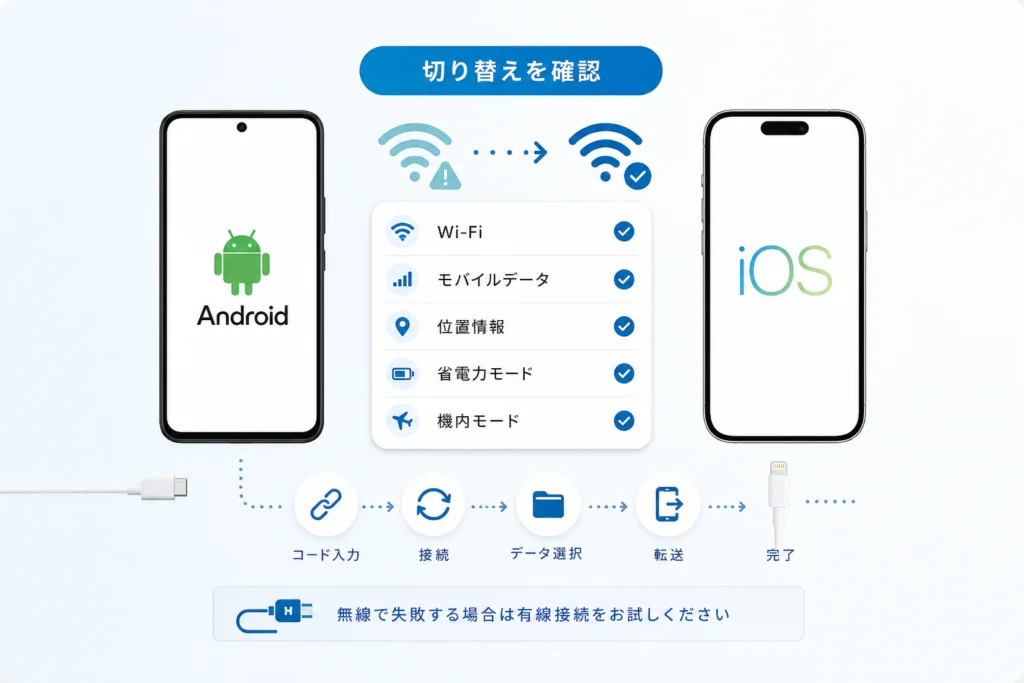
移行中に使うのは、iPhoneが作る一時的なWi-Fiネットワークです。自宅のWi-Fiやモバイル通信へ切り替える操作は、移行用の接続を妨げる場合があります。
iPhoneが作成する一時Wi-Fiと自宅Wi-Fiの違い
Appleの案内では、コード入力後にiPhoneが一時的なWi-Fiネットワークを作成し、Android側で接続を承認して転送を進めます。両端末を自宅のルーターにつなぎ直す手順ではありません。(出典:Apple「AndroidからiPhoneまたはiPadに移行する」、2026年10月参照)
(出典: iPhoneによる一時Wi-Fiの作成と、Android側での接続承認)
「インターネット未接続」が表示されても移行できる理由
移行用の端末間通信と、インターネットへの接続は別です。Appleは、Androidにインターネット接続が弱いという警告が表示されても、その警告を無視して進められると案内しています。(出典:Apple「AndroidからiPhoneまたはiPadに移行する」、2026年10月参照)
警告だけで別のWi-Fiへ切り替えないでください。移行用ネットワークへの接続が続いているか、アプリがデータ選択画面へ進むかを確認します。接続エラーが出て進めない場合は、次の通信設定チェックへ戻ります。
権限・VPN・DNSの問題は公式手順と分けて確認
位置情報などの権限を、すべてのAndroidで同じ条件と考えるのは避けてください。GoogleのAndroid開発者資料では、Wi-Fi関連機能に必要な権限はOSや利用する機能によって異なります。この資料だけで「iOSに移行」の内部の接続方式や、特定の権限が全端末で必要かどうかは判断できません。(出典:Google「Wi-Fi インフラストラクチャと P2P 接続」、2026年10月参照)
VPNやプライベートDNSも、接続エラーの確定原因として扱いません。先にAppleが示す通信設定と操作条件を確認し、必要な権限はアプリの表示に沿って判断します。
Android側で確認する5つの通信設定
先に確認するのは、モバイル通信、自動切り替え、保存済みWi-Fiです。権限はアプリの要求に応じて確認し、VPNやDNSの変更を一律の解決策にはしません。
1. Wi-Fiをオンにしたままモバイルデータ通信をオフ
Androidの設定でモバイルデータ通信をオフにし、Wi-Fiはオンのままにします。機内モードでまとめて通信を止める方法ではなく、Appleが案内するモバイルデータ通信の停止を先に試してください。(出典:Apple「AndroidからiPhoneまたはiPadに移行する」、2026年10月参照)
2. スマートネットワーク切り替えなどの自動切り替えを停止
Androidの通信設定に、接続最適化やスマートネットワーク切り替えに相当する機能があれば、移行中は無効にします。設定名や配置はメーカー・OSで異なるため、設定内検索では「Wi-Fi」「切り替え」「接続」など、機能名の一部を手がかりにしてください。
Appleは、Wi-Fi接続に影響する設定の例としてSmart Network Switchを挙げています。(出典:Apple「AndroidからiPhoneまたはiPadに移行する」、2026年10月参照)
3. 保存済みWi-Fiへの再接続を防ぐ
Appleは、AndroidのWi-Fi設定で既知のネットワークを削除し、転送をやり直す方法を案内しています。自宅や職場のネットワークを削除する前に、再接続用のパスワードを手元に用意してください。(出典:Apple「AndroidからiPhoneまたはiPadに移行する」、2026年10月参照)
4. アプリが求める位置情報・付近のデバイスの権限を確認
「iOSに移行」が権限の許可を求めた場合は、表示された説明と選択肢を確認します。位置情報の「常に許可」を一律に選ぶ必要がある、と決めつけないでください。AndroidのWi-Fi関連権限は、OSや機能によって適用条件が異なります。(出典:Google「Wi-Fi インフラストラクチャと P2P 接続」、2026年10月参照)
5. 解決しない場合だけVPN・プライベートDNSを切り分け
VPNやプライベートDNSをオフにすれば解決する、と断定できるものではありません。基本の設定を見直しても接続できない場合は、これらの利用有無を問い合わせ用の記録に加えてください。管理された端末では、組織の通信設定を自己判断で変更しないでください。
- Wi-Fiをオンにしたまま、モバイルデータ通信をオフにした
- Wi-Fi接続に影響する自動切り替えを確認した
- 保存済みWi-Fiを削除する前に、パスワードを確保した
- アプリが表示する権限要求を確認した
- VPN・プライベートDNSの利用状況を記録した
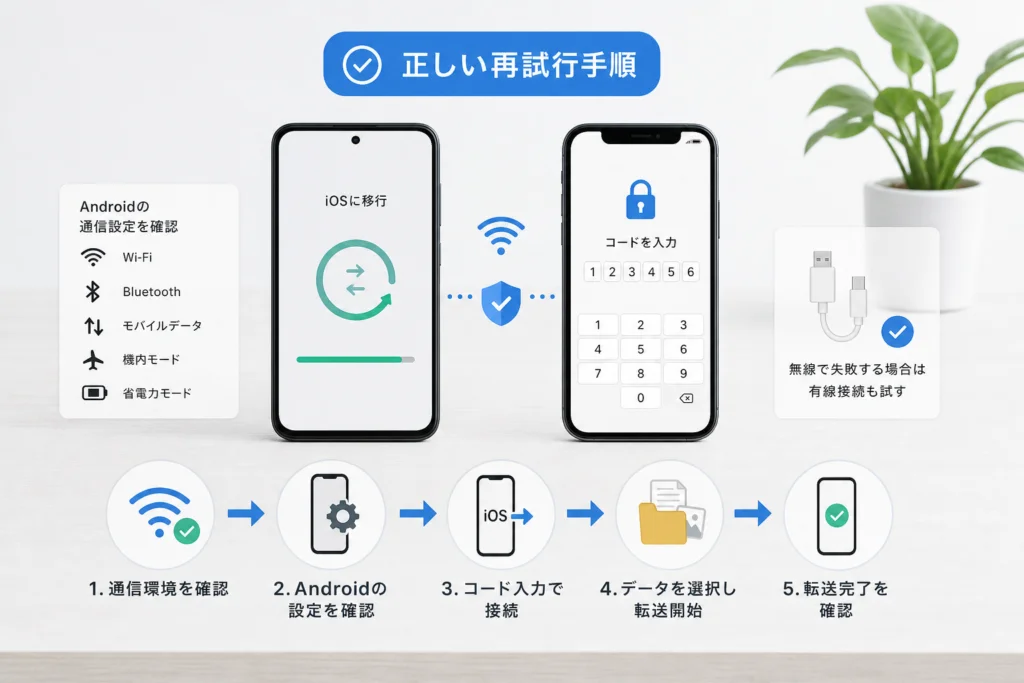
コード入力から転送完了までの正しい再試行手順
両端末の準備を整えてから、iPhoneのコードをAndroidへ入力し、一時Wi-Fiへの接続を承認します。終了の判断はAndroidではなく、iPhone側の進行状況バーを基準にしてください。
両端末の電源・空き容量・アプリの対応条件を確認
Appleは、両端末を電源に接続し、AndroidのWi-Fiを有効にするよう案内しています。また、外部のmicroSDカード内のデータを含め、移行する内容がiPhoneの空き容量に収まるか確認します。(出典:Apple「AndroidからiPhoneまたはiPadに移行する」、2026年10月参照)
Androidでは、Google PlayのApple Inc.「Move to iOS」配信ページを開きます。提供元を確認し、その端末でインストールや更新が可能かを見てください。対応条件は変更されるため、配信ページの表示を基準にします。(出典:Google Play/Apple Inc.「Move to iOS」、2026年10月参照)
iPhoneに表示されるコードをAndroidへ入力
iPhoneの初期設定でAndroidからのデータ移行を選び、続けるとコードが表示されます。そのコードをAndroidの「iOSに移行」へ入力します。コードの表示先と入力先を逆にしないでください。(出典:Apple「AndroidからiPhoneまたはiPadに移行する」、2026年10月参照)
一時Wi-Fiへの接続を承認して移行データを選択
Android側で一時Wi-Fiへの接続を承認し、転送画面が表示されたら移行する内容を選びます。接続できずデータ選択画面に進まない場合は、Androidの通信設定を確認してから再試行してください。(出典:Apple「AndroidからiPhoneまたはiPadに移行する」、2026年10月参照)
iPhone側の進行状況バーが終わるまで操作しない
Androidで転送完了と表示されても、iPhoneの進行状況バーが終わるまで両端末をそのままにします。Androidでは「iOSに移行」を画面に表示したままにし、別アプリの利用や電話への応答を避けてください。Appleは、こうした操作で転送されない場合があると案内しています。(出典:Apple「AndroidからiPhoneまたはiPadに移行する」、2026年10月参照)
- 準備:Androidの通信設定と移行先の容量を確認する
- iPhone:初期設定でAndroidからの移行を選ぶ
- Android:iPhoneに出たコードを入力する
- Android:一時Wi-Fiへの接続を承認する
- Android:移すデータを選び、転送を開始する
- 両端末:iPhone側の完了まで操作せず待つ
無線で失敗する場合は対応端末で有線接続を試す
Appleは、USB-CケーブルでAndroidとiPhoneを直接接続する移行方法も案内しています。ただし、有線に変えても容量不足や転送中の操作による問題まで解消するわけではありません。
USB-C接続に対応する端末とケーブルを確認
有線接続を選ぶ前に、両端末へ接続できるUSB-Cケーブルを用意します。端子の形が合うことだけで移行できると判断せず、Appleの移行手順とAndroidのアプリ配信ページで、その端末で利用できるかを確認してください。(出典:Apple「AndroidからiPhoneまたはiPadに移行する」、Google Play/Apple Inc.「Move to iOS」、2026年10月参照)
データ転送対応ケーブルで直接接続する手順
Appleの案内に沿って両端末をUSB-Cケーブルで直接接続し、移行を進めます。充電できるという事実だけではデータ転送の可否を判定できません。ケーブルは製品の表示でデータ転送への対応を確認して選んでください。
Appleは、直接接続による転送と、Android側でUSB設定の調整が必要になる場合を案内しています。(出典:Apple「AndroidからiPhoneまたはiPadに移行する」、2026年10月参照)
認識しないときのUSB設定とケーブルの確認
AndroidにUSB設定の変更を求める表示が出た場合は、画面の案内に従います。すべての端末で同じUSBモードを選ぶ手順ではありません。接続が成立しない場合は、ケーブルのデータ転送対応と両端末の接続状態を記録し、再試行の条件を整理します。(出典:Apple「AndroidからiPhoneまたはiPadに移行する」、2026年10月参照)
外部機器の認識を調べる場合の補足は、iPhoneの外付けストレージ接続と認識しない時の対処法にあります。ただし、外付けストレージの接続条件は「iOSに移行」の有線対応を示す根拠にはなりません。
無線と有線の違いを比較
| 比較する点 | 無線接続 | 有線接続 |
|---|---|---|
| 接続方法 | iPhoneの一時Wi-FiへAndroidを接続 | USB-Cケーブルで端末同士を直接接続 |
| 用意するもの | Wi-Fiを利用できる両端末とアプリ | 接続可能な両端末、アプリ、データ転送対応ケーブル |
| 主な確認点 | モバイル通信、自動切り替え、保存済みネットワーク | ケーブル、端末の対応、Android側のUSB設定 |
| 方式を変えても残る注意点 | 移行先の容量、転送中の操作、個別アプリの引き継ぎ | |
転送途中で止まった場合と初期設定済みiPhoneのやり直し方
止まったように見えたら、先にiPhoneの進行状況を確認します。初期設定を完了したiPhoneで「iOSに移行」をやり直す場合は、消去して設定を始め直すか、手動移行を選びます。
進行中か停止しているかを確認してから再起動
Appleは、Android側の表示にかかわらず、iPhoneの進行状況バーが完了するまで待つよう案内しています。転送時間はデータ量によって変わるため、固定の待機時間だけで停止と判断しないでください。転送に問題がある場合の再試行では、両端末の再起動もAppleが示す対処です。(出典:Apple「AndroidからiPhoneまたはiPadに移行する」、2026年10月参照)
初期化が必要になるケースと不要なケース
| iPhoneの状態 | 選ぶ対応 |
|---|---|
| 初期設定中で、まだ接続が成立していない | 通信設定を修正し、移行を再試行する |
| 初期設定を完了し、アプリ移行を最初からやり直したい | データ消去の影響を確認してから、消去して設定をやり直す |
| 初期設定を完了し、消去したくない | データごとの手動移行を選ぶ |
| 一部だけ転送され、容量不足などで完了できない | 移行する容量を見直し、Appleの案内に沿って消去・再転送を検討する |
Appleは、設定完了後にアプリで移行する場合はiPhoneを消去してやり直し、消去したくない場合は手動転送を選ぶと案内しています。部分転送と容量不足の対応も同ページに記載されています。(出典:Apple「AndroidからiPhoneまたはiPadに移行する」、2026年10月参照)
(出典: 初期設定完了後の消去・再設定と、消去しない手動転送の選択肢)
消去前にiPhoneの新規データとeSIMの扱いを確認
データ消去を伴う操作は、通信設定の変更とは分けて判断してください。iPhoneで新しく撮った写真、作成した連絡先、アプリ内のデータを退避できているか確認します。Apple Accountの認証情報も手元に用意してください。
eSIMの削除や再発行は接続エラーの対処として勧めません。この記事では通信事業者別の再発行操作を扱わないため、eSIMに関する選択肢の意味が分からない状態では消去を進めないでください。
容量不足・部分転送・データ重複への対処
Appleは、AndroidのデータがiPhoneの空き容量を超えている場合、転送が完了していなくてもiPhoneがいっぱいに見えることがあると案内しています。再転送の前に、外部microSDカードを含む移行対象を見直してください。(出典:Apple「AndroidからiPhoneまたはiPadに移行する」、2026年10月参照)
部分転送後に手動で追加する場合は、同じ写真や連絡先が既に存在しないか照合してから進めます。移行完了後の容量整理には、iPhoneのシステムデータを減らすストレージ整理手順も参考になります。
それでも移行できないときの代替策と問い合わせ準備
iPhoneを消去したくない場合は、データごとの手動移行に切り替えます。問い合わせる場合は、端末情報に加えて「どの画面で失敗したか」を記録すると状況を伝えやすくなります。
初期化したくない場合はデータごとの手動移行を検討
Appleは、設定完了後にiPhoneを消去したくない場合の選択肢として手動転送を示しています。Appleの移行案内で「すでに設定が終わっている場合」の説明を読み、そこにある手動転送へのリンクから対象データを選んで進めてください。(出典:Apple「AndroidからiPhoneまたはiPadに移行する」、2026年10月参照)
連絡先・写真・アプリ内データで移行方法を分ける
手動移行は、「iOSに移行」と同じ範囲をそのまま再現する方法ではありません。Appleの案内でも、音楽、ブック、PDFなどは手動で移す対象として区別されています。(出典:Apple「AndroidからiPhoneまたはiPadに移行する」、2026年10月参照)
| データ | 移行前後で整理すること |
|---|---|
| 連絡先 | 端末内かアカウント同期かを確認し、移行後に名前と電話番号を照合する |
| 写真・動画 | 本体、microSDカード、クラウドのどこに保存されているかを分ける |
| 音楽・ブック・PDF | アプリ転送だけで完了したと思わず、手動転送の対象を確認する |
| アプリ内データ | アプリのインストールと、履歴・保存内容の引き継ぎを別々に確認する |
Appleサポートへ伝える機種・OS・エラー情報
問い合わせ前に、次の項目をメモしてください。エラー文言は言い換えず、画面に出た内容をそのまま記録します。
- AndroidとiPhoneの機種名、OSのバージョン
- 「iOSに移行」のアプリバージョン
- 無線か有線か。有線なら使用ケーブル
- コード表示前、入力後、データ選択後、転送中のどこで失敗したか
- エラーの全文と、iPhone側の進行状況
- 変更した通信設定、再起動など実施済みの対処
- 移行対象の容量と、iPhoneの空き容量
移行後に設定を戻し、データを照合する
転送が完了したら、変更したモバイル通信や自動切り替えの設定を元に戻し、削除した自宅Wi-Fiへ必要に応じて再接続します。その後、AndroidとiPhoneを並べて、必要な連絡先、写真・動画、メッセージ、アプリ内の保存内容を照合してください。
完了画面だけでAndroidを消去しないでください。iPhoneで必要なデータを開けること、各アプリへログインできることまで確認してから、移行元の処分や初期化を判断します。
🛒 【PR】部品交換・買い替えを検討する方へ
部品や消耗品の交換で直るケースがあります。型番に合うものを確認してください。修理見積もりが本体価格の半分を超える場合は後継機の検討が目安です。
- USB-Cu30c7u30fcu30bfu8ee2u9001u30b1u30fcu30d6u30ebuff08USB-Cu642du8f09iPhoneu5411u3051uff09 (「USB-C USB-C u30c7u30fcu30bfu8ee2u9001 u30b1u30fcu30d6u30eb iPhone」で楽天市場を検索)
※リンク先は楽天市場の検索結果です(アフィリエイト広告)。適合は必ず型番でご確認ください。
iOSに移行の接続エラーに関するよくある質問
接続エラーでは、通信設定と失敗段階の確認を優先します。初期化や権限の変更を、すべてのケースに共通する対処として扱わないでください。
「デバイスに接続できませんでした」と出たら何を確認しますか?
AndroidのWi-Fiをオンにし、モバイルデータ通信をオフにします。続いてWi-Fiの自動切り替えと保存済みネットワークを確認し、改善しなければ両端末を再起動して再試行します。(出典:Apple「AndroidからiPhoneまたはiPadに移行する」、2026年10月参照)
「インターネットに接続されていません」と表示されたら移行できませんか?
警告だけで移行失敗とは判断できません。移行用の一時Wi-Fiでは、インターネット接続の警告が出る場合があります。別のWi-Fiへ切り替えず、移行画面が進むか確認してください。
接続コードはAndroidとiPhoneのどちらに表示されますか?
コードはiPhoneに表示され、Androidの「iOSに移行」アプリへ入力します。iPhoneの初期設定でAndroidからの移行を選んで進めてください。
転送中に止まったように見えたらすぐ再起動してよいですか?
先にiPhoneの進行状況を確認してください。Android側が完了表示でも、iPhone側では処理が続く場合があります。固定の待機時間だけで停止と判断しないでください。
USB-Cケーブルを使えば移行できますか?
Appleが案内する有線移行は選択肢ですが、成功を保証するものではありません。端末とアプリの対応、データ転送対応ケーブルを確認し、AndroidでUSB設定の変更を求められた場合は画面の案内に従います。
接続エラーが出たらiPhoneの初期化は必要ですか?
接続前のエラーだけで毎回消去する必要はありません。初期設定を完了したiPhoneでアプリ移行をやり直す場合は、消去して設定を始め直します。消去したくない場合は手動移行を選んでください。
位置情報の「常に許可」やプライベートDNSのオフは必須ですか?
全端末で必須とは判断できません。権限はOSとアプリの表示に応じて確認します。プライベートDNSの停止を、Appleの基本対処と同じ必須操作として扱わないでください。
- 接続できない:Androidのモバイル通信とWi-Fi切り替えを確認する
- 転送が進まない:iPhoneの進行状況と転送中の操作を確認する
- 初期設定済み:消去して再移行するか、手動移行するかを選ぶ
- 元データ:移行先で照合が済むまでAndroidに残す
出典一覧
- Apple「AndroidからiPhoneまたはiPadに移行する」
- Google Play/Apple Inc.「Move to iOS」
- Google「Wi-Fi インフラストラクチャと P2P 接続」
編集内容は、Appleの移行案内を主な根拠として整理しています。アプリの対応条件やOSによる権限の違いは変わり得るため、リンク先の対象条件と端末に表示される案内を優先してください。
📚 参考・出典(編集部が確認した一次ソース)
- google.com (play.google.com)
- apple.com (support.apple.com)
※本記事の作成にあたり、上記の公開情報・一次ソースを参照しています(参照日: 2026年10月2日)。内容は公式情報の更新により変わることがあります。
🧰 お困りごとの解決に



最近更新した記事
 アプリ購入の返金申請手順|iPhoneとAndroidのやり方・審査基準💡 結論(要点まとめ)アプリや課金アイテムを誤って購入した際の返金申請手順を整理。iPhone(Apple)とAndro…
 Apple Watchのバッテリー確認方法と最大容量(劣化度)の調べ方💡 結論(要点まとめ)Apple Watchのバッテリー残量(%)と最大容量(寿命・劣化度)の確認手順を解説。watch…
 ドコモのAPN設定手順と入力値一覧|繋がらない時の確認方法💡 結論(要点まとめ)ドコモ・ahamo向けのAPN設定値(spmode.ne.jp)とAndroidでの手動登録手順を…
 ドコモのネットワーク利用制限とは?判定の確認手順と記号の意味💡 結論(要点まとめ)ドコモのネットワーク利用制限の確認手順と、判定結果(○・△・×・ー)の意味をわかりやすく解説。IM…
 楽天モバイルのMNP予約番号の発行手順とワンストップの確認方法💡 結論(要点まとめ)楽天モバイルのMNP予約番号の発行手順を画面項目に沿って整理。my 楽天モバイルでの申請・認証後の…